
In diesem Artikel erfahren Sie, wie Sie einen neuen Baustein mit Hilfe des Microsoft-WordAddIns erstellen, und bereits bestehende Bausteine bearbeiten können. Da sich die Beschreibung auf die Nutzung des Word-AddIns bezieht, für das der Verwaltungsdienst benötigt wird, kommen die Informationen aus diesem Artikel nur für Windows-Nutzer in Betracht. Wenn Sie mit Mac oder einem anderen Betriebssystem arbeiten, finden Sie die Informationen zur Word-Vorlagenerstellung über jur|nodes in diesem Artikel.
1. DOCX-Baustein erstellen
- Öffnen Sie ein leeres Dokument in Microsoft Word. Stellen Sie sicher, dass die Verbindung zu Ihrem Verwaltungsdienst aktiviert ist.
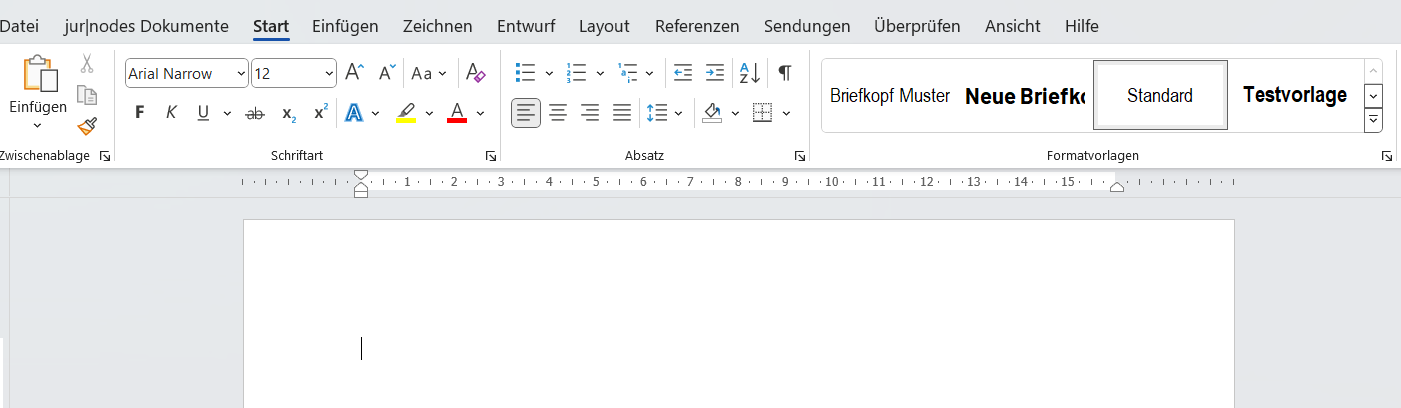
- Achten Sie darauf, dass als Format „Standard“ eingestellt ist:
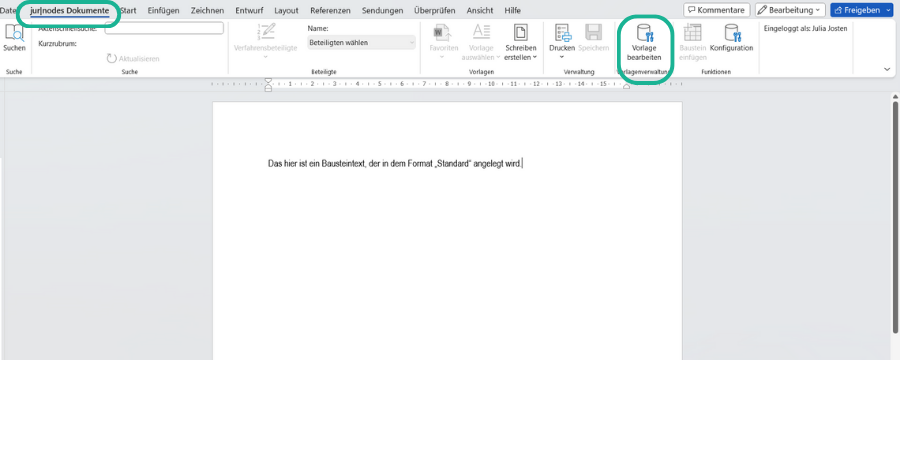
- Klicken Sie nun in der Kopfleiste auf „jur|nodes Dokumente“ und dann auf „Vorlage bearbeiten“ weiter rechts in der Kopfleiste.
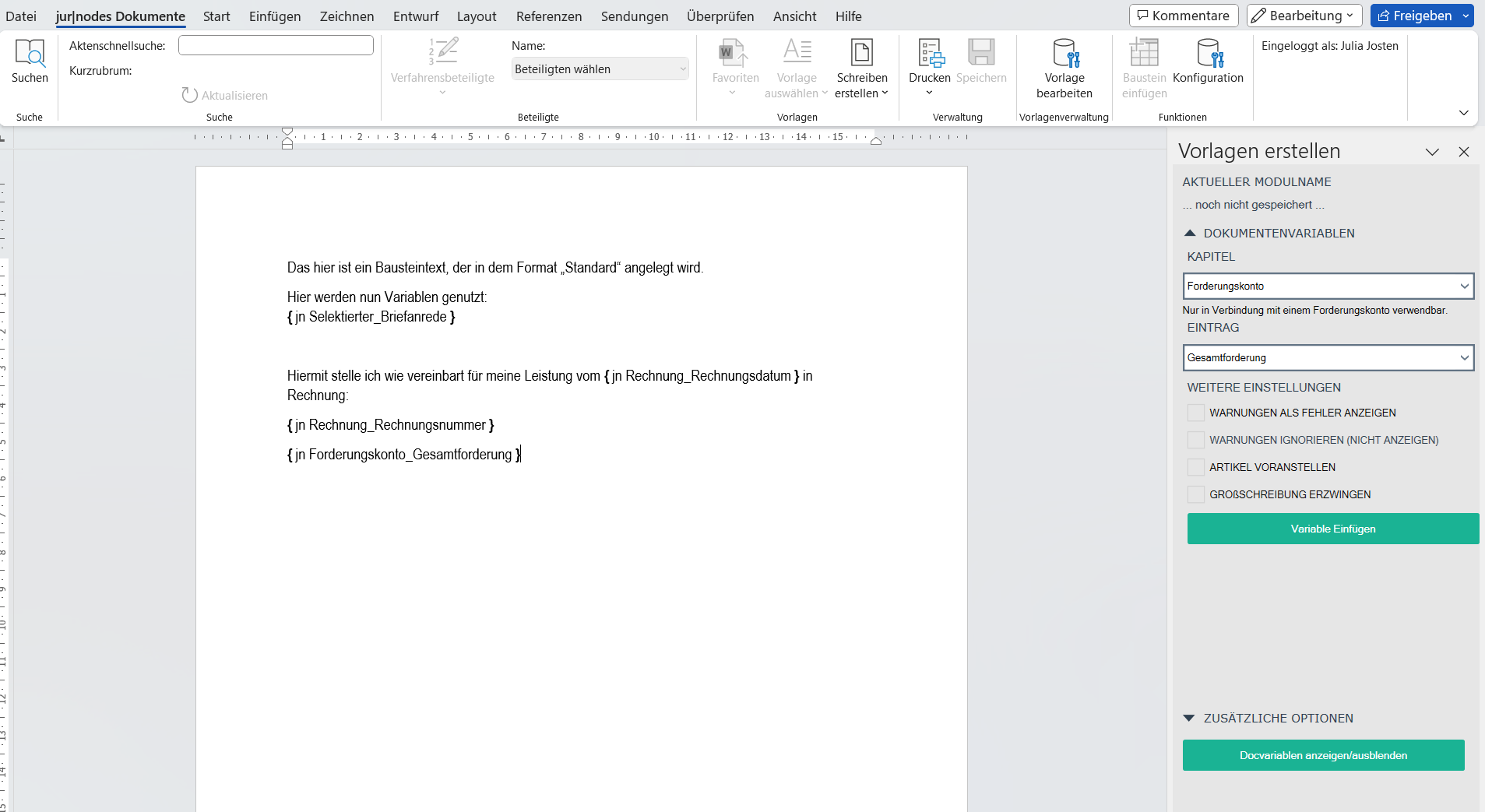
- Es öffnet sich nun rechts die Sidebar, über die Sie jur|nodes-Variablen in Ihr Dokument als Platzhalter integrieren können.
- Tippen Sie nun Ihren Fließ-Text und integrieren Sie aus der Auswahl in der Sidebar benötigte Platzhalter. Wählen Sie aus dem Dropdown-Menü den passenden Platzhalter aus und platzieren Sie ihn mit Klick auf „Variable hinzufügen“ an die Position, an der sich gerade Ihr Cursor im Text befindet.
2. DOCX-Baustein speichern und hochladen
Wenn Sie Ihren Baustein finalisiert haben, können Sie ihn direkt über die Sidebar speichern und für die jur|nodes-weite Nutzung (auch im Webbrowser nutzbar) hochladen.
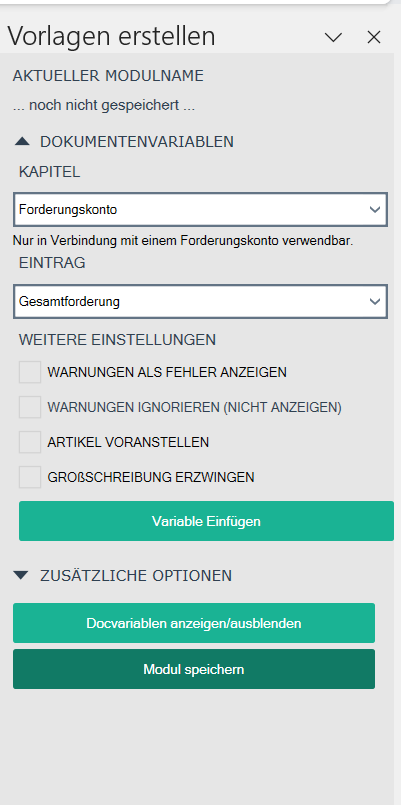
Klicken Sie hierfür in der Sidebar unter dem Punkt „Zusätzliche Optionen“ und auf „Modul speichern“.
Hinweis
Sollten Sie den Button „Modul speichern“ nicht in Ihrer Ansicht sehen können, dann liegt dies an der Display-Größe. Um den unteren Bereich dennoch sehen zu können betätigen Sie einfach einen Klick auf des Dreieck vor „Dokumentenvariablen“ im oberen Bereich des „Vorstellen erstellen“ – Fensters.
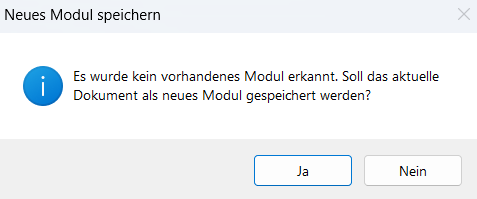
Es schließt nun folgender Systemdialog an:
1. Bestätigen Sie mit „Ja“, dass Sie einen neuen Baustein erstellen möchten:
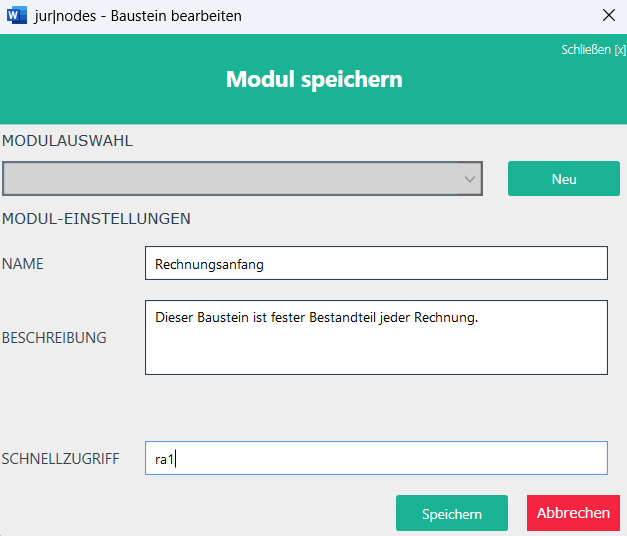
2. Vergeben Sie in der sich nun öffnenden Eingabemaske Name, optional Beschreibung und Kurztitel für den neuen Baustein.
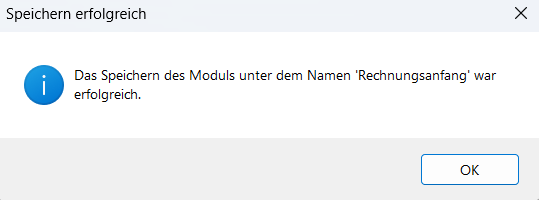
3. Klicken Sie auf „Speichern“. Ihr Baustein wird nun hinterlegt und ist auch in der Webanwendung als Baustein nutzbar.
3. DOCX-Bausteine bearbeiten
Um einen bereits bestehenden DOCX-Baustein zu bearbeiten, öffnen Sie Microsoft Word. Klicken Sie in der Kopfleiste auf „jur|nodes Dokumente“ und anschließend auf „Konfiguration“. Es öffnet sich ein Fenster. Hierin verfahren Sie nun wie folgt:
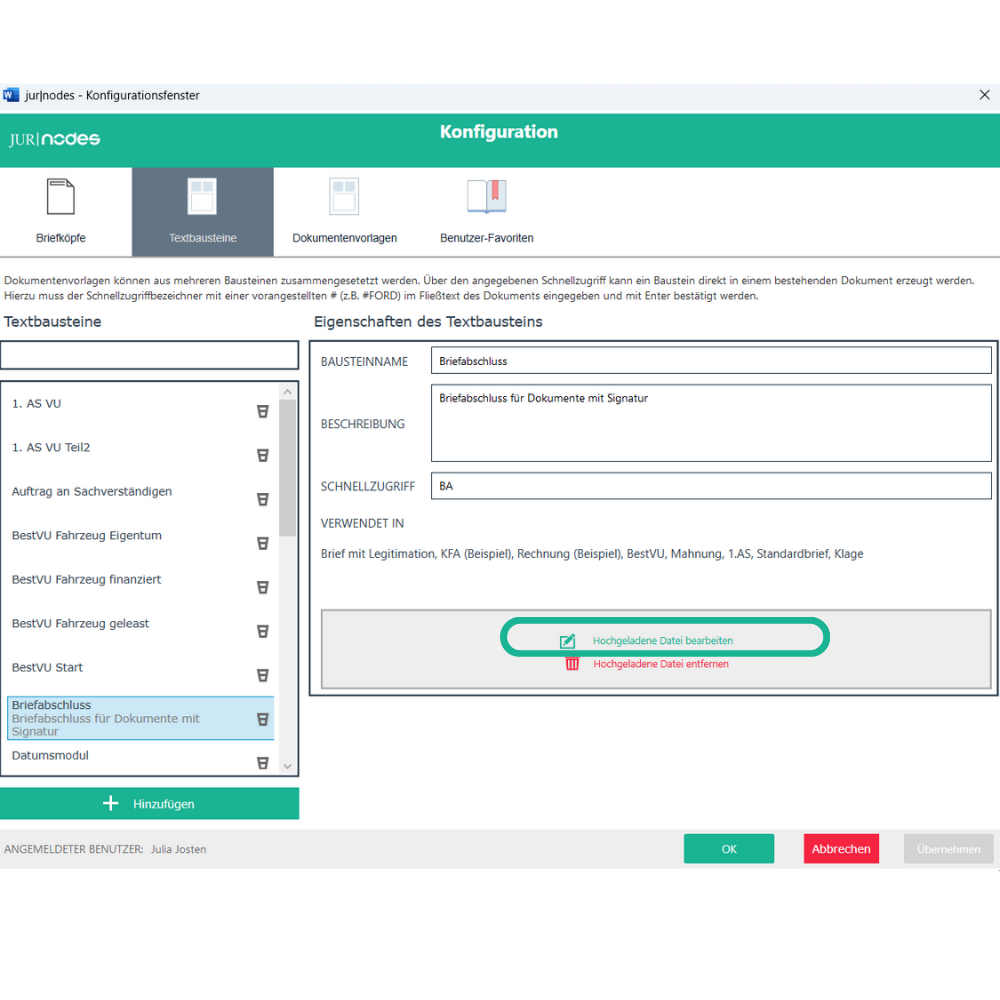
- Klicken Sie auf den Reiter „Textbausteine“.
- Suchen Sie links den Baustein, den Sie ändern möchten, und wählen Sie ihn aus.
- Klicken Sie in der rechten Ansicht auf auf „Hochgeladene Datei bearbeiten“.
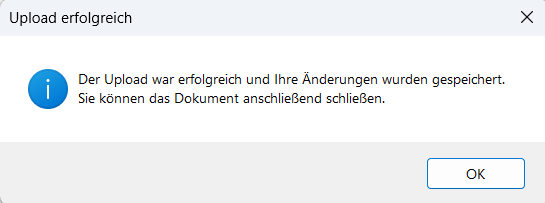
- Es öffnet sich nun der Baustein in Word und Sie können ihn bearbeiten und danach neu abspeichern (wie unter 2. beschrieben: in der Sidebar auf „Modul speichern“ klicken) und damit überschreiben.
Warnung
Ihre Änderungen im Textbaustein werden nicht automatisch gespeichert!
Denken Sie daher immer daran, den „Modul-Speichern“-Button zu betätigen.