Für die fristgerechte und rechtlich bindende Kommunikation im juristischen Arbeitsleben, ist das elektronisches Empfangsbekenntnis (kurz: eEB) unerlässlich. Was die einzelnen Begriffe bedeuten und inhaltlich voneinander abgrenzt und wie sie in der Alltagspraxis zusammenhängende Relevanz erhalten, erfahren Sie in diesem Artikel.
1. Empfangsbekenntnis abgeben
Zentrale Vorschrift zum Thema Empfangsbekenntnis ist § 174 ZPO. Nach dessen Absatz 1 kann ein Gericht einer Rechtsanwältin bzw. einem Rechtsanwalt ein Schriftstück gegen Empfangsbekenntnis (EB) zugestellt werden. Das eEB ist ein Empfangsbekenntnis in strukturierter maschinenlesbarer Form.
Werden Sie von Gerichten zur Abgabe eines eEB aufgefordert, erscheint ein rotes Kästchen, wenn Sie die beA-Nachricht in jur|nodes öffnen:
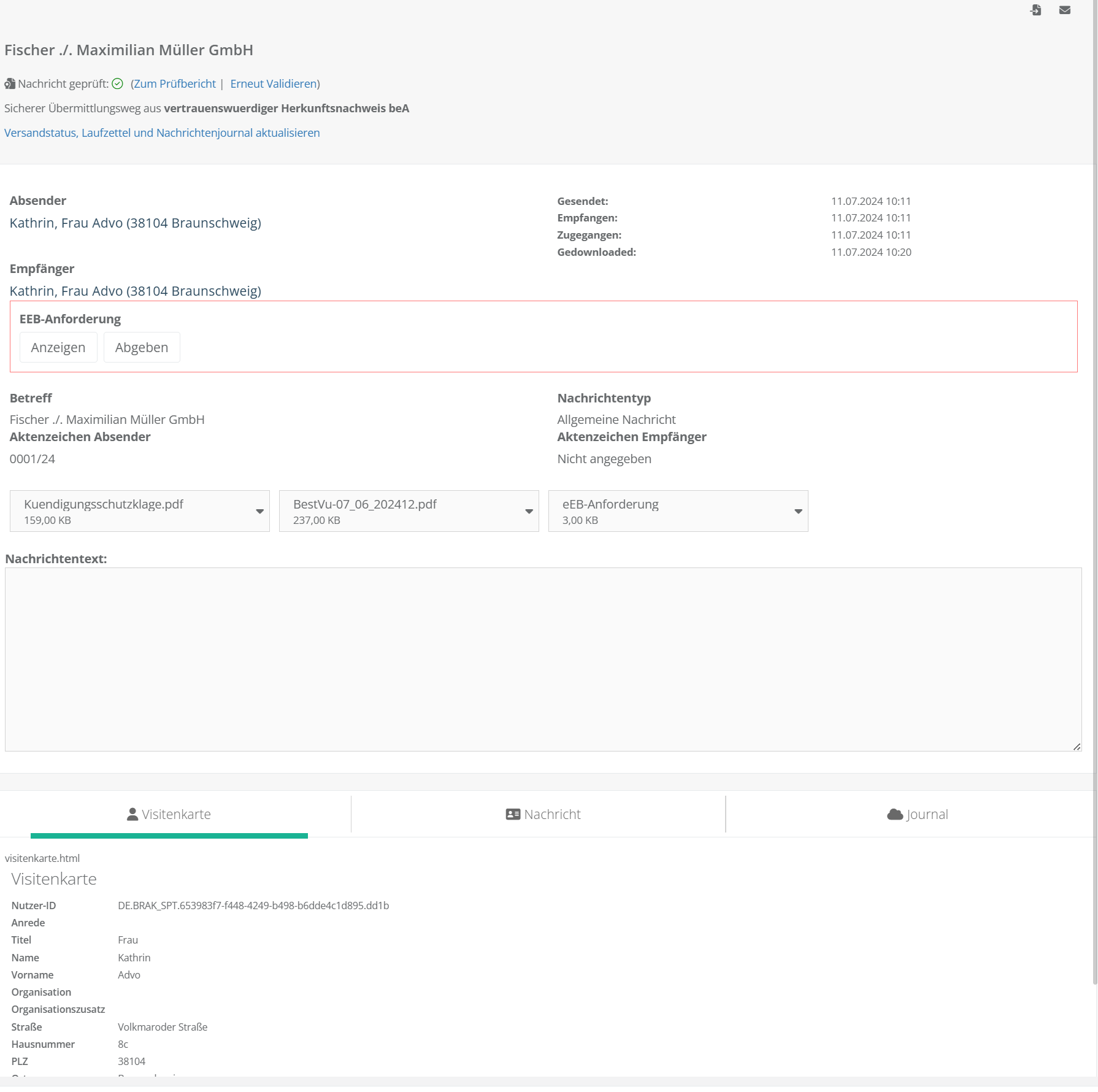
Klicken Sie auf „Abgeben“. Es öffnet sich dann folgende Eingabemaske:
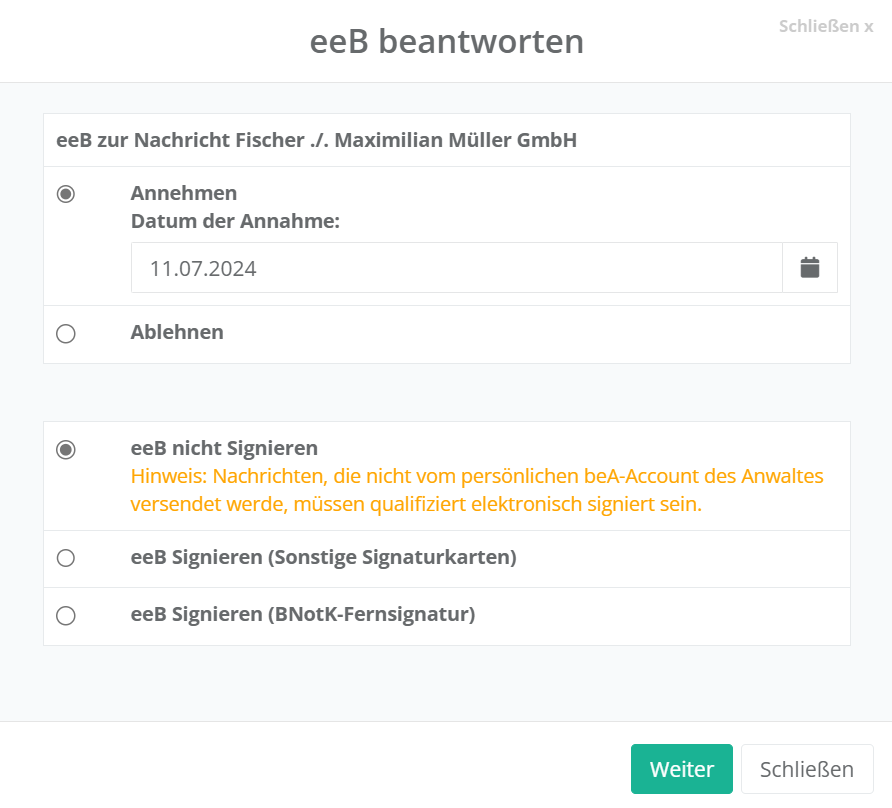
Darüber können Sie direkt aus jur|nodes heraus die beA-Nachricht offiziell annehmen (und damit den eEB-Nachweis versenden), elektronische Signaturen beifügen, oder das eEB ablehnen.
Wenn Sie das eEb aus der Akte heraus abgeben, so wird die Abgabe direkt im Korrespondenzpanel der jeweiligen Akte gespeichert. Geben Sie das eEB aus dem Nachrichtenbereich ab, wird die Abgabe-Nachricht bei den gesendeten Nachrichten des jeweiligen beA-Postfachs gesichert. Sie können diese aus dem Ordner in die jeweilige Akte zuordnen.
Hinweis: Für die BNotK-Fernsignatur wird die beA-Smartcard mit zugehörigem Lesegerät benötigt. Wie Sie diese in jur|nodes nutzen und unser Smartcard-Toolkit vorab installieren können, erläutert diese Anleitung.
2. Eingangsbestätigung des eEB prüfen
In jur|nodes finden Sie die Zustellnachweise in der gesendeten beA-Nachricht unten im Bereich „Zustellnachweise“. Klicken Sie in Ihrem beA-Postfach also auf den Ordner „Gesendet“.
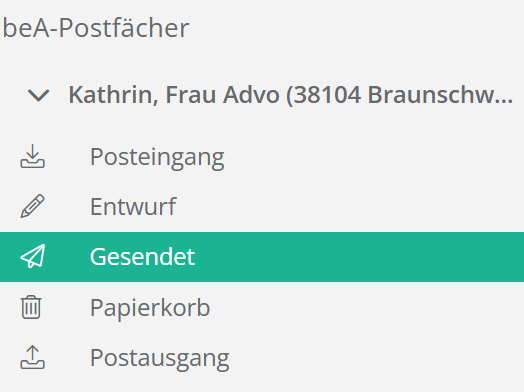
Klicken Sie die betreffende beA-Nachricht an (Betreff: eEB-Annahme AZ). Scrollen Sie an den unteren Rand der Nachricht und klicken Sie auf „Zustellnachweise“.
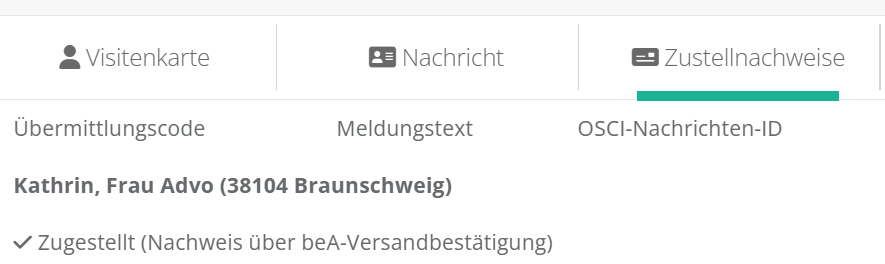
Bei externen EGVP-Empfängern (bspw. Gerichten) erhält die Software einen sogenannten Laufzettel zurück. In einer Benachrichtigung im oberen rechten Feld der Software wird hier der Zustellerfolg der beA-Nachricht angezeigt. Der Statuscode 0800 zeigt hierbei an, dass die Zustellung auf dem Intermediär (Übermittlungsserver des Gerichtes) erfolgreich war. Die vollständige Zustellantwort erhalten Sie mit einem Klick auf das Lupen-Symbol in der Benachrichtigung.
3. Empfangsbekenntnis anfordern
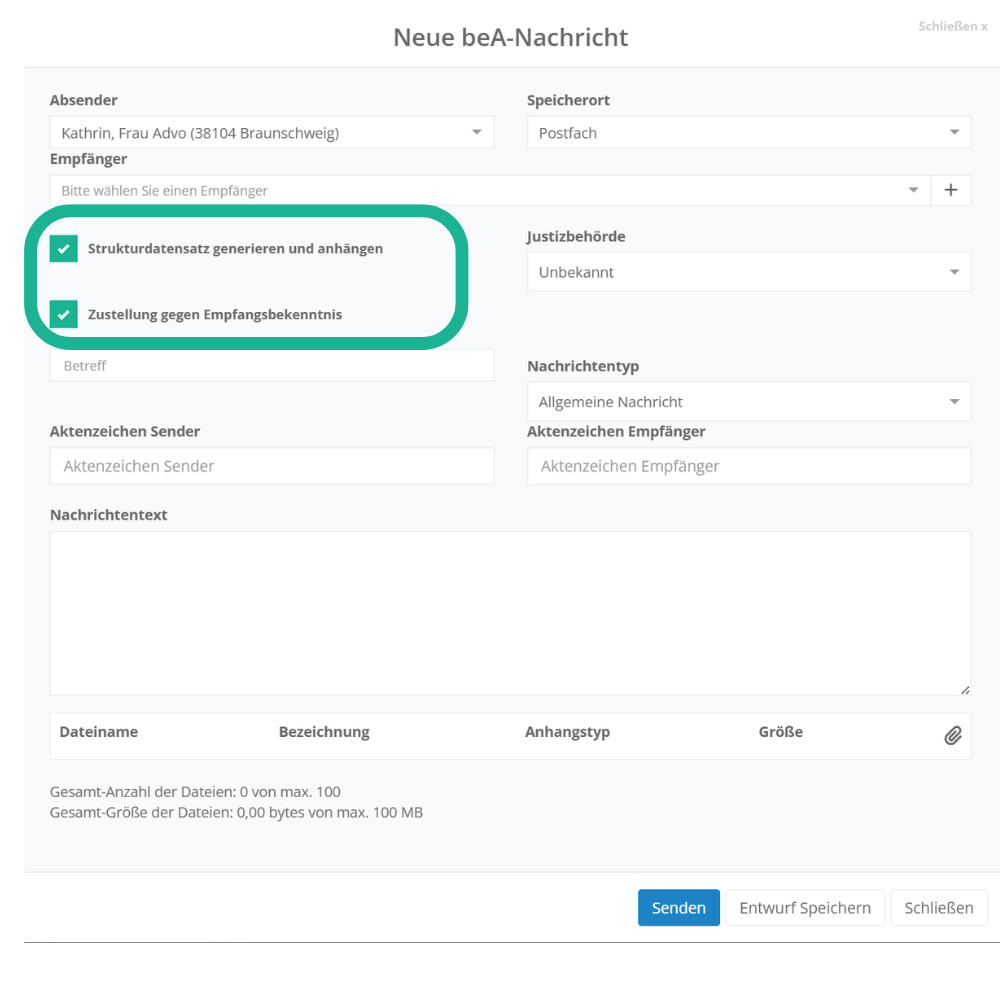
Wenn Sie selbst aus jur|nodes heraus eine beA-Nachricht versenden (Voraussetzung hierfür ist, dass Sie Ihr beA-Postfach zuvor per Lokaler Anmeldung oder per beA-Softwarezertifikat in jur|nodes integriert haben), dann können Sie optional vom Empfänger (Rechtsanwalt) eine Empfangsbestätigung anfordern. Hierfür wählen Sie beim Versenden die Checkbox „Zustellung gegen Empfangsbekenntnis“ an.
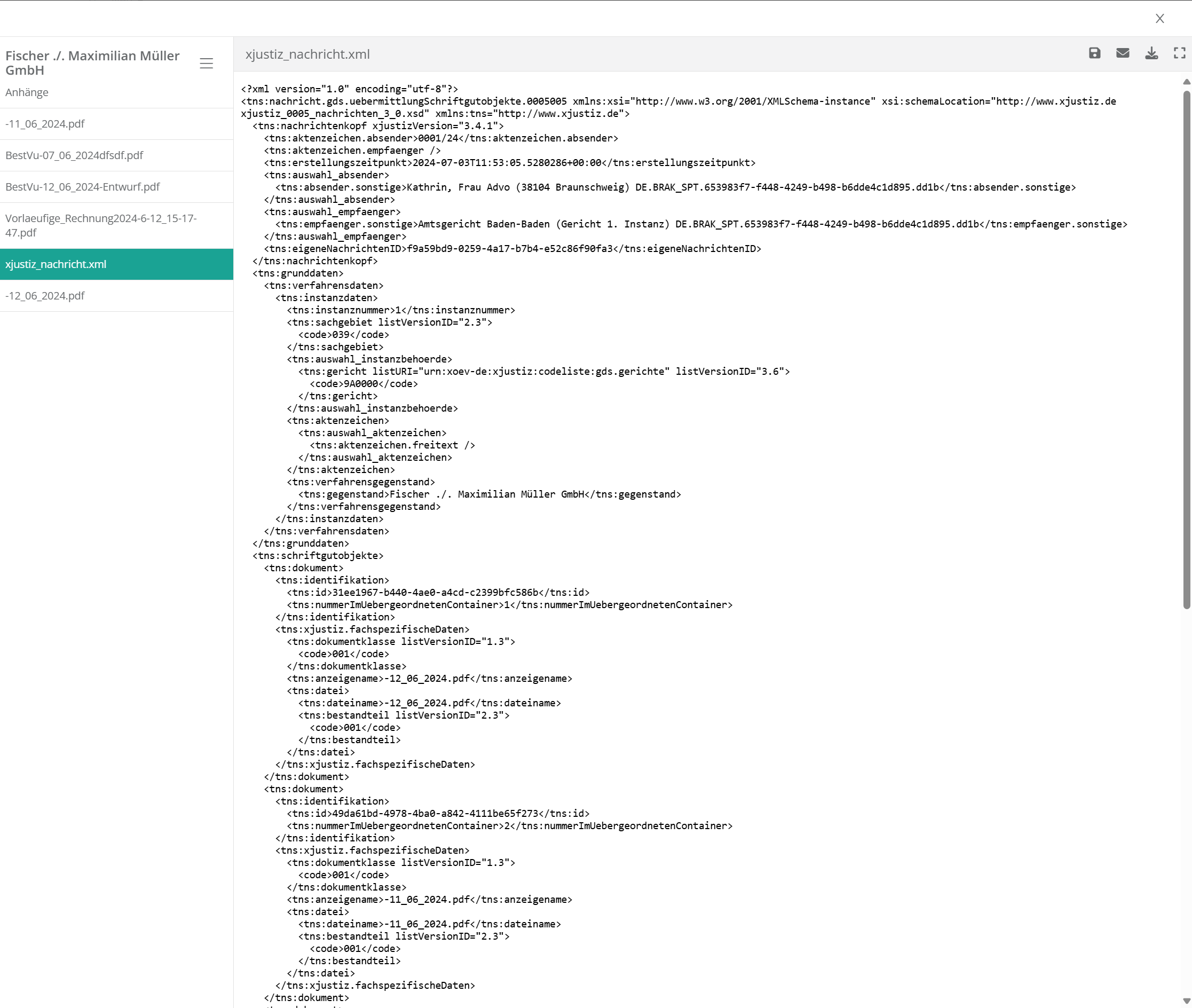
4. Strukturdatensatz: xjustiz_nachricht.xml
Zur Info:
Das Häkchen in der Checkbox „Strukturdatensatz generieren und anhängen“ ist immer ausgewählt. Hierbei handelt es sich um eine xml-Datei, die mit dem Dateinamen „xjustiz_nachricht.xml“ die jede beA-Nachricht automatisch beinhaltet. Sie müssen diese Datei nicht außerhalb der beA-Nachricht speichern. Sie wird automatisch untrennbar an der Korrespondenz direkt gesichert und ist über das Korrespondenzpanel einsehbar.