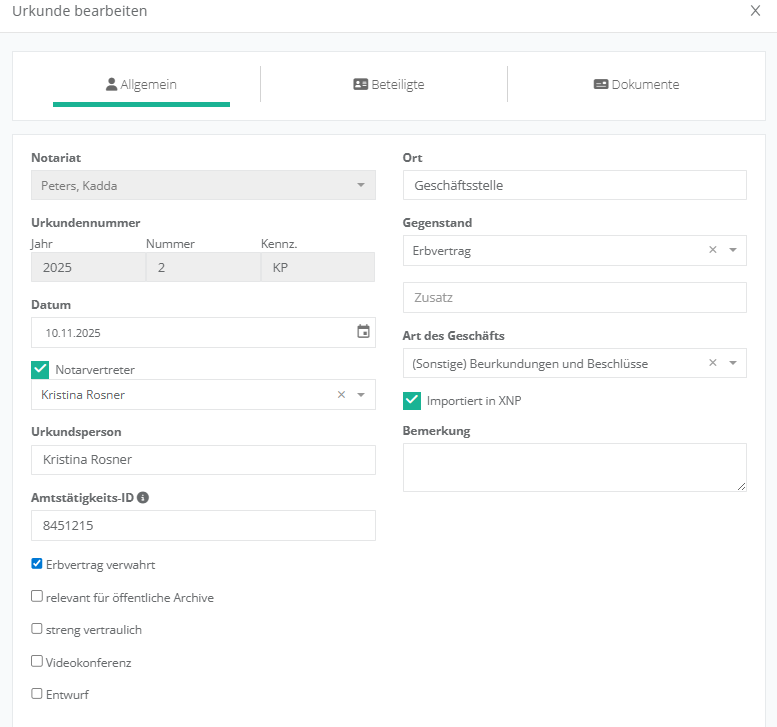
Mit jur|nodes können Sie ganz einfach Urkunden exportieren und die Dateien in Ihre XNP-Anwendung importieren.
1. Export aus jur|nodes heraus
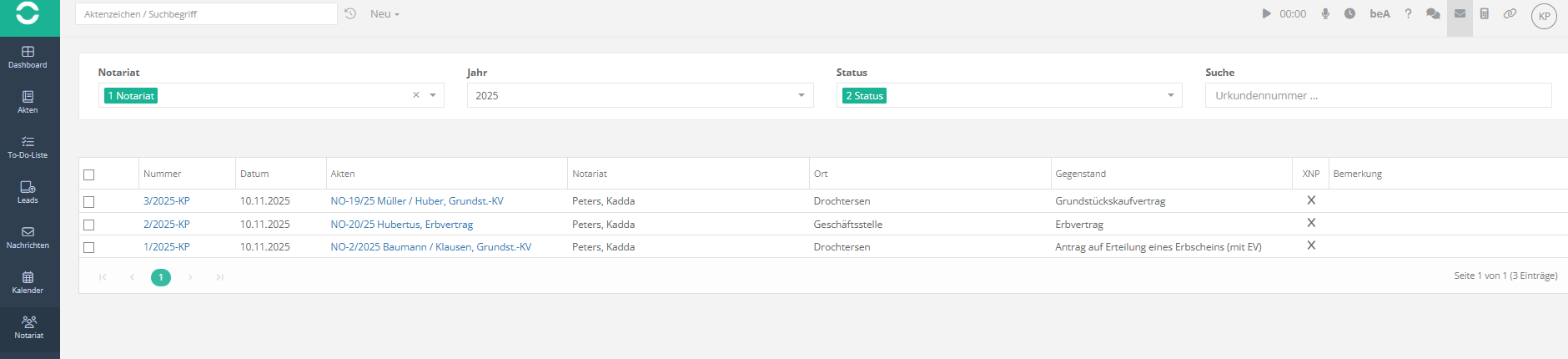
Alle Urkunden (ob vorläufige oder mit UR-Nr.), die Sie zur eAkte eingepflegt haben („Urkunde anlegen“), finden Sie links in der Leiste unter dem Hauptmenü-Punkt „Notariat“ sodann in Ihrer Urkundenliste.
Hier können Sie sich schnell einen Überblick verschaffen, welche Urkunden zu welchem Geschäft und Aktenzeichen bei welchem Notar Ihrer Kanzlei entworfen und bereits beurkundet worden, sowie welche dieser Urkunden bereits in XNP eingebunden sind und welche noch fehlen. Dies erkennen Sie rechts in der Liste unter der Spalte „XNP“.
- Ein „X“ bedeutet: die Urkunde ist bisher noch nicht in XNP hinterlegt.
- Ein „Haken“ bedeutet: diese Urkunde ist bereits in XNP hinterlegt.
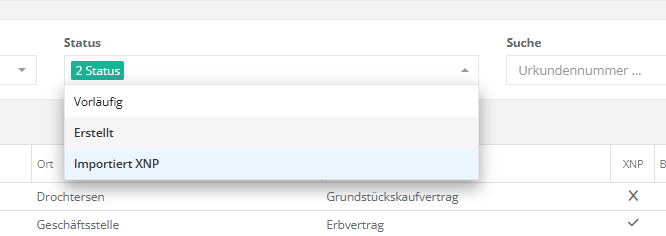
Ganz oben in der Zeile können Sie verschiedene Filter auswählen, hier z.B. den Status der Urkunde:
Wählen Sie nun alle Urkunden in der Liste, die Sie exportieren möchten, mit Aktivierung des grünen Häkchens aus und klicken dann auf das blau-hinterlegte „XNP Export“ unter der Liste.
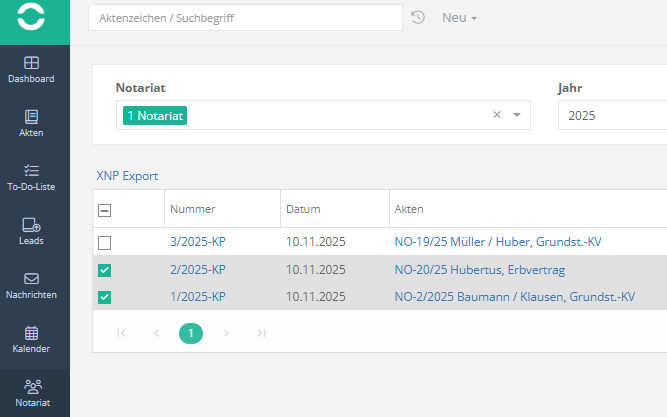
Es öffnet sich ein Fenster, in welchem Sie den XNP-Export mit den von Ihnen zuvor ausgewählten Urkunden starten können.
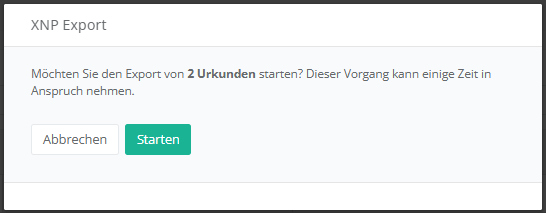
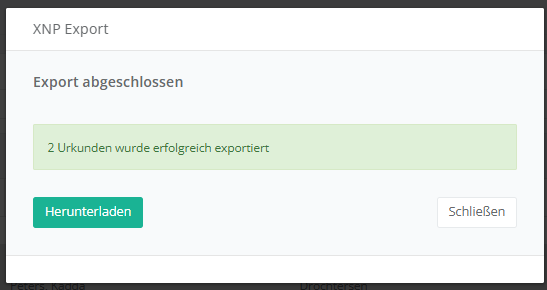
Der Export der Urkunden wird somit vorbereitet und das System zeigt Ihnen an, wenn die Urkunden erfolgreich exportiert wurden und Sie diesen Export sodann herunterladen können mit Klick auf den grünen Button „Herunterladen“
2. Dateien in XNP importieren
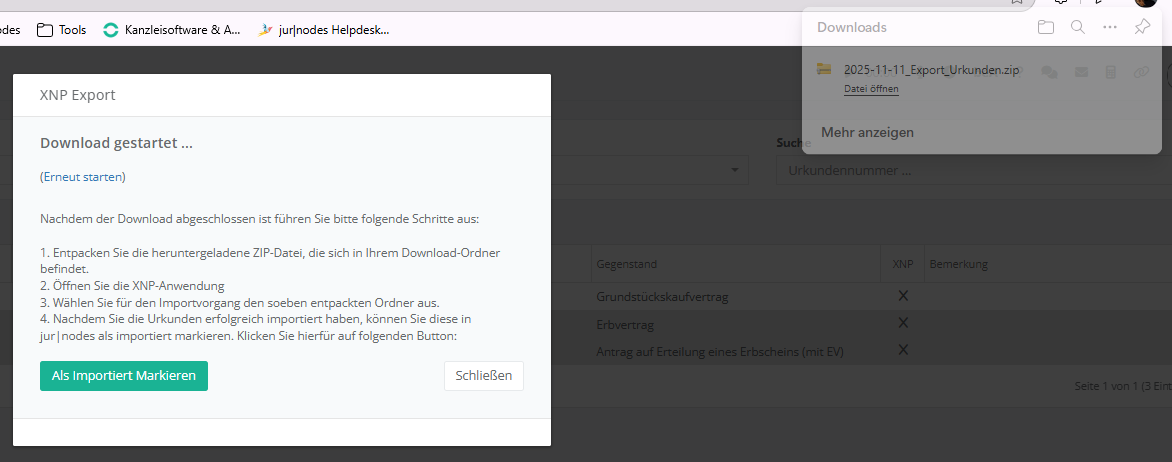
Wenn Sie den XNP-Export hieruntergeladen haben, befindet sich dieser in einer ZIP-Datei auf Ihrem Rechner.
Für den Import in Ihr XNP führen Sie anschließend bitte folgende Schritte aus:
- Entpacken Sie die heruntergeladene ZIP-Datei, die sich in Ihrem Download-Ordner befindet.
- Öffnen Sie die XNP-Anwendung.
- Wählen Sie für den Importvorgang den soeben entpackten Ordner aus.
- Nachdem Sie die Urkunden erfolgreich importiert haben, können Sie diese in jur|nodes als importiert markieren, wenn Sie den grünen Button „Als Importiert Markieren“ klicken.
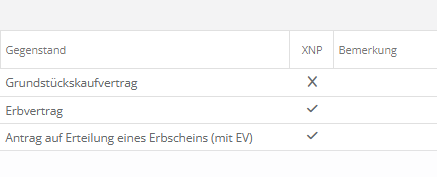
Sodann sehen Sie in der Urkundenliste anhand des Häkchens in der Spalte XNP, dass für die entsprechenden Urkunden der Export durchgeführt worden ist.
Außerdem wird nun automatisch in der eAkte zur eingepflegten Urkunde vermerkt, dass hier bereits die Übermittlung an das XNP durchgeführt worden ist.