Alle Einstellungen, die Sie in jur|nodes selbst bearbeiten können, lassen sich im Hintergrundbereich der Software, in der „Verwaltung“, anpassen. Um dort hin zu gelangen, benötigt Ihr Benutzeraccount die jeweiligen Zugriffsrechte. Dann können Sie in diesen Bereich „Verwaltung“ über die linke Hauptnavigation in jur|nodes navigieren:

Dort finden Sie dieses farblich anders gestaltetes Menüband, das Ihnen direkt zeigt, dass Sie sich nun im Admin-Bereich der Software befinden.
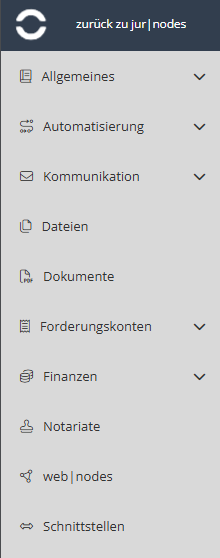
In diesem Artikel stellen wir Ihnen ausgewählte Unterpunkte und deren Funktion vor, andere weiterführende Anleitungen zu speziellen Unterpunkten werden verlinkt
1. Bereich: Allgemeines
Der Bereich „Allgemeines“ unterteilt sich in mehrere Einzelbereiche:
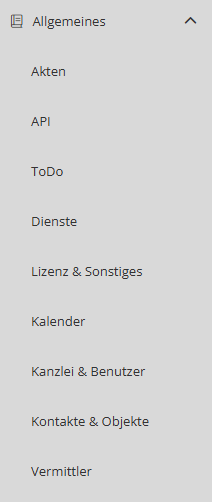
1.1 Akten
Der Unterpunkt Akten beinhaltet die Konfigurationsbereiche für
– Datenpools
– Meilensteine
– Akteneigenschaften
– Rechtsgebiete
– Aktenverteilung

1.2 API
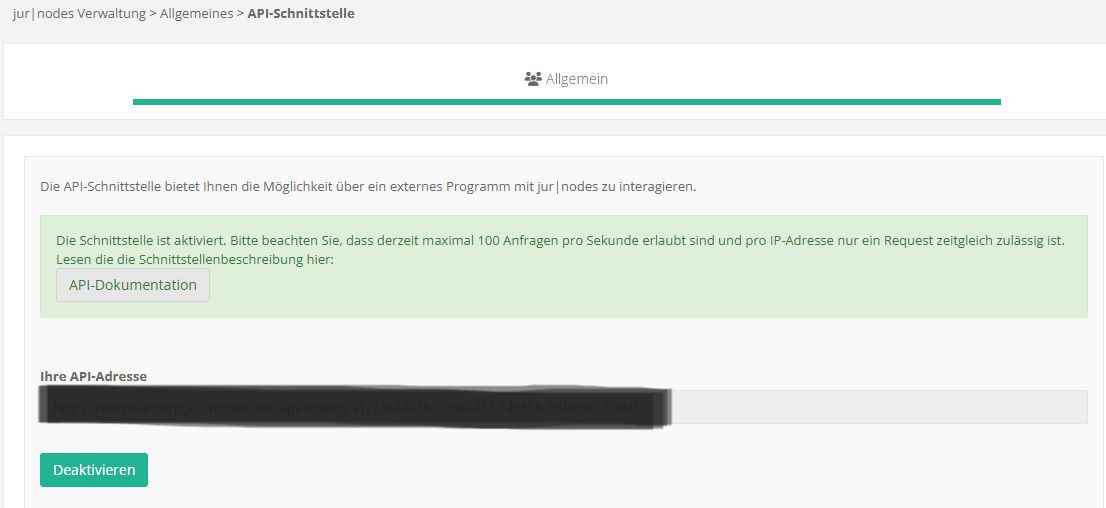
An dieser Stelle steht unsere kostenfreie API-Dokumentation für Entwickler zur Verfügung, die Sie herunterladen und den betreffenden Personen zur Verfügung stellen können.
Ebenfalls an dieser Stelle können API-Zugänge angelegt werden.
1.3 ToDo
Eine Einführung zu Aufgaben, Fristen, Terminen und Wiedervorlagen – die in der Software alle unter den Oberbegriff „ToDo“ gefasst werden, finden Sie hier.
1.4 Dienste
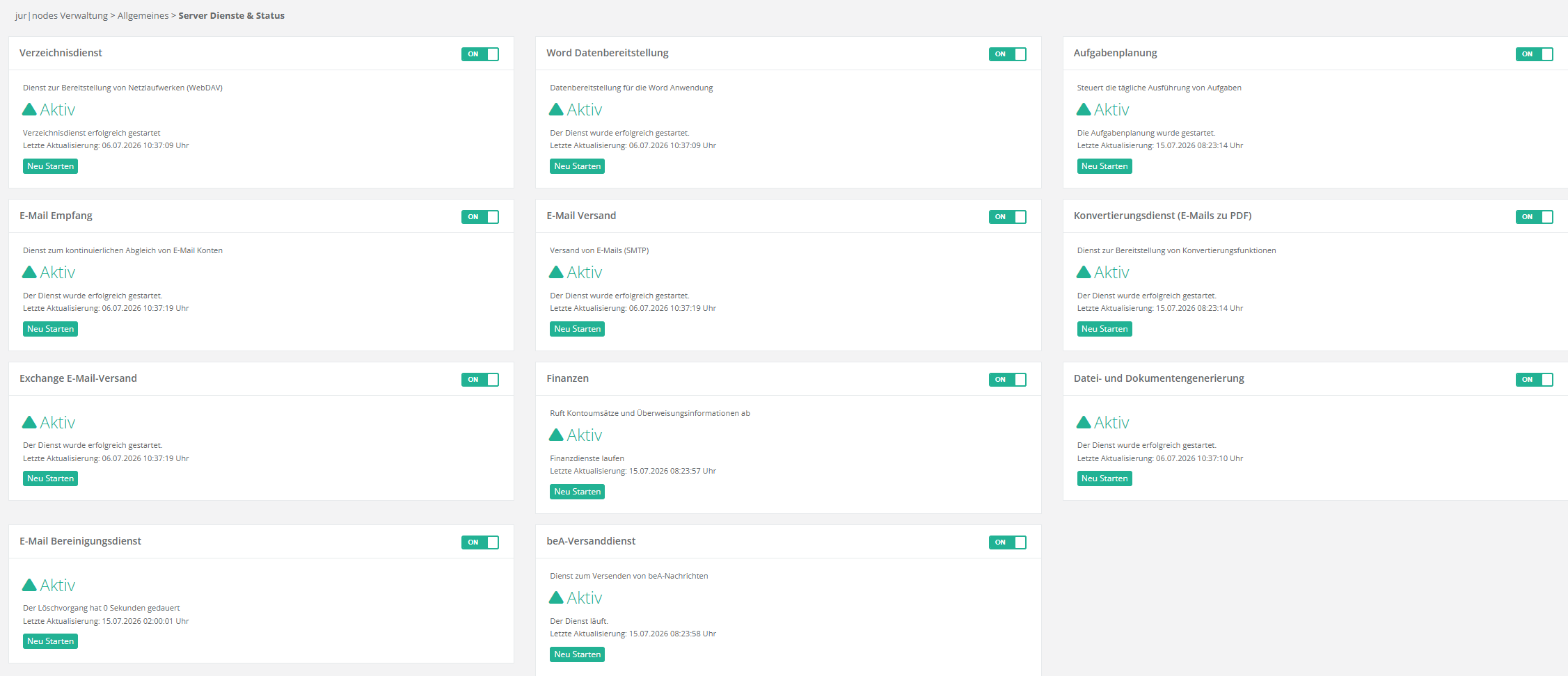
In diesem Bereich sind die systemseitig implementierten Tools und generellen Schnittstellen gelistet und verwaltet. Die Grundeinstellungen hierfür sind zum Zeitpunkt Ihrer Servererstellung bereits getroffen worden. In diesem Bereich müssen Sie in der Regel zu keinem Zeitpunkt selbst Änderungen vornehmen.
1.5 Lizenz & Sonstiges
Unter dem ersten Reiter „Allgemein“ finden Sie verschiedene Einzelbereiche bzw. Funktionen:
- Serverstatus (reine Ansicht)
- Accountinfo (reine Ansicht)
- Panel Updates (relevant für Serveradmins nach Update)
- Update Gerichtsinformationen
- Lizenz (relevant für Serveradmin nach Lizenzänderung)
- Adresssuche (automatische Adressvervollständigung per Google)
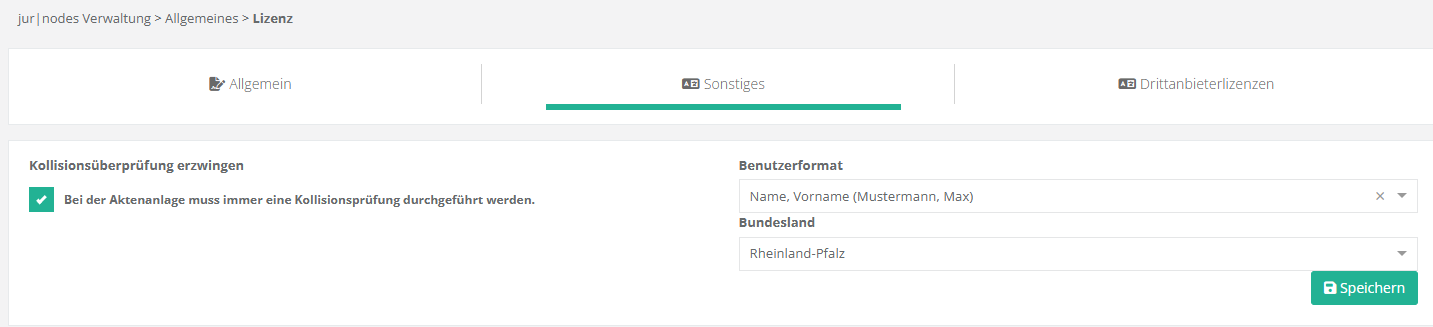
Unter dem zweiten Reiter „Sonstiges“ finden Sie Grundeinstellungen zur Kollisionsprüfung (bei Aktenanlage), dem Standardformat von Benutzernamen sowie der default-Einstellung für das Bundesland Ihrer Kanzlei, welches beim Fristenrechner-Tool standardmäßig ausgewählt ist.
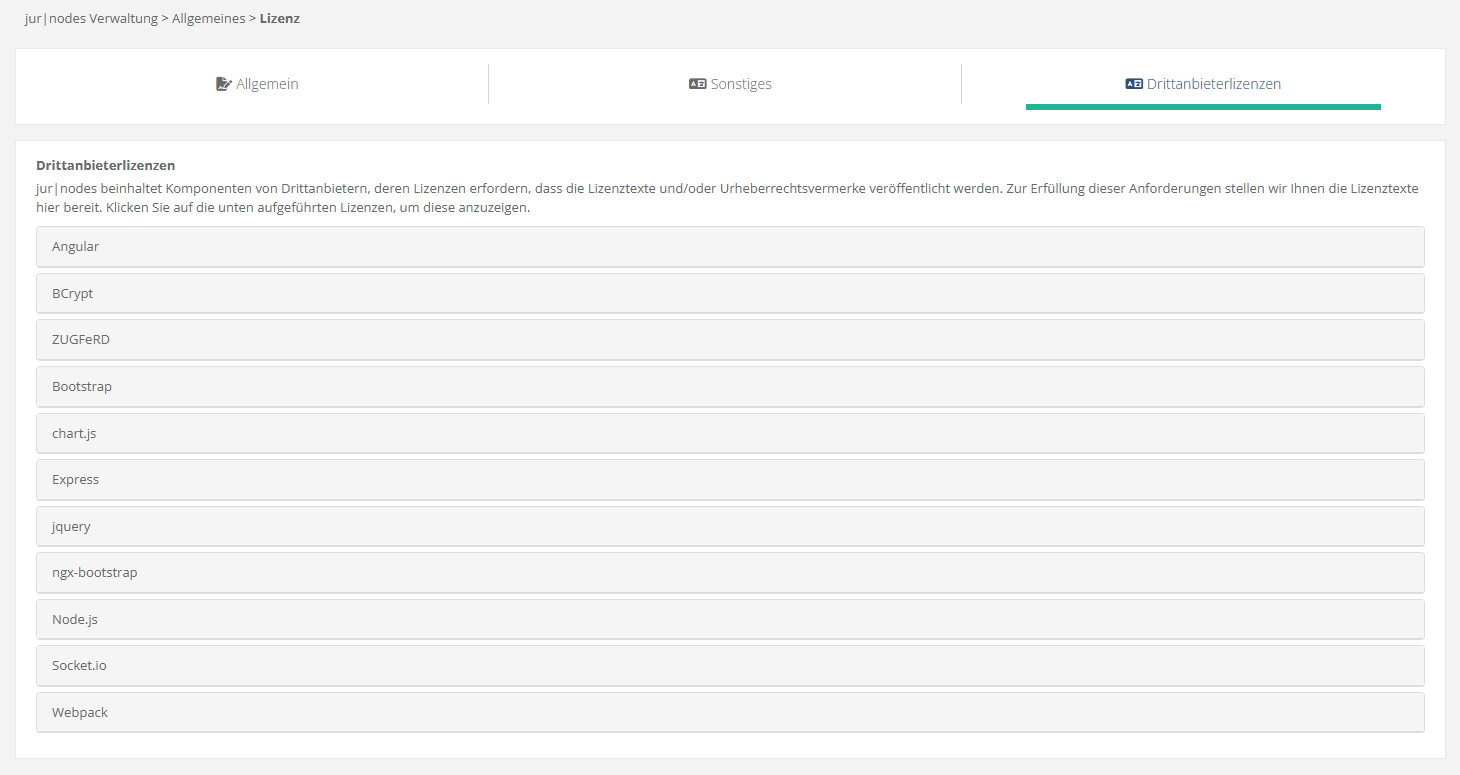
Unter dem Reiter „Drittanbieterlizenz“ sind Lizenztexte und/oder Urheberrechtsvermerke veröffentlicht, die in Komponenten, die von jur|nodes genutzt werden, enthalten sind. Klicken Sie auf die unten aufgeführten Lizenzen, um diese anzuzeigen.
1.6 Kalender
An dieser Stelle können Sie Lese- und Schreibrechte für einzelne Benutzerkalender vergeben oder Gruppenkalender erstellen.
Neuen Kalender erstellen:
1. Klicken Sie auf den grünen „+ Neu“-Button.
2. Vergeben Sie einen eindeutigen Namen für den Kalender, z. B. „Team Dezernat Müller“.
3. Wählen Sie im linken Dropdown-Menü, welche einzelnen Benutzer oder Benutzergruppen den Kalender nutzen bzw. sehen dürfen.
4. Wählen Sie im rechten Dropdown-Menü aus, welche Berechtigungen dieser Benutzer bzw. die Benutzergruppe für diesen Kalender innehaben soll.
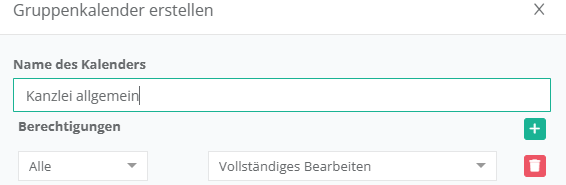
Hier ein Beispiel für die Konfiguration eines allgemeinen Kanzleikalenders, in dem alle Benutzer alle Rechte zum Lesen, Bearbeiten und Verschieben innehaben:
Berechtigungen für bestehenden Kalender anpassen:
1. Klicken Sie auf einen bestehenden Kalender aus der Liste, den Sie bearbeiten möchten.
2. Wählen Sie nun auf der rechten Seite aus, welche Benutzer oder Gruppen welche Berechtigungen in diesem Kalender erhalten sollen.
Hinweis:
Nehmen Sie im Zuge Ihrer Ersteinrichtung der Software direkt Anpassungen an den Benutzerkalendern vor und definieren Sie Lese- bzw. Schreibrechte für die Kalender untereinander.
Hier ein Beispiel für die Konfiguration eines Benutzerkalenders, für den alle weiteren Teammitglieder lediglich Leserechte erhalten sollen:
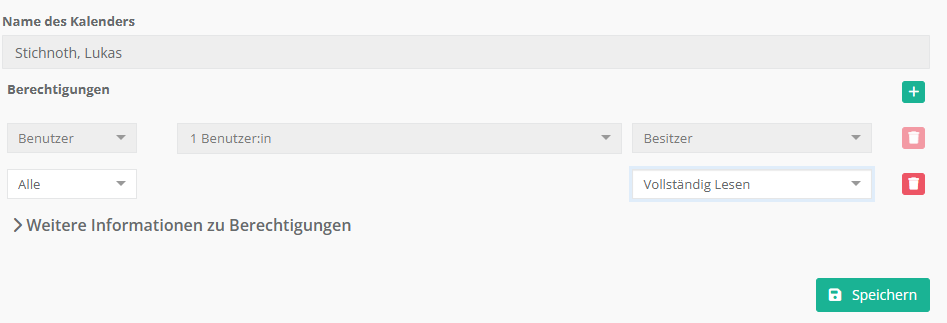
3. Beenden Sie die Konfiguration mit Klick auf „Speichern“.
1.7 Kanzlei & Benutzer
Dieser Bereich unterteil sich in unterschiedliche Reiter.
Sicherheit:
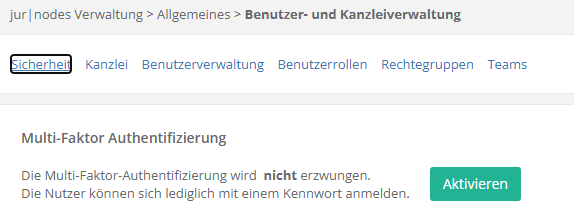
Hier können Sie dazu optieren, ob alle Benutzer Ihres Servers eine Zweifaktor-Authentifizierungsmethode für Ihr jeweiliges Login hinterlegen müssen.
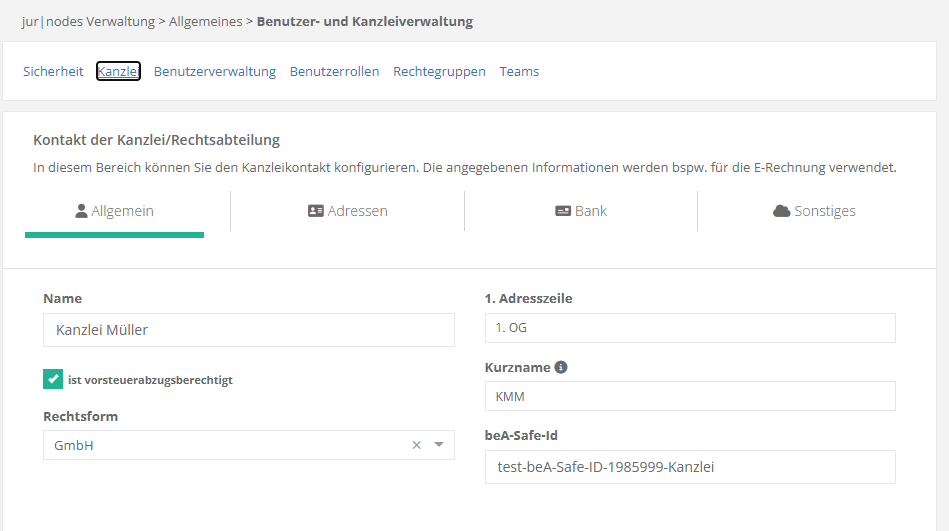
Kanzlei:
Hier pflegen Sie grundlegende Informationen zu Ihrer Kanzlei wie Standortadresse(n), Bankverbindungen und Steuerinformationen. Eintragungen, die Sie hier vornehmen, helfen bei vielen Arbeitsabläufen in der Software weiter, beispielsweise um per Textbaustein automatisch Lang- und Kurzrubrum mit Ihren Kanzleidaten zu füllen, bei EDA- und ZV-Maßnahmen Ihre korrekten Bankverbindungen zu hinterlegen oder Steuerssatz-Informationen bei der Rechnungsstellung zu berücksichtigen.
Benutzerverwaltung:
Mehr zu diesem Bereich lesen Sie hier.
Benutzerrollen:
Mehr zu Benutzerrollen, finden Sie in diesem Artikel.
Rechtegruppen:
Mehr zu Rechtegruppen, lesen Sie hier.
Teams:
Was Teams genau sind, und ob sich die Nutzung für Ihren Arbeitsalltag eignet, lesen Sie hier.
1.8 Kontakte & Objekte
Wie Sie Kontakte und Objekte strukturieren und anlegen können, erläutert Ihnen dieser Beitrag: Kontakte & Objekte – jur|nodes Wissensdatenbank
1.9 Vermittler
Was genau die Vermittlerliste ist, für welche Rechtsgebiete und Kanzleien sich die Nutzung eignet, und welche weitere Funktionen davon abhängen, erläutert dieser Artikel: Vermittler – jur|nodes Wissensdatenbank
2. Bereich: Automatisierung
Automatisierung:
Wie Sie eine Automatisierung (teilautomatisch ausgeführter Arbeitsschritt innerhalb der Software) und Regeln anlegen finden Sie hier.
Schemas & Abläufe:
In diesem Bereich finden Sie die Konfigurationsoberfläche für diese Funktionen:
- Verfahrensschema
- Liste & Layout Akteneigenschaften
- optional: web|nodes-Konfiguration für Verfahrensschema
3. Bereich: Kommunikation
Hier finden Sie den Konfigurationsbereich für beA, E-Mail, Microsoft Exchange & Microsoft 365.
3.1 beA
Sämtliche Anleitungen zur beA-Integration in die Software und Versand sowie Empfang von beA-Nachrichten finden Sie in unserem Support-Portal in dieser Rubrik. Hier die Anleitung zur beA-Integration zum Einstieg: beA Integration – Einleitung – jur|nodes Wissensdatenbank
3.2 E-Mail
Diesen Bereich steuern Sie im Zuge Ihrer Ersteinrichtung an, um E-Mail-Postfächer in die Software zu integrieren. Sie können Postfächer über Office 365 Integration einbinden, per Exchange oder auch andere Postfächer per IMAP hinzufügen.
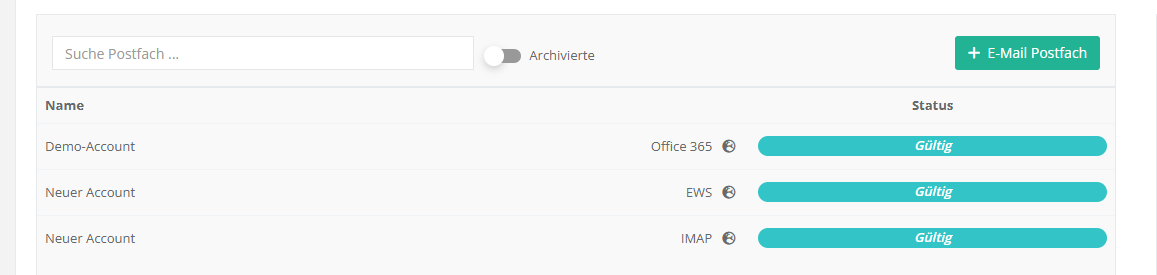
In diesem Unterpunkt finden Sie auch generelle Einstellungen zu E-Mails (Standardbetreff-Variablen, Schriftbild etc.) und die Möglichkeit, eigene HTML-Layouts für E-Mails zu hinterlegen. Ebenso können Sie hier die Liste der vertrauenswürdigen E-Mails für Ihren Server pflegen, bei denen dann nicht mehr bei jedem E-Mail-Posteingang nach der Absendervertraulichkeit gefragt wird. Daneben finden Sie hier auch den Bereich für kommunikationsrelevante Schnittstellen, beispielsweise den Konfigurationsbereich für die Schnittstelle zu sipgate für den Versand von SMS oder E-Fax.
3.3 Microsoft 365
Hier nehmen Sie im Zuge der Ersteinrichtung die optionale Verknüpfung von Office 365 (anwendungsbezogen oder benutzerbezogen) vor. Darüber kann die Synchronisation von E-Mail-Postfächern und die Kalendersynchronisation über Outlook gesteuert werden. Mehr zu diesem Thema finden Sie hier.
3.4 Microsoft Exchange
Hier können Sie Microsoft Exchange Zugänge für E-Mail-Postfächer oder Kalender anlegen, sofern Sie diese nicht schon über Office 365 angelegt. haben.
4. Bereich: Dateien
Mehr zum Umgang mit Dateien und Dokumenten innerhalb der Software finden Sie im Support-Portal in der Rubrik „Dateien & Dokumente“. Hier an dieser Stelle können Sie Gruppendateiordner anlegen und konfigurieren.
5. Bereich: Dokumente
Diesen Bereich werden Sie häufig ansteuern, denn hier erstellen Sie Textbausteine und daraus wiederum Vorlagen, die Sie zur Dokumentenerstellung aus der Akte heraus heranziehen. Zum Einstieg in die Materie empfiehlt sich dieser Überblicksartikel: Überblick: Briefkopf, Bausteine und Vorlagen – jur|nodes Wissensdatenbank
6. Bereich: Forderungskonten
Auch dieser Bereich ist in Unterpunkte aufgeteilt:
Wenn Sie Mahnanträge über die Software abbilden und stellen möchten, können Sie hier die notwendigen EDA-Konfigurationen treffen, gleiches gilt für die ZV-Konfiguration, wenn Sie Zwangsvollstreckungsmaßnahmen durchführen wollen. Im Unterpunkt „Forderungskonten“ können Sie optional ganze Forderungskontenarten vordefinieren (z. B. für Mietrecht, Verkehrsrecht, eigene Honorarforderung) und eigene Forderungen anlegen bzw. bestehende konfigurieren. Auch die Basiszinssätze der vergangenen Jahre können Sie hier einsehen; es besteht hier jedoch kein manueller Änderungsbedarf: Basiszinssätze werden immer automatisch alle 6 Monate softwareseitig gepflegt.
7. Bereich: Finanzen
Finanzkonten:
In diesem Bereich können Sie Ihre Finanzkonten verknüpfen, und dann über die Software Buchungen vermerken und Überweisungen tätigen, sowie vom automatischen Kontoabruf für Ihre Aktenfinanzen profitieren.
Rechnungswesen:
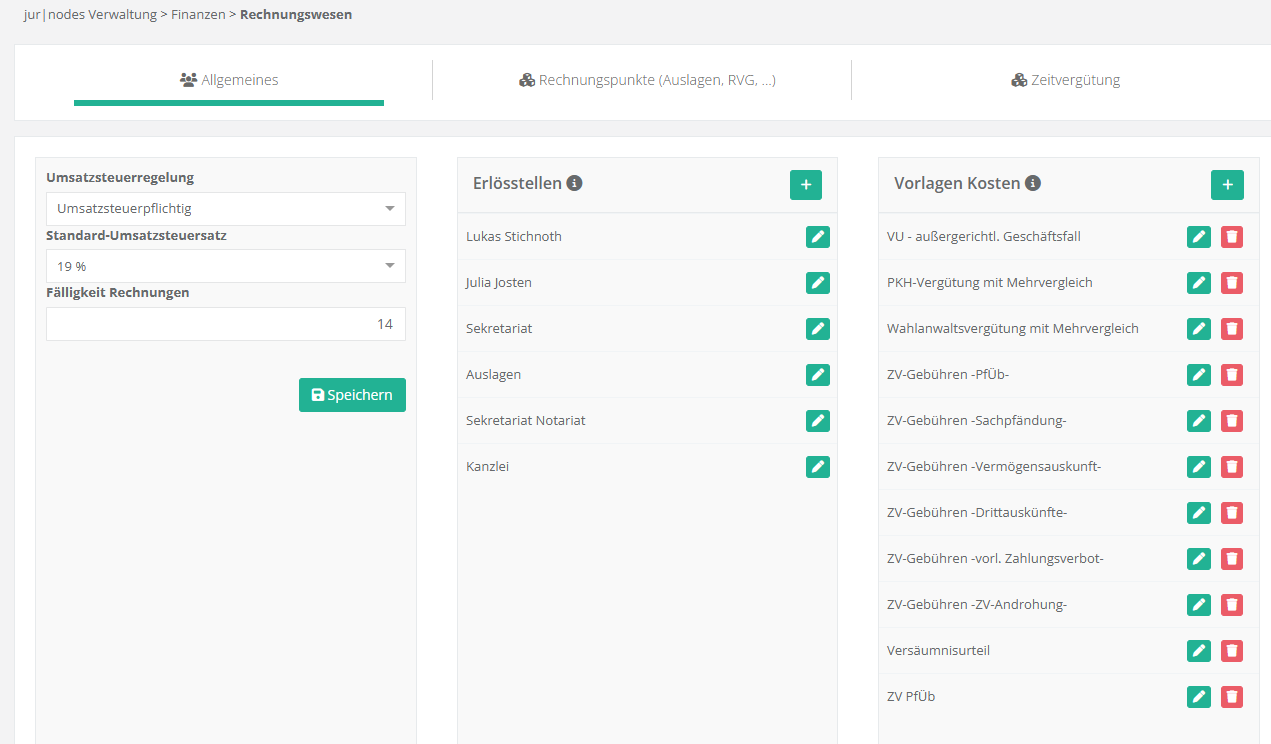
In diesem Unterpunkt können Sie Erlösstellen definieren, die Umsatzsteuerregelungen für Ihre Rechnungen voreinstellen und Kostenvorlagen anlegen. Darüber hinaus können Sie eigene Rechnungspunkte anlegen und Zeitvergütungseinstellungen für Honorarabrechnungen erstellen.
8. Bereich: Notariate (optional)
Dieser Bereich ist ausschließlich für Kunden zugänglich und relevant, die notarielle Tätigkeiten ausüben. Hier können neue Notariate angelegt werden.
9. Bereich: web|nodes (optional)
Hier finden Sie die Einstellungen für das hauseigene Mandantenportal, das als Zusatzoption jur|nodes-Kunden zur Verfügung steht. Alle Infos und Anleitungen dazu finden Sie hier.
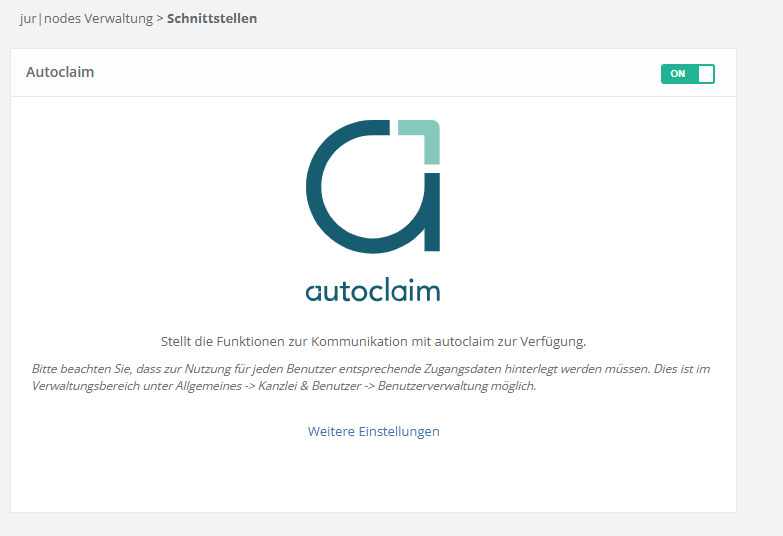
10. Bereich: Schnittstellen (optional)
Hier finden Sie optional hinzugebuchte bzw. angebundene Schnittstellen und deren Konfiguration. Derzeit besteht die Möglichkeit der Schnittstelle zum Portal für Unfallschäden „autoclaim“.