
Zum Inhalt springen
jur|nodes Wissensdatenbankjur|nodes Wissensdatenbank
Das Support-Portal für Kanzleisoftware jur|nodes.

Wie können wir Ihnen helfen?

jur|nodes-Glossar

1
  • jur|nodes Glossar

Ersteinrichtung

9
  • Start mit jur|nodes
  • Clientzertifikat installieren
  • Clientzertifikat löschen / erneuern
  • jur|nodes-Server einrichten
  • Verwaltungsdienst installieren
  • Verwaltungsdienst aktivieren
  • Aufbau der Software
  • Checkliste für neue Benutzer
  • Information für neue Benutzer

Konfiguration

24
  • Verwaltung
  • Gerichtsliste Updater
  • Sicherheitseinstellung
  • Benutzereinstellungen
  • Datenpools
  • Rechtsgebiete
  • Verfahrensschema
  • Akteneigenschaften
  • Meilensteine
  • Benutzerverwaltung
  • Benutzerrollen
  • Rechtegruppen
  • Aktenansicht konfigurieren
  • E-Mail-Postfach einrichten
  • Office 365-Integration
  • MS Exchange: E-Mail und Kalender synchronisieren
  • Kalenderberechtigung
  • Gruppenordner anlegen
  • Fax-Schnittstelle einrichten
  • Kontakte & Objekte
  • Authentifizierungen für die Synchronisation mit externen Partnern
  • Erstellen einer Automatisierung
  • Lizenzanzahl ändern
  • Aktivieren der API-Schnittstelle

Akten

12
  • Akten anlegen und bearbeiten
  • Kollisionsprüfungen durchführen
  • Akten offline verwenden (Export)
  • Aktenübersicht
  • Das Aktenbeteiligten-Panel
  • Aktenbeteiligung
  • Aktenbeziehungen
  • Verfahrensrollen
  • Aktenbeteiligte markieren
  • Dokumente erstellen
  • Timeline strukturieren
  • Der Lead-Bereich

Benutzer-Dashboard

2
  • Einstellung des Dashboards
  • Verfügbare Panels für das Dashboard

Briefkopf, Bausteine & Vorlagen

12
  • Überblick: Briefkopf, Bausteine und Vorlagen
  • Briefkopf erstellen
  • Briefkopf konfigurieren: Formatvorlagen und Druck
  • Änderungen im Briefkopf
  • DOCX-Bausteine erstellen (Mac & andere Betriebssysteme)
  • DOCX-Baustein über Word-AddIn erstellen (Windows)
  • DOCX-Module mit Daten aus jur|nodes füllen (Windows)
  • HTML-Bausteine
  • Übersicht: HTML-Variablen
  • Vorlagen für Dokumente erstellen
  • Rechnungsvorlage erstellen
  • Akteneigenschaften – Multi-Select Felder

Kalender, Fristen & Aufgaben

10
  • To-Do-Liste
  • Termine, Aufgaben & Fristen
  • Vorlagen für ToDos erstellen
  • Aufgabenmanagement
  • Digitales Fristenbuch
  • Fristen erstellen und erledigen
  • Ausdruck von Kontrollblättern bei der digitalen Fristführung
  • Kalenderberechtigung
  • Termine anlegen
  • Termintypen

Mitarbeiterverwaltung

3
  • Überblick: Mitarbeiterverwaltung
  • Bedienung für Administratoren
  • Bedienung für Mitarbeitende

Externe Korrespondenz

18
  • beA Integration – Einleitung
  • beA-Softwarezertifikat
  • beA-Smartcard: Lokale Anmeldung
  • beA-Postfächer integrieren
  • beA-Nachrichten empfangen
  • beA-Nachricht versenden
  • eEB abgeben und anfordern
  • Sicherer Übermittlungsweg & Signaturen (QES)
  • Dokumente Signieren
  • Postmappe/Postausgangsworkflow
  • Das Korrespondenzsystem
  • E-Mail-Editor
  • E-Mail-Vorlagen
  • E-Mail-Layouts
  • E-Mail-Signaturen hinterlegen
  • SMS-Versand
  • Postbearbeitung / Posteingang-Workflow
  • E-Mail-Anhänge verschlüsseln

Interne Kommunikation

2
  • Kommentare in To-Dos
  • Chat-Nachrichten schreiben

Forderungskonten

7
  • Forderungskonto konfigurieren
  • Forderungen konfigurieren
  • Forderungskonto anlegen
  • Forderungen eintragen
  • Aktenkonto
  • Zinsen verwalten
  • Zahlungen im Forderungskonto

Buchhaltung

8
  • Überblick: Buchhaltung
  • Aktenbezogene Buchhaltung
  • Finanzkonto anbinden
  • Überweisungen
  • Zahlungen in der Buchhaltung
  • Auslagenbelege erfassen
  • Auslagen (fremd/eigen)
  • EDA-Konfiguration

Rechnungswesen

9
  • Kostenvorlagen konfigurieren
  • E-Rechnung: Einführung
  • Rechnungsvorlage erstellen
  • Kostenantrag (KFA, KAA) erstellen
  • Zeiterfassung und -Vergütung
  • Rechnungen erstellen
  • Rechnungspunkte konfigurieren
  • Erlösverteilung
  • Auswertung Erlöse

Dateien & Dokumente

8
  • Überblick: Dokumentenerstellung
  • Microsoft SharePoint Synchronisation
  • Mit Dateien arbeiten (öffnen/bearbeiten/speichern)
  • Dokumentensuche
  • Dokumente speichern und bearbeiten
  • Einführung: PDF-Bearbeitung in jur|nodes
  • Vorstellung der Hauptfunktionen des PDF-Editors
  • Speichern und Versenden bearbeiteter PDF-Dateien

Tipps & Tricks

2
  • Die Vorschau von Dokumenten funktioniert nicht
  • Troubleshooting Word

Datenmigration

1
  • Datenmigration

Mandantenportal web|nodes

4
  • Übersicht: Mandatenportal web|nodes
  • web|nodes: Ersteinrichtung
  • web|nodes: Konfiguration
  • web|nodes: Bedienung

Mahnwesen & Zwangsvollstreckung

3
  • Überblick: EDA-Maßnahmen
  • EDA-Konfiguration
  • Antrag auf Erlass eines Mahnbescheids

Notariat

6
  • Ein Notariat hinterlegen
  • Urkunde anlegen
  • Urkunde löschen
  • Objekte zu Akten hinzufügen
  • Rechnung erstellen GNotKG
  • XNP-Export
View Categories

Urkunde anlegen

1. Neuerstellung einer Urkunde

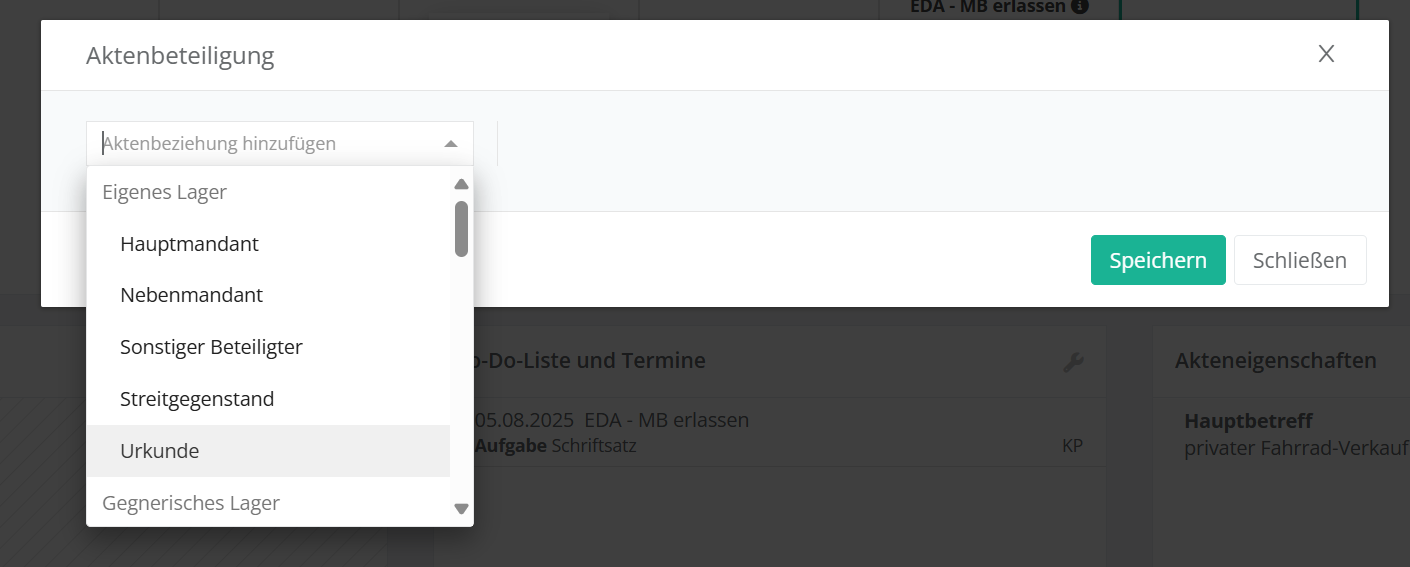
Um eine Urkunde zu einer bestehenden Akte hinzuzufügen, klicken Sie im Aktenbeteiligten-Panel der Akte auf den grünen Button „+ Hinzufügen“. Wählen Sie dann unter „Aktenbeziehung“ den Unterpunkt „Urkunde“ aus.
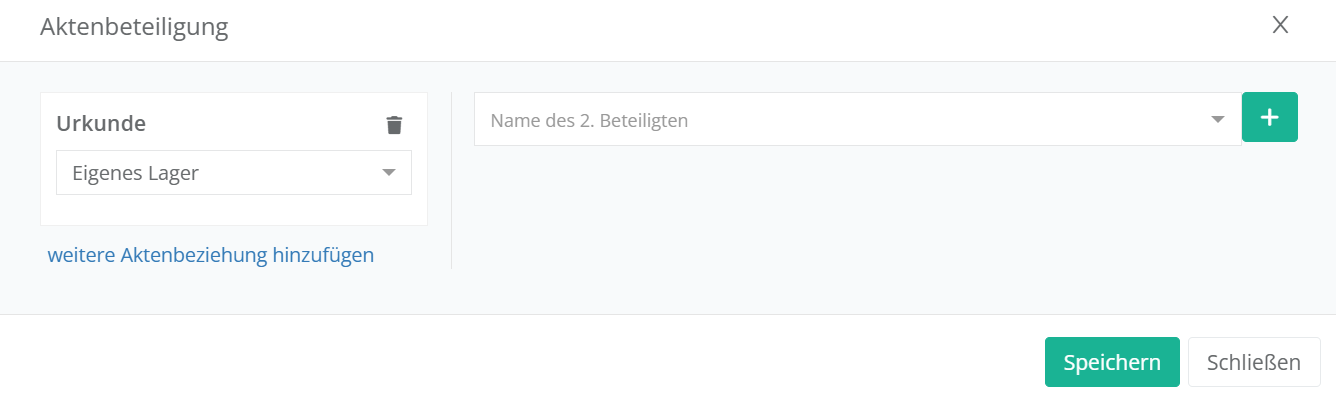
Klicken Sie im nächsten Schritt auf das grüne Plus-Symbol rechts im Fenster:
Es öffnet sich die folgende Maske, in der Sie alle Informationen zur neuen Urkunde eintragen können:
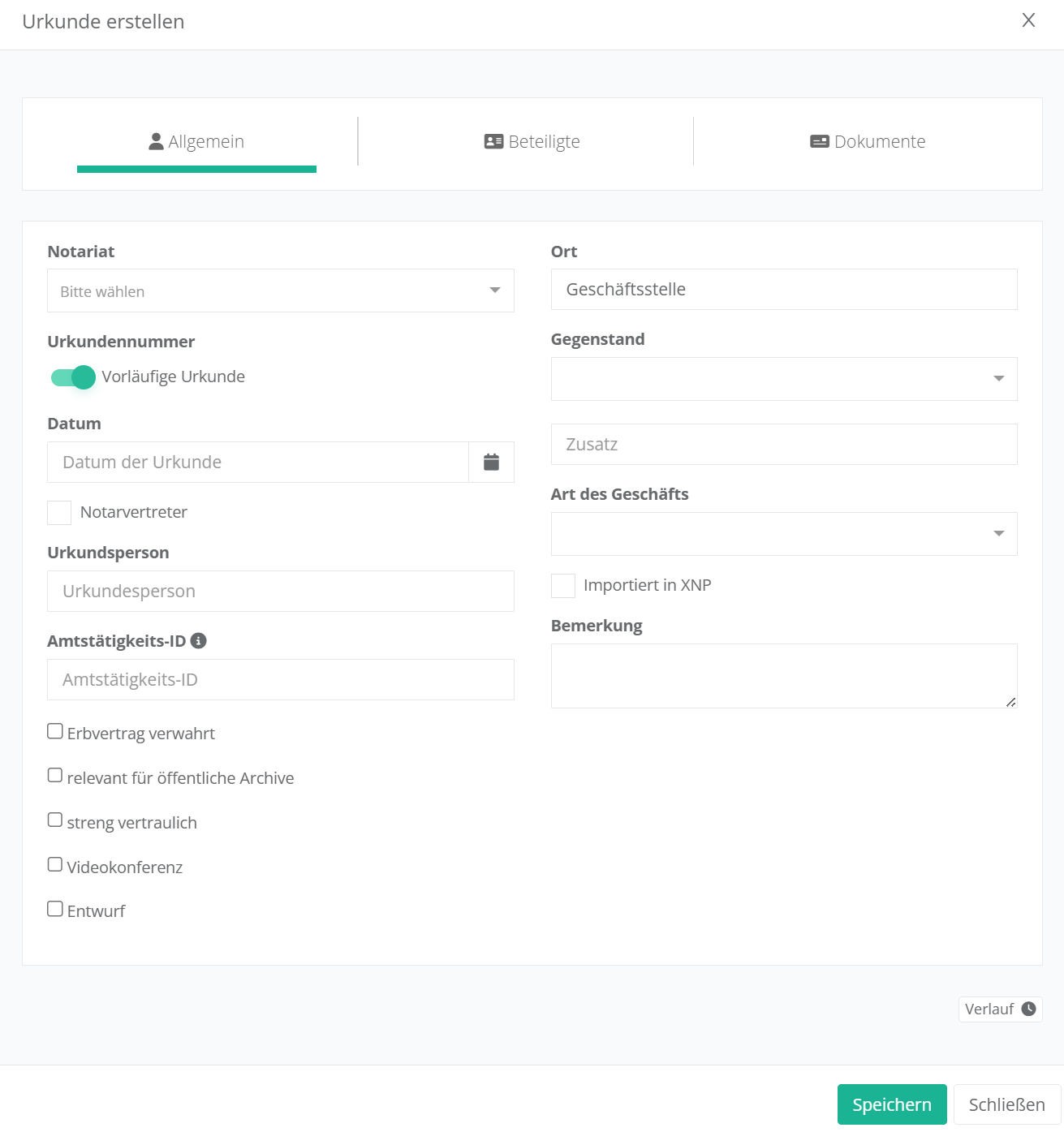
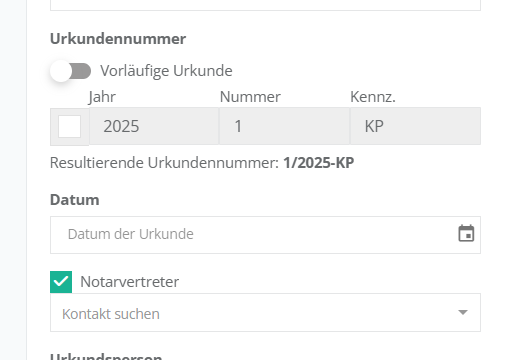
Zuerst wählen Sie das entsprechende Notariat aus. Mit dem Schieber können Sie entscheiden, ob es sich bei der anzulegenden Urkunde um eine vorläufige Urkunde handelt soll (Standardeinstellung) oder Sie können direkt eine (fortlaufende) Urkundenrollen-Nummer vergeben.

Auch das (vorläufige) Datum tragen Sie ein und entscheiden , ob an dieser Urkunde ggf. ein Notarvertreter beteiligt ist. Aktivieren Sie das Häkchen bei „Notarvertreter“ und wählen diesen aus den Kontaktdaten aus.
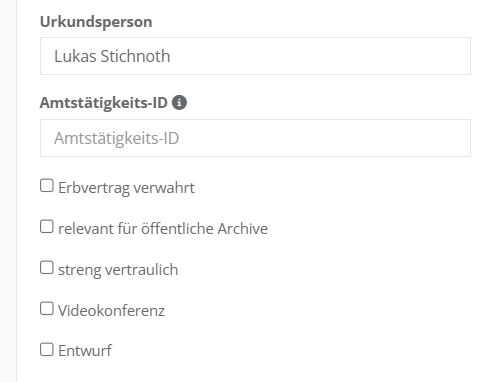
Unter den Begriff „Urkundsperson“ ist die beurkundende Person (also der Notar/Notarvertreter) zu verstehen. Die Amtstätigkeits-ID zieht sich das Programm aus den in der Verwaltung hinterlegten Daten.

Außerdem können Sie zur Urkunde weitere Anmerkungen speichern:
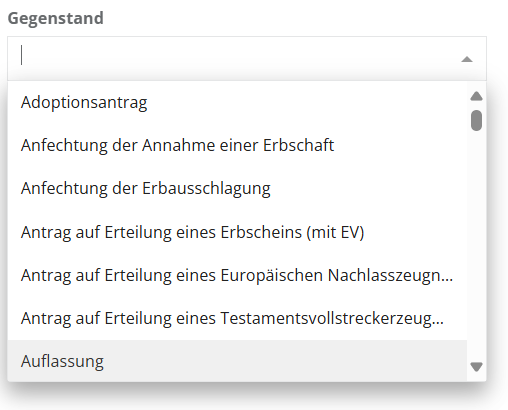
Nach dem Punkt Ort, welcher den Beurkundungsort zur Urkunde speichert, finden Sie eine ausgiebige Liste der Gegenstände der Beurkundung zur Auswahl:
1.1. Geschäftsart auswählen

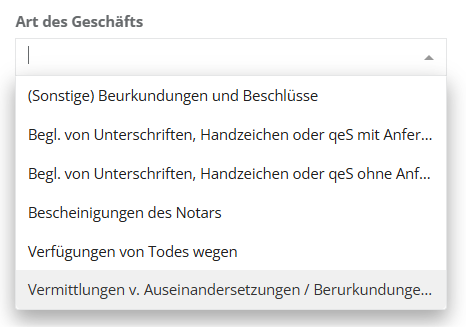
Unter „Art des Geschäfts“ wählen Sie sodann aus zwischen:

  • (sonstige) Beurkundungen und Beschlüsse
    Hierunter fallen alle (großen) Beurkundungen und Beschlüsse wie z.B. Grundstückskaufverträge, Erb- und Übertragungsverträge etc.
  • Begl. von Unterschriften, Handzeichen oder qeS mit Anfertigung eines Urkundenentwurfs
    Hierunter fallen alle Art von Beglaubigungen mit der zusätzlichen Anfertigung einer Urkunde durch das Notariat
  • Begl. von Unterschriften, Handzeichen oder qeS ohne Anfertigung eines Urkundenentwurfs
    Hierunter fallen alle Art von Beglaubigungen ohne die zusätzliche Anfertigung einer Urkunde durch das Notariat, also reine Unterschriftsbeglaubigen auf von den Beteiligten mitgebrachten Dokumenten
  • Bescheinigungen des Notars
    Hierunter fallen alle Tatsachenbescheinigungen, die durch einen Notar ausgestellt werden können.
  • Verfügungen von Todes wegen
    Hierunter alle Art von Beurkundungen zu dem entsprechenden Thema, wie z.B. Testamente, Erbscheinsverträge etc.
  • Vermittlungen v. Auseinandersetzungen/Beurkundungen u. Beschlüssen nach SachenRBerG
    Hierunter fallen die Vermittlungen zu Geschäften nach dem Sachenrechtsbereinigungsgesetz, wie z.B. Bestellung von Dienstbarkeiten oder Umwandlung von alten Erbbaurechten nach SachenRBerG
2. Beteiligte zur Urkunde anlegen

Unter dem zweiten Reiter „Beteiligte“ tragen Sie alle Personen und/oder Organisationen ein, die an der Urkunde beteiligt sind.
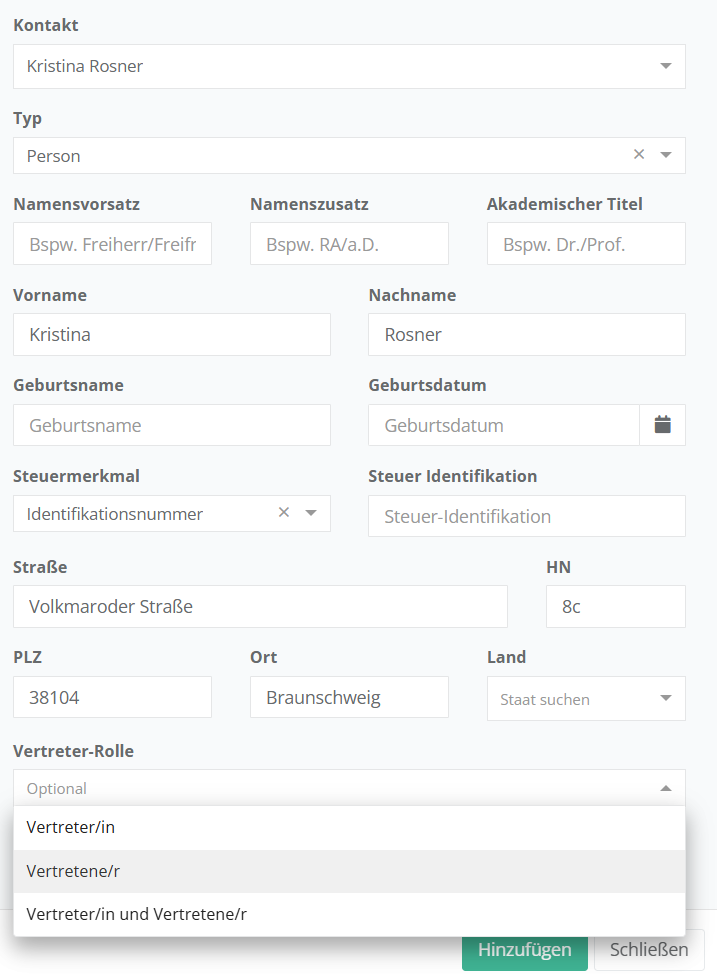
Und Sie können hier auch die entsprechenden Vertreterrollen angegeben, bspw. ob die Person/Organisation Vertreter/Vertreterin und/oder Vertretene/Vertretener ist.

3. Dokumente/Entwürfe zur Urkunde speichern

Im Bereich Dokumente können dann die physischen Dateien hochgeladen werden, die zu der Urkunde gehören.
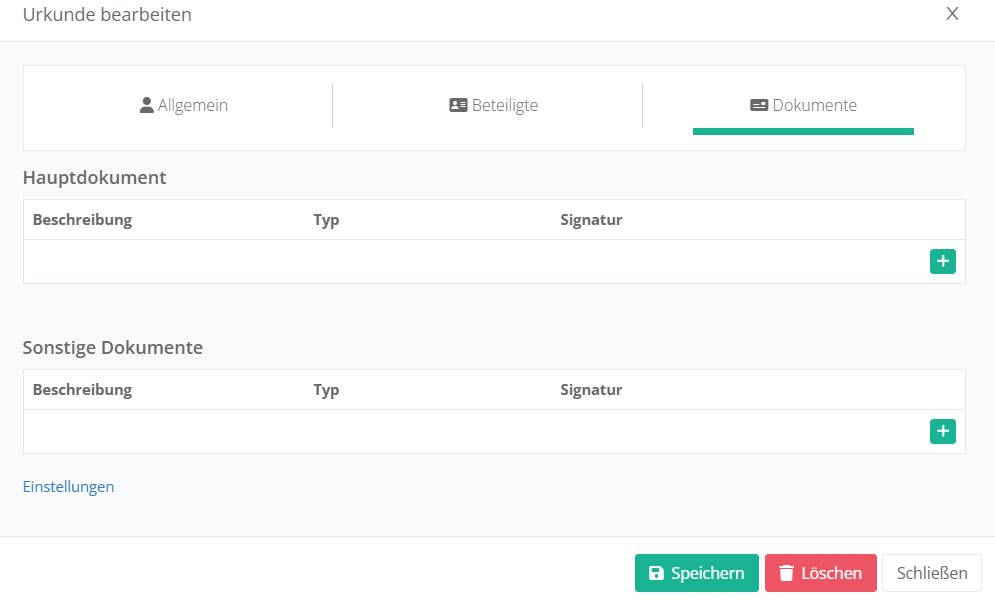
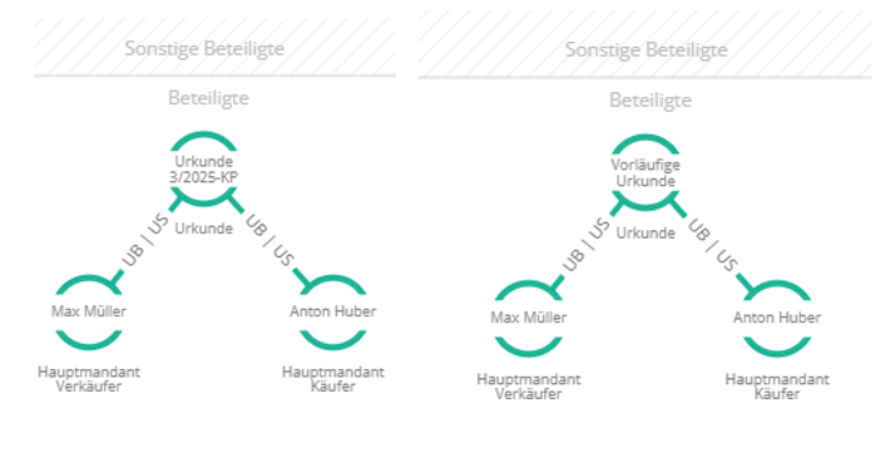
Klicken Sie auf „Speichern“ und in der Akte im Aktenbeteiligtenpanel sehen Sie dann die angehängte Urkunde und deren Beziehungen; dies sowohl bei einer vorläufigen Urkunde als auch nach Abschluss des Geschäfts mit der vergebenen UR-Nummer.
Updated on 13.11.25
Ein Notariat hinterlegenXNP-Export
Inhalte
  • 1. Neuerstellung einer Urkunde
  • 1.1. Geschäftsart auswählen
  • 2. Beteiligte zur Urkunde anlegen
  • 3. Dokumente/Entwürfe zur Urkunde speichern

© 2025 jur|nodes Wissensdatenbank

Präsentiert von WordPress

Nach oben ↑ Nach oben ↑