
Entscheidend dafür, wie Sie mit der Ersteinrichtung Ihres Mandantenportals starten, ist Ihr gebuchtes Paket:
- Sie nutzen die White-Label-Version?
Dann starten Sie mit Kapitel 1a dieser Anleitung. - Sie nutzen die Basis-Version?
Dann starten Sie mit Kapitel 1b der folgenden Anleitung.
1a) Konfiguration der White-Label-Version
Mit der White-Label-Version können Sie auf Funktionen zugreifen, das Mandantenportal nach Ihren Wünschen zu individualisieren und Ihrem Corporate-Design anzupassen. So steht Ihnen die Nutzung einer eigenen Domain zur Verfügung und daneben noch weitere White-Labeling -Funktionen, wie ein Logo-Austausch, individuelle Farbgestaltung etc. die wir zukünftig auch noch erweitern werden.
Starten Sie dafür mit folgenden Vorbereitungen:
- Sie sind bereits im Besitz einer eigenen URL, die als Domain für das Mandantenportal fungieren soll? Alternativ: legen Sie sich eine eigene URL dafür an. (Alternativ können wir Ihnen kostenfrei eine xxx.web-nodes.de-Adresse zur Verfügung stellen)
- Legen Sie einen DNS A-Record Eintrag an, der auf die IP-Adresse 116.203.133.96 zeigt.
- Senden Sie uns sowohl den Namen der Subdomain und die Info zum erfolgten DNS-Eintrag per E-Mail an kunden@pro-nodes.de zu.
- Für die Erstellung des Mandantenportals wird ein Update auf Ihrem jur|nodes-Server eingespielt. Hierfür werden Sie für ca. 5 Minuten aus Ihrem Server ausgeloggt.
Sobald Ihre White-Label-Version freigeschaltet ist, erhalten Sie per E-Mail weitere Informationen von uns dazu. Dann können Sie mit der Ersteinrichtung starten:
Ersteinrichtung des Mandantenportals (nur White-Label):
In jur|nodes wurden nun verschiedene Bereiche zusätzlich freigeschaltet, die es zuvor nicht gab. In folgendem wird Ihnen die Ersteinrichtung von web|nodes erläutert:
- Navigieren Sie in den Bereich „Verwaltung“ und „Allgemein“.
- Klicken Sie im unteren Panel auf „Lizenz ändern“.
- Folgen Sie den Schritten im Dialog, in dem Sie auf „Weiter“ und „Ja klicken“.
- Nun sehen Sie links in der Menüleiste unten einen neuen Menüpunkt namens „web|nodes“. Rufen Sie diesen auf.
- Klicken Sie auf den Reiter „Allgemein“. Auf der rechten Seite finden Sie das Fenster mit den Einstellungen für das White-Labeling.
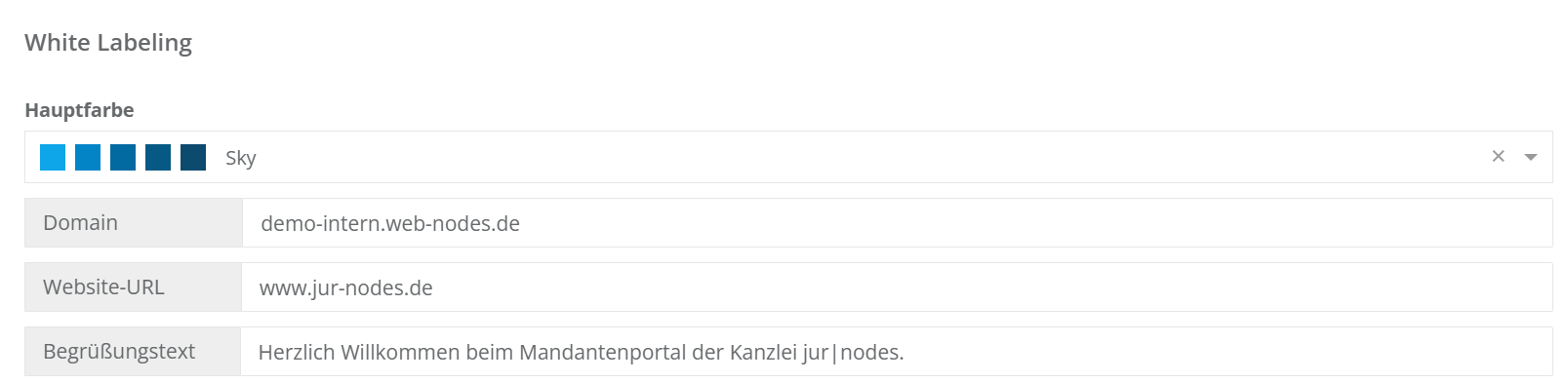
6. Wählen Sie ein Farbschema aus der Palette aus.
7. Ändern Sie optional den hinterlegten Begrüßungstext. Dieser wird Ihren Mandant*innen auf der Login-Startseite des Mandantenportals angezeigt.
Hier eine Beispielansicht:
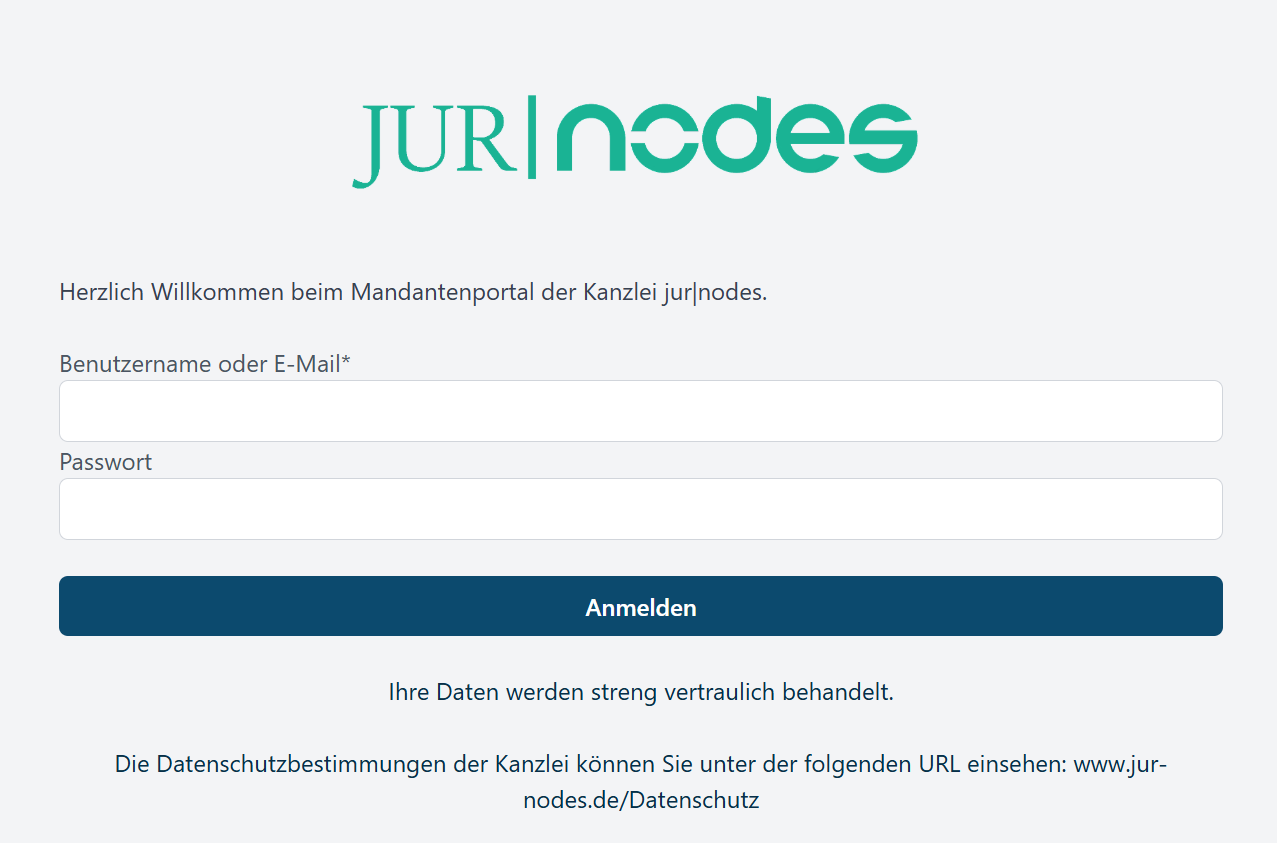
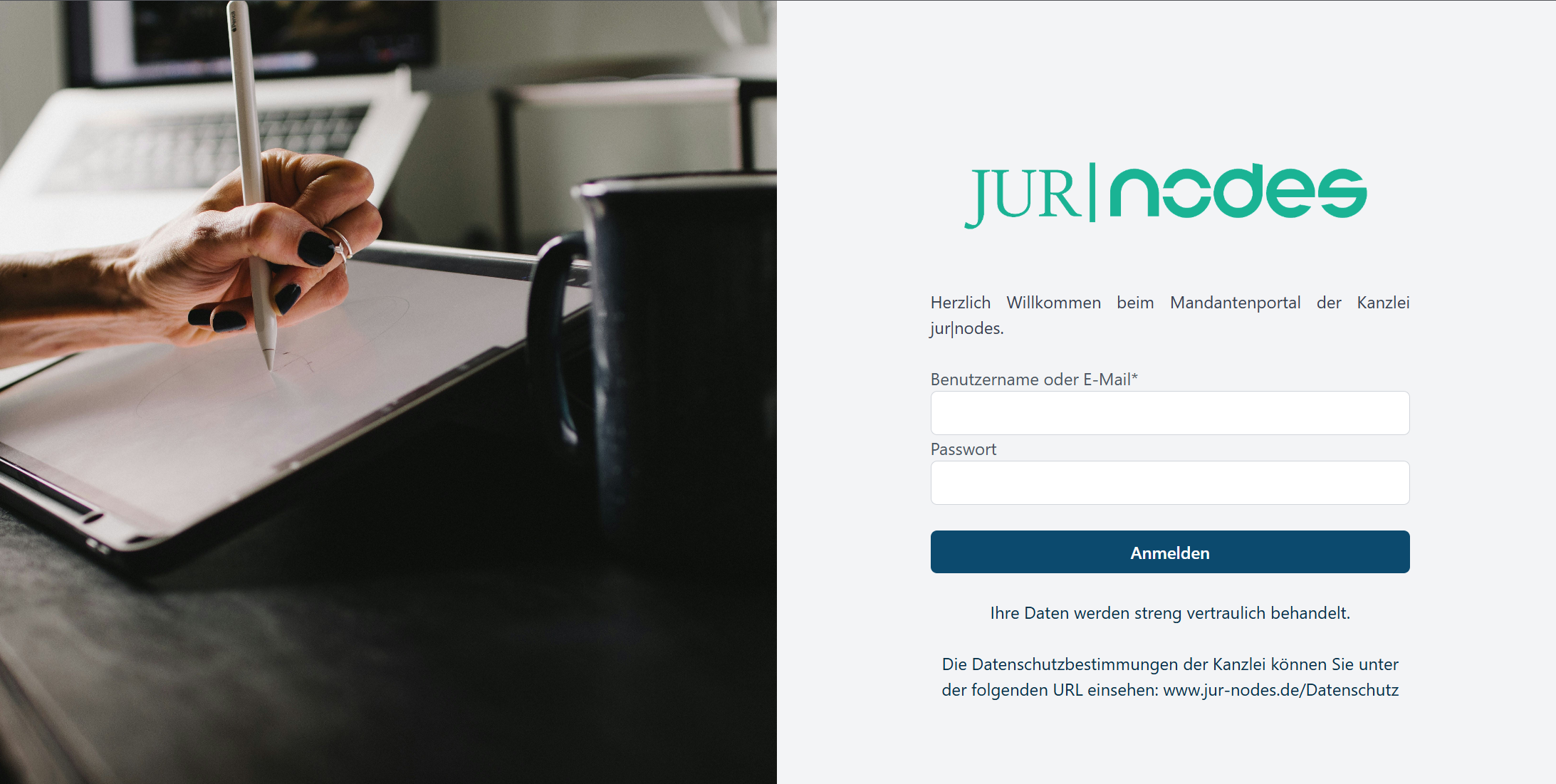
8. Scrollen Sie in diesem Fenster weiter nach unten und laden Sie optional ein neues Hintergrundbild Ihrer Wahl im Dateiformat .png hoch.
Hier eine Beispielansicht:
9. Klicken Sie abschließend rechts unten auf „Speichern“.
10. Überspringen Sie den Teil 1b und richten Sie web|nodes weiter ein, wie in Punkt 2 beschrieben.
1b) Konfiguration der Basis-Version
Sie haben sich für web|nodes in der Basis-Version entschieden. Nachdem Sie uns Ihre kostenfreie Wunsch-URL mitgeteilt haben, die dem Schema „kanzleiname.web-nodes.de“ folgt, muss ein Update auf Ihrem jur|nodes-Server eingespielt werden. Bitte teilen Sie uns ein passendes Zeitfenster mit, in welchem Sie jur|nodes für ca. 1 Stunde nicht benötigen.
Im Zuge des Updates richten wir auch web|nodes direkt für Sie ein. Sie erhalten eine Mitteilung per E-Mail, sobald dieser Vorgang abgeschlossen ist und können mit der Ersteinrichtung starten.
2. Ersteinrichtung
- Navigieren Sie in den Bereich „Verwaltung“.
- Nun sehen Sie links in der Menüleiste unten einen neuen Menüpunkt namens „web|nodes“. Rufen Sie diesen auf.
- Klicken Sie auf den Reiter „Allgemein“. Auf der linken Seite finden Sie eine Eingabemaske zu den Grundeinstellungen.
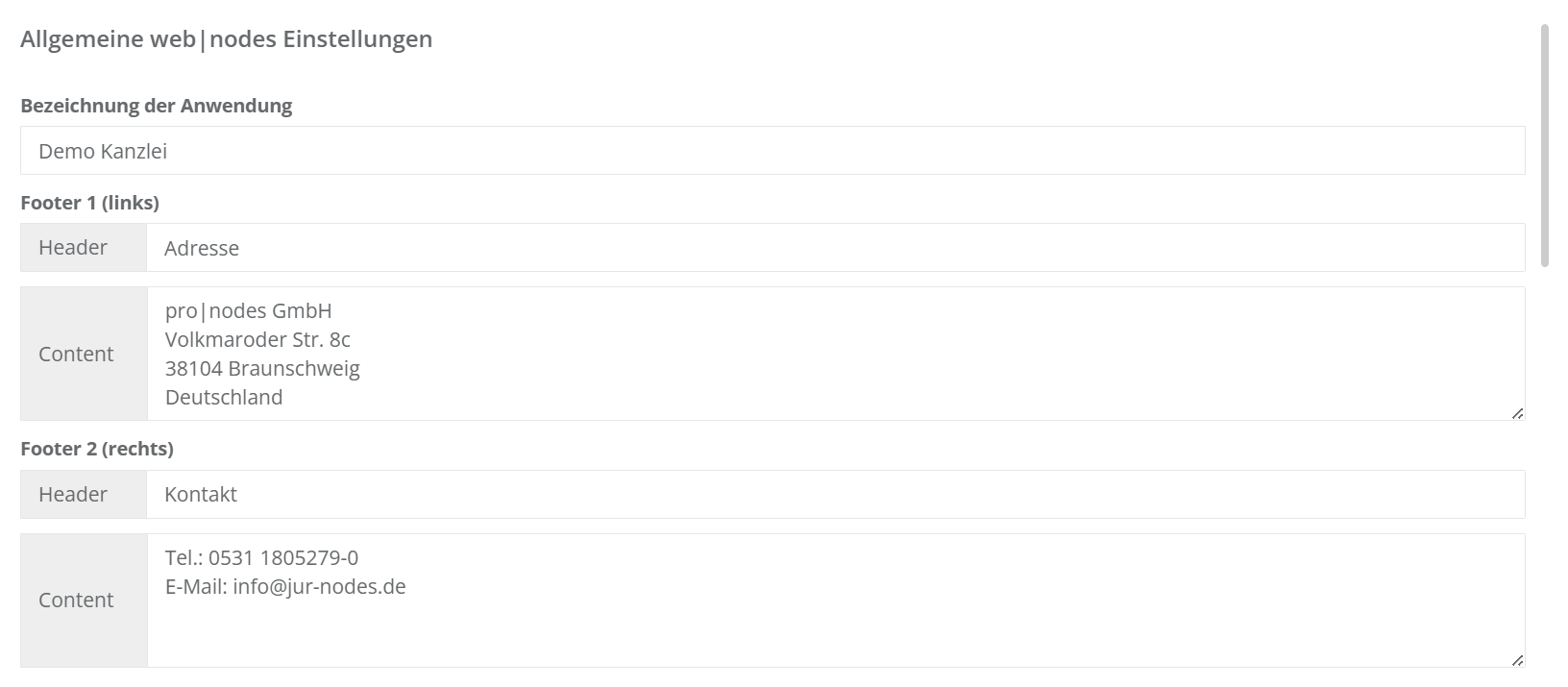
Bezeichnung der Anwendung: Hier tragen Sie den Namen Ihrer Kanzlei oder Ihres Unternehmens ein.
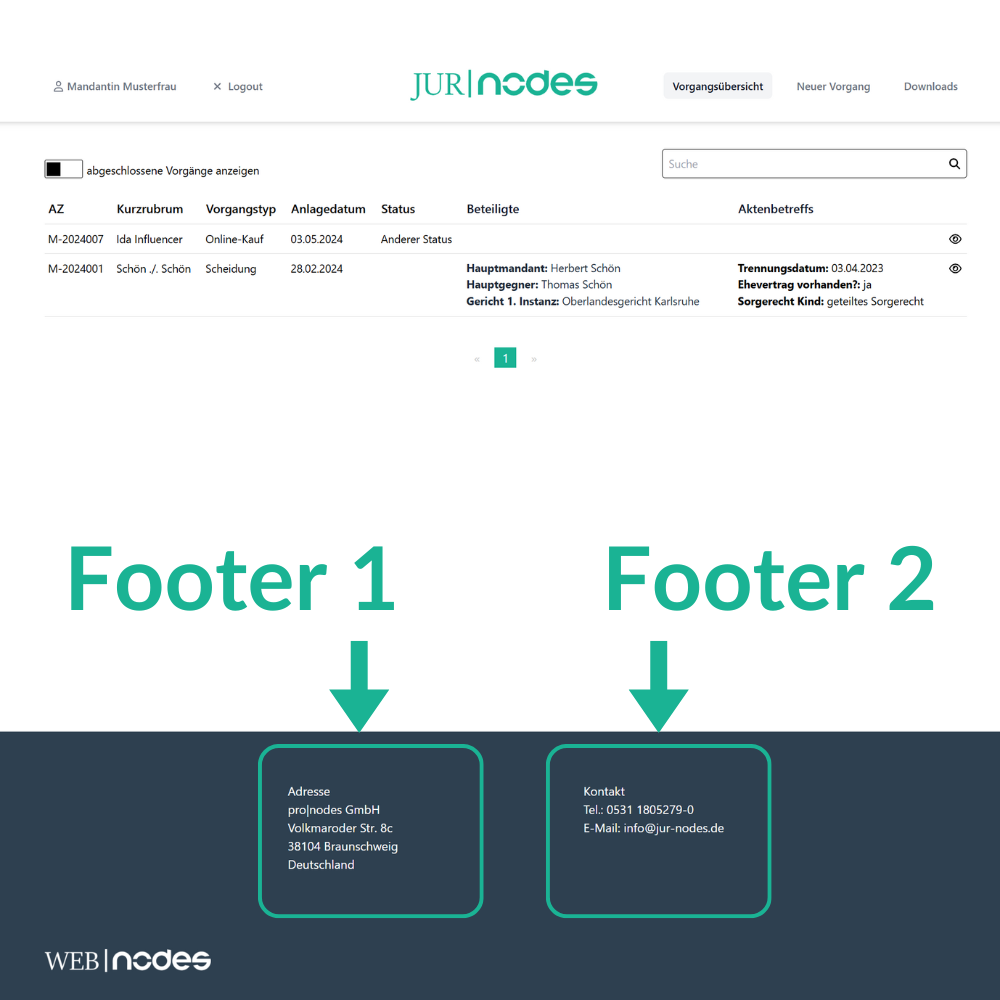
Footer: Hier können optional Informationen hinterlegt werden, die dann in der Fußzeile des Mandantenportals, ähnlich wie bei einer normalen Website, angezeigt werden.
Hier ein Beispiel:
Erstelldaten für Akten anzeigen:
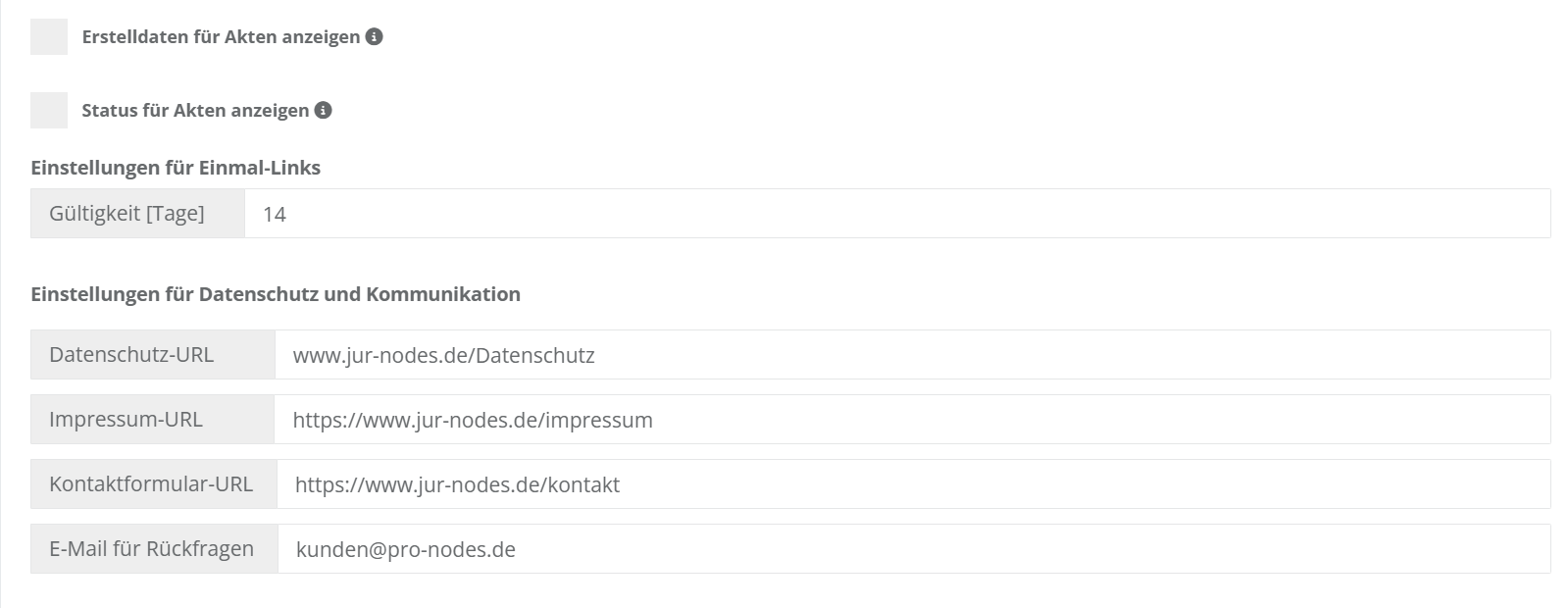
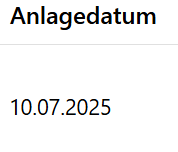
Wenn Sie den Haken setzen, sehen Mandanten in der Vorgangsansicht, an welchem Datum die jeweilige Akte erstellt wurde.
Status für Akten anzeigen:
Wenn Sie den Haken setzen, kann in der Vorgangsübersicht des Mandantenportals der manuell eintragbare Status und ggfs. das dazu hinterlege Status-Icon angezeigt werden.

Einstellung für Einmal-Links:
Hier können Sie die Gültigkeitsdauer bestimmen, über die ein Empfänger eines Einmal-Links zum Mandantenportal über ebendiesen Link auf die Inhalte zugreifen darf. Standardmäßig ist der Wert „14“ hier voreingestellt.
Einstellungen für Datenschutz und Kommunikation
Datenschutz-URL: Bitte tragen Sie hier die URL Ihrer eigenen Datenschutzerklärung ein.
Impressum-URL: Bitte tragen Sie hier die URL Ihres eigenen Website-Impressums ein.
Kontaktformular-URL: Tragen Sie hier optimal den Link zu einem Kontaktformular ein, sofern Ihre Website darüber verfügt.
E-Mail für Rückfragen: Tragen Sie zudem eine E-Mail-Adresse ein, über die Sie ggfs. Nachfragen zum Mandantenportal bearbeiten können, beispielsweise eine info@-Email-Adresse Ihrer Kanzlei.
Firmenlogo:
Laden Sie ein Logo Ihrer Wahl im Querformat 400px auf 80 px hoch. Dieses wird an verschiedenen Stellen im Mandantenportal angezeigt, z. B. auf der Startseite oder im Kopfbereich des Portals.
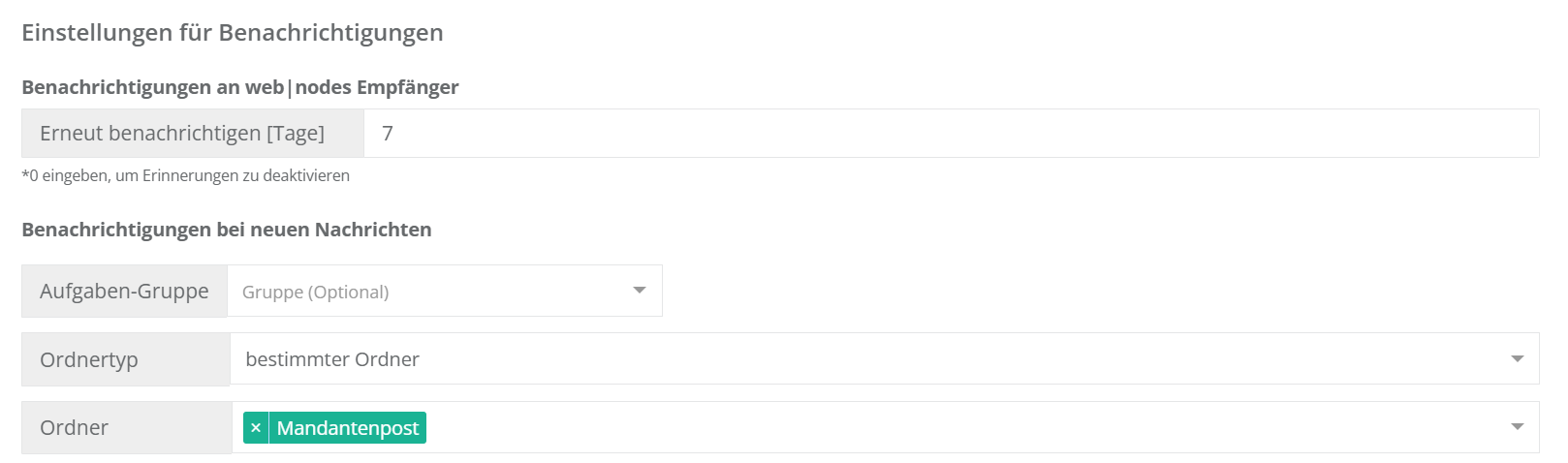
Einstellungen für Benachrichtigungen
Benachrichtigungen an web|nodes Empfänger:
Wenn Mandanten erneut an eine Benachrichtigung erinnert werden sollen, tragen Sie hier die Zeitspanne in Tagen ein. Wenn keine erneute Benachrichtigung erfolgen soll, tragen Sie 0 ein.
Benachrichtigung bei neuen Nachrichten:
Wenn User über das Mandantenportal eine Nachricht an Ihre Kanzlei senden, dann erfahren Sie davon, indem automatisch eine Aufgabe in der To-Do-Liste der zugehörigen Akte erstellt wird. Mit den hier zu treffenden Einstellungen können Sie vorgeben, welcher Aufgabengruppe und welchem jur|nodes-Nutzer diese Aufgabe zur Bearbeitung vorgelegt wird.
Unsere Empfehlung: Erstellen Sie vorab eine eigene neue Aufgabengruppe namens „web|nodes“ hierfür.
Benachrichtigung bei neuen Formularen, Uploadlinks oder Vollmachten
Wenn ein Formular (digital unterschriebenes Dokument oder Datensatz aus der autoclaim-Schnittstelle), per Uploadlink angeforderte Dateien oder unterschriebene Vollmachtsdokumente an die Kanzlei zurückgesendet werden, landen diese Inhalte zunächst im Menüpunkt „Formulare“ (Hauptnavigation). Von dort aus können die Inhalte geprüft und ggfs. angenommen und zur jeweiligen Akte verschoben werden.
Damit Sie über eingegangene Inhalte im Bereich „Formulare“ informiert werden, können Sie – und dies ist auch zu empfehlen – eine automatische Aufgabe erzeugen lassen und konfigurieren, in welchen To-Do-Ordner diese Aufgabe gelegt werden soll.

Einstellungen für Nachrichteninhalte
Checkbox: Zusätzliche Informationen
Wenn die Checkbox angewählt ist, werden in Benachrichtigungen mehr Informationen zur Akte wie beispielsweise der Mandant oder
Aktenzeichen aufgenommen, um eine schnellere Identifikation des Vorgangs für den Empfänger zu ermöglichen.
Warnung
Dies verringert jedoch die DSGVO-Konformität der Anwendungen, sollten Sie keine entsprechenden
Vereinbarungen mit Ihren Mandanten getroffen haben.
Checkbox: Vollständige Nachricht für Geschäftspartner
Wenn die Checkbox angewählt ist, wird in den E-Mail-Benachrichtigungen an Geschäftspartner der vollständige Nachrichteninhalt mit
aufgenommen.
Warnung
Wir weisen darauf hin, dass E-Mail-Systeme keine gesichert verschlüsselten Kommunikationskanal darstellen und die Verwendung dieser
Option gesondert hinsichtlich des Datenschutzes durch Sie für Ihr Unternehmen betrachtet werden muss.
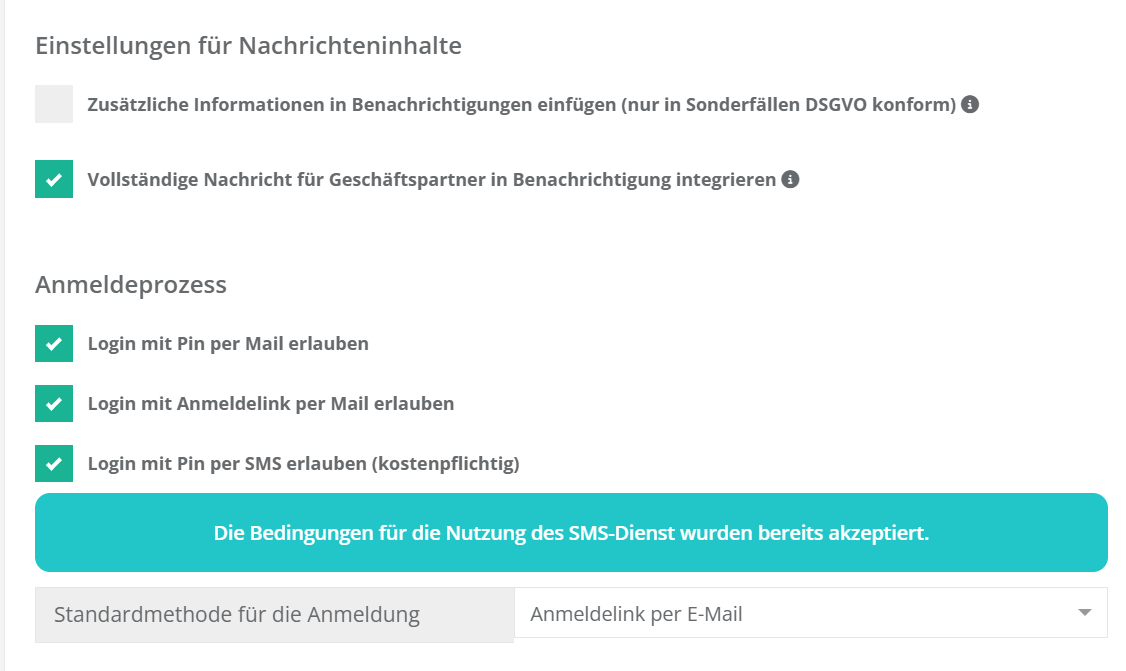
Anmeldeprozess
Login mit Pin per Mail erlauben:
Zur Verifizierung erhalten Mandanten bzw. Benutzer Ihres Mandantenportals eine automatische E-Mail mit einem Pin-Code, wenn Sie sich in Ihr Mandantenportal einloggen wollen.
Login mit Anmeldelink per Mail erlauben:
Zur Verifizierung erhalten Mandanten bzw. Benutzer Ihres Mandantenportals eine automatische E-Mail mit einem Button, hinter dem ein Link abgelegt ist, wenn Sie sich in Ihr Mandantenportal einloggen wollen.
Login mit Pin per SMS erlauben (kostenpflichtig):
Statt einer E-Mail, erhalten Benutzer Ihres Mandantenportals beim Login zur Verifizierung einen Pin-Code per SMS. Diese Option ist kostenpflichtig, pro SMS entfallen 10 Cent, die mit Ihrer monatlichen Lizenzgebühr zusammen von uns in Rechnung gestellt werden.
Voreinstellung für den Archivierungsprozess
Hier können Sie einstellen, nach wie vielen Tagen automatisch der Zugang zu einer freigegebenen Akten über das Mandantenportal erlischt, wenn die betreffende Akte in jur|nodes abgelegt wurde. Der Benutzer des Mandantenportals erhält innerhalb der Ablauffrist automatisch eine E-Mail, die ihn auf das Ablaufdatum hinweisen und dazu auffordern, ggfs. Inhalte lokale zu sichern.

Wenn all diese Schritte erfolgt sind, ist das Mandantenportal einsatzbereit!