
In diesem Artikel erfahren Sie, wie Sie die Aktenansicht an Ihre persönlichen Bedürfnisse anpassen können.
1. Einleitung
jur|nodes bietet die Möglichkeit die Aktenansicht genau für Ihre Bedürfnisse zu individualisieren. Hierfür stehen Ihnen in der Aktenansicht verschiedene Module sog. „Panel“ zur Verfügung, die Sie nach Belieben hinzufügen und anordnen können.
2. Hinzufügen von Panels
Es ist ganz einfach neue Panels zu Ihrer Aktenansicht hinzuzufügen.
- Navigieren Sie sich z.B. über die globale Suche in eine explizite Akte.
- Standardmäßig sehen Sie in Ihrer Aktenansicht im oberen Bereich nur die Timeline, sowie die Meldung, dass Sie kein Panel ausgewählt haben. Am unteren rechten Rand der Ansicht finden Sie ein weißes „+“ Zeichen in einem grauen Kreis, mit welchem Sie die Panels konfigurieren können.
- Klicken Sie auf das „+“-Zeichen – Es öffnet sich ein Drop-Down-Menü in einer Navigationsleiste im unteren Bereich der Aktenansicht.
- Wählen Sie das jeweilige Panel aus, das Sie hinzufügen möchten.
- Klicken Sie auf „Hinzufügen“.
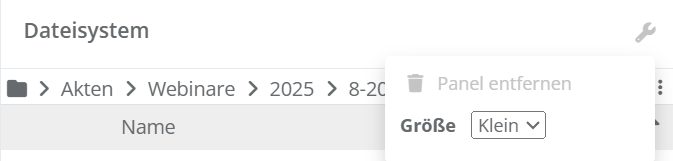
- Über den Werkzeugschlüssel in der oberen rechten Ecke jedes Panels lässt sich das Panel entfernen und die Größe der Panel-Ansicht zwischen „klein“ und „groß“ wählen.
3. Panels und ihre Funktion
3.1 Aktenbeteiligte-Panel
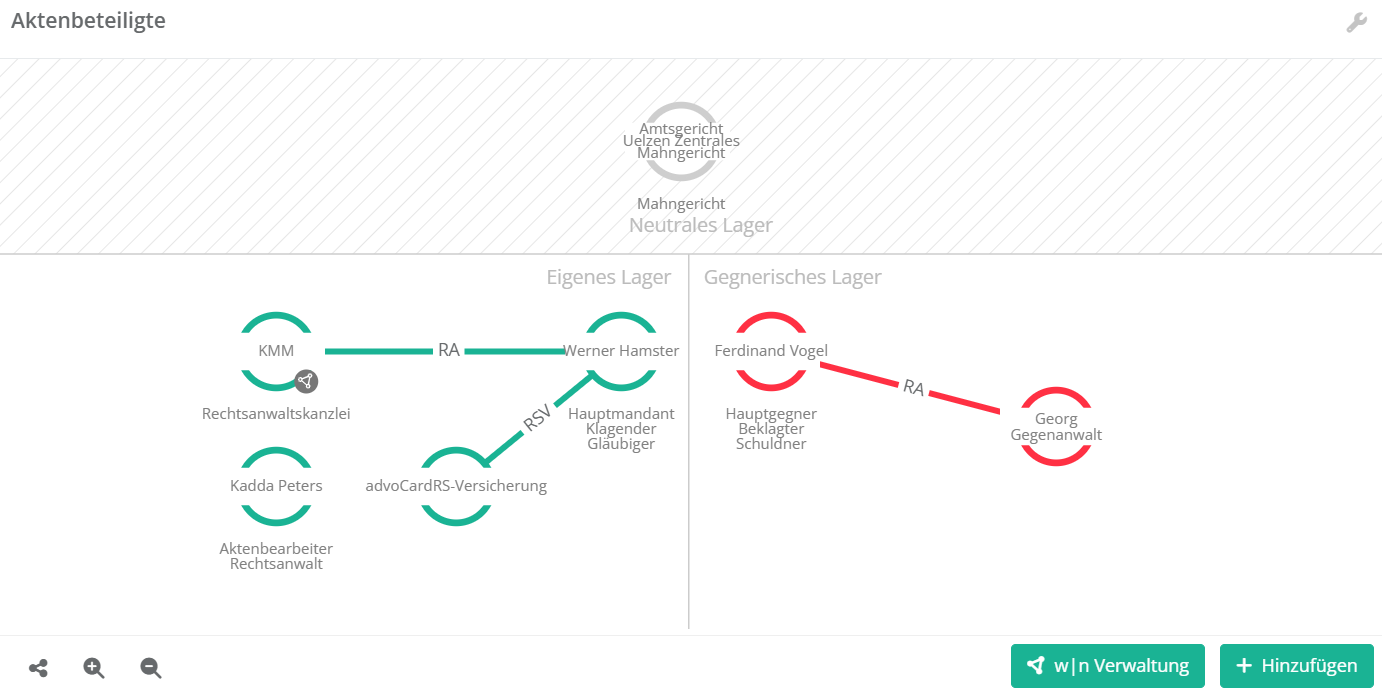
Dieses Panel bildet das Herzstück in der Bearbeitung einer Akte. Es zeigt strukturiert und übersichtlich alle Beteiligten einer Akte und die Beziehungen zueinander und teilt die Akte in die drei Lager: Eigenes, Neutrales und Gegnerisches Lager. Sie können die einzelnen Lager direkt in dieser übersichtlichen Ansicht bearbeiten und sehen so auf einen Blick, welche Akteure die Akte hat und in welcher Beziehung die Beteiligten zueinander stehen. Wie genau Sie die Beziehungen in diesem Panel bearbeiten und welche weiteren Vorteile diese strukturierte Ablage mit sich bringt, erfahren Sie in folgendem Artikel: Beteiligte-hinzufügen
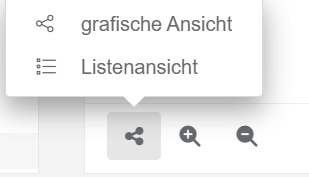
Neben der standardmäßigen Grundeinstellung dieser „graphischen“ Ansicht, kann auch optional in eine „Listenansicht“ gewechselt werden. Diese empfiehlt sich, wenn viele Aktenbeteiligte in der Akte aufgeführt werden müssen, um eine bessere Übersichtlichkeit herzustellen.
Um die Ansicht zu wechseln, klicken Sie unten links in dem Panel auf das Symbol.
3.2 Aufgaben-Panel
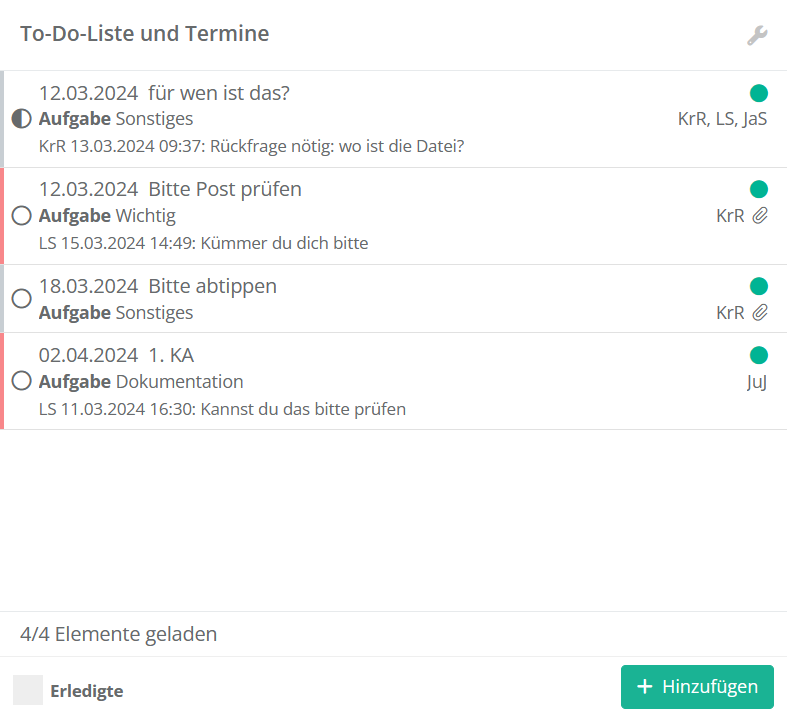
Das Panel „To-Do Liste und Termine“ bietet einen Überblick über alle anstehenden To-Dos (Termine, Aufgaben, Wiedervorlagen, Fristen). Die farbige Markierung im Panel helfen bei der Angrenzung von wichtigen zu weniger wichtigen Aufgaben und Fristen. Dabei sind Hauptfristen und wichtige Aufgaben immer rot markiert. Erledigte Aufgaben werden blau dargestellt und alle übrigen Termine und Aufgaben erhalten eine unauffällige, graue Markierung.
Mit der Checkbox „Erledigte“ können Sie sich auch bereits bearbeitete und abgehakte Aufgaben oder Termine in dieser Akte anzeigen lassen und so den bisherigen Bearbeitungsverlauf der Akte sehen. Bereits erledigte Aufgaben erkennen Sie daran, dass ganz vorne ein Häkchen im Kreis gesetzt ist und damit signalisiert: erledigt!
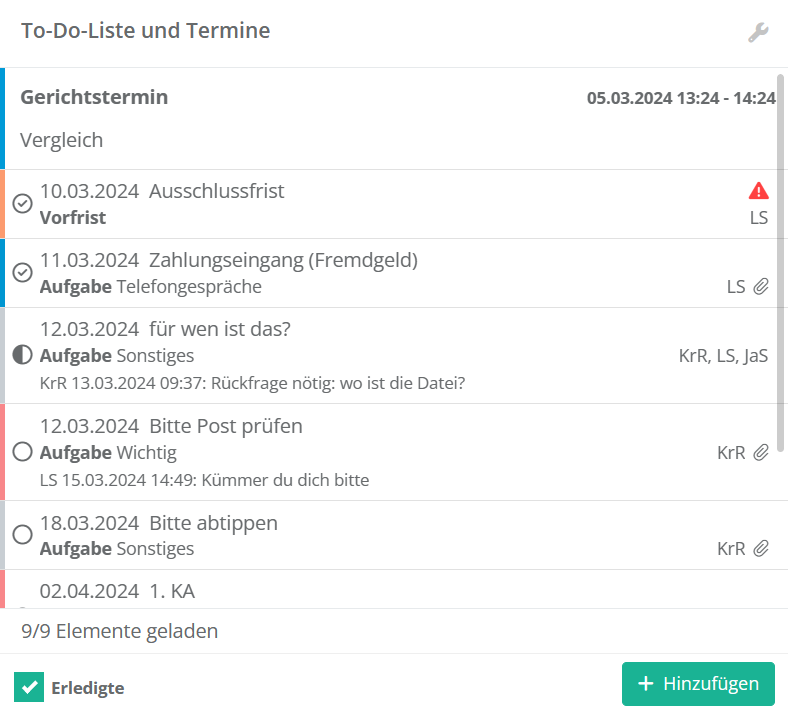
Wie Sie To-Dos in jur|nodes anlegen und verwalten können, erfahren Sie in diesem Beitrag.
3.3 Dateisystem-Panel
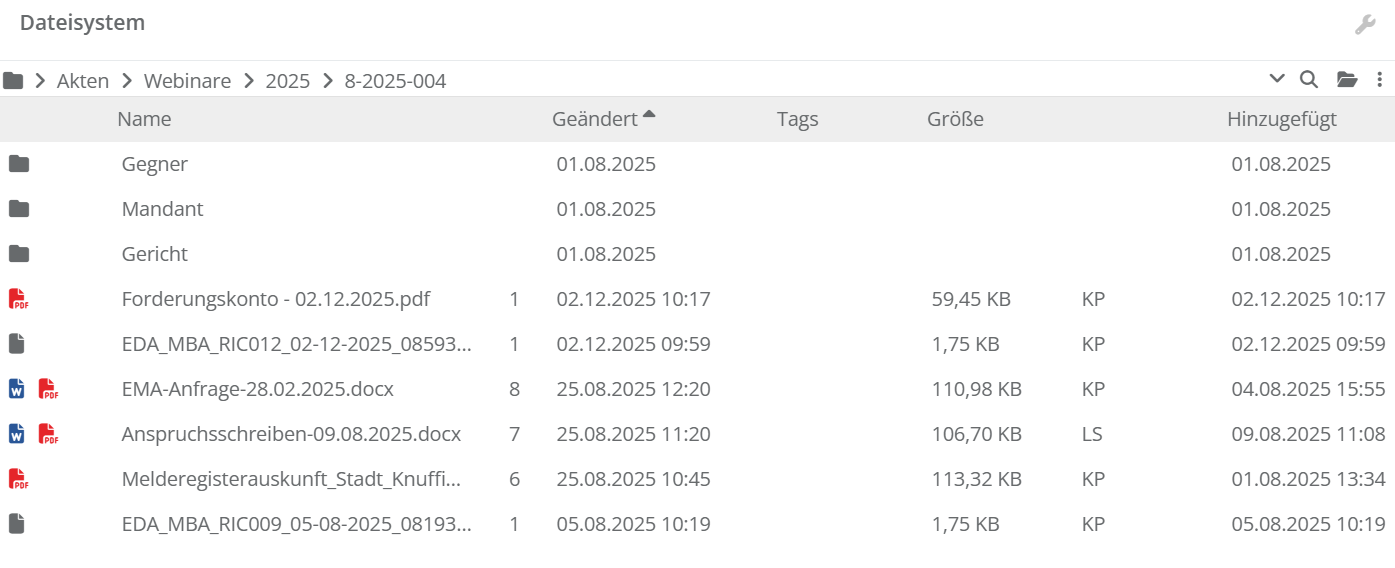
Jede Akte bekommt einen Ordner in einem virtuellen Datei-Verzeichnis in jur|nodes. Sie können sich im Dateisystem-Panel auch eine Vorschau Ihrer Dokumente anzeigen lassen und individuelle Unterordner erstellen. Dateien können ganz einfach per Drag & Drop aus Ihrem Standard-Datei-Programm zur Akte hinzugefügt werden. Dies gilt ebenfalls für E-Mails und deren Anhänge, E-Faxe, beA-Nachrichten oder eingescannte Dokumente. Fügen Sie diese zu Ihrer Akte hinzu und behalten Sie so den Überblick über alle Dokumente, die zu Ihrer Akte gehören und rechtssicher abgespeichert sind.
3.4 Akteneigenschaften-Panel
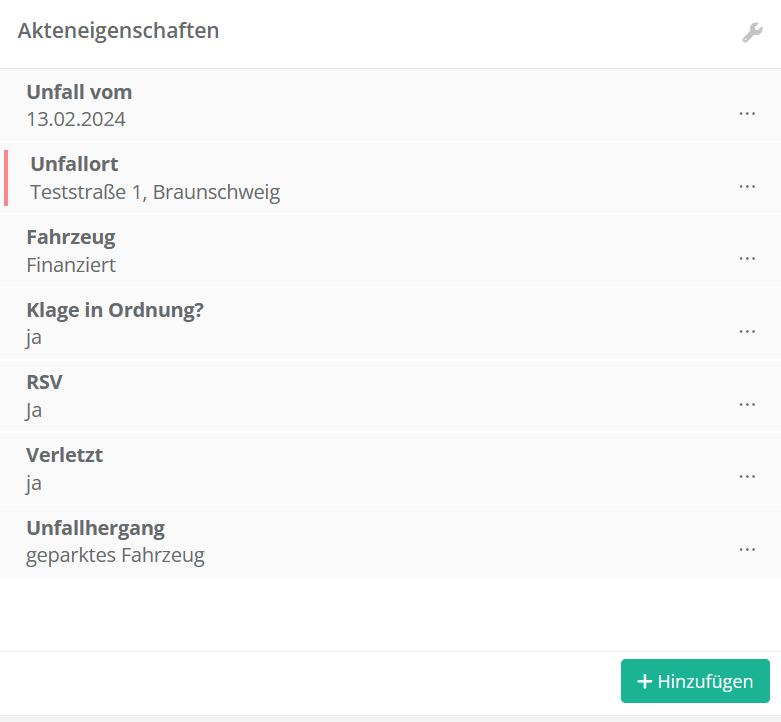
Mit Hilfe der Akteneigenschaften lassen sich in jur|nodes Informationen klar strukturieren, die in jeder Akte (eines jeweiligen Datenpools) eine Rolle spielen. Diese Eigenschaften frei konfigurierbar. Bei Verkehrsunfällen bietet sich zum Beispiel die Einrichtung des Akteneigenschaften: Unfallort, Unfall vom, Fahrzeugtyp an.
Diese Ablage hat zwei entscheidende Vorteile:
1. Zum einen sieht man auf einen Blick alle wichtigen Informationen der Akte auf einen Blick und
2. zum anderen lassen sich diese Akteneigenschaften automatisiert auslesen und in Word- oder E-Mail-Vorlagen einbinden.
Weiterhin kann man diese Akteneigenschaften bei der Akten-Suche nutzen. So können Sie sich beispielsweise alle Akten mit einem bestimmten Unfall-Datum filtern lassen.
3.5 Notizen-Panel
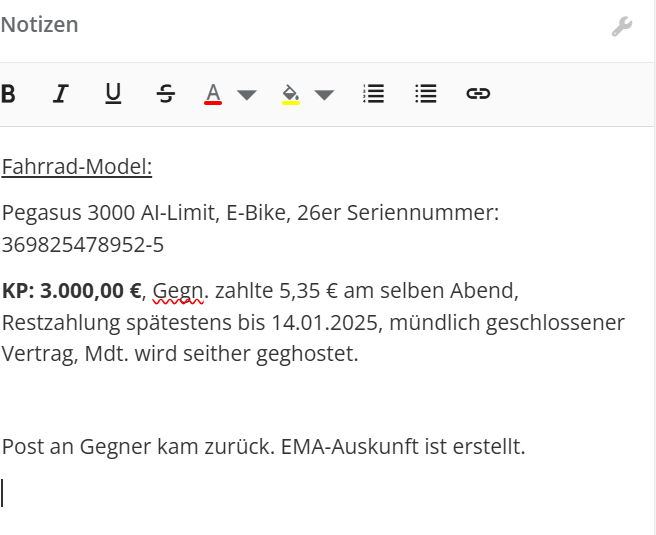
Das Notizen-Panel ist ein Freitextfeld, in das schnell Notizen eingetragen werden. Das Freitextfeld funktioniert wie ein offenes Word-Dokument: Jeder zugriffsberechtigte Benutzer kann hier Änderungen vornehmen, Notizen hinzufügen oder bestehende überschreiben. Diese werden in Echtzeit zur jeweiligen Akte gespeichert; wenn mehrere Mitarbeitende diese Akte grade geöffnet haben, sehen sie direkt, was der jeweilige Kollege dort einträgt.
3.6 E-Akte-Panel
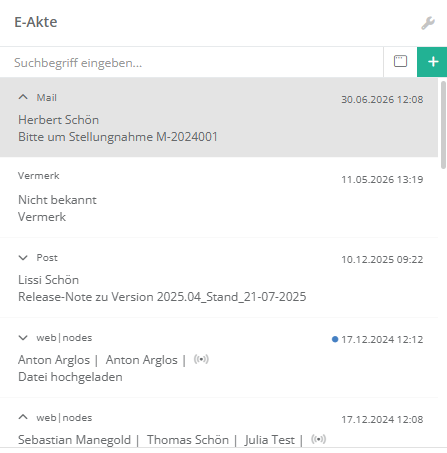
Im Panel E-Akte wird jegliche Korrespondenz, alle Vermerke und Telefonvermerke der Akte angezeigt: das können beA-Nachrichten, analoge Post, EDA-Nachrichten, Nachrichten, die über das Mandantenportal versendet wurden, E-Mails oder die Nachrichten eines digitalen Fax-Anbieter oder SMS-Versand (sipgate.io), welche jur|nodes unterstützt. Zudem können auch einzelne Dateien in der E-Akte abgelegt und chronologisch einsortiert werden (per Drag & Drop). Jegliche Korrespondenz wird in diesem Panel gespeichert mit den folgende Vorteilen:
1. Durch Eingabe des Mandantennamens im Suchfeld sieht man auf einen Blick jegliche Korrespondenz, die bisher mit dem Mandaten getätigt wurde.
2. Die komplette E-Mail- oder beA-Nachricht wird in dem Panel zur Akte gespeichert. Das macht es überflüssig, beispielsweise Prüfprotokolle oder alle Anhänge einer E-Mail separat im Datei-System zu speichern. Man kann sich auf die relevanten Anhänge fokussieren und das Dateisystem bleibt übersichtlich. Gleichzeitig behält man den vollen Zugriff auf die komplette Nachricht.
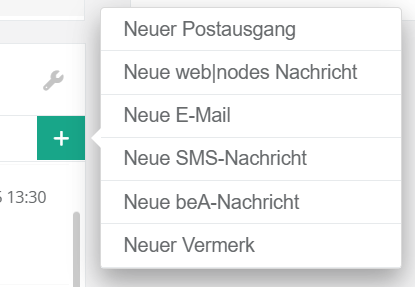
Um eine neue Nachricht zu senden, können Sie oben rechts im Panel auf das grüne Plus-Symbol klicken. Hier können Sie ebenfalls einen neuen Vermerk verfassen oder eine Telefonnotiz anbringen.
3.7 Zeiterfassung-Panel
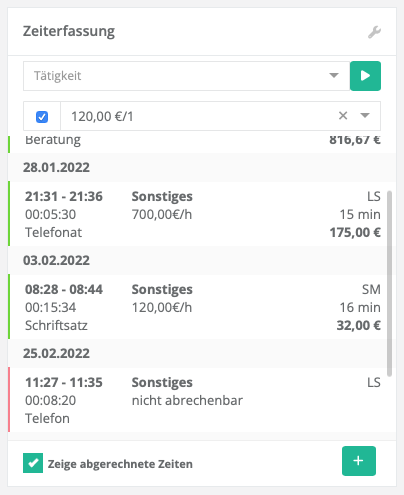
Im Panel Zeiterfassung werden alle der Akte zugehörigen Tätigkeiten mit der aufgewendeten Zeit übersichtlich angezeigt. Es bietet die Möglichkeit, nach noch nicht erfassten Zeiten zu filtern. Zu jeder erfassten Zeit wird angezeigt, ob:
a) der Eintrag bislang nicht abgerechnet wurde (rot)
b) der Eintrag in einem Rechnungsentwurf enthalten ist (blau)
c) der Eintrag in einer gebuchten Rechnung abgerechnet wurde (grün)
Die Informationen des Panels Zeiterfassung können für die spätere Rechnungserstellung herangezogen und von jur|nodes automatisch ausgelesen werden. Mehr zur Rechnungserstellung unter Einbezug der Zeiterfassung aus der Akte, erfahren Sie in diesem Beitrag.
Hinweis
Das hier beschriebene Panel „Zeiterfassung“ dient der Dokumentation der für die Arbeit an einer Akte aufgebrachten Zeit.
Die persönliche, aktenungebundene Arbeitszeiterfassung für Mitarbeitende befindet sich an anderer Stelle!
3.8 Parallelverfahren-Panel
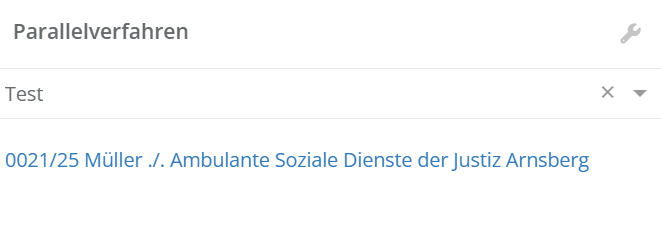
Dieses Panel sollte nur dann überhaupt in die standardmäßige Aktenansicht aufgenommen werden, wenn Sie Parallelverfahren für Ihre Server konfiguriert haben. Wenn dem so ist, dann können Sie hierüber die Parallelverfahren-Filter anwenden und in diesem Panel sehen, welche Akten aufgrund bestimmter Merkmal in „Verwandtschaft“ zu dieser Akte bestehen und diese Schwester-Akten direkt über das Panel aufrufen. Diese Funktion eignet sich für die Bearbeitung von Massenverfahren beispielsweise im Verkehrs- oder Flugrecht.
Die Konfiguration für Parallelverfahren muss zuvor im Bereich „Schemas & Abläufe“ für mindestens ein Verfahrensschema erfolgt sein. Mehr dazu lesen Sie in diesem Beitrag.