
In diesem Artikel möchten wir Ihnen den aus unserer Sicht optimalen Weg zur Einbindung von beA-Postfächern und deren Zugriffsmöglichkeiten für die Mitarbeitenden Ihrer Kanzlei darstellen.
Folgendes Szenario hat sich für die Nutzung der beA-Schnittstelle in jur|nodes etabliert:
- Hinterlegung der beA-Postfächer der Berufsträger via beA SmartCard (für QES und Fernsignatur)
- Zusätzlich optional: Hinterlegung von Softwarezertifikaten für die Berufsträger zum automatischen Abruf von beA-Nachrichten alle 15 Min. (insbesondere in kleinen Kanzleien sinnvoll)
- Hinterlegung nur eines Mitarbeiter-Softwarezertifikats, auf dem alle Mitarbeitenden (die es benötigen) freigeschaltet sind.
Die Nutzung von beA-Karten für Mitarbeitende ist aus unserer Sicht obsolet und umständlicher aus folgenden Gründen:
| beA Mitarbeiterzertifikat | beA Mitarbeiter-Smartcard |
| Es wird nur 1 Mitarbeiter-Zertifikat für alle Mitarbeitenden benötigt. | Jeder Mitarbeiter benötigt seine eigene SmartCard und Lesegerät (teurer), obwohl diese nicht zum Signieren benötigt werden. |
| Es muss pro beA-Postfach nur ein Zertifikat konfiguriert und mit Rechten ausgestattet werden. | Für jeden Mitarbeitenden muss die Berechtigung individuell in der beA-Webanwendung konfiguriert werden (obwohl dies auch in jur|nodes direkt möglich ist). |
| Es muss nur ein Zertifikat für alle Mitarbeitenden im Bereich Verwaltung in jur|nodes hochgeladen werden. | beA-Postfächer können nicht automatisch abgerufen werden. Der Mitarbeitende muss seine beA-Karte immer bereit haben und aktiv manuell den beA-Posteingang abrufen. |
| Die Nutzer-Berechtigungen dieses Zertifikats können in jur|nodes direkt gesteuert werden. | |
| Bei Eintritt oder Ausscheiden eines Teammitglieds kann die beA-Berechtigung über jur|nodes angepasst werden. | |
| Sie können innerhalb der Verwaltung eines jeden beA-Postfachs in jur|nodes nachvollziehen, welcher Benutzer welche Berechtigungen für ein beA-Postfach besitzt und diese ggfs. zügig anpassen. |
Sie können in jur|nodes direkt folgende Berechtigungen auf Benutzerebene setzen:
- beA Safe IDs suchen
- beA-Nachrichten abrufen
- beA-Nachrichten vorbereiten (Entwurfsstadium vor Signatur und finalem Versand)
- beA-Nachrichten versenden und den Versand überprüfen
In der beA-Webanwendung müssen für die Nutzung des beA in jur|nodes entsprechende Rechte vergeben werden. Welche dies sind und, wie Sie diese hinterlegen, erfahren Sie hier:
1. Login beA-Webanwendung
Melden Sie sich mit Ihrem Anwaltspostfach in der beA-Webanwendung an: https://www.bea-brak.de/bea.
2. Benutzerverwaltung aufrufen
Navigieren Sie zu „Einstellungen“.
Wählen Sie den Menüpunkt „Benutzerverwaltung“.
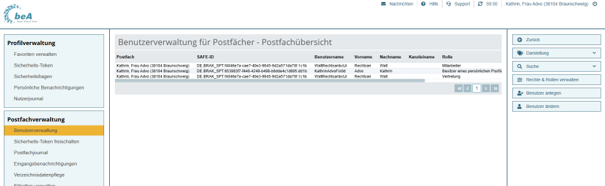
Klicken Sie rechts auf den dritten Funktionspunkt „Suche“ und wählen Sie dort „Benutzer ohne Postfach“. Es wird dann eine Liste aller derjenigen Benutzer angezeigt, die nicht über ein eigenes Postfach verfügen.
Suchen Sie den Benutzernamen des Mitarbeitenden aus, dessen Berechtigungen Sie nun konfigurieren wollen.
3. Benutzerrolle vergeben
Klicken Sie nun rechts auf „Rechte und Rollen verwalten“.
Vergeben Sie für den Benutzer mindestens die Rolle „Mitarbeiter“, wählen Sie keine Gültigkeitsdaten aus (leer lassen).
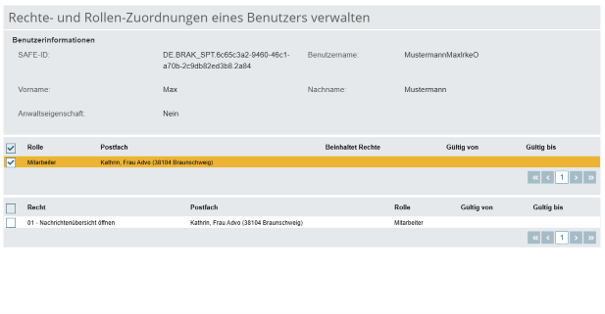
4. Benutzerrechte vergeben
Ordnen Sie nun diese neuen Rechte (Pflicht) hinzu:
03 – Nachricht erstellen
05 – Nachricht versenden
06 – Nachricht öffnen
07 – Nachricht exportieren/drucken
08 – Nachricht organisieren
09 – Nachricht in den Papierkorb verschieben
10 – Nachricht löschen
13 – eEBs signieren
14 – eEBs versenden
15 – eEBs zurüclweisen
20 – Postfach- und Nachrichtenjournal verwenden
Wir empfehlen darüber hinaus auch noch diese Rechte zu vergeben (optional):
11 – Nachricht vertraulich öffnen
12 – Nachricht vertraulich exportieren/drucken
16 – eEBs signieren (vertrauliche Nachrichten)
17- eEBs versenden (vertrauliche Nachrichten)
5. Konfiguration speichern und freigeben
Navigieren Sie in der beA-Webanwendung nun auf Einstellungen > Profilverwaltung.
Klicken Sie auf Sicherheits-Token.
Klicken Sie auf Neuen Sicherheits-Token anlegen.
Vergeben Sie einen Namen für den Token, z. B. „jurnodes Tagesdatum“
Klicken Sie im beA-Fenster auf Software-Token aus Datei laden.
Wählen Sie das lokal abgelegte Softwarezertifikat aus und klicken Sie es an.
Geben Sie nun in der Eingabemaske der beA-Webanwendung den erstellten PIN ein und vergeben Sie eine neue PIN ein zum Abspeichern des Zertifikats.
6. beA-Einstellungen in jur|nodes
Sie können die beA-Webanwendung nun verlassen, und in den Bereich „Verwaltung“ – „Kommunikation“ – „beA“ in jur|nodes wechseln, um Ihre Zugänge zu hinterlegen.
beA-Softwarezertifikate hinterlegen:
beA-Softwarezertifikat – jur|nodes Wissensdatenbank
beA-Postfächer hinterlegen:
beA-Postfächer integrieren – jur|nodes Wissensdatenbank