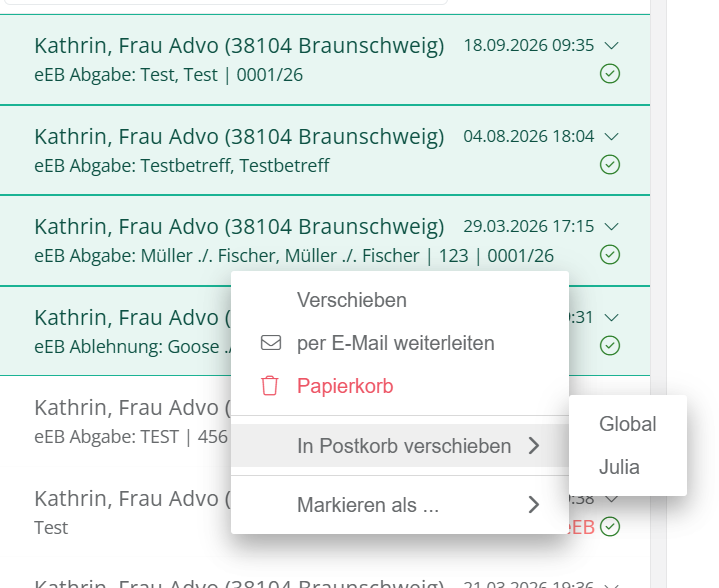
In einem Postkorb laufen Eingänge aus den verschiedensten Kanälen zusammen. Hier erfahren Sie, wie Sie an den jeweils einzelnen Quellen einstellen können, in welchen Postkorb die Eingänge eingespeist werden sollen.
1. E-Mail-Postfach an Postkorb knüpfen
Navigieren Sie in der Verwaltung zu „Kommunikation“ – „E-Mail“, klicken Sie auf den Reiter „Postfächer“. Hier sehen Sie alle angebundenen E-Mail-Postfächer samt Synchronisationsstatus. Pro Postfach können Sie festlegen, in welchen – zuvor erstellen – Postkorb dieses eingehen soll, oder ob die E-Mails aus diesem Postfach generell in den Standard-Postkorb „Global“ eingehen sollen, um da per automatischer Zuordnungserkennung aktenbezogen verarbeitet zu werden.
Warnung
Bei der Verarbeitung wird ausschließlich der Ordner
Posteingang (Inbox) des Postfachs berücksichtigt. Neue Mails in anderen Ordnern werden vom System nicht verarbeitet. Nach der Aktivierung der Funktion
werden ausschließlich neu heruntergeladene E-Mail, die
nach dem Startdatum gesendet wurden, in den Postkorb verschoben. Es findet keine nachträgliche Übernahme in die Postkörbe für sich bereits in
jur|nodes befindende E-Mails statt.
Beispiel: Konkreter Postkorb ausgewählt, konkretes Startdatum gewählt
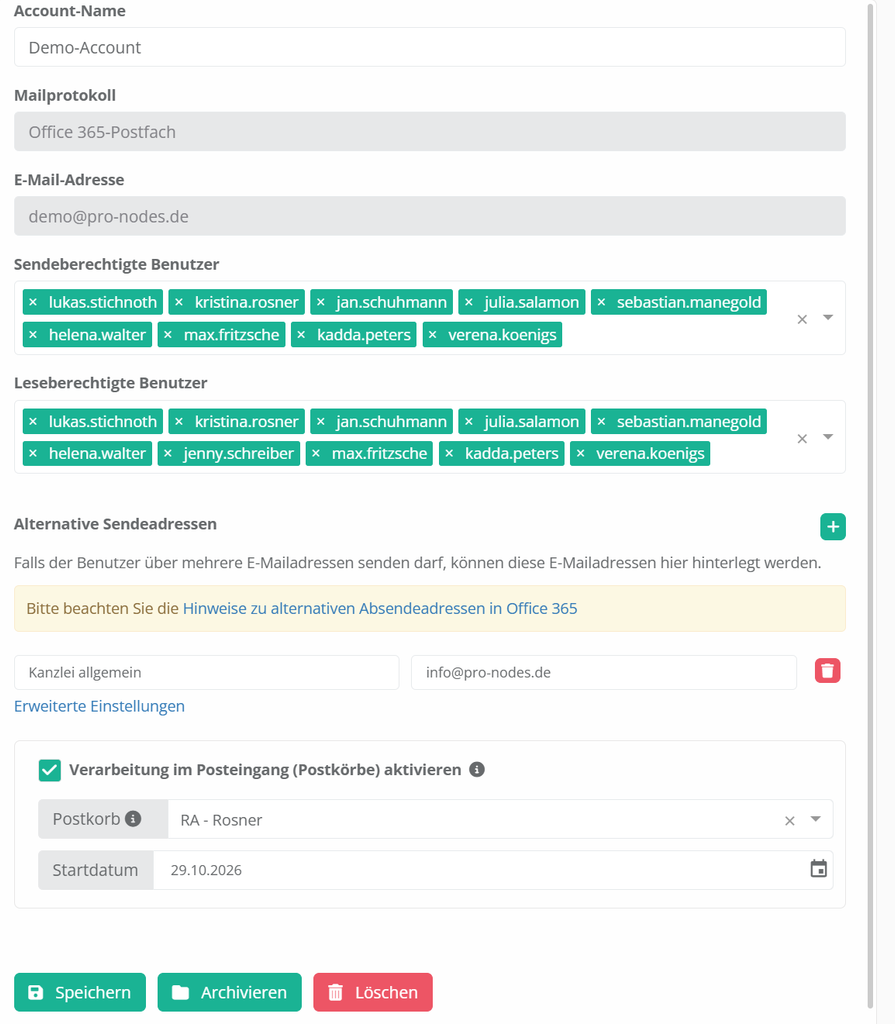
Wenn Sie weder einen konkreten Postkorb anwählen, noch ein Startdatum setzen, sondern nur den Haken bei „Verarbeitung im Posteingang“ setzen, wird automatisch der Postkorb „Global“ angesteuert und als Startdatum der Moment/Tag, an dem Sie diese Funktion aktivieren und auf „Speichern“ klicken vom System gewählt.

2. beA-Postfach an Postkorb knüpfen
Warnung
Nach der Aktivierung der Funktion werden ausschließlich neu heruntergeladene beA- Nachrichten, die nach dem Startdatum empfangen wurden, in den Postkorb verschoben. Es findet keine nachträgliche Übernahme in die Postkörbe für sich bereits in jur|nodes befindende beA-Nachrichten statt.
Bei den beA-Postfächern finden Sie die gleichen Einstellungen, wie bei den unter 1. bereits beschriebenen E-Mail-Postfächern.

Sie können auch hier auf einen bestehenden, konkreten Postkorb verweisen, oder direkt an dieser Stelle noch einen Postkorb, bei dem der beA-Postfach-Inhaber auch Inhaber des Postkorbs wird, erstellen, indem Sie auf „Erzeugen“ klicken.
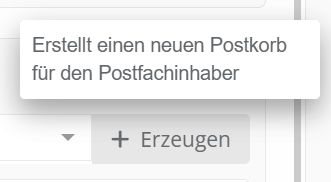
Dieser Schritt entfällt, wenn Sie bereits zuvor einen Postkorb erstellt haben, in dem der beA-Postfach-Inhaber Besitzer ist, siehe hier.
Sie können auch hier wieder nur den Haken in der Checkbox „Verarbeitung im Posteingang“ setzen und die Aktivierung abspeichern ohne einen konkreten Postkorb auszuwählen; die beA-Nachrichten laufen dann in den Ordner „Global“ ein und Startdatum ist der Moment, indem Sie diese Funktion abspeichern.
3. Tipps zur Umstellung auf Postkörbe
Wählen Sie am besten einen Zeitpunkt, in dem sich keine noch nicht verarbeiteten (den Akten zugewiesenen) Mails in dem Mailpostfach oder dem beA-Postfach befinden. Bitten Sie ggfs. die Mitarbeitenden, deren Postfächer Sie auf die Postkorbverarbeitung umstellen wollen darum, die Inbox des jeweiligen Postfachs aufzuräumen und keine unverarbeiteten Eingänge dort liegen zu lassen.
Hintergrund: Es die Bereitstellung der Nachrichten im Postkorb und die Verarbeitung durch den Posteingang greift nur für Mails und beA-Nachrichten, die nach Aktivierung dieser Funktion eingehen. Rückwirkend werden keine Nachrichten, die sich schon auf Ihrem Server und – wenn auch unbearbeitet oder ungelesen – in den Posteingängen befinden, abgerufen.
Dies stellt jedoch kein großes Problem zum Moment der Umstellung dar: Die bisherige Systematik, in der beA-Postfächer und E-Mail-Postfächer im Bereich „Nachrichten“ eingehen, geht nicht verloren, sondern bleibt Ihnen erhalten. Sie können Nachrichten, die sich vor der Aktivierung der Postkorbregeln noch in den Eingängen befunden haben, auch manuell in einen Postkorb verschieben oder kopieren und so sukzessive aufräumen.
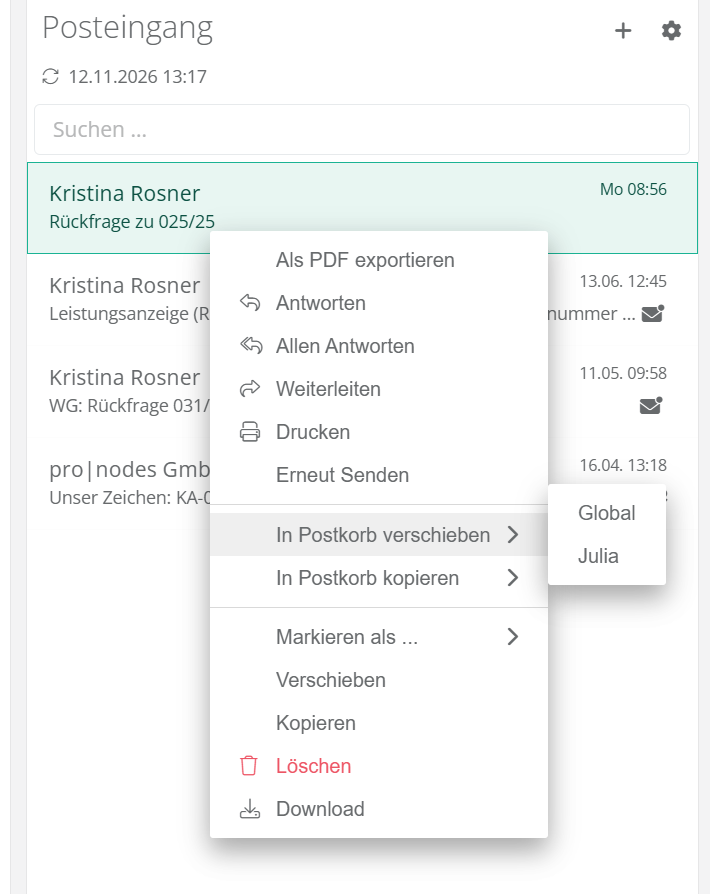
Sie können hierbei auch mehrere Nachrichten in einem Schwung auswählen und verschieben: