
In einer über autoclaim aufgenommenen, aktiven Akte, können Sie folgende Sonderfunktionen nutzen, die in „normalen“ Akten nicht zur Verfügung stehen:
- Vermerke aus autoclaim nutzen oder an das Autohaus, Gutachter oder andere autoclaim-User per Schnitstelle senden
- autoclaim Status aus jur|nodes heraus ändern
- Forderungen und Zahlungen zwischen autoclaim und jur|nodes übermitteln mit einschränkbarer Sichtbarkeit spezifischer Forderungen für das Autohaus (z. B. eigene Honorarforderungen)
- Dokumente, Bilder und andere Dateien mit einem Klick an autoclaim freigeben
1. autoclaim-Vermerk erstellen
Um einen Vermerk zu erstellen, klicken Sie auf das grüne Plus im Panel der E-Akte und wählen Sie „neuer autoclaim Vermerk“.
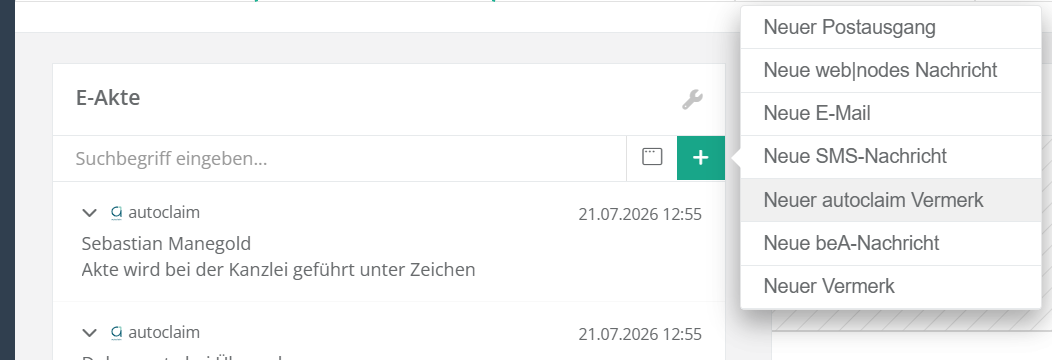
Es öffnet sich dann diese Versandmaske, die dem E-Mail-Editor ähnelt, aber darüber hinaus weitere, autoclaim-spezifische, Optionen beinhaltet.
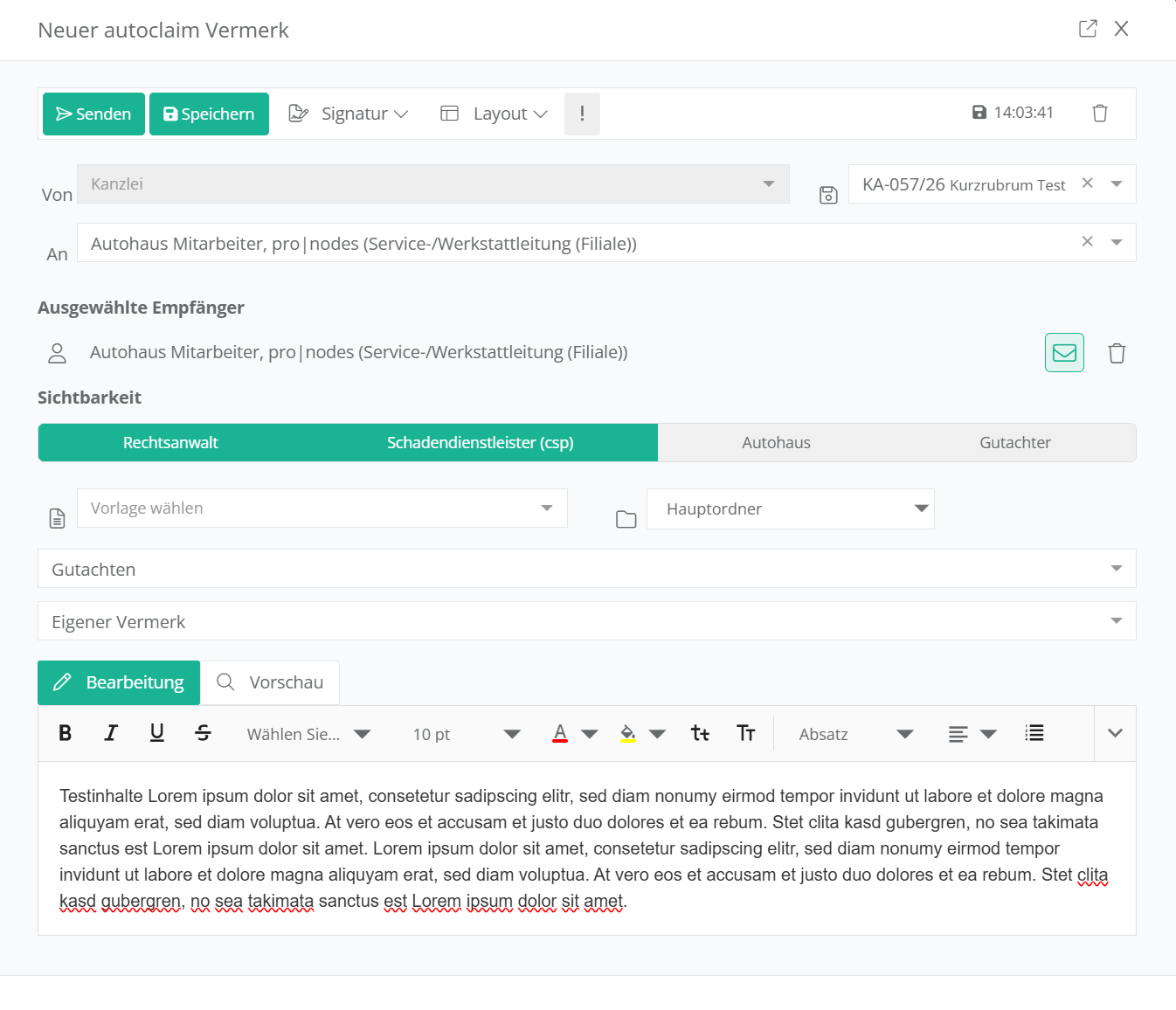
Besonderheiten der Ansicht:
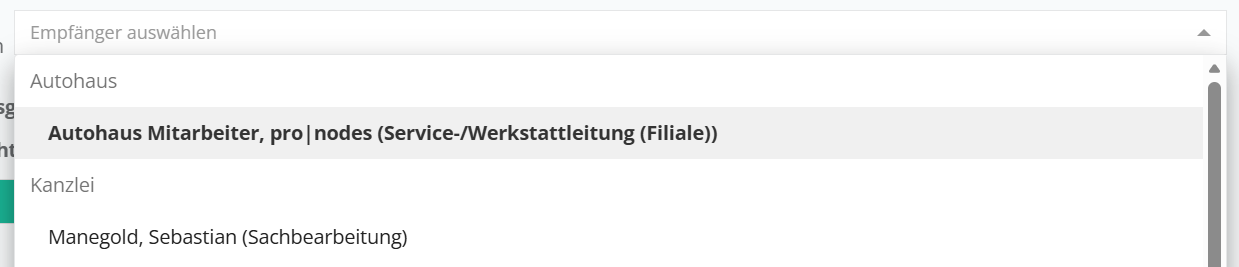
Empfänger:
In der Zeile „An“ wird gelistet, an welche autoclaim-Instanzen bzw. Benutzer oder weitere Beteiligte Sie den Vermerk senden können.
E-Mail-Benachrichtigung senden:
Sie können optieren, ob zusätzlich an den Empfänger auch noch eine E-Mail-Benachrichtigung gesendet werden soll. Mit Klick auf das E-Mail-Symbol können Sie diese Zusatzfunktion für diesen Vermerk aktivieren.

Sichtbarkeit:
Zudem kann die Sichtbarkeit Ihres Vermerks innerhalb von autoclaim eingeschränkt werden.

autoclaim-Vermerke:
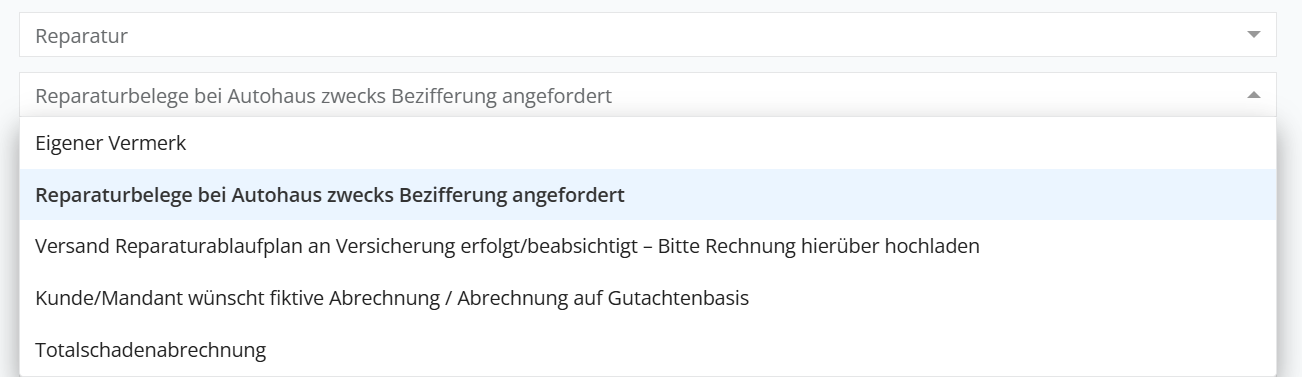
Sie können auch aus den autoclaim-Vermerken wählen bzw., wie in autoclaim selbst auch, einen eigenen Vermerk verfassen.
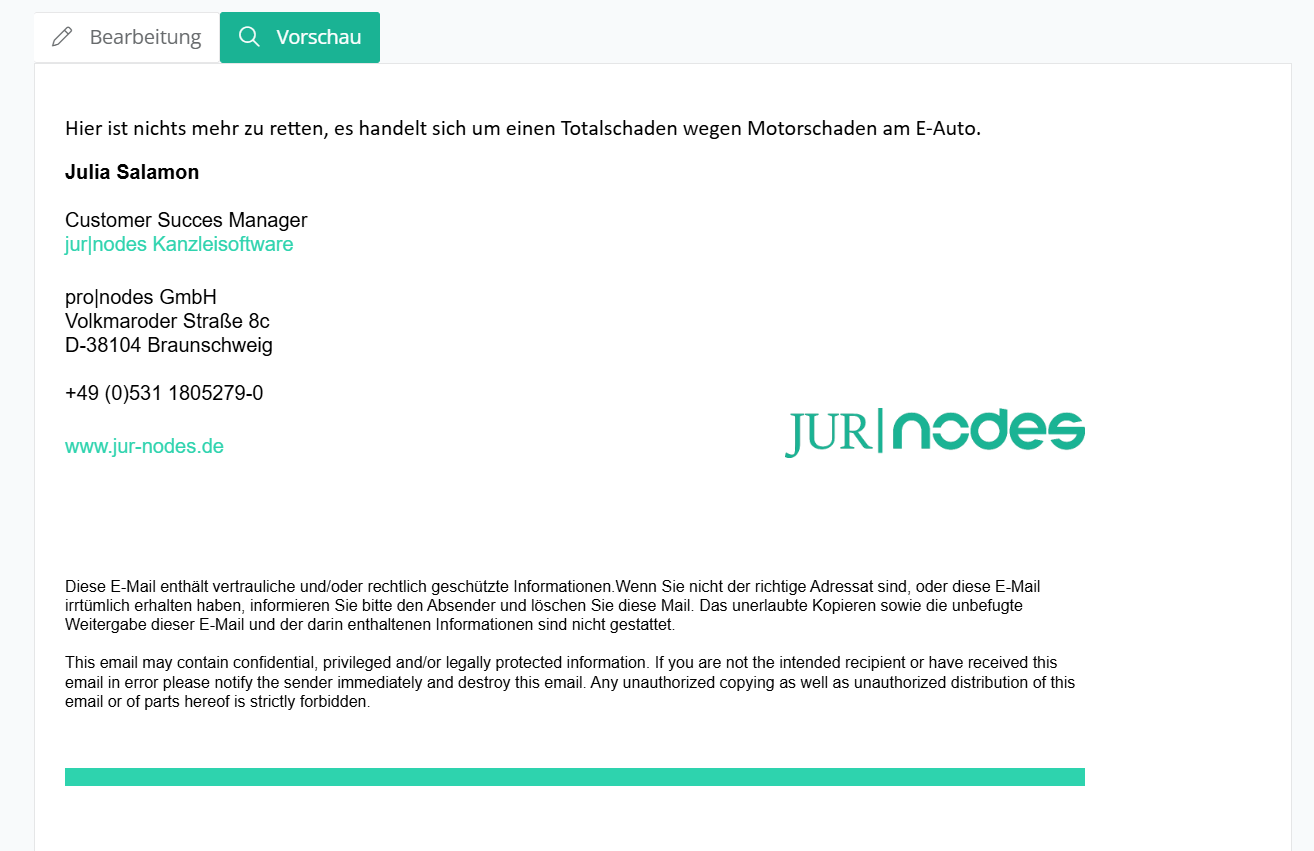
Unten in dem Bearbeitungsfeld können Sie Ihren eigenen Nachrichtentext einfügen. Wie die Nachricht versandfinal aussieht, sehen Sie, wenn Sie rechts auf den Button „Vorschau“ klicken. Hier sehen Sie dann auch, in welches Layout die Nachricht – eventuell, wenn konfiguriert – eingebettet wird.
2. Dateien über autoclaim freigeben
Klicken Sie ins Dateisystem oder in die E-Akte mit rechts auf das Dokument oder die Datei, die Sie freigeben möchten. Wählen Sie den Unterpunkt „Postausgang“ und dann „in autoclaim freigeben“.
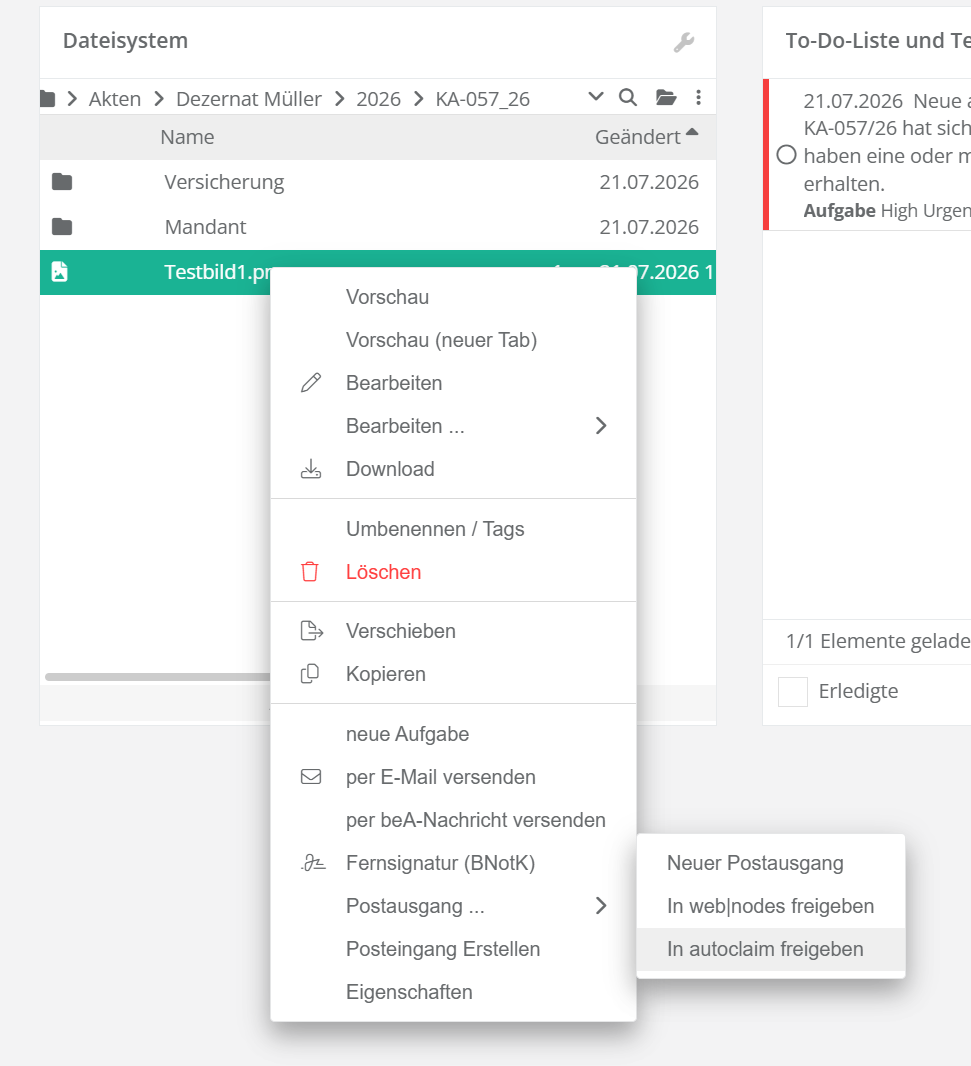
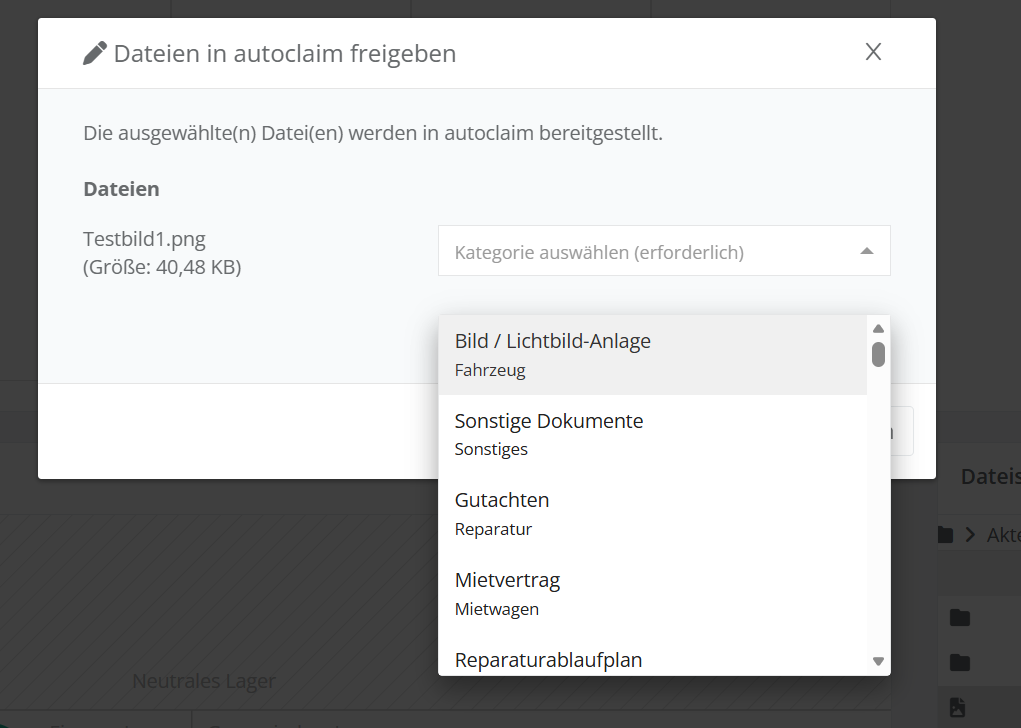
Hier sehen Sie den Workflow aus dem Dateisystem heraus. In der nächsten erscheinenden Bearbeitungsmaske können Sie noch auswählen, um welche in autoclaim definierte Kategorie es sich bei dem freigegebenen Inhalt handelt:
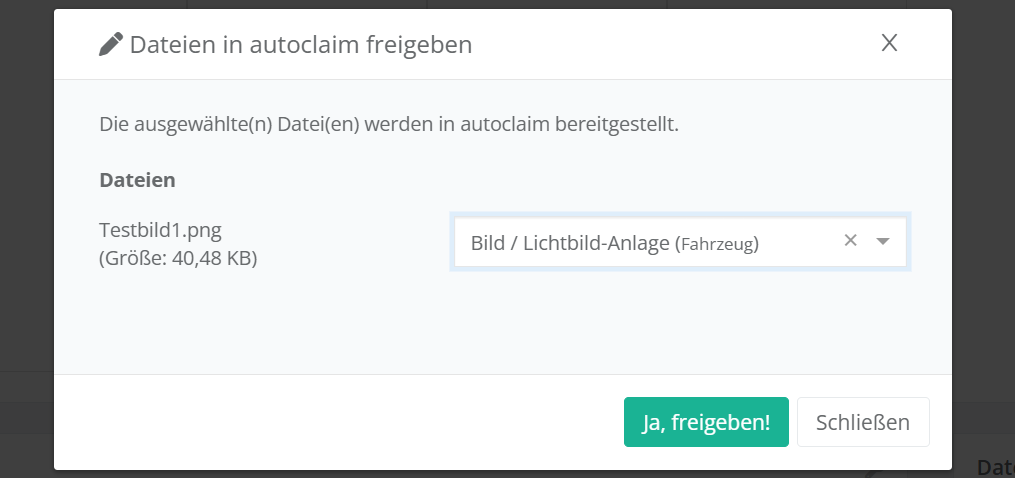
Mit dem Klick auf den grünen Button „Ja, freigeben“ wird der Inhalt über autoclaim Schnittstelle geteilt.
Sie finden diesen Arbeitsschritt dann nachvollziehbar in der E-Akte abgebildet; die Freigabe des Dokuments bzw. der Datei ist als einzelne Korrespondenz hier vermerkt.
3. autoclaim-Status in der Akte ändern
Neben den jur|nodes-internen Statusmeldungen, können Sie auch die autoclaim-spezifischen Stati über die jur|nodes-Akte setzen und an das autoclaim-Portal übermitteln.
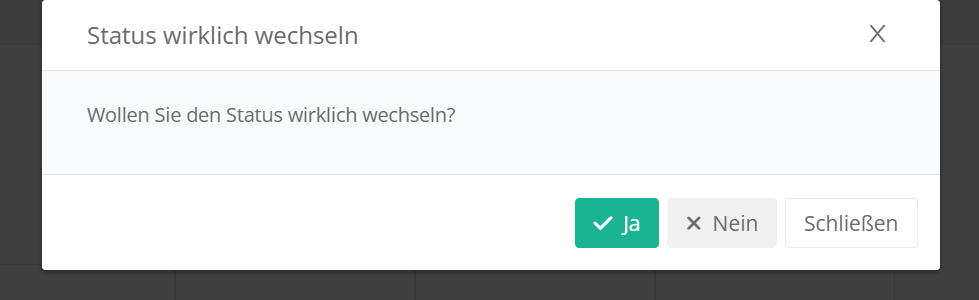
Klicken Sie dafür oben links im Kopf der Akte auf den gewünschten Statusblock in der Zeile „autoclaim Status“.

Diese Statusänderung wird dann auch über die Schnittstelle als Nachricht und Änderung an das autoclaim-Portal übermittelt.
Hinweis
Die Freitextzeile, die nur „Status“ heißt, bildet die Statusanzeige innerhalb von jur|nodes. Diese wird nicht von der autoclaim-Schnittstelle erfasst.