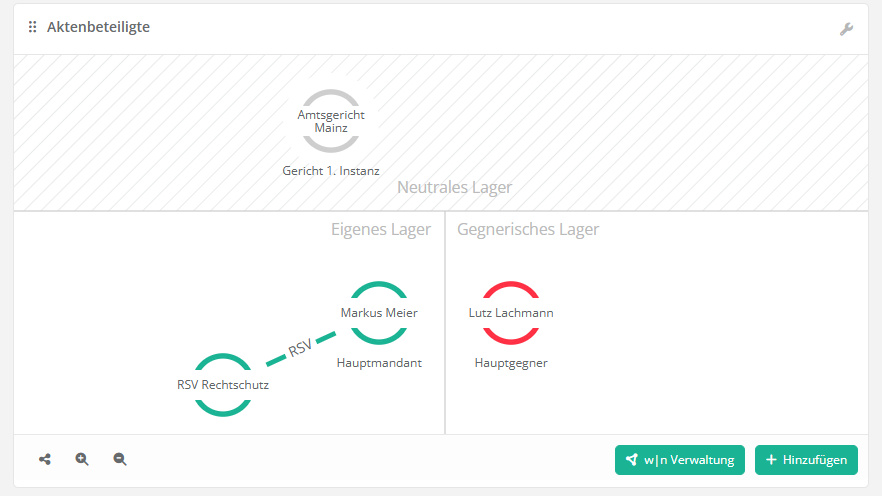
Im Zuge der Aktenanlage können – sofern zu diesem Zeitpunkt bekannt – bereits die Kontaktdaten zu Hauptmandant und Hauptgegner aufgenommen werden, die dann direkt als Aktenbeteiligte geführt werden. Wie Sie nun in einer bestehenden Akte weitere Aktenbeteiligte oder Gerichte hinzufügen können und diesen direkt die korrekte Verfahrensrolle, Aktenbeziehung oder Markierung zuweisen können, erläutert dieser Artikel.
1. Aktenbeteiligte hinzufügen
Ausganspunkt ist das Aktenbeteiligten-Panel der betreffenden Akte.
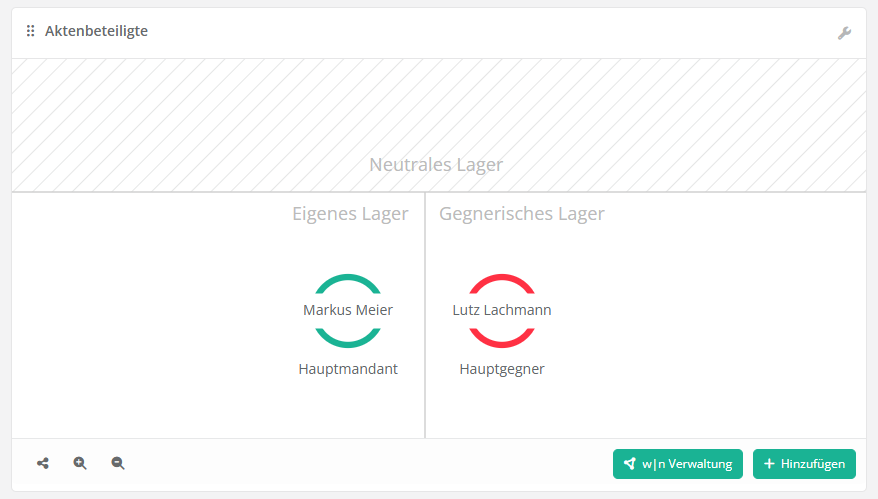
Zwei Optionen führen nun zum Ziel:
- Sie wissen, dass der Aktenbeteiligte, den Sie hinzufügen möchten, in einer Beziehung zu einem bereits geführten Aktenbeteiligten steht?
Beispiel: Rechtsschutzversicherung des Mandanten; Rechtsanwalt des Gegners, Ehepartner des Mandanten - Es besteht besteht derzeit kein Aktenbeteiligter, der mit dem neuen Aktenbeteiligten in Beziehung steht?
Beispiel: Gericht 1. Instanz, Ermittlungsbehörde, Zeuge im eigenen Lager ohne Verwandtschafts- oder Berufsbeziehung zur Mandantschaft
1.1. Aktenbeteiligte mit Beziehung hinzufügen
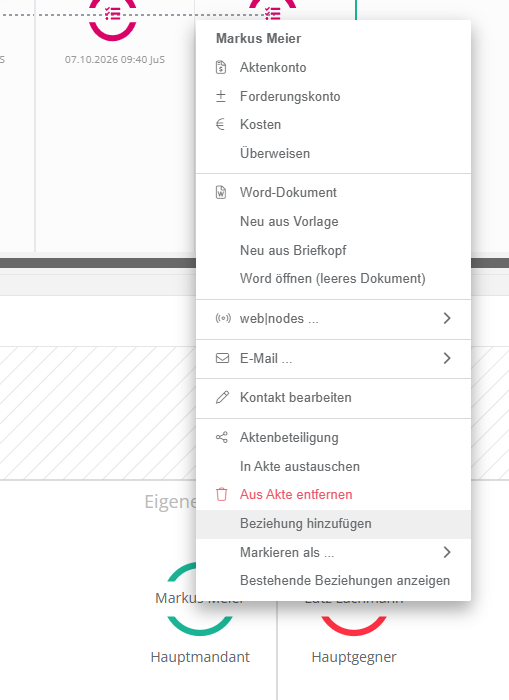
Führen Sie einen Rechtsklick auf den bestehenden Aktenbeteiligten aus, der in Beziehung zum neuen Aktenbeteiligten steht. Wählen Sie „Beziehung hinzufügen“ aus.
Es öffnet sich ein Bearbeitungsfenster. Geben Sie hier auf der linken Seite ein, in welcher Beziehung die Aktenbeteiligten zueinander stehen. Sie können die vorhandene Liste auch nach passenden Treffern durchsuchen, indem Sie die ersten Buchstaben als Suchbefehl eingeben, z. B. „rech“ für die Beziehung „Rechtsschutzversicherung“ oder „Rechtsanwalt“. Die passenden Beziehungsvorschläge werden dann im Drop-Down-Menü darunter angezeigt:
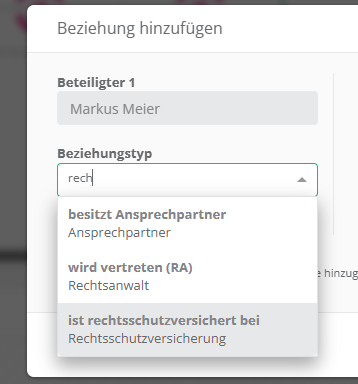
Klicken Sie gewünschte Beziehung für den neuen Aktenbeteiligten an.
Es erscheinen dann – je nach gewählter Beziehung – neue Eingabefelder, die Sie optional befüllen können (links). Verpflichtend ist nun jedoch, dass Sie in die Zeile rechts zu „Name des 2. Beteiligten“ klicken und hier entweder einen bestehenden Kontakt heraussuchen, oder über das grüne Plus-Symbol einen neuen Kontakt anlegen.
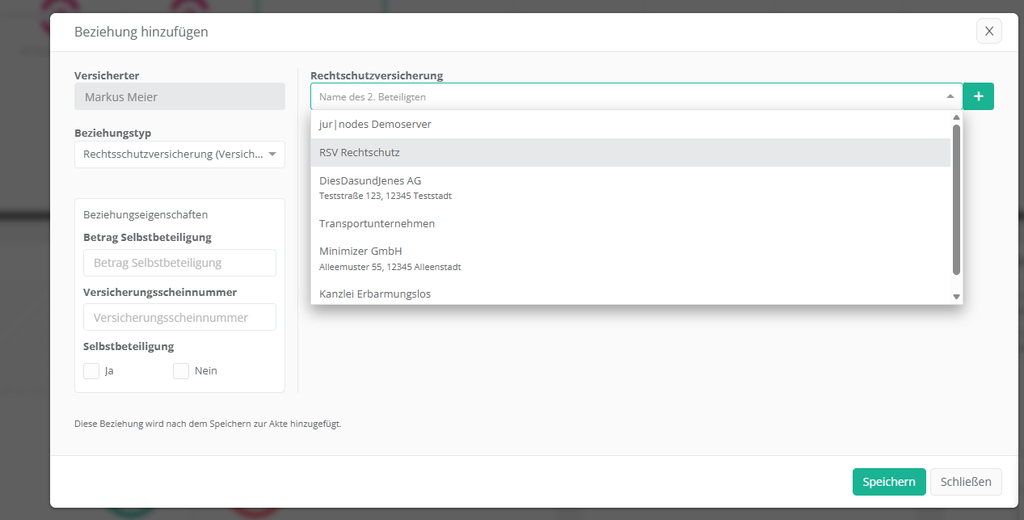
Wenn Sie den passenden Kontakt ausgewählt haben, werden die zu diesem Kontakt hinterlegten Informationen angezeigt:
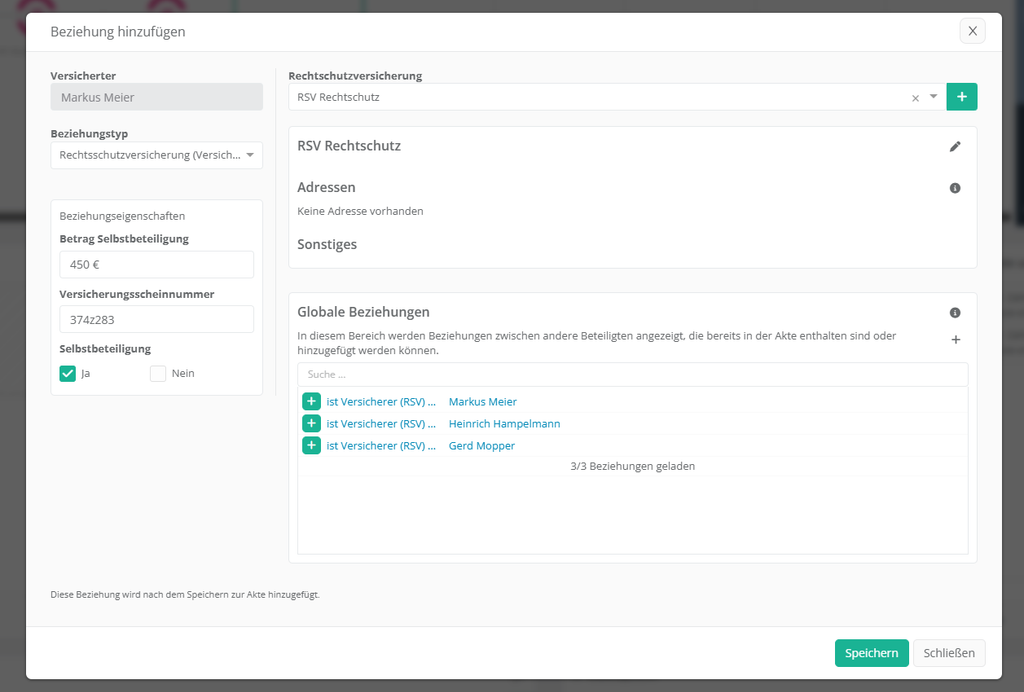
Klicken Sie dann unten rechts auf „Speichern“.
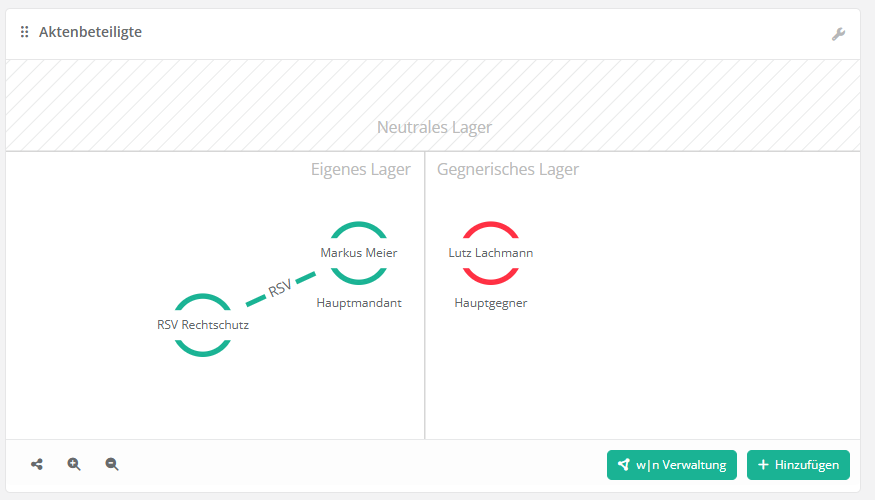
Ergebnis: Der neue Aktenbeteiligte (im gezeigten Beispiel die „RSV Rechtsschutz“ Versicherung), wurde dem Aktenbeteiligten-Panel direkt mit der passenden Beziehungsebene hinzugefügt:
1.2. Aktenbeteiligten ohne Beziehung hinzufügen
Klicken Sie rechts unten im Aktenbeteiligten-Panel auf „+ Hinzufügen“.
Es öffnet sich dieses Fenster:
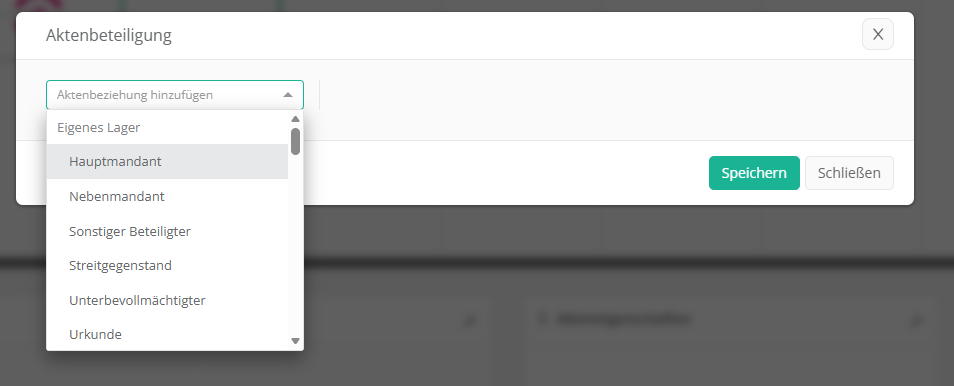
Wählen Sie aus dem Drop-Down-Menü die Aktenbeziehung aus, die der neue Aktenbeteiligte erhalten soll. Wählen Sie in der Zeile rechts zu „Name des 2. Beteiligten“ aus, welcher bereits bestehende Kontakt zur Akte hinzugefügt werden soll, oder erstellen Sie einen neuen Kontakt über das grüne Plus-Symbol am Ende der Zeile.
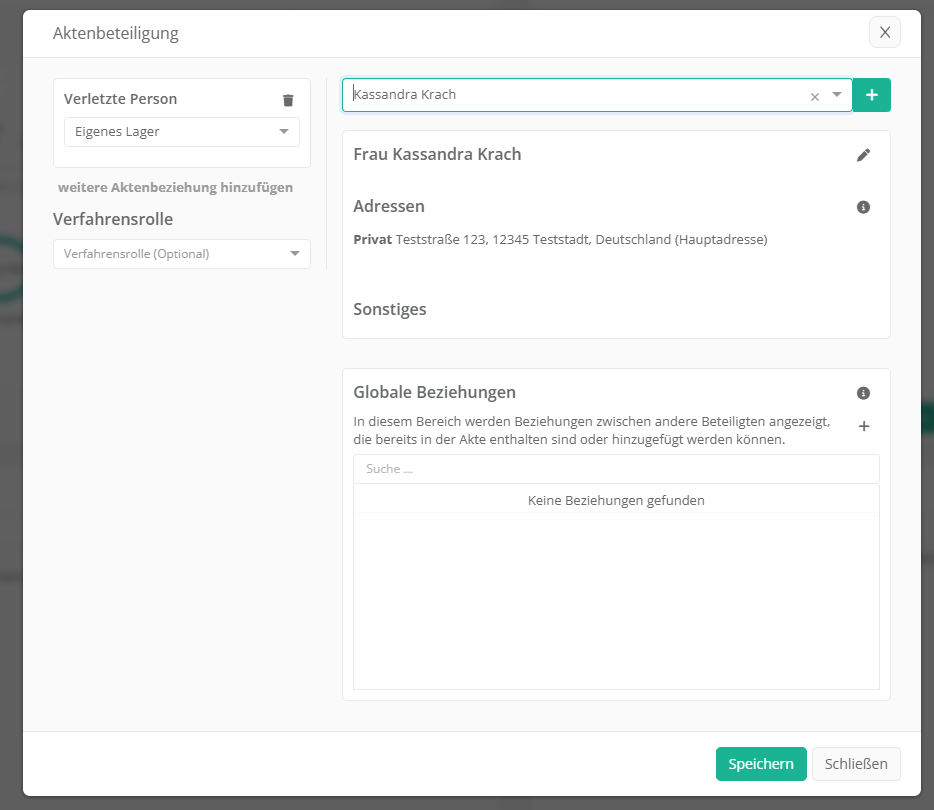
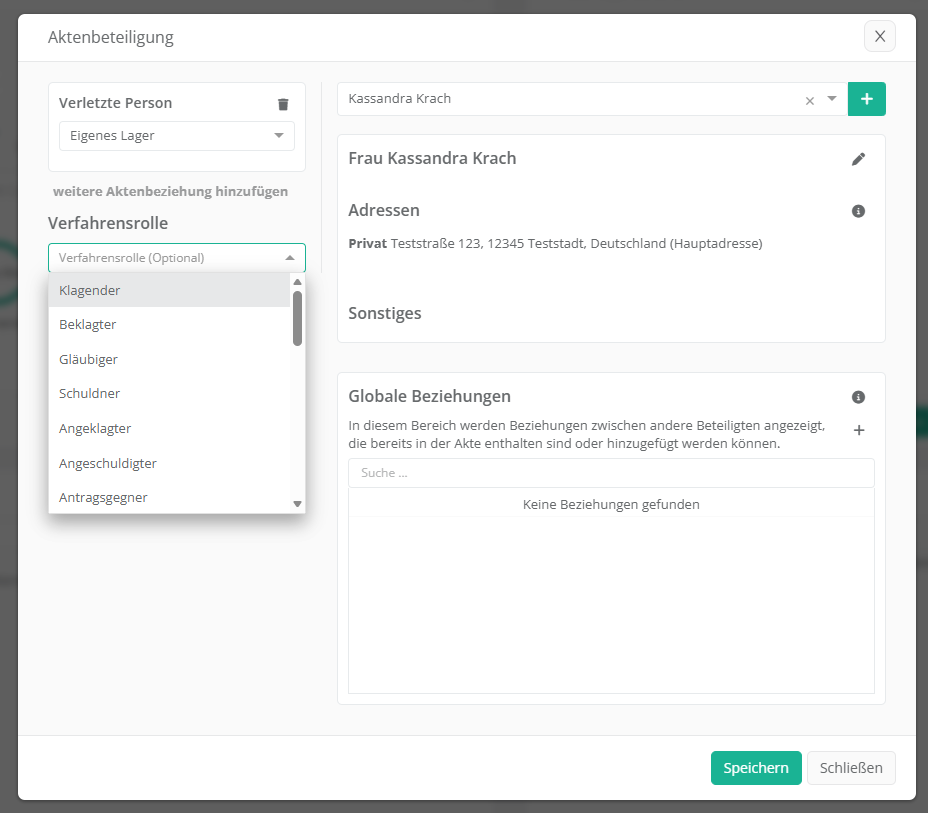
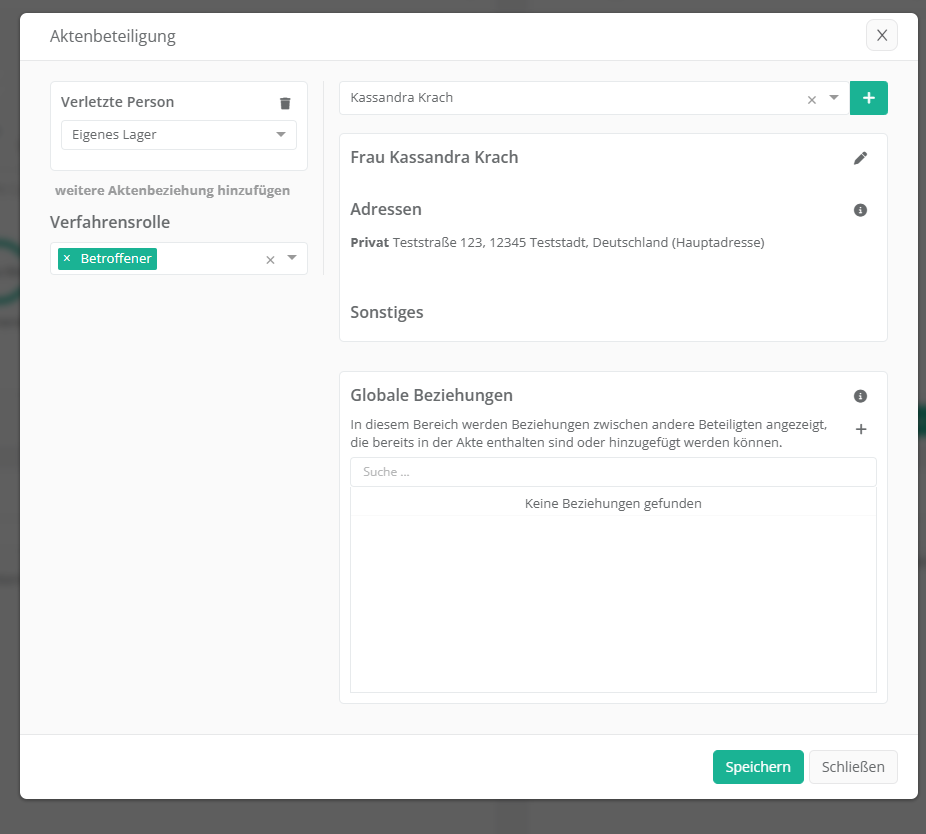
Sie können anschließend auf der linken Seite optional noch ergänzen, welche Verfahrensrolle dieser Aktenbeteiligte innehat.
Wenn Sie alle gewünschten Informationen hinterlegt haben, klicken Sie unten rechts auf „Speichern“.
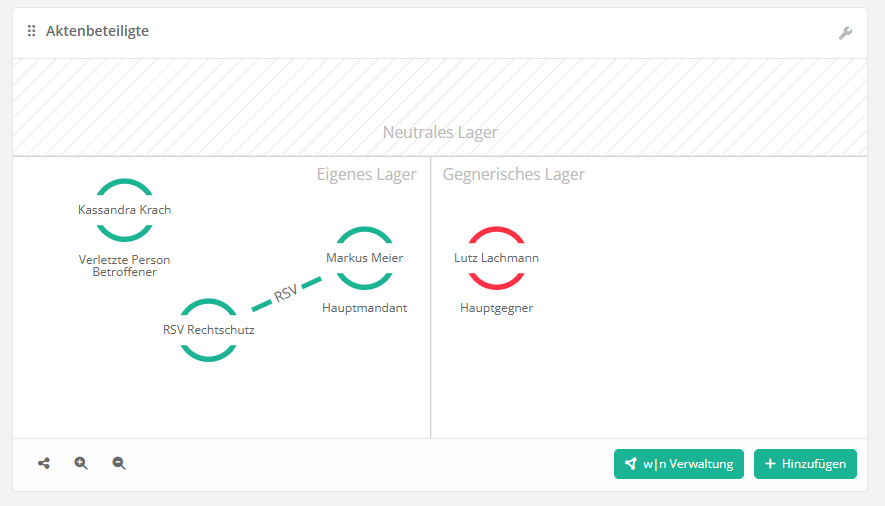
Ergebnis: Der neue Aktenbeteiligte Kontakt ist im ausgewählten Lager gelistet und – falls ausgewählt – zudem mit der zugewiesenen Verfahrensrolle versehen.
2. Gericht als Aktenbeteiligten hinzufügen
Klicken Sie auf den „+ Hinzufügen“-Button. Wählen Sie im Drop-Down-Menü aus, welchen Typ von Gerichtskontakt Sie hinzufügen möchten, z. B. „Gericht 1. Instanz“.
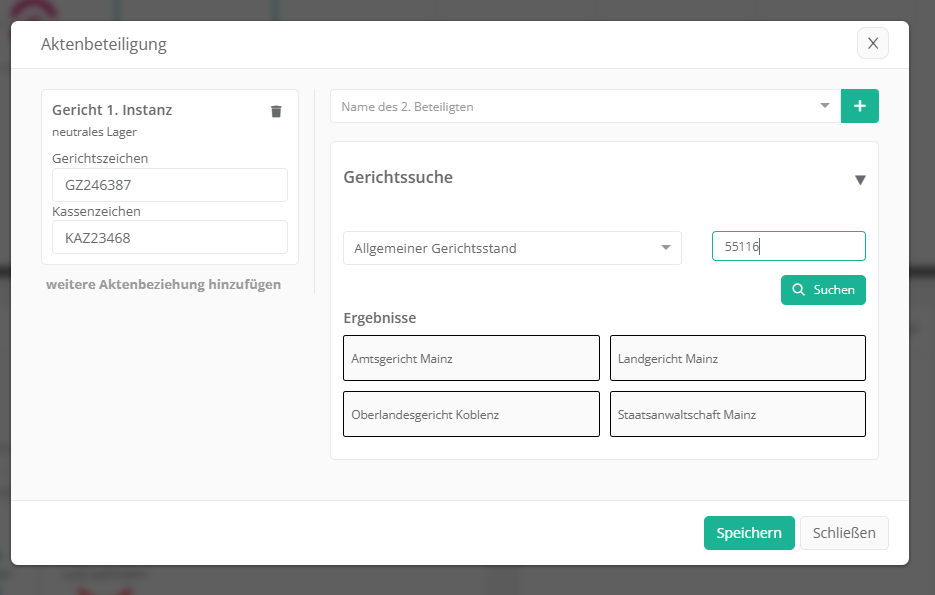
Es öffnet sich dieses Fenster. Links können Sie Gerichts- und Kassenzeichen eintragen (aktenspezifisch). Rechts können Sie nun entweder in der Zeile „Name des 2. Beteiligten“ den Gerichtskontakt aus Ihren Kontakten direkt suchen und auswählen.
Alternativ nutzen Sie die integrierte Gerichtssuche darunter, um den richtigen Gerichtskontakt zu ermitteln.
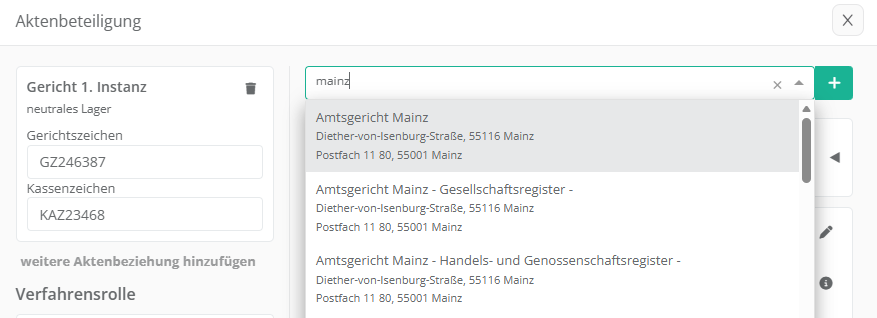
Beispiel Gericht auswählen
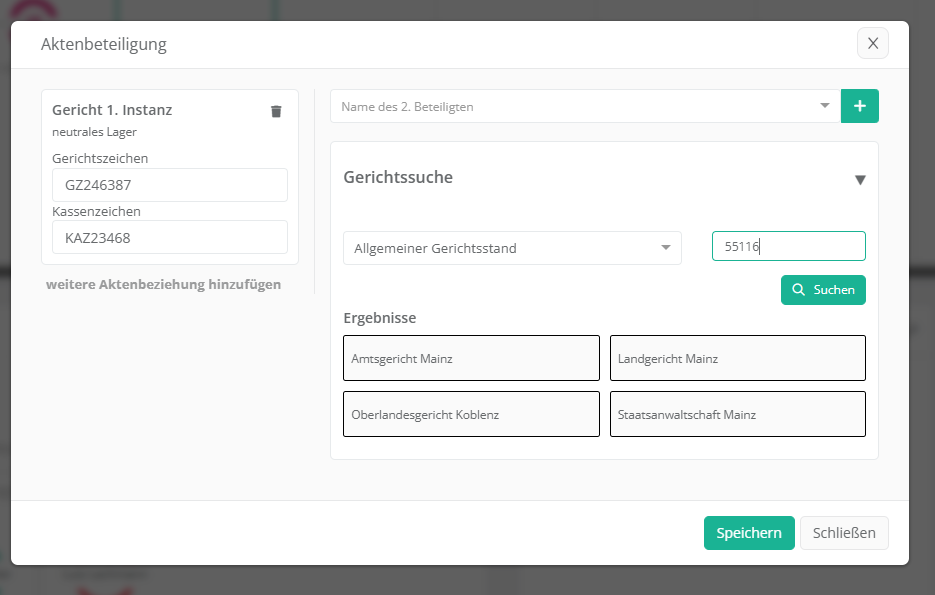
Beispiel Gerichtssuche
Sie können hier sowohl per Eingabe von Postleizahl oder Ort nach dem richtigen Standort suchen, als auch nach der inhaltlich korrekten Zuständigkeit.
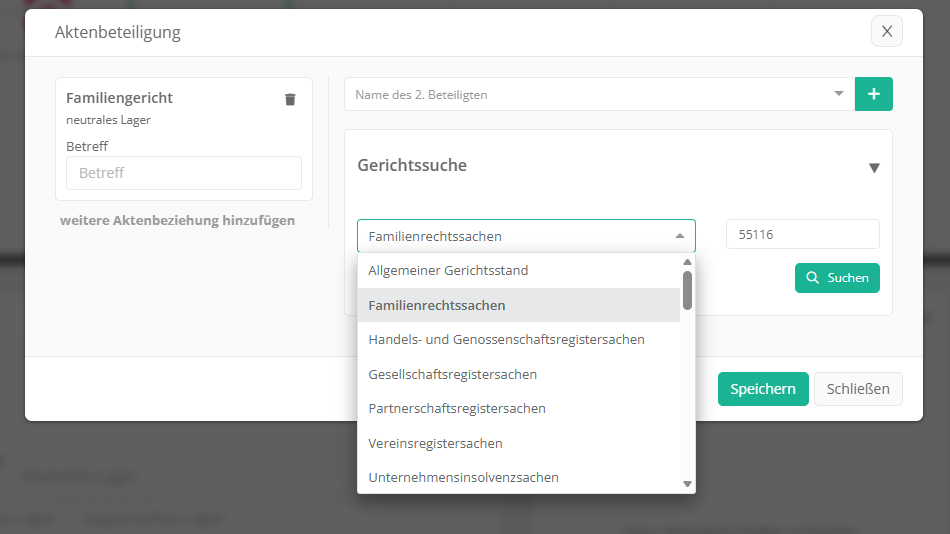
Treffen Sie dann die gewünschte Auswahl und bestätigen Sie mit „Speichern“.
Ergebnis: Der Gerichtskontakt taucht als Aktenbeteiligter im neutralen Lager auf.