
Zum Inhalt springen
jur|nodes Wissensdatenbankjur|nodes Wissensdatenbank
Das Support-Portal für Kanzleisoftware jur|nodes.

Wie können wir Ihnen helfen?

jur|nodes-Glossar

1
  • jur|nodes Glossar
jur|nodes-Icon-Ersteinrichtung

Ersteinrichtung

9
  • Start mit jur|nodes
  • Clientzertifikat installieren
  • Clientzertifikat löschen / erneuern
  • jur|nodes-Server einrichten
  • Aufbau der Software
  • Verwaltungsdienst installieren
  • Verwaltungsdienst aktivieren
  • Checkliste für neue Benutzer
  • Information für neue Benutzer
jurnodes-Icon-Konfiguration

Konfiguration

30
  • Akteneigenschaften: Layout und Listen
  • MS 365: Anwendungsbezogene Integration
  • Microsoft SharePoint Synchronisation
  • Automatische Aktenverteilung
  • Vermittler
  • Teams
  • Verwaltung
  • Gerichtsliste Updater
  • Sicherheitseinstellung
  • Benutzereinstellungen
  • Datenpools
  • Rechtsgebiete
  • Verfahrensschema
  • Akteneigenschaften
  • Meilensteine
  • Benutzerverwaltung
  • Benutzerrollen
  • Rechtegruppen
  • Aktenansicht konfigurieren
  • E-Mail-Postfach einrichten
  • Office 365-Integration
  • MS Exchange: E-Mail und Kalender synchronisieren
  • Kalenderberechtigung
  • Gruppenordner anlegen
  • Fax-Schnittstelle einrichten
  • Kontakte & Objekte
  • Authentifizierungen für die Synchronisation mit externen Partnern
  • Erstellen einer Automatisierung
  • Lizenzanzahl ändern
  • Aktivieren der API-Schnittstelle
jurnodes-Icon-Akten

Akten

14
  • Aktenübersicht
  • Akten anlegen
  • Akte bearbeiten
  • Aktenvermerke
  • Kollisionsprüfungen durchführen
  • Akten offline verwenden (Export)
  • Das Aktenbeteiligten-Panel
  • Aktenbeteiligung
  • Aktenbeziehungen
  • Verfahrensrollen
  • Aktenbeteiligte markieren
  • Dokumente erstellen
  • Timeline strukturieren
  • Leads & Mandatsanbahnung

Benutzer-Dashboard

2
  • Verfügbare Panels für das Dashboard
  • Einstellung des Dashboards
jurnodes-Icon-Dokumente

Briefkopf, Bausteine & Vorlagen

14
  • Überblick: Briefkopf, Bausteine und Vorlagen
  • Briefkopf erstellen
  • Briefkopf konfigurieren: Formatvorlagen und Druck
  • Änderungen im Briefkopf
  • Baustein Briefabschluss
  • Schriftarten in jur|nodes
  • DOCX-Bausteine erstellen (Mac & andere Betriebssysteme)
  • DOCX-Baustein über Word-AddIn erstellen (Windows)
  • DOCX-Module mit Daten aus jur|nodes füllen (Windows)
  • HTML-Bausteine
  • Übersicht: HTML-Variablen
  • Vorlagen für Dokumente erstellen
  • Rechnungsvorlage erstellen
  • Akteneigenschaften – Multi-Select Felder
jurnodes-Icon-Kalender

Kalender, Fristen & Aufgaben

10
  • Termine, Aufgaben & Fristen
  • To-Do-Liste
  • Termine anlegen
  • Aufgabenmanagement
  • Digitales Fristenbuch
  • Vorlagen für ToDos erstellen
  • Fristen erstellen und erledigen
  • Ausdruck von Kontrollblättern bei der digitalen Fristführung
  • Kalenderberechtigung
  • Termintypen
jurnodes-Icon-Mitarbeiterverwaltung

Mitarbeiterverwaltung

3
  • Überblick: Mitarbeiterverwaltung
  • Bedienung für Administratoren
  • Bedienung für Mitarbeitende
jurnodes-Icon-beA

Externe Korrespondenz

22
  • Schriftarten in jur|nodes
  • Postausgang
  • Troubleshooting E-Mail-Postfach
  • beA-Prüfprotokoll
  • beA Integration – Einleitung
  • beA-Softwarezertifikat
  • beA-Smartcard: Lokale Anmeldung
  • beA-Postfächer integrieren
  • beA-Nachrichten empfangen
  • beA-Nachricht versenden
  • eEB abgeben und anfordern
  • Sicherer Übermittlungsweg & Signaturen (QES)
  • Dokumente Signieren
  • Postmappe/Postausgangsworkflow
  • E-Akte / Korrespondenz & Vermerke
  • E-Mail-Editor
  • E-Mail-Vorlagen
  • HTML-Layouts für E-Mails
  • E-Mail-Signaturen hinterlegen
  • SMS-Versand
  • Postbearbeitung / Posteingang-Workflow
  • E-Mail-Anhänge verschlüsseln
jurnodes-Icon-Interne-Kommunikation

Interne Kommunikation

3
  • Aktenvermerke
  • Kommentare in To-Dos
  • Chat-Nachrichten schreiben

Forderungskonten

8
  • Forderungskonto konfigurieren
  • Forderungen konfigurieren
  • Forderungskonto anlegen
  • Forderungen eintragen
  • Forderungskonto exportieren
  • Aktenkonto
  • Zinsen verwalten
  • Zahlungen im Forderungskonto
jurnodes-Icon-Finanzbuchhaltung

Buchhaltung

8
  • Überblick: Buchhaltung
  • Aktenbezogene Buchhaltung
  • Zahlungen in der Buchhaltung
  • Finanzkonto anbinden
  • Überweisungen
  • Auslagenbelege erfassen
  • Auslagen (fremd/eigen)
  • EDA-Konfiguration

Rechnungswesen

11
  • E-Rechnung: Einführung
  • Rechnungen erstellen
  • unterschiedliche Rechnungstypen
  • Anrechnung und Kürzung
  • Kostenvorlagen konfigurieren
  • Rechnungsvorlage erstellen
  • Kostenantrag (KFA, KAA) erstellen
  • Zeiterfassung und -Vergütung
  • Rechnungspunkte konfigurieren
  • Erlösverteilung
  • Auswertung Erlöse

Dateien & Dokumente

10
  • Überblick: Dokumentenerstellung
  • Vorstellung der Hauptfunktionen des PDF-Editors
  • Einführung: PDF-Bearbeitung in jur|nodes
  • Dokumente speichern und bearbeiten
  • Schriftarten in jur|nodes
  • Postausgang
  • Microsoft SharePoint Synchronisation
  • Mit Dateien arbeiten (öffnen/bearbeiten/speichern)
  • Dokumentensuche
  • Speichern und Versenden bearbeiteter PDF-Dateien
jurnodes-Icon-Tipps

Tipps & Tricks

6
  • Troubleshooting E-Mail-Postfach
  • Baustein Briefabschluss
  • Tipps & Hilfestellungen zum MB-Antrag
  • Troubleshooting Clientzertifikat
  • Die Vorschau von Dokumenten funktioniert nicht
  • Troubleshooting Word
jurnodes-Icon-Datenmigration

Datenmigration

1
  • Datenmigration

Mandantenportal web|nodes

5
  • Übersicht: Mandatenportal web|nodes
  • web|nodes: Ersteinrichtung
  • web|nodes: Konfiguration
  • web|nodes: Bedienung Basiswissen
  • Erstellen von Vollmachten für die automatische Verarbeitung

Office 365

2
  • MS 365: Anwendungsbezogene Integration
  • Troubleshooting E-Mail-Postfach

EDA-Mahnwesen & Zwangsvollstreckung

13
  • Überblick: EDA-Maßnahmen
  • EDA-Konfiguration
  • Tipps & Hilfestellungen zum MB-Antrag
  • EDA – Antrag auf: Erlass eines Mahnbescheids
  • EDA – Antrag auf: Erlass eines Vollstreckungsbescheids
  • EDA – Antrag auf: Neuzustellung eines Mahnbescheids
  • EDA – Antrag auf: Neuzustellung eines Vollstreckungsbescheids
  • EDA – Rücknahme / Erledigung des MB-Antrags
  • EDA – Antrag auf: Abgabe an das streitige Gericht
  • EDA – Widerspruch gegen Mahnbescheid einlegen
  • ZV – Konfiguration
  • ZV – Vollstreckungsauftrag an den Gerichtsvollzieher
  • ZV – Antrag auf Erlass eines PfÜb

Notariat

7
  • Notariat anlegen
  • Urkunde anlegen
  • Urkunde löschen
  • Objekte zu Akten hinzufügen
  • Rechnung erstellen GNotKG
  • XNP-Export
  • Notariat auswerten
View Categories
  • jur|nodes Wissensdatenbank
  • Akten
  • Aktenübersicht

Aktenübersicht

In diesem Artikel erfahren Sie, wo sich die Übersicht all Ihrer Akten befindet und nach welchen Parametern Sie Ihre Aktenliste filtern, durchsuchen und exportieren können.

1. Aktenübersicht aufrufen

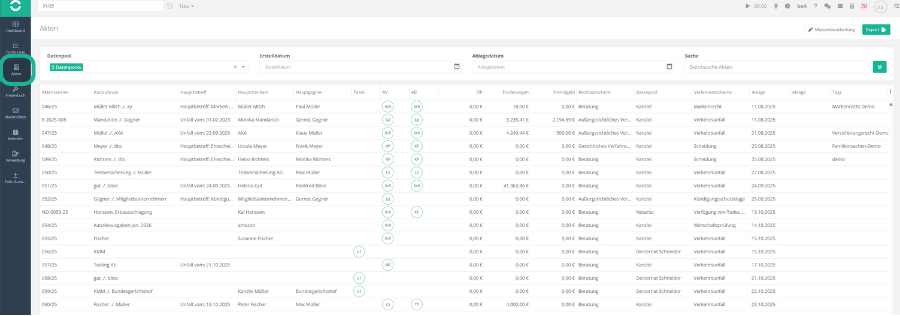
Sie finden die Übersicht über alle Ihre Akten links in der Hauptnavigation unter dem Menüpunkt: Akten. In dieser Ansicht haben Sie Zugriff auf all Ihre Akten.
2. Spaltenansicht konfigurieren

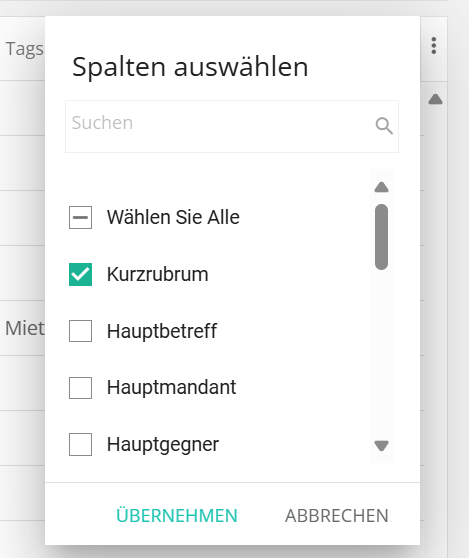
Mit Klick auf die drei Punkte oben rechts am Rand der Liste, öffnet sich ein Menüfenster, in dem Sie auswählen können, welche Spalteninhalte die Aktenliste anzeigen soll. Die Einstellungen, die Sie dabei treffen, werden sitzungsübergreifend übernommen. Das bedeutet, wenn Sie die Aktenübersicht zu einem anderen Zeitpunkt erneut aufrufen, werden die Spalten angezeigt, die Sie zuvor ausgewählt hatten. Klicken Sie nach erfolgter Auswahl auf die grüne Schrift „Übernehmen“.
Tipp:
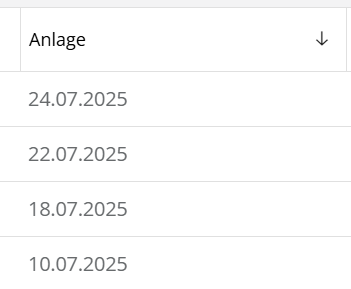
Hierbei sollten Sie auf jeden Fall die Spalte „Anlage“ auswählen, denn darüber können Sie im Nachgang die Sortierreihenfolge von alt zu neu oder neu zu alt steuern.

Hier sehen Sie eine Beispielansicht, bei der folgende Spalten zur Ansicht ausgewählt wurden:

  • Aktenzeichen
  • Kurzrubrum
  • Team (kann bei Aktenanlage vergeben werden, kein Pflichtfeld)
  • AV (Aktenverantwortlicher Rechtsanwalt)
  • AB (Aktenbearbeiter)
  • Rechtsabschnitt (bzw. Verfahrensabschnitt)
  • Verfahrensschema
  • Anlage (Datum der Aktenerstellung)
  • Tags (optional thematische Schlagwörter für Akten)

3. Sortierreihenfolge ändern

Wenn Sie auf die Spalte mit der Überschrift „Anlage“ klicken, sehen Sie anhand eines kleinen Pfeilsymbols, dass Sie zwischen „von alt zu neu“ oder „von neu zu alt“ sortieren können, also nach auf- oder absteigendem Anlagedatum der Akten. Hier sehen Sie die Sortierreihenfolge mit absteigendem Anlagedatum von neuster Akte zu ältester Akte.
4. Erweiterte Suche bzw. Filteroptionen

Klick auf den grün hinterlegten Doppelpfeil gelangen Sie zur „Erweiterten Suche“.

Folgende Filteroptionen stehen Ihnen dann zur Verfügung:
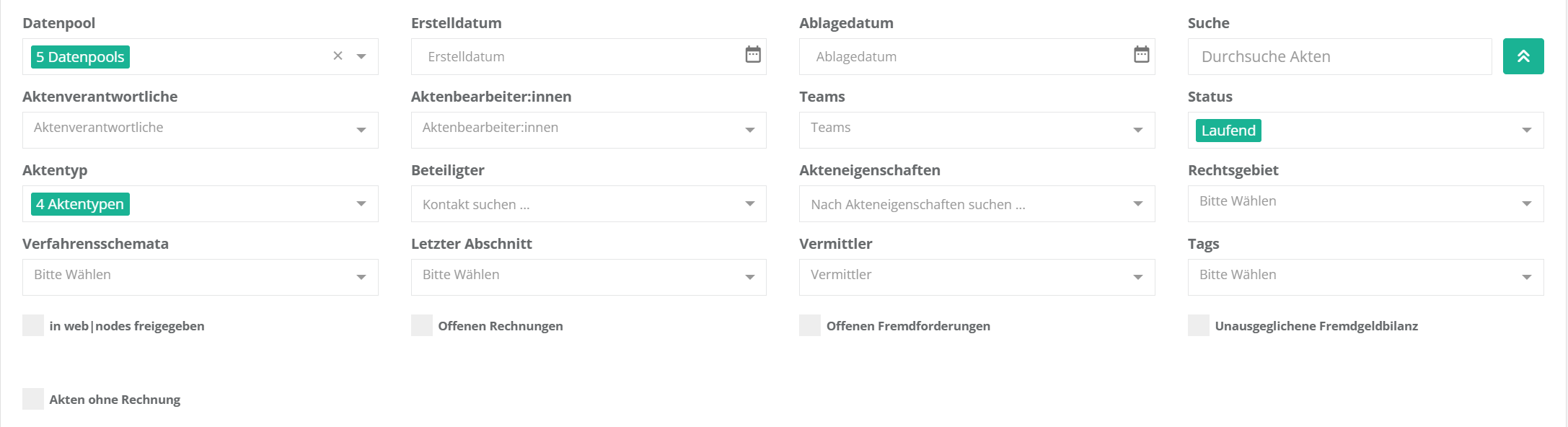
  • Datenpool: Mehrfachauswahl möglich
  • Erstelldatum: Zeitraum, in dem die Akte erstellt wurde
  • Ablagedatum: Zeitraum, in dem die Akte archiviert wurde
  • Suche: Schlagwortsuche, die auch Teilbegriffe erkennt
  • Aktenverantwortliche: Mehrfachauswahl möglich
  • Aktenbearbeiter:innen: Mehrfachauswahl möglich
  • Teams: Mehrfachauswahl möglich
  • Status: laufende, archivierte oder ausgeblendete Akten durchsuchen, Mehrfachauswahl möglich
  • Aktentyp: Mehrfachauswahl möglich
  • Beteiligter: Kontakt, der in Akte als Beteiligter auftaucht
  • Akteneigenschaften: nach Aktenmerkmalen suchen, anhängig an Verfahrensschema
  • Rechtsgebiet: Wählen Sie aus allen juristischen Sachgebieten das zur gesuchten Akte passende aus (z.B. Strafsachen)
  • Verfahrensschema: Im Falle das Mandat wurde durch einen Dritten Beteiligten vermittelt
  • Letzter Abschnitt: vorheriger Verfahrens- oder Rechtsabschnitt, in dem sich die Akte befunden hat, z. B. „Außergerichtlich“
  • Vermittler: Mehrfachauswahl möglich
  • Tags: optional inhaltliche Verschlagwortung von Akten

Zudem können Sie folgende Checkboxen aktivieren:

  • in web|nodes freigegeben: betrifft nur Kunden, die auch das Produkt web|nodes gebucht haben
  • Offene Rechnungen: Akten, in denen sich keine als bezahlt markierten Rechnungen befinden
  • Offene Fremdgeldforderung: Akten, in denen das Forderungskonto eine oder mehrere offene Fremdgeldforderungen aufweist
  • Unausgeglichene Fremdgeldbilanz: Akten, in denen Fremdgeld ausgekehrt werden muss bzw. die Bilanz nicht auf 0,00 € steht
  • Akten ohne Rechnung: Akten, in denen noch keine Rechnung gebucht wurde

5. Export der aktuell gefilterten Liste

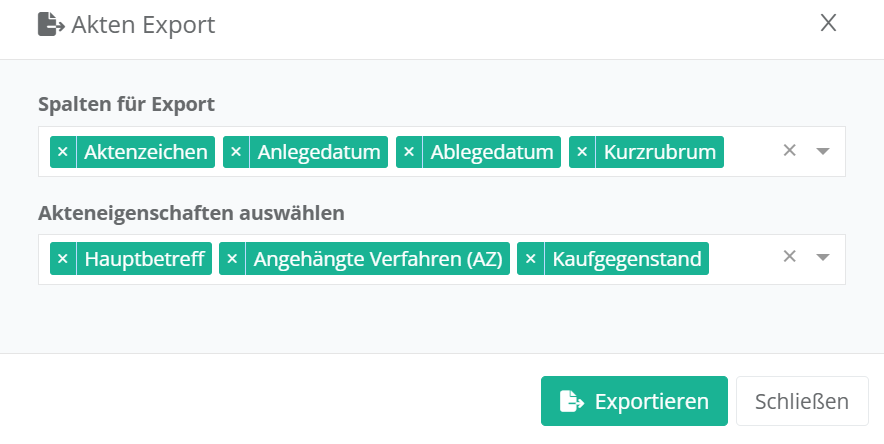
jur|nodes unterstützt Sie bei der Auswertung Ihrer Akten, indem Sie sich die aktuell gefilterte Aktenliste exportieren können. Dafür klicken Sie oben rechts auf den „Export“-Button, (bitte beachten Sie, dass Ihr Benutzeraccount über das dafür notwendige Recht verfügen muss).

Es öffnet sich ein neues Fenster, in welchem Sie manuell die benötigten Spalten für Ihren Akten-Export festlegen können. Hier eine Beispielansicht:
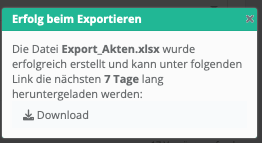
Nach einer gewissen Ladezeit erscheint im oberen rechten Bildschirmrand ein Pop-Up Fenster mit einem Download-Link, unter dem Sie Ihre Export-Datei im Excel-Format 7 Tage lang downloaden können.
6. Massenbearbeitung von Akten

Über Klick auf den Button „Massenbearbeitung“ oben rechts neben dem Export-Button, können Sie an einer ganzen Reihe von Akten mit einem Klick Änderungen vornehmen.
Wählen Sie zunächst über die Filteroptionen bzw. Sortierfunktion die Akten aus, in denen Sie gemeinschaftlich Änderungen vornehmen wollen.

Klicken Sie dann auf „Massenbearbeitung“:
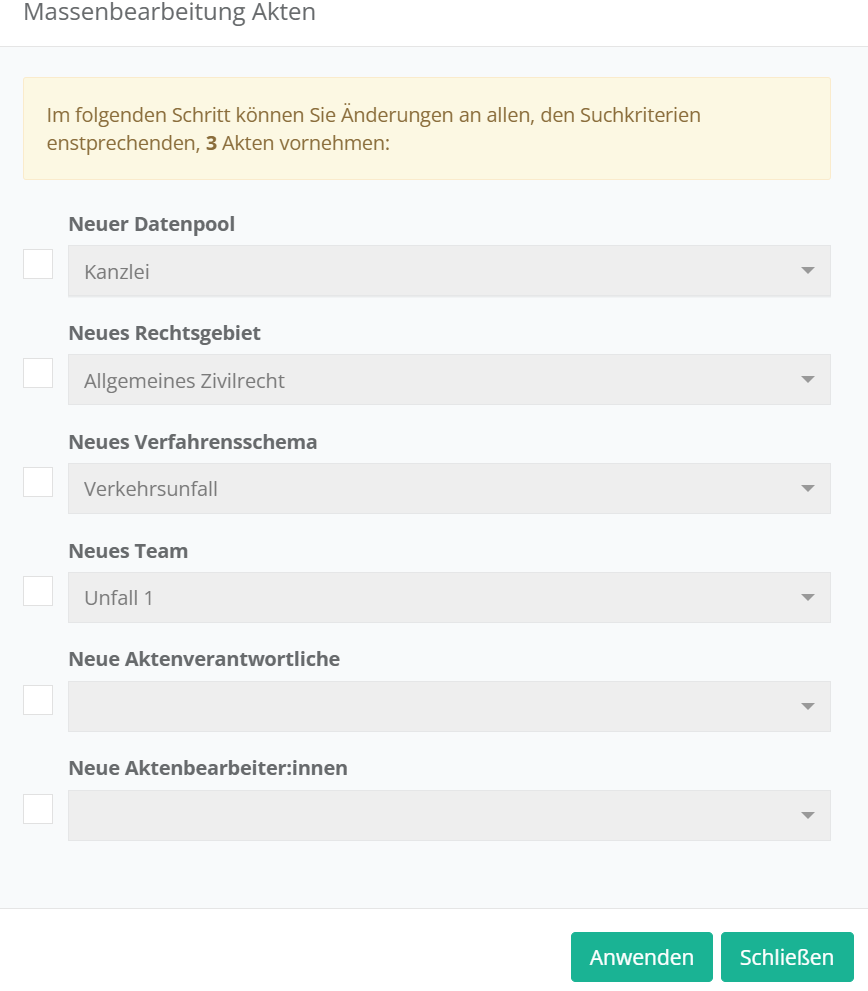
Sie können die ausgewählten Akten nun in einen anderen Datenpool, ein anderes Rechtsgebiet oder Verfahrensschema verschieben. Auch können Sie ein neues Team oder Aktenverantwortlichen / Aktenbearbeiter zuweisen. Dies ist insbesondere dann praktisch, wenn ein Mitglied Ihre Kanzlei verlässt und alle Akten dieser Person auf einen Nachfolger „umgezogen“ werden sollen.

Inhalte
  • 1. Aktenübersicht aufrufen
  • 2. Spaltenansicht konfigurieren
  • 3. Sortierreihenfolge ändern
  • 4. Erweiterte Suche bzw. Filteroptionen
  • 5. Export der aktuell gefilterten Liste
  • 6. Massenbearbeitung von Akten

© 2026 jur|nodes Wissensdatenbank

Präsentiert von WordPress

Nach oben ↑ Nach oben ↑