
Über web|nodes können Unterschriften für Vollmachten der Kanzlei angefordert werden. Hierzu ist es erforderlich, dass Sie die zu nutzenden Vollmachten für die Verwendung vorbereiten und in jur|nodes als „Kanzleivollmachten“ hinterlegen.
Hinweis
Bitte beachten Sie, dass es sich bei der Verwendung der Funktion mit einem um eine einfache elektronische Signatur handelt (EES). Der Prozess ist damit gleichwertig zum Erhalten einer eingescannten Vollmacht per Mail.
1. Vollmacht vorbereiten
Erstellen Sie als erstes ein Word-Dokument für die Vollmacht Ihrer Kanzlei. Um dieses anschließend als Vollmacht verwenden zu können, müssen die notwendigen Felder für das Einfügen von Informationen auf dem Dokument hinterlegt werden.
Aktuell stehen die folgenden Felder zur Verfügung, die im Zuge des Signaturprozess in web|nodes abgefragt werden:
| Bezeichner | Funktion |
| firstName | Vorname |
| lastName | Nachname |
| signatureDate | Datum der Unterschrift |
| signatur | Unterschrift (als Grafik) |
Die Felder werden erzeugt, indem in Word ein neues Textfeld oder Rechteck eingefügt wird. Die Gestaltung ist hierbei nicht relevant sondern wird von den nachfolgenden Prozessen vorgegeben.
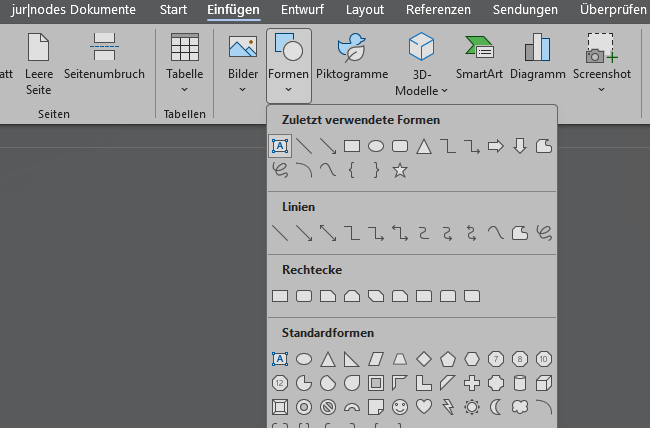
Damit ein Feld automatisch ausgefüllt werden kann, ist es erforderlich, dass der Bezeichner im jeweilig erzeugten Feld eingetragen ist. Zusätzlich kann ein Klartextname vergeben werden. Dies erfolgt in der Form „Bezeichner | Klartextname„. Die nachfolgende Grafik zeigt einen Unterschriftenblock in Word unter Verwendung mehrerer Bezeichner.
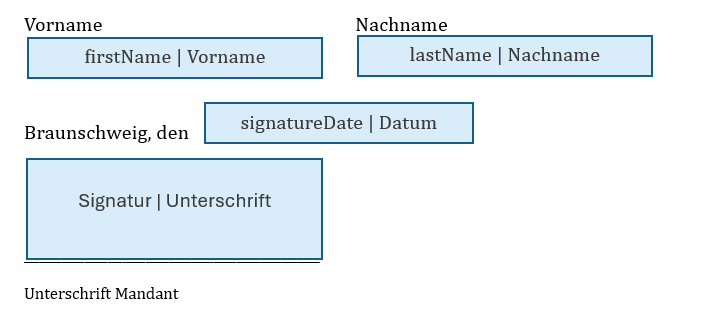
Eine Beispielvollmacht finden Sie nachfolgend, die Felder aus der Beispielvollmacht können sie auch kopieren und in Ihrer eigentlichen Vollmacht verwenden, um den Prozess zu vereinfachen.
2. Vorlage erstellen
Laden Sie anschließend das erstellte Word Dokument als neues Modul hoch.
Erstellen Sie eine Vorlage mit dem entsprechenden Modul und markieren Sie diese als „Kanzleivollmacht“.
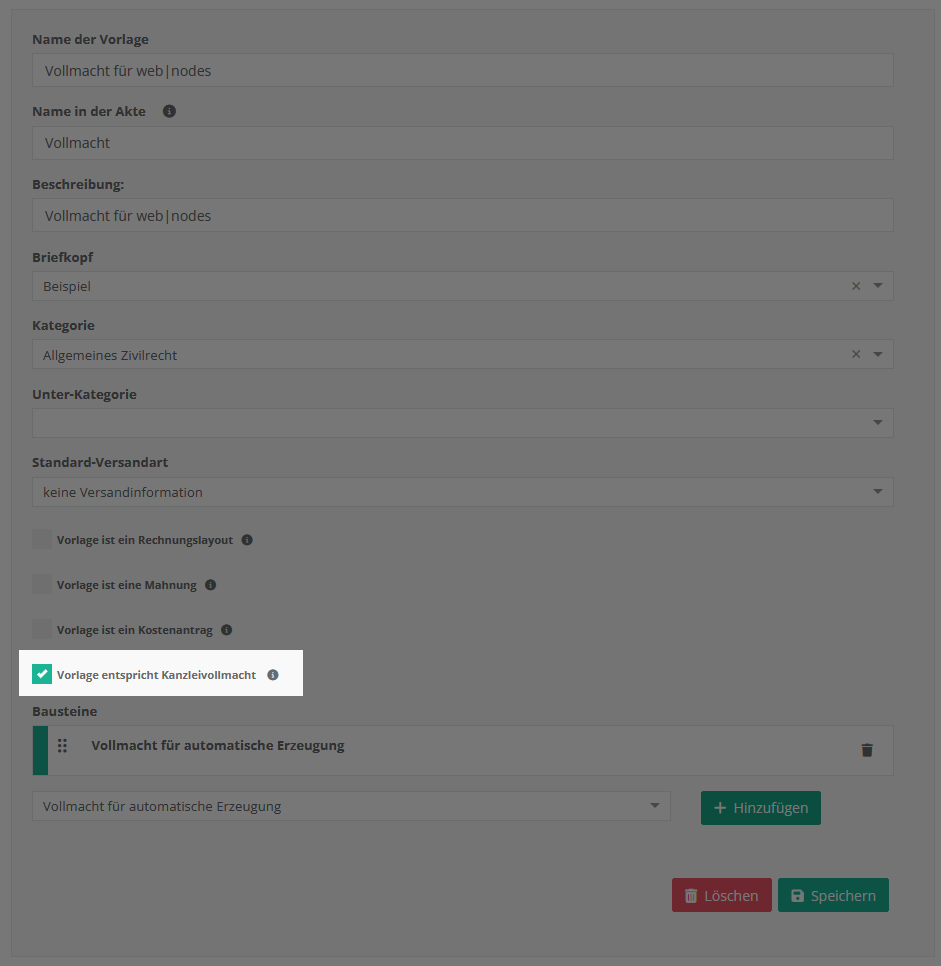
Falls Sie nicht sicher sind, wie Sie eine Vorlage in jur|nodes erstellen finden Sie in dem folgenden Artikel Hilfe:
Vorlagen für Dokumente erstellen
3. Vollmacht verwenden
Anschließend steht die Vollmacht kanzleiweit zur Verfügung. Es kann auch mehr als eine Vorlage als Vollmacht markiert werden, wenn mehrere unterschiedliche Vollmachten in der Kanzlei benötigt werden.