
Zum Inhalt springen
jur|nodes Wissensdatenbankjur|nodes Wissensdatenbank
Das Support-Portal für Kanzleisoftware jur|nodes.

Wie können wir Ihnen helfen?

jur|nodes-Glossar

1
  • jur|nodes Glossar
jur|nodes-Icon-Ersteinrichtung

Ersteinrichtung

9
  • Start mit jur|nodes
  • Clientzertifikat installieren
  • Clientzertifikat löschen / erneuern
  • jur|nodes-Server einrichten
  • Aufbau der Software
  • Verwaltungsdienst installieren
  • Verwaltungsdienst aktivieren
  • Checkliste für neue Benutzer
  • Information für neue Benutzer
jurnodes-Icon-Konfiguration

Konfiguration

30
  • Akteneigenschaften: Layout und Listen
  • MS 365: Anwendungsbezogene Integration
  • Microsoft SharePoint Synchronisation
  • Automatische Aktenverteilung
  • Vermittler
  • Teams
  • Verwaltung
  • Gerichtsliste Updater
  • Sicherheitseinstellung
  • Benutzereinstellungen
  • Datenpools
  • Rechtsgebiete
  • Verfahrensschema
  • Akteneigenschaften
  • Meilensteine
  • Benutzerverwaltung
  • Benutzerrollen
  • Rechtegruppen
  • Aktenansicht konfigurieren
  • E-Mail-Postfach einrichten
  • Office 365-Integration
  • MS Exchange: E-Mail und Kalender synchronisieren
  • Kalenderberechtigung
  • Gruppenordner anlegen
  • Fax-Schnittstelle einrichten
  • Kontakte & Objekte
  • Authentifizierungen für die Synchronisation mit externen Partnern
  • Erstellen einer Automatisierung
  • Lizenzanzahl ändern
  • Aktivieren der API-Schnittstelle
jurnodes-Icon-Akten

Akten

14
  • Aktenübersicht
  • Akten anlegen
  • Akte bearbeiten
  • Aktenvermerke
  • Kollisionsprüfungen durchführen
  • Akten offline verwenden (Export)
  • Das Aktenbeteiligten-Panel
  • Aktenbeteiligung
  • Aktenbeziehungen
  • Verfahrensrollen
  • Aktenbeteiligte markieren
  • Dokumente erstellen
  • Timeline strukturieren
  • Leads & Mandatsanbahnung

Benutzer-Dashboard

2
  • Verfügbare Panels für das Dashboard
  • Einstellung des Dashboards
jurnodes-Icon-Dokumente

Briefkopf, Bausteine & Vorlagen

14
  • Überblick: Briefkopf, Bausteine und Vorlagen
  • Briefkopf erstellen
  • Briefkopf konfigurieren: Formatvorlagen und Druck
  • Änderungen im Briefkopf
  • Baustein Briefabschluss
  • Schriftarten in jur|nodes
  • DOCX-Bausteine erstellen (Mac & andere Betriebssysteme)
  • DOCX-Baustein über Word-AddIn erstellen (Windows)
  • DOCX-Module mit Daten aus jur|nodes füllen (Windows)
  • HTML-Bausteine
  • Übersicht: HTML-Variablen
  • Vorlagen für Dokumente erstellen
  • Rechnungsvorlage erstellen
  • Akteneigenschaften – Multi-Select Felder
jurnodes-Icon-Kalender

Kalender, Fristen & Aufgaben

10
  • Termine, Aufgaben & Fristen
  • To-Do-Liste
  • Termine anlegen
  • Aufgabenmanagement
  • Digitales Fristenbuch
  • Vorlagen für ToDos erstellen
  • Fristen erstellen und erledigen
  • Ausdruck von Kontrollblättern bei der digitalen Fristführung
  • Kalenderberechtigung
  • Termintypen
jurnodes-Icon-Mitarbeiterverwaltung

Mitarbeiterverwaltung

3
  • Überblick: Mitarbeiterverwaltung
  • Bedienung für Administratoren
  • Bedienung für Mitarbeitende
jurnodes-Icon-beA

Externe Korrespondenz

22
  • Schriftarten in jur|nodes
  • Postausgang
  • Troubleshooting E-Mail-Postfach
  • beA-Prüfprotokoll
  • beA Integration – Einleitung
  • beA-Softwarezertifikat
  • beA-Smartcard: Lokale Anmeldung
  • beA-Postfächer integrieren
  • beA-Nachrichten empfangen
  • beA-Nachricht versenden
  • eEB abgeben und anfordern
  • Sicherer Übermittlungsweg & Signaturen (QES)
  • Dokumente Signieren
  • Postmappe/Postausgangsworkflow
  • E-Akte / Korrespondenz & Vermerke
  • E-Mail-Editor
  • E-Mail-Vorlagen
  • HTML-Layouts für E-Mails
  • E-Mail-Signaturen hinterlegen
  • SMS-Versand
  • Postbearbeitung / Posteingang-Workflow
  • E-Mail-Anhänge verschlüsseln
jurnodes-Icon-Interne-Kommunikation

Interne Kommunikation

3
  • Aktenvermerke
  • Kommentare in To-Dos
  • Chat-Nachrichten schreiben

Forderungskonten

8
  • Forderungskonto konfigurieren
  • Forderungen konfigurieren
  • Forderungskonto anlegen
  • Forderungen eintragen
  • Forderungskonto exportieren
  • Aktenkonto
  • Zinsen verwalten
  • Zahlungen im Forderungskonto
jurnodes-Icon-Finanzbuchhaltung

Buchhaltung

8
  • Überblick: Buchhaltung
  • Aktenbezogene Buchhaltung
  • Zahlungen in der Buchhaltung
  • Finanzkonto anbinden
  • Überweisungen
  • Auslagenbelege erfassen
  • Auslagen (fremd/eigen)
  • EDA-Konfiguration

Rechnungswesen

11
  • E-Rechnung: Einführung
  • Rechnungen erstellen
  • unterschiedliche Rechnungstypen
  • Anrechnung und Kürzung
  • Kostenvorlagen konfigurieren
  • Rechnungsvorlage erstellen
  • Kostenantrag (KFA, KAA) erstellen
  • Zeiterfassung und -Vergütung
  • Rechnungspunkte konfigurieren
  • Erlösverteilung
  • Auswertung Erlöse

Dateien & Dokumente

10
  • Überblick: Dokumentenerstellung
  • Vorstellung der Hauptfunktionen des PDF-Editors
  • Einführung: PDF-Bearbeitung in jur|nodes
  • Dokumente speichern und bearbeiten
  • Schriftarten in jur|nodes
  • Postausgang
  • Microsoft SharePoint Synchronisation
  • Mit Dateien arbeiten (öffnen/bearbeiten/speichern)
  • Dokumentensuche
  • Speichern und Versenden bearbeiteter PDF-Dateien
jurnodes-Icon-Tipps

Tipps & Tricks

6
  • Troubleshooting E-Mail-Postfach
  • Baustein Briefabschluss
  • Tipps & Hilfestellungen zum MB-Antrag
  • Troubleshooting Clientzertifikat
  • Die Vorschau von Dokumenten funktioniert nicht
  • Troubleshooting Word
jurnodes-Icon-Datenmigration

Datenmigration

1
  • Datenmigration

Mandantenportal web|nodes

5
  • Übersicht: Mandatenportal web|nodes
  • web|nodes: Ersteinrichtung
  • web|nodes: Konfiguration
  • web|nodes: Bedienung Basiswissen
  • Erstellen von Vollmachten für die automatische Verarbeitung

Office 365

2
  • MS 365: Anwendungsbezogene Integration
  • Troubleshooting E-Mail-Postfach

EDA-Mahnwesen & Zwangsvollstreckung

13
  • Überblick: EDA-Maßnahmen
  • EDA-Konfiguration
  • Tipps & Hilfestellungen zum MB-Antrag
  • EDA – Antrag auf: Erlass eines Mahnbescheids
  • EDA – Antrag auf: Erlass eines Vollstreckungsbescheids
  • EDA – Antrag auf: Neuzustellung eines Mahnbescheids
  • EDA – Antrag auf: Neuzustellung eines Vollstreckungsbescheids
  • EDA – Rücknahme / Erledigung des MB-Antrags
  • EDA – Antrag auf: Abgabe an das streitige Gericht
  • EDA – Widerspruch gegen Mahnbescheid einlegen
  • ZV – Konfiguration
  • ZV – Vollstreckungsauftrag an den Gerichtsvollzieher
  • ZV – Antrag auf Erlass eines PfÜb

Notariat

7
  • Notariat anlegen
  • Urkunde anlegen
  • Urkunde löschen
  • Objekte zu Akten hinzufügen
  • Rechnung erstellen GNotKG
  • XNP-Export
  • Notariat auswerten
View Categories
  • jur|nodes Wissensdatenbank
  • Akten
  • Aktenbeziehungen

Aktenbeziehungen

In diesem Abschnitt erfahren Sie alles über die verschiedenen Typen von Beteiligten einer Akte. Außerdem lernen Sie kennen, wie Sie Beteiligte zu einer Akte hinzufügen können oder bestehende Beziehungen bearbeiten, ergänzen oder löschen können. Zudem wird erläutert, was unter „globalen Beziehungen“ und „Aktenbeziehungen“ zu verstehen ist.

Vorab relevant:
Hier finden Sie die Einführung in das Thema Aktenbeteiligten-Panel. Falls Sie dieses Panel in Ihrer Akten-Ansicht nicht sehen, fügen Sie dieses bitte zuerst hinzu (siehe auch Akte Panel hinzufügen).

1. Informationen im Aktenbeteiligten-Panel
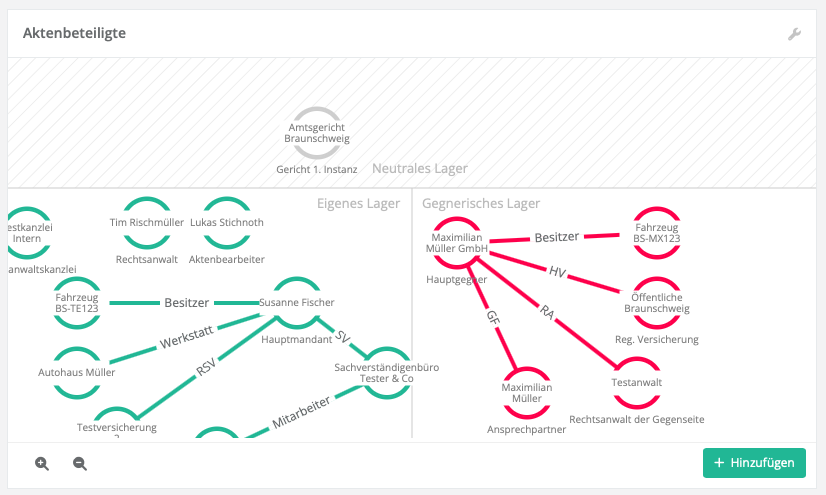
Das Aktenbeteiligten-Panel ist das Herzstück in der Bearbeitung einer Akte. Es zeigt strukturiert und übersichtlich alle Beteiligten einer Akte und deren für die Aktenbearbeitung relevanten Beziehungen zueinander. Dabei kann zwischen drei unterschiedlichen Beteiligten-Typen unterschieden werden:

  1. Kontakte
  2. Objekte (bspw. Fahrzeug, Grundstück, Arbeitsvertrag, …)
  3. Ereignisse (bswp. Unfall)

Sie können Ihre Kontakte selbst anlegen und dann in weiteren Akten einfach wiederverwenden. Die Gerichte werden standardmäßig bereits von jur|nodes zur Verfügung gestellt. Objekte und Ereignisse sind flexibel erweiterbar und lassen sich nach Ihren Bedürfnissen frei konfigurieren.

2. Aktenbeteiligte hinzufügen

Klicken Sie auf den grünen „+ Hinzufügen“-Button am rechten unteren Rand des Panels. Erfahrungsgemäß empfiehlt es sich, hier als erstes den „Hauptmandant“ anzulegen.
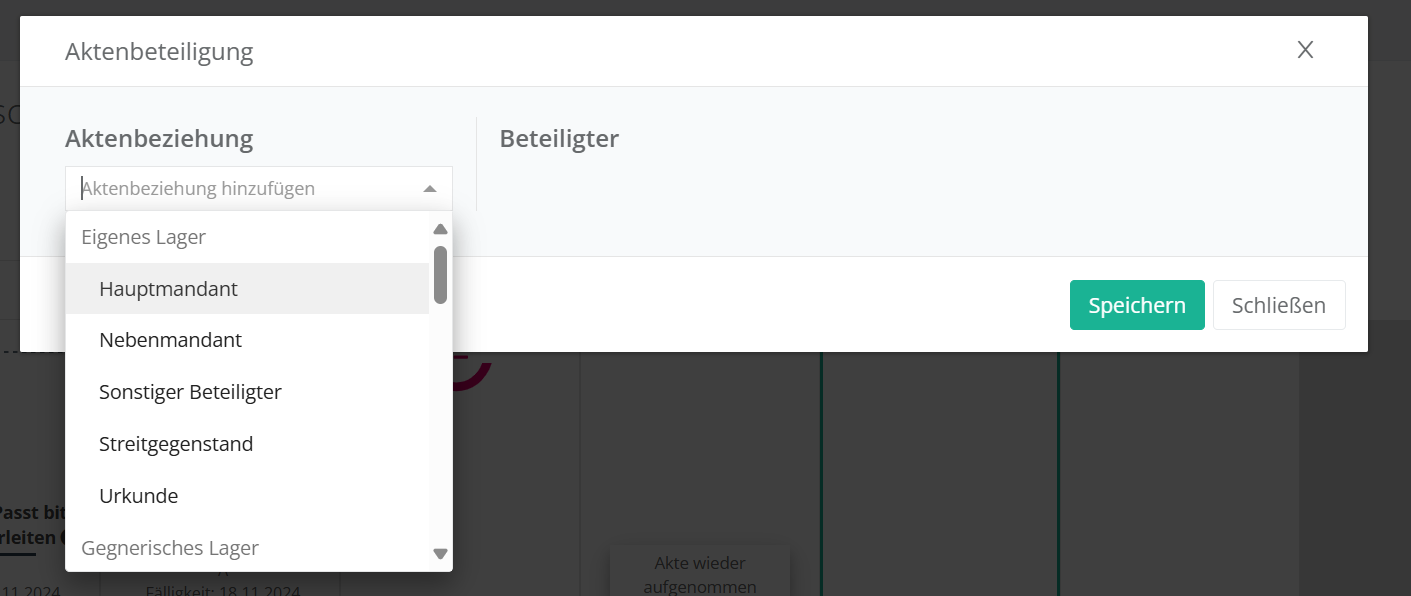
Den dazugehörigen Kontakt können Sie, sofern er schon in Ihrer Kontaktliste existiert, rechts im Dropdown-Menü suchen.
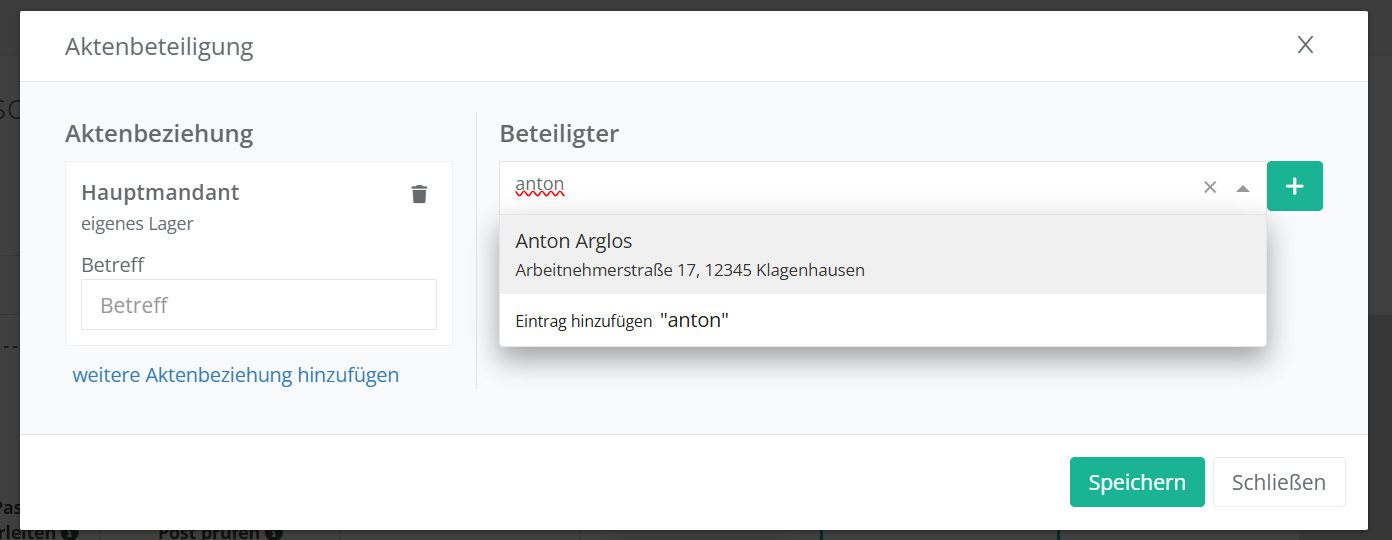
Alternativ können Sie den Kontakt neu erstellen über den grünen „Plus“-Button rechts; die detaillierte Anleitung zur Neuerstellung von Kontakten an dieser Stelle finden Sie in diesem Artikel.

3. Beziehungen zu anderen Aktenbeteiligten

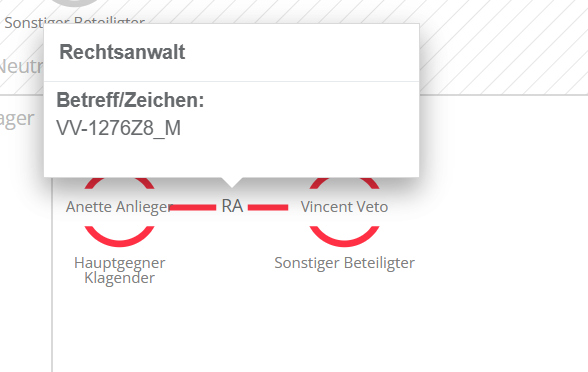
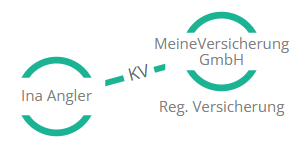
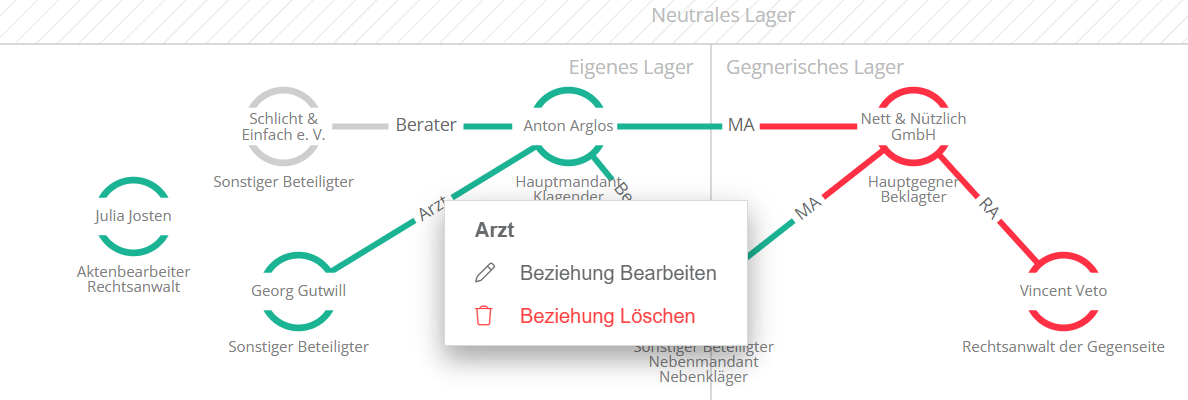
Zwischen Aktenbeteiligte hergestellte Beziehungen werden grafisch mit einer Verbindunglinie zwischen den jeweiligen Beteiligten bebildert. Zudem wird in der Beziehungslinie auch das inhaltliche Kürzel der Beziehung angezeigt (RSV = Rechtschutzversicherung, HSV = Haftpflichtversicherung etc.).
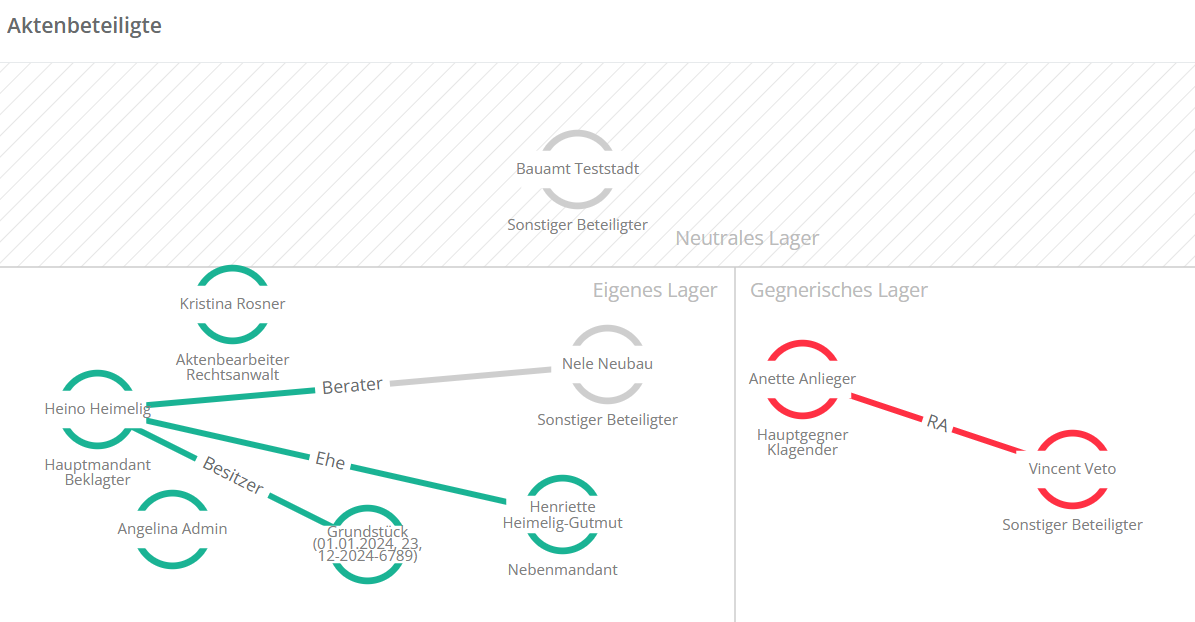
Wenn Sie mit der Mouse über diese Beziehungslinie hovern, öffnet sich ein Tooltip-Fenster mit weiterführenden Informationen.
3.1 Aktenbezogene Beziehungen

Sind Beziehungskonstellation nur im Kontext dieses spezifischen Mandats relevant und korrekt, so spricht die Software von „aktenbezogenen Beziehungen“. Gängige Beispiele hierfür sind:
– Regulierende Versicherung zu Mandant
– Rechtsanwalt der Gegenseite zu Gegner
– fallbezogener Ansprechpartner (Mitarbeiter) zu Unternehmen

Diese Beziehungslinien sind an die jeweilige Akte gebunden und nicht mandatsübergeordnet relevant: In einem anderen Fall kann ein anderer Mitarbeiter der richtige Ansprechpartner innerhalb eines Unternehmens sein oder der gleiche Gegner hat in einem anderen Verfahren einen anderen Rechtsanwalt engagiert.

3.2 Globale Beziehungen

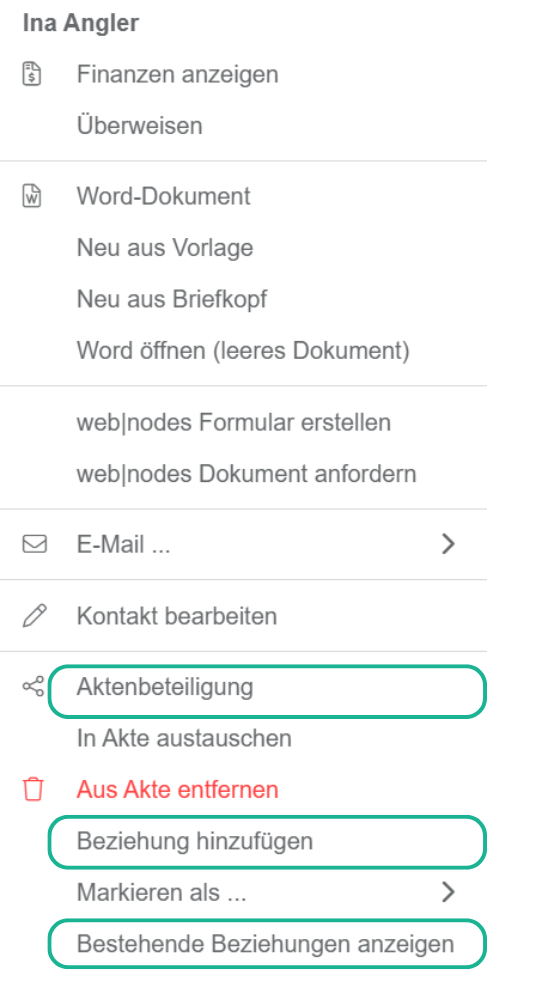
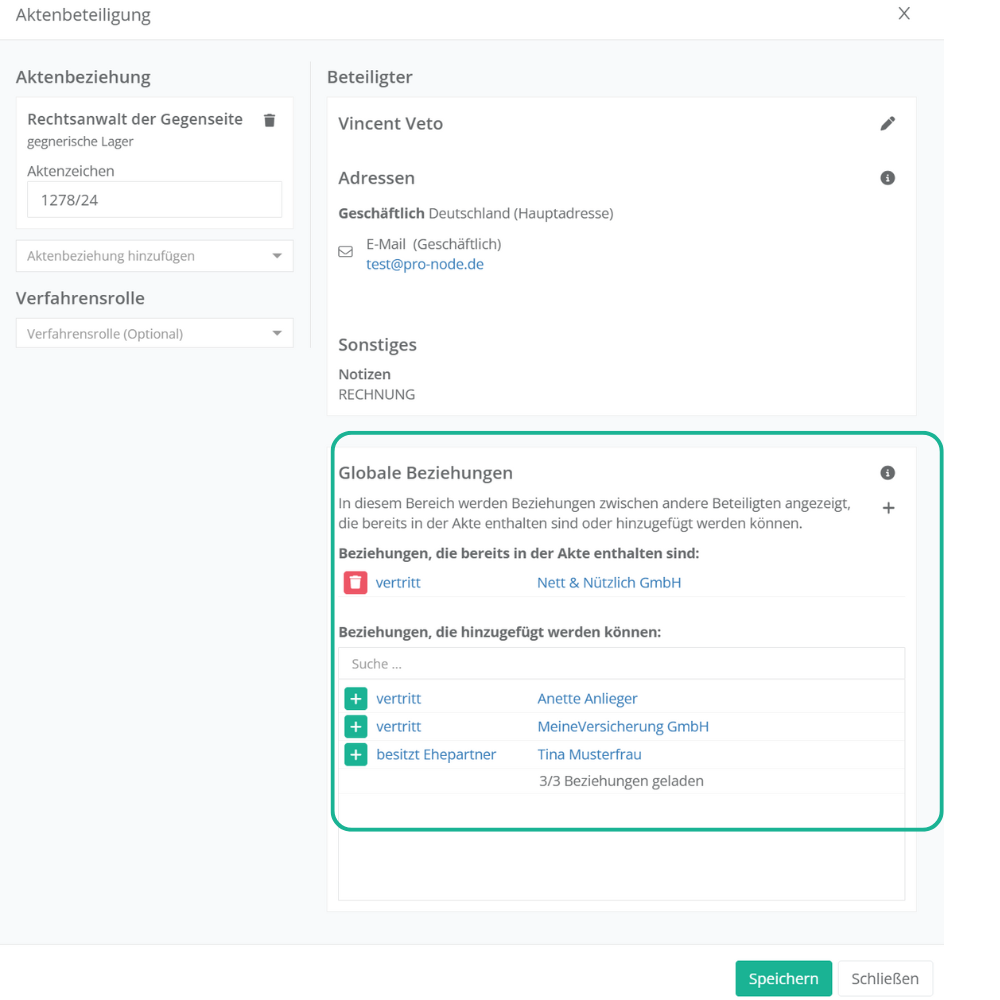
Unter „globalen Beziehungen“ fasst die Software Beziehungen, die dem Kontakt in anderen, bereits existierenden Akten, zugewiesen wurden oder die aktenunabhängig erstellt wurden. So wird die Beziehung „Kind – Elternteil“ auch in zwei unterschiedlichen Akten dennoch im Regelfall identisch bleiben. Auch die Zugehörigkeit „Mitarbeiter – Unternehmen“ ist von einer übergeordneten und zumindest relativen Langfristigkeit geprägt und daher als globale Beziehung verortet. Unter „Aktenbeteiligung“ können Sie alle Beziehungsstränge eines Beteiligten einsehen und ggfs. auch für diese Akte relevante Beziehungsinformationen übernehmen.

4. Neue Aktenbeziehung herstellen

Diese Aktenbeziehungen lassen sich mit Hilfe eines „Rechtsklicks“ auf den jeweiligen Beteiligten bearbeiten. Folgende drei Optionen korrelieren mit den Funktionen der Aktenbeziehung. Um eine neue Beziehung zu hinterlegen, klicken Sie auf „Beziehung hinzufügen“.
Es erscheint dann folgende Eingabemaske:
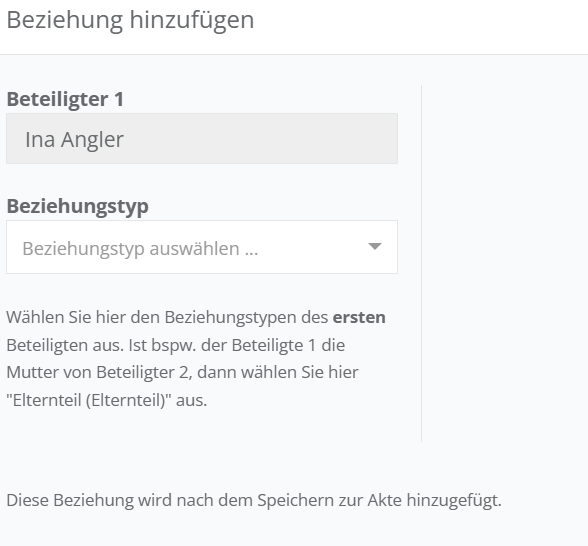
Wählen Sie nun aus dem Drop-Down-Menü die gewünschte Beziehung aus. Je nach dem, was Sie auswählen, erscheinen weitere optionale Eingabefelder, in denen weitere, mandatsbezogene Informationen zu dieser Beziehung hinterlegt werden können.
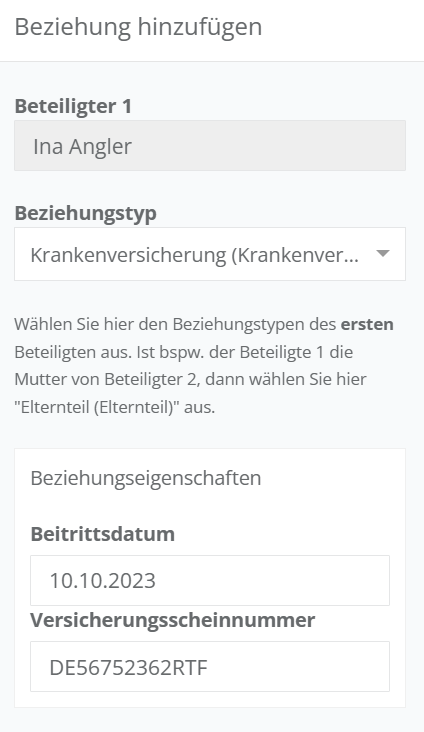
Auf der rechten Seite der Eingabemaske, müssen Sie nun den anderen Beziehungspart, also den in Bezug stehenden anderen Aktenbeteiligten auswählen. Grundsätzlich gibt es zu jeder Beziehung zwei „Rollen“. Diese sollen hier an anschaulichen Beispielen erläutert werden:

  • Haftpflichtversicherung (Bezeichnung der Beziehung)
    • 1. Versicherter (Rolle 1)
    • 2. Versicherung (Rolle 2)
  • Eltern-Kind-Beziehung
    • 1. Elternteil
    • 2. Kind
  • Geschäftsführer
    • 1. Geschäftsführer
    • 2. Firma

In der Auswahlbox der Beziehungen wird in der ersten Zeile in fett der Name der Beziehung und in der zweiten Zeile die Rolle des Partners angezeigt. Wenn dieser Beteiligte bereits als Kontakt existiert, können Sie ihn einfach aus dem Dropdown-Menü der Liste auswählen. Existiert der benötigte Kontakt noch nicht, legen Sie ihn über den grünen Plus-Button rechts daneben neu an.
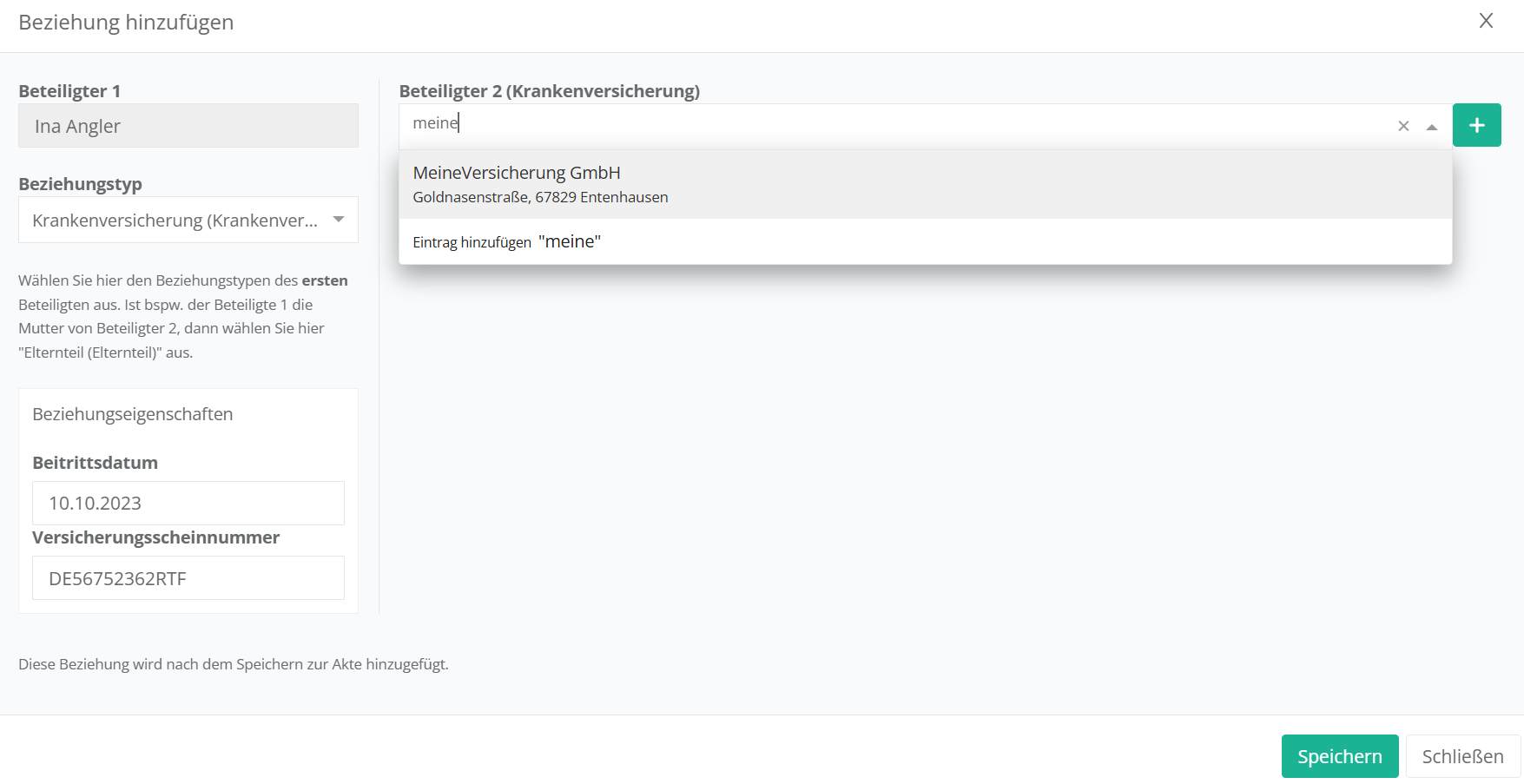
Klicken Sie abschließend auf „Speichern“. Sie gelangen dann zu der Übersicht Ihrer neu erstellen Aktenbeziehung:
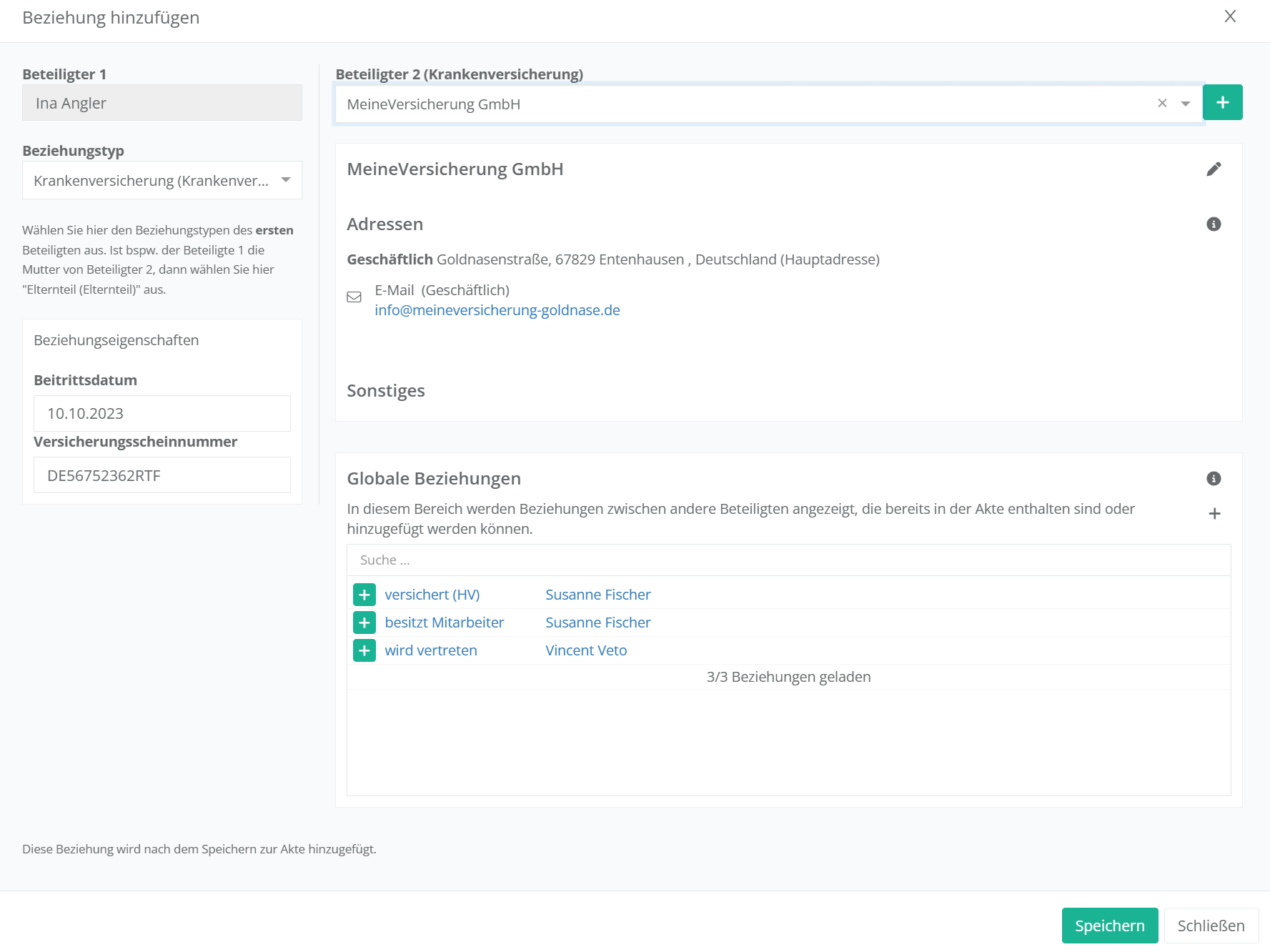
Klicken Sie auch hier auf „Speichern“. Nun wird die neue Aktenbeziehung im Aktenbeteiligten-Panel angezeigt:
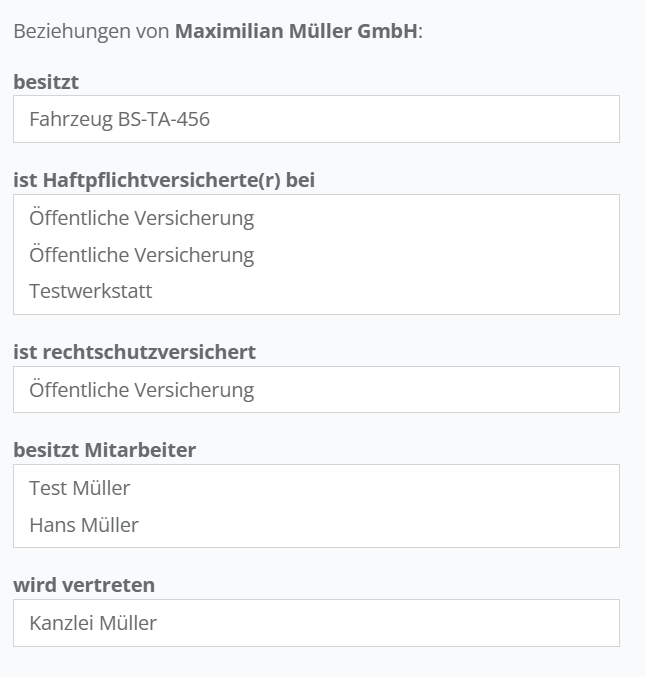
5. Bestehende Beziehung anzeigen

In dieser Maske können Sie nichts bearbeiten, sondern die bisher bereits hergestellten Beziehungen des Beteiligten einsehen.
Hinweis

Im Adress-Bereich des Aktenbeteiligten können Sie beliebig viele Adressen hinterlegen. So lassen sich auch sehr große Firmen mit mehreren Standorten übersichtlich abbilden.

6. Aktenbeziehungen bearbeiten oder löschen

Klicken Sie im Aktenbeteiligten-Panel mit Rechtsklick auf bestehende Verbindungslinie zwischen zwei Aktenbeteiligten, so können Sie die Beziehung hier bearbeiten oder auch für diese Akte löschen oder in der Ansicht des Aktenbeteiligtenpanels ausblenden.
Warnung

Bearbeiten oder Löschen Sie nicht einfach einen Beteiligten, um diesen aus der Akte zu entfernen. Somit würde der komplete Kontakt dauerhaft aus Ihrem System entfernt werden.

Alternativ können Sie auch einen Rechtsklick auf den Aktenbeteiligten ausführen, und „Aktenbeteiligung“ aufrufen. Hier sehen Sie, welche – aktenunabhängigen – Beziehungen mit diesem Kontakt verknüpft sind und können diese Löschen oder für die spezifische Akte hinzufügen.
Inhalte
  • 1. Informationen im Aktenbeteiligten-Panel
  • 2. Aktenbeteiligte hinzufügen
  • 3. Beziehungen zu anderen Aktenbeteiligten
  • 3.1 Aktenbezogene Beziehungen
  • 3.2 Globale Beziehungen
  • 4. Neue Aktenbeziehung herstellen
  • 5. Bestehende Beziehung anzeigen
  • Hinweis
  • 6. Aktenbeziehungen bearbeiten oder löschen
  • Warnung

© 2026 jur|nodes Wissensdatenbank

Präsentiert von WordPress

Nach oben ↑ Nach oben ↑