Die Konfiguration für die E-Mail-Postfächer finden Sie im Verwaltungsbereich „Kommunikation“ – „E-Mail“.
Es gibt zwei Möglichkeiten, um ein E-Mail-Postfach an die Software anzubinden, bei dem sowohl ein- als auch ausgehende Nachrichten synchronisiert werden.
- per Office 365-Integration (Business-Lizenz benötigt)
- per IMAP/SMTP-Protokoll
Darüber hinaus besteht die Möglichkeit, weitere Postfächer mit eingeschränkter Funktionalität einzubinden:
- POP3-Protokoll (nur Abruf, kein Versand)
- Versand-Postfach
- Lokales-Postfach
Die Anbindung von Postfächern des Anbieter GMail (Google Mail) ist nicht möglich.
1. Postfach über Office 365 anbinden
Hinweis
Sie benötigen eine Business-Lizenz für MS 365; über eine Lizenz für Privatpersonen kann Integration von Postfächern nicht erfolgen.
1.1. Postfach hinzufügen – anwendungsbezogene Integration
Führen Sie zunächst die anwendungsbezogene Integration anhand dieser Anleitung durch: MS 365: Anwendungsbezogene Integration – jur|nodes Wissensdatenbank
Navigieren Sie dann im Verwaltungsbereich zu „Kommunikation“ – „Microsoft 365“ und klicken Sie auf „Postfach hinzufügen“ oben rechts.
Wählen Sie als Authentifizierungstyp „Anwendungsbezogen“.
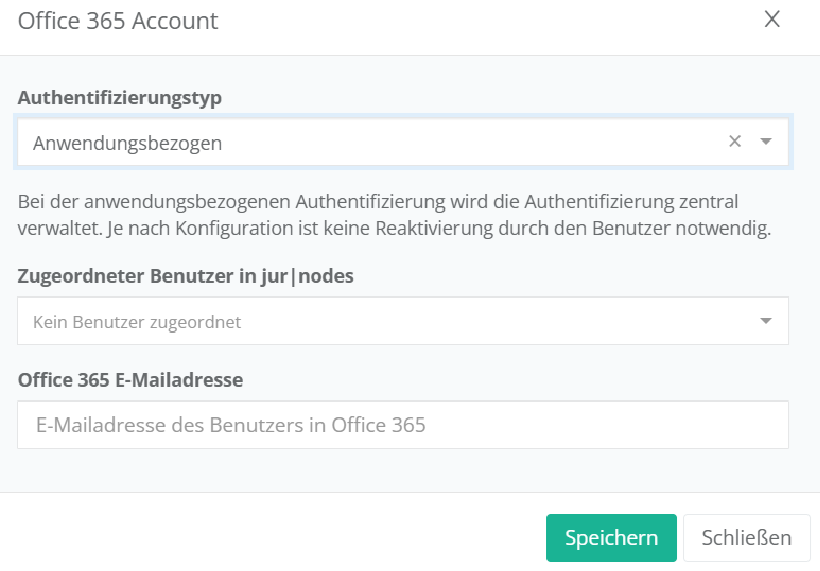
Wählen Sie den Benutzer aus, dem dieses Postfach gehört und tragen Sie in der letzten Zeile die E-Mail-Adresse aus Office 365 ein. Klicken Sie dann auf „Speichern“.
Bei freigegebenen oder geteilten Postfächern lassen Sie den zugeordneten Benutzer in jur|nodes einfach leer.
Das Postfach wird samt Benutzerkennung nun gelistet:

Klicken Sie nun auf das graue Brief-Symbol in der Zeile.
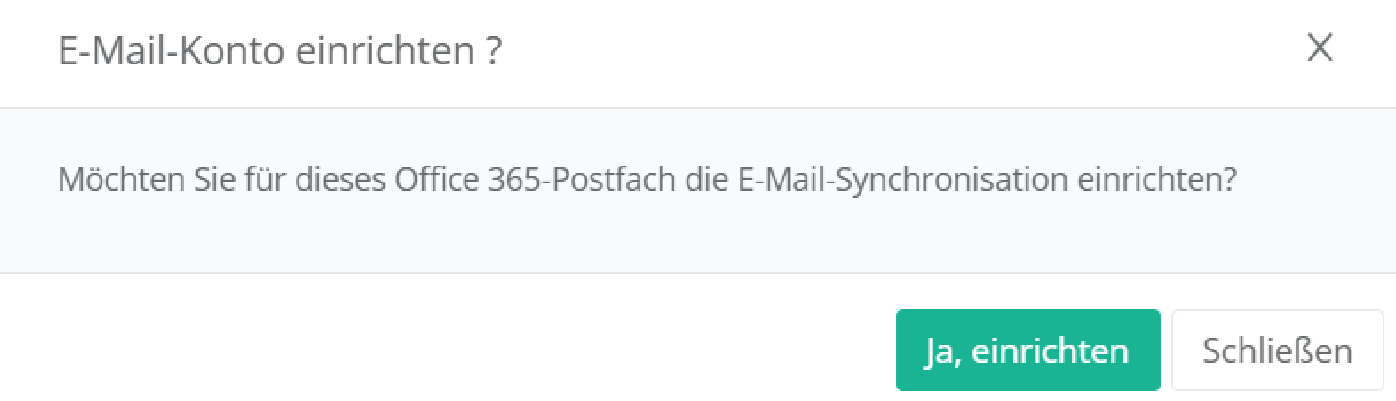
Klicken Sie im folgenden Dialog auf „Ja, einrichten“.
Geben Sie in der nächsten Maske ein, welche Benutzer lese- und sendeberechtigt sind – auch der Postfachinhaber muss hier mit angegeben werden. Klicken Sie auf „Speichern“. Das Brief-Symbol in der Zeile wird nun grün und die Synchronisation des Postfachs läuft vorne in der Software im Bereich „Nachrichten“ an.

1.2. Postfach hinzufügen – benutzerbezogene Integration
Hinweis
Sie benötigen gegebenenfalls beim erstmaligen Hinzufügen einen Account mit Administratorenrechten für Ihre Organisation in Microsoft 365.
Klicken Sie auf „Postfach hinzufügen“ und wählen Sie als Anwendungstyp „Benutzerbezogen“ aus. Klicken Sie dann an, welchem Benutzer diese E-Mail-Adresse zugeordnet werden soll. Bei geteilten Postfächern befolgen Sie die Schritte nächsten Abschnitt 1.2.1 Geteiltes Postfach hinzufügen.
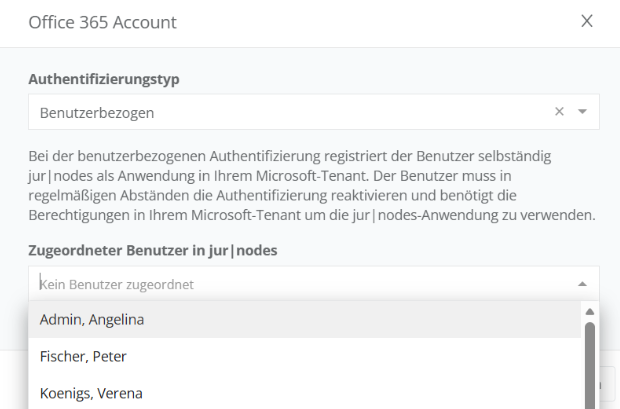
Klicken Sie dann auf „Speichern“. Es öffnet sich jetzt eine Anmeldeseite von Microsoft, loggen Sie sich hier mit der einzubindenden E-Mail-Adresse und Passwort ein.
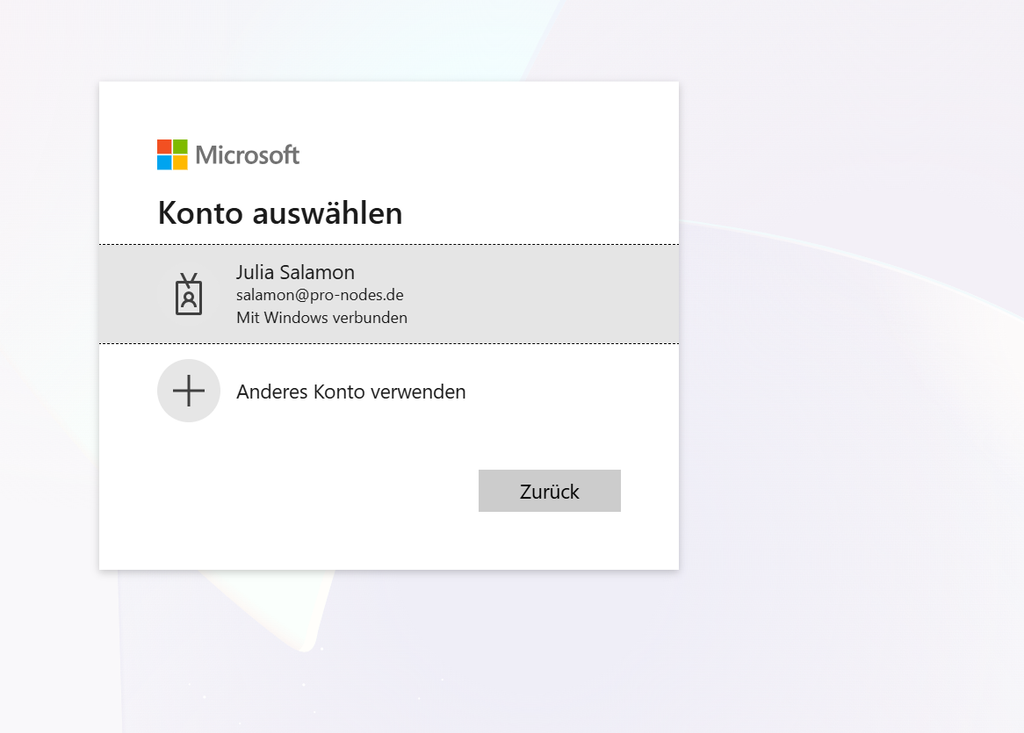
Es folgt beim erstmaligen Hinzufügen eines Postfachs nach dem Login ein Fenster, in dem die Berechtigungen von jur|nodes in Ihrem Microsoft Tenant abgefragt werden. Erteilen Sie hier Ihre Zustimmung und speichern Sie ab. Ihre Ansicht landet dann wieder im Verwaltungsbereich der Software.
Sollte dort ein Fehler auftreten oder der Benutzer nicht die benötigten Berechtigungen besitzen, nutzen Sie falls möglich beim Hinzufügen des ersten Postfachs einen Account mit Administratorenrechten, dessen Postfach idealerweise ebenfalls in jur|nodes hinzugefügt werden soll.
Sie können alternativ den zugeordneten Benutzer auch leer lassen, wenn Sie einen separaten Administratorenaccount besitzen, dessen E-Mail Sie nicht einbinden wollen und anschließend nach dem erstmaligen Hinzufügen den Account wieder aus jur|nodes löschen.
Klicken Sie nun auf das graue Brief-Symbol in der Zeile, in der die E-Mail-Adresse erscheint.
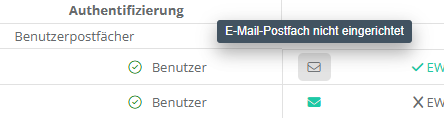
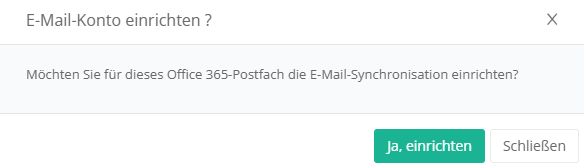
Klicken Sie im folgenden Dialog auf „Ja, einrichten“.
Geben Sie in der nächsten Maske ein, welche Benutzer lese- und sendeberechtigt sind – auch der Postfachinhaber muss hier mit angegeben werden. Klicken Sie auf „Speichern“. Das Brief-Symbol in der Zeile wird nun grün und die Synchronisation des Postfachs
1.2.1 Geteiltes Postfach hinzufügen
Sie können auch Gemeinschaftspostfächer hinzufügen, die nicht eindeutig einer Benutzerlizenz zugeordnet sind. Wählen Sie in diesem Fall als Anwendungstyp „Geteilte Authentifizierung“ aus.
Ordnen Sie keinen Benutzer zu, lassen Sie das Feld leer.
Wählen Sie als Authentifizierung einen Benutzer bzw. eine Mailadresse aus, die auf dieses geteilte Postfach berechtigt ist. Tragen Sie die E-Mail-Adresse in der letzten Zeile ein und klicken Sie auf „Speichern“.
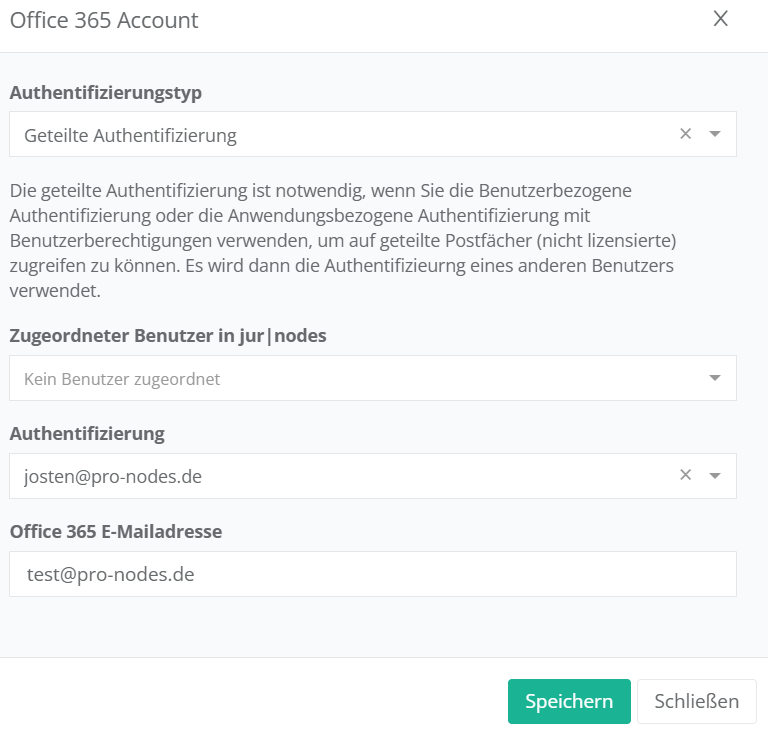
Klicken Sie in der Zeile, in der nun das Postfach gelistet ist, auf das graue Brief-Symbol und richten Sie das Postfach ein. Fügen Sie alle lese- und sendeberechtigte Benutzer hinzu.
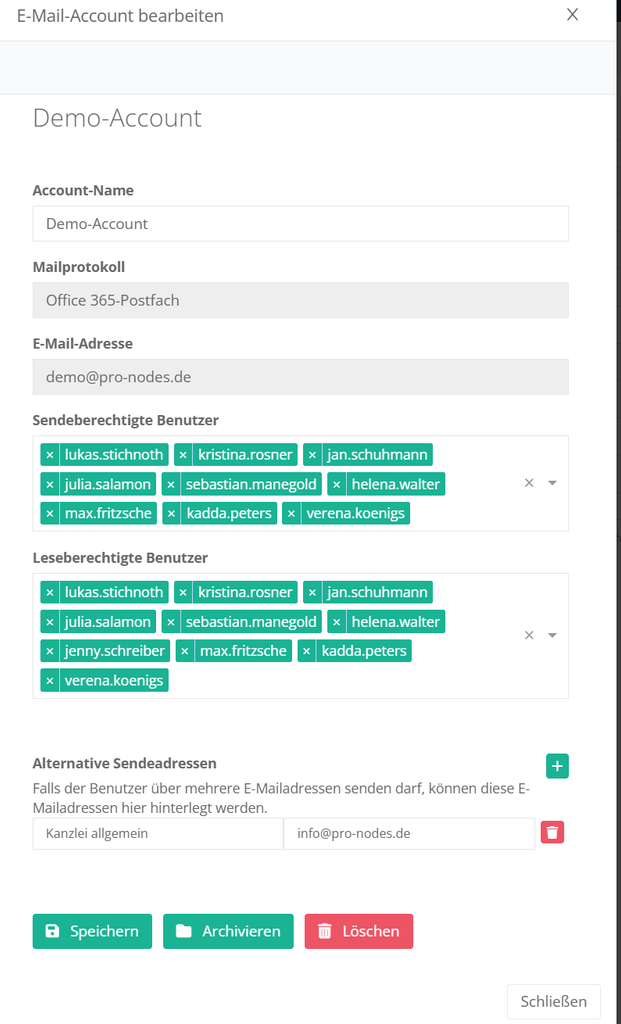
Nach dem Speichern wird das Brief-Symbol grün angezeigt und die Synchronisation der Nachrichten startet im Hintergrund.

2. Postfach über IMAP/SMTP einbinden
Hinweis
Aus Performancegründen ist die Synchronisation von E-Mails über das IMAP-Protokoll auf eine maximale Postfachgröße von 10 GB beschränkt.
Sollten Sie größere Postfächer besitzen oder mehr als 10 Postfächer synchronisieren, wechseln Sie bitte auf die Synchronisation über MS 365. Eine fehlerfreie Synchronisation der Postfächer kann ansonsten nicht gewährleistet werden.
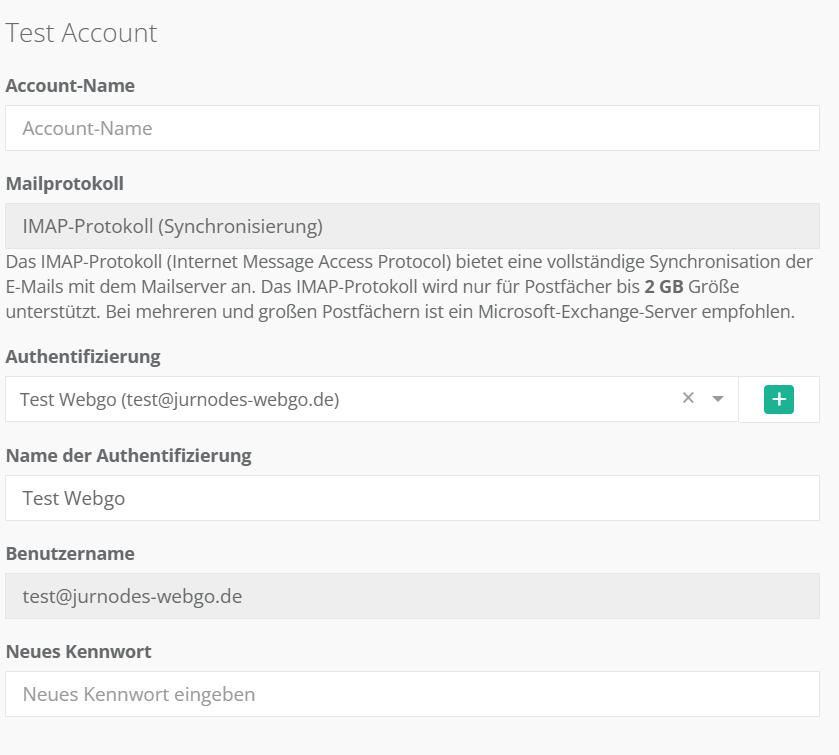
Navigieren Sie in die Verwaltung zu „Allgemeines“ – „Kommunikation“ – „E-Mail“. Klicken Sie auf den Reiter „Postfächer“ und dann auf den grünen Button „+ E-Mail-Postfach hinzufügen“. Es öffnet sich ein Bearbeitungsfenster.
Füllen Sie der Reihe nach alle erforderlichen Zeilen aus:
- Account-Name: Der Account-Name sollte das Postfach eindeutig identifizieren. Der Name wird nur intern angezeigt.
- Mailprotokoll: Wählen Sie „IMAP-Protokoll (Synchronisierung)“.
- Authentifizierung: Klicken Sie neben der Zeile auf das grüne Plus-Symbol um eine neue Authentifizierung einzurichten. Bei geteilten Postfächern können Sie eine bereits vorhandene nutzen.
- Name der Authentifizierung: Tragen Sie die E-Mail-Adresse ein.
- Typ der Authentifizierung: Basis-Authentifizierung (Benutzername + Kennwort)
- Benutzername: Tragen Sie hier die E-Mail-Adresse erneut ein.
- Kennwort: Geben Sie das Passwort zu dem Postfach ein.
- Neues Kennwort: Lassen Sie diese Zeile leer und achten Sie darauf, dass Sich hier nicht per Browser-Prefill ein Text automatisch einträgt.
- Zugewiesener Benutzer: Weisen Sie das Postfach (optional) einem Benutzer zu.
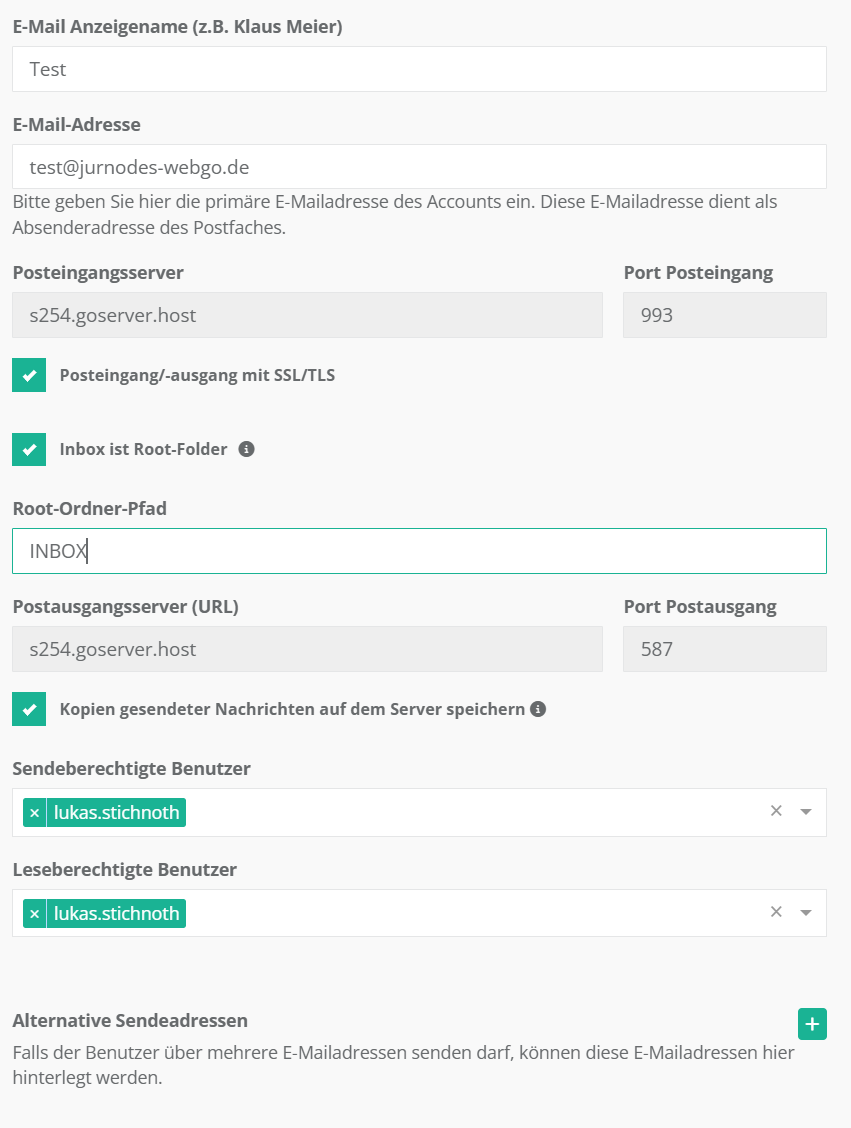
- E-Mail-Anzeigename: Der E-Mail-Anzeigename ist der Name, der bei ausgehenden E-Mails in das Absenderfeld geschrieben wird und somit dem Empfänger angezeigt wird.
- E-Mailadresse: Tragen Sie hier nochmals die E-Mailadresse ein.
- Alternative Sendeadressen: Über alternative Sendeadressen können Sie weitere E-Mailadressen hinzufügen mit denen über das Postfach versendet werden kann.
- E-Mail-Anzeigename: Der E-Mail-Anzeigename ist der Name, der bei ausgehenden E-Mails in das Absenderfeld geschrieben wird und somit dem Empfänger angezeigt wird.
- E-Mailadresse: Bitte geben Sie hier die primäre E-Mailadresse des Postfaches ein. Diese E-Mail-Adresse wird als Absenderadresse verwendet bei ausgehenden Mails. Bei dem EWS-Protokoll dient diese E-Mailadresse auch zu Auswahl des Postfaches, sodass Sie über eine Authentifizierung verschiedene Postfächer abrufen können.
- Posteingangsserver:
Der Posteingangsserver ist die Serveradresse Ihres Providers, über die Ihre eingehenden Mails mithilfe des IMAP-Protokolls abrufen werden. Bitte erfragen Sie diese Einstellung bei Ihrem E-Mail-Provider. Der Standard-Port für IMAP mit SSL/TSL ist 993, kann allerdings auch bei Providern abweichen. Wenn Sie Ihre Domain und E-Mail-Postfächer beispielsweise am Anbieter IONOS gehostet haben, dann lauten die hier einzutragenden Daten höchstwahrscheinlich:
- Posteingang/-ausgang mit SSL/TSL:
Aktivieren Sie diese Einstellung, damit die Kommunikation mit Ihrem E-Mail-Server verschlüsselt stattfindet. Bitte deaktivieren Sie diese Einstellung nur wenn Sie Experte sind und beispielsweise bei der jur|nodes-On-Premise-Version einen lokalen Mailserver verwenden. - Inbox ist Root-Folder:
Diese Einstellung benötigen Sie nur selten bei bestimmten E-Mail-Providern, wenn der Posteingang der Root-Folder des IMAP-Postfaches ist. - Postausgangsserver:
Der Postausgangsserver ist die Serveradresse Ihres Providers über die E-Mails mithilfe des SMTP-Protokolls versandt werden. Bitte erfragen Sie diese Adresse ebenfalls bei Ihrem Provider. Der Standard Port für IMAP mit SSL/TSL ist 587, kann allerdings auch bei Providern abweichen. Der Port für den Postausgang kann entweder 587 oder 465 lauten.
Wenn Sie Kunde beim Anbieter IONOS sind, dann lautet die Eintragung hier höchstwahrscheinlich:
- Kopien gesendeter Nachrichten auf dem Server speichern
Diese Option sollte standardmäßig aktiviert sein und führt dazu, dass gesendete Mails im Gesendet-Ordner des Postfaches gespeichert werden. Einige E-Mail-Provider speichern allerdings automatisch jede gesendete E-Mail im Gesendet-Ordner, sodass E-Mails doppelt auftauchen. Sollte dies der Fall sein, können Sie die Option deaktivieren. - Sendeberechtigte Benutzer: Wählen Sie hier die Nutzer in jur|nodes aus, die E-Mails über das Postfach versenden dürfen.
- Leseberechtigte Benutzer: Wählen Sie hier die Nutzer in jur|nodes aus, die das Postfach im Nachrichten-Bereich von jur|nodes sehen dürfen und eingehende Nachrichten verarbeiten dürfen.
- Alternative Sendeadressen: Wenn diesem E-Mail-Postfach alternative Sendeadressen (Alias) zugeordnet sind, können Sie diese hier einfügen.
Beispielansicht einer ausgefüllten Konfigurationsmaske:
3. Postfach zum Abruf über POP3 einrichten
Mithilfe des POP3-Protokolls können eingehende E-Mails vom E-Mail-Server aus dem Posteingang abgerufen werden. Es findet keine Synchronisation statt.
Im Folgenden sind die spezifischen Einstellungen für diesen Postfach-Typ erläutert:
- Posteingangsserver: Der Posteingangsserver ist die Serveradresse Ihres Providers, über die Ihre eingehenden Mails mithilfe des POP3-Protokolls abrufen werden. Bitte erfragen Sie diese Einstellung bei Ihrem E-Mail-Provider. Der Standard Port für POP3 mit SSL/TSL ist 995, kann allerdings auch bei Providern abweichen.
- Posteingang/-ausgang mit SSL/TSL: Aktivieren Sie diese Einstellung, damit die Kommunikation mit Ihrem E-Mail-Server verschlüsselt stattfindet. Bitte deaktivieren Sie diese Einstellung nur wenn Sie Experte sind und beispielsweise bei der jur|nodes-On-Premise-Version einen lokalen Mailserver verwenden.
- Nachrichten auf dem Server nach dem Abruf löschen
- Postausgangsserver: Der Postausgangsserver ist die Serveradresse Ihres Providers über die E-Mails mithilfe des SMTP-Protokolls versandt werden. Bitte erfragen Sie diese Adresse ebenfalls bei Ihrem Provider. Der Standard Port für IMAP mit SSL/TSL ist 587, kann allerdings auch bei Providern abweichen.
4. Lokales Postfach
Sie können auch ein lokales jur|nodes-Postfach ohne Webanbindung hinzufügen. Dies eignet sich besonders dann, wenn Sie Ihr E-Mail Postfach leeren wollen und die Mails dennoch auf Ihrem jur|nodes Server abspeichern möchten.
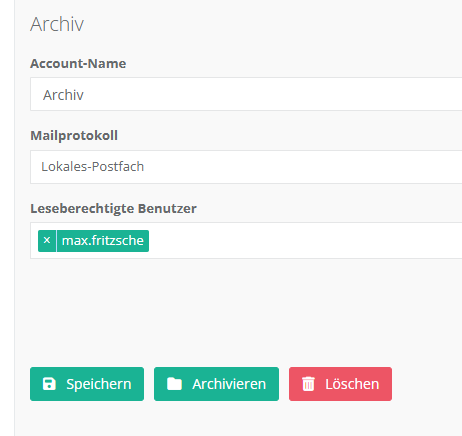
Navigieren Sie dazu in die Verwaltung > Kommunikation > E-Mail > Reiter Postfächer und klicken Sie auf den grünen Button „+ Neu“. Wählen Sie anschließend rechts unter Mailprotokoll „Lokales-Postfach“ aus, vergeben Sie eine interne Bezeichnung und stellen Sie die Leseberechtigungen ein:
Anschließend navigieren Sie in jur|nodes in der Hauptnavigation in den Bereich Nachrichten und können im lokalen Postfach mit einem Rechtsklick neue Ordner erzeugen:
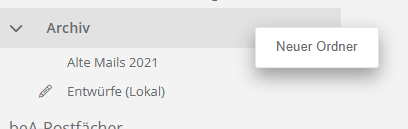
Markieren Sie nun alle E-Mails aus Ihren anderen Postfächern, die Sie verschieben möchten und ziehen Sie diese per Drag & Drop in einen Ordner im lokalen Postfach hinein: