
Die Konfiguration und Nutzung von Parallelverfahren eignet sich dann, wenn viele Einzelakten über ähnliche Merkmale miteinander verwandt sind und diese gleichlaufenden Akten im Blick behalten werden sollen. Diese Merkmale werden in Akteneigenschaften festgehalten und die Parallelität darüber festgestellt, dass die eingetragenen Werte in den ausgewählten Akteneigenschaften identisch sind.
Dieser Artikel erläutert die Konfiguration, Nutzung und den Mehrwert der Parallelverfahren-Funktion an folgendem Beispiel: Eine Kanzlei vertritt ein großes Unternehmen als Mandat. Das Unternehmen muss in mehreren Kündigungswellen Mitarbeitende entlassen, von denen dann jeweils einige per Kündigungsschutzklage dagegen vorgehen. Die Verfahren sind demnach alle ähnlich strukturiert und fußen auf derselben Kündigungswelle / Begründung. Alle Verfahren aus einer Kündigungswelle sollen über das Panel „Parallelverfahren“ im Blick behalten werden.
1. Parallelverfahren konfigurieren
Um das Panel „Parallelverfahren“ in einer Akte sinnvoll nutzen zu können, müssen Sie zunächst mindestens ein Parallelverfahren anlegen. Hierfür sind Kenntnisse der Funktionsbereiche Akteneigenschaften und Verfahrensschema notwendig.
1.1. Akteneigenschaft als Referenzpunkt erstellen
Navigieren Sie in Verwaltung – Allgemeines – Akten – Reiter „Akteneigenschaften„. Erstellen Sie – falls noch nicht vorhanden – eine bis maximal 5 Akteneigenschaften, über deren Wert Parallelverfahren gefiltert werden sollen. Im hier verwendeten Beispielszenario soll über die Kombination zweier Akteneigenschaften referenziert werden: „Kündigungsdatum“ und „Kündigungsgrund“.
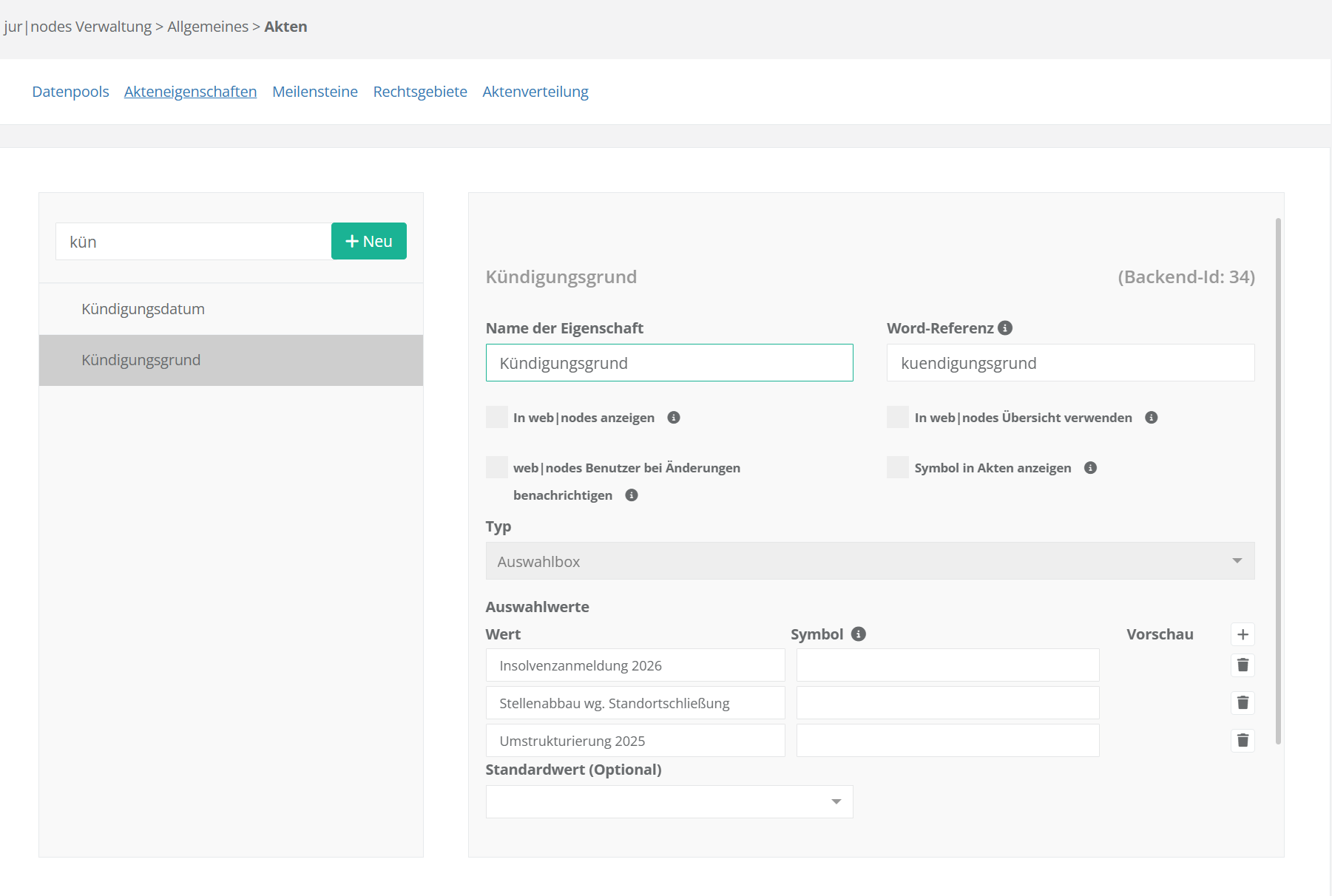
1.2. Akteneigenschaften zu Schema hinzufügen
Entweder besteht schon ein Verfahrensschema, welches Sie für die Fälle, über die Sie ein Parallelverfahren abbilden wollen nutzen, oder, Sie erstellen ein neues Schema. Klicken Sie im betreffenden Schema auf den Reiter „Eigenschaften“. Fügen Sie – falls noch nicht enthalten – die neu erstellen Akteneigenschaften, die den Referenzpunkt bilden sollen, hinzu und speichern Sie die Änderung ab.
Wählen Sie nun im konkreten Verfahrensschema den Reiter „Allgemein“ an. Am unteren Ende der Ansicht sehen Sie das Wort „Parallelverfahren“. Wählen Sie rechts in dieser Zeile über das Drop-Down-Menü die Akteneigenschaft(en) aus, welche Sie als Referenzpunkt nutzen möchten. Vergeben Sie zudem einen eindeutigen Namen für das Parallelverfahren.
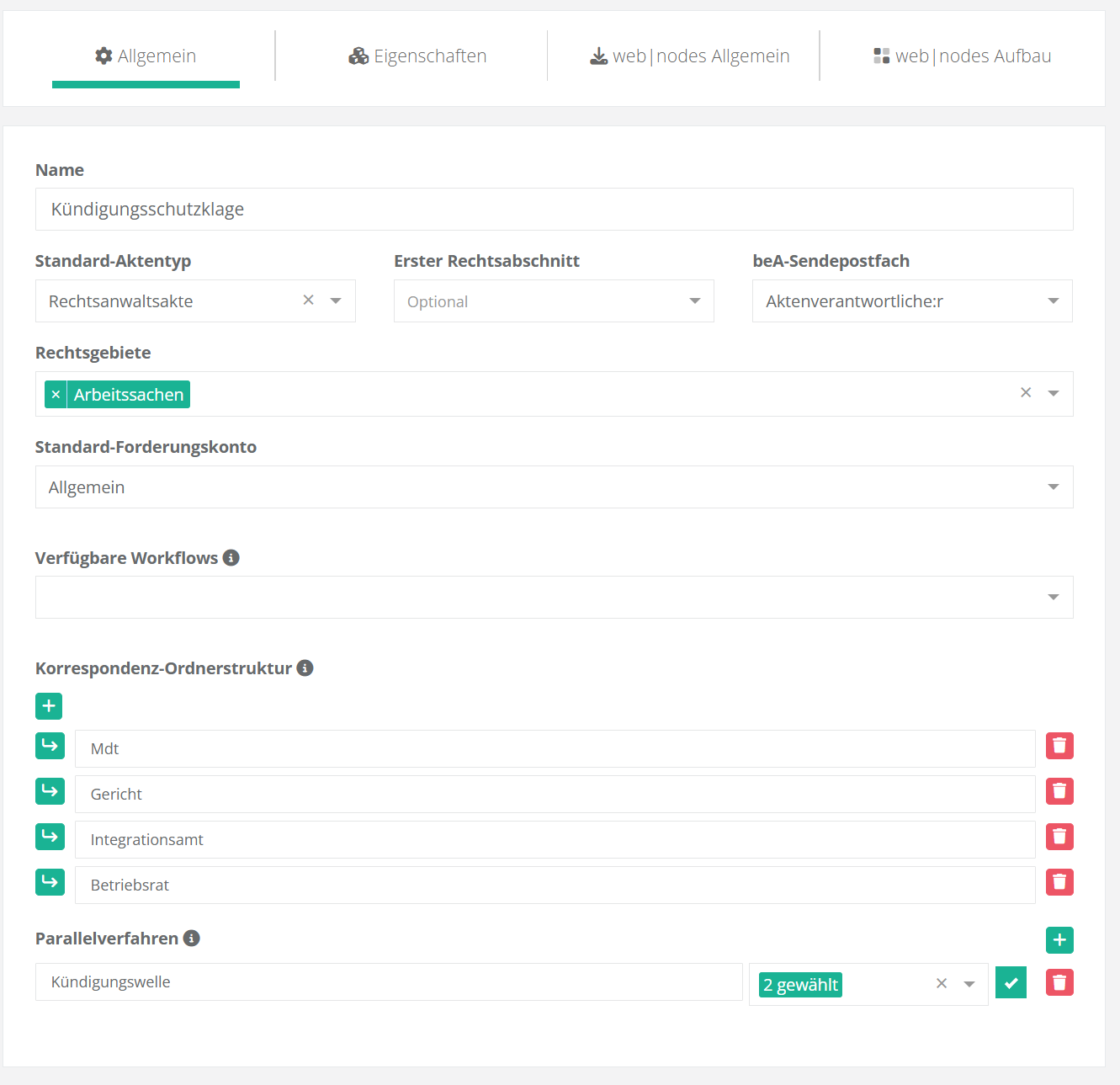
Im hier gezeigten Beispielfall wird der Name „Kündigungswelle“ vergeben und die Akteneigenschaften „Kündigungsdatum“ und „Kündigungsgrund“ gewählt.
Über die grüne Checkbox mit dem weißen Haken können Sie zudem festlegen, ob die Filterung des Parallelverfahrens jeweils nur gleichgelagerte Akten aus demselben Datenpool oder datenpoolübergreifend anzeigen soll.

Klicken Sie abschließen auf „Speichern“.
2. Parallelverfahren in Akten nutzen
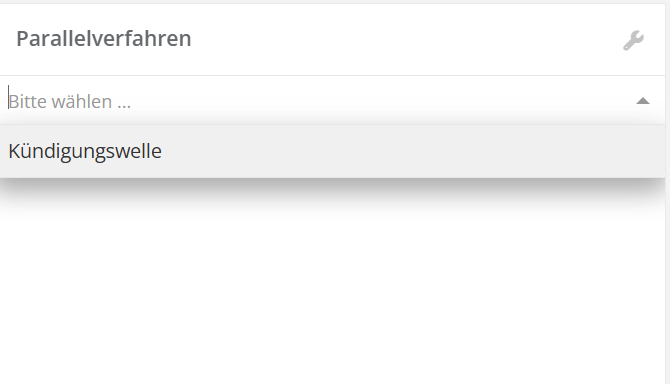
Blenden Sie in Ihrer Aktenansicht – falls noch nicht geschehen – das Panel „Parallelverfahren“ ein. In diesem Panel können Sie nun, sofern für das Verfahrensschema, dem diese Akte zugeordnet ist, ein Parallelverfahren konfiguriert wurde, dieses über das Drop-Down-Menü auswählen.
Nach erfolgter Auswahl werden nun alle Akten gelistet angezeigt, in denen das Parallelverfahren greift, da in den entscheidenden Akteneigenschaften derselbe Wert eingetragen wurde:
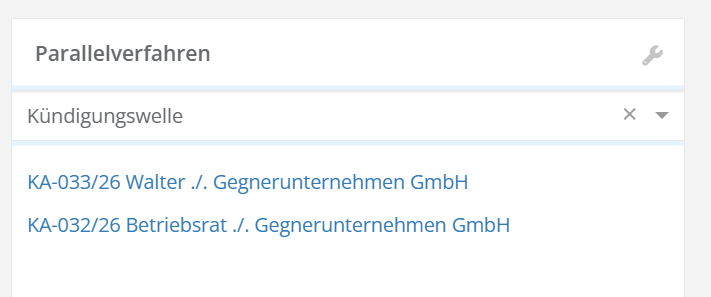
Die einzelnen Akten sind verlinkt und können mit Klick direkt aufgerufen werden.
4. Anwendungsfälle für Parallelverfahren
Hier ein paar Beispiele, bei denen die Anlage und Nutzung von Parallelverfahren sinnvoll sein kann und sich im Kreise unserer Softwarenutzer als hilfreich erwiesen hat:
- Fluggastrecht: Referenz über identischen Wert in Akteneigenschaft „Flugnummer“ und identisches Datum der Akteneigenschaft „Datum Flug“
- Verkehrsrecht: Schadenregulierung bei Massenkarambolage über Akteneigenschaften „Unfalldatum“ und „Unfallort“
- Produktmängel: Referenz über Akteneigenschaft „Modellnummer“
- Mietraummangel bei Mehrfamilienhaus: Referenz über Akteneigenschaft „Mietmangel Grund“ und „Adresse Mietobejkt“