
Wenn Sie die Scan-Funktion über den Verwaltungsdienst eingerichtet haben, können Sie Einzel- oder Stapel-Scans vornehmen, die dann direkt in den jeweiligen Postkorb in der Software geladen werden.
1. Scans im Postkorb empfangen
Sobald ein Scan in den ausgewählten und über den Verwaltungsdienst aktivierten Laufwerkordner (oder Unterordner) landet, startet über den Verwaltungsdienst ein Upload in die Software und den für den Ordner konfigurieren Postkorb.
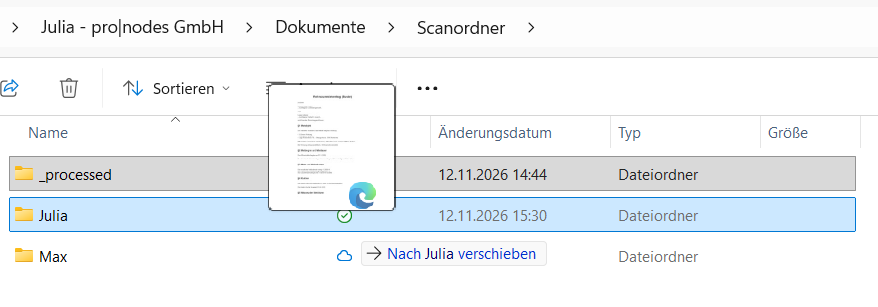
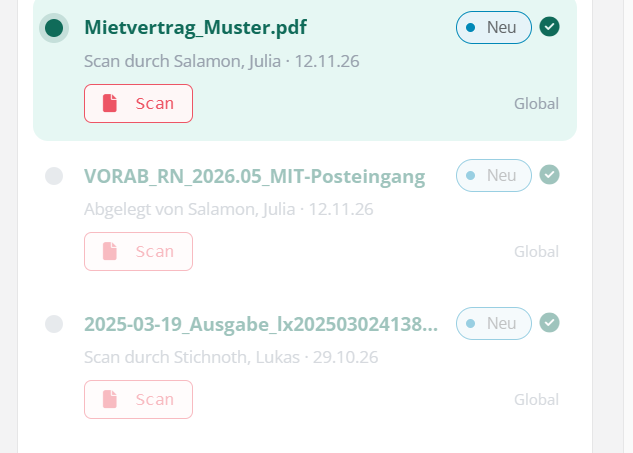
Beispiel: Eine eingescannte Datei „Mietvertrag_Muster“ wird (manuell oder automatisch vom Scan-Gerät) in den Unterordner „Julia“ abgelegt.
Direkt im Anschluss wird die Datei aus diesem Unterordner vom Verwaltungsdienst „abgegriffen“ und im Postkorb „Julia“ in der Software bereitgestellt:
Da die Einstellung getroffen wurde, dass hochgeladene Dateien in den Systemordner „_processed“ verschoben werden sollen, befindet sich im Laufwerkordner „Julia“ keine Datei mehr, diese liegt im darin enthaltenen Unterordner „_processed“ ab.
2. Stapel-Scannen mit Trennblatt
Sie können über die Scan-Ordner-Anbindung des Verwaltungsdiensts auch Scanvorgänge im Stapel vornehmen. Hierfür benötigen Sie das jur|nodes-Trennblatt, welches Sie kostenfrei über unsere Website herunterladen können: Trennblatt herunterladen und ausdrucken
Legen Sie jeweils ein Trennblatt zwischen die Scan-Stapel. Alle Seiten zwischen zwei Trennblättern werden dann als ein mehrseitiges PDF auf den Laufwerkordner gescannt und dann über den Verwaltungsdienst in den jeweiligen Postkorb geladen.
3. Empfehlung zu eingescannten Dateien
Damit durch die Dubletten, die im Ordner „_processed“ abgelegt werden, sobald eine Datei hochgeladen wurde, nicht zu viel Speicherplatz auf Dauer blockiert wird, empfehlen wir, die „_processed“-Unterordner in regelmäßigen Zyklen zu leeren. Alternativ können Sie auch die Einstellung treffen, dass hochgeladene Dateien direkt aus den Ordner auf dem Laufwerk gelöscht werden sollen.