
Mit automatischen Zuordnungsregeln legen Sie fest, in welchen Postkorb ein Eingangselement verschoben wird, z. B. direkt in den Postkorb des zuständigen Aktenbearbeiters. Daher ist es notwendig, dass Sie zuvor die Konfiguration der benötigten Postkörbe vorgenommen haben.
Diese Konfiguration der Zuordnungsregel nehmen Sie dann vor unter jur|nodes Verwaltung > Kommunikation > Posteingang im Reiter „Automatische Zuordnungsregeln“.
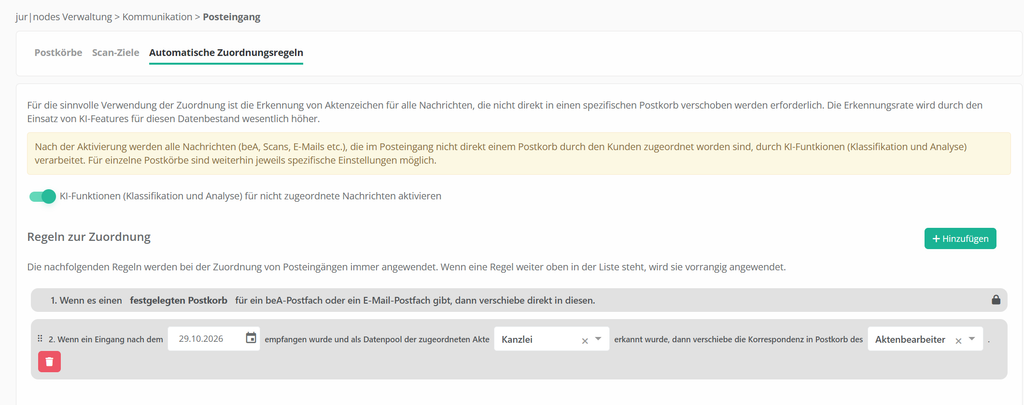
1. Voraussetzung: Aktenzeichen-Erkennung und KI-Funktionen
Damit Regeln greifen, die sich auf eine Akte beziehen, muss jur|nodes das Aktenzeichen eines Eingangs erkennen. Das betrifft alle Eingänge, die nicht bereits fest einem Postkorb zugeordnet sind (z. B. über E-Mail-Postfach-Konfiguration festgelegt, dass alle E-Mails auf „hubert@anwalt.de“ immer im Postkorb „Hubert“ landen).
Mit den optionalen KI-Funktionen ist die Erkennungsrate deutlich höher.
Aktivieren Sie dazu oben im Reiter den Schalter KI-Funktionen (Klassifikation und Analyse) für nicht zugeordnete Nachrichten aktivieren. Danach analysiert und klassifiziert die KI alle Eingänge – beA-Nachrichten, Scans, E-Mails usw. –, die nicht direkt einem Postkorb zugeordnet sind. Für einzelne Postkörbe können Sie weiterhin eigene Einstellungen festlegen.
Hinweis: Die KI-Funktionen sind kostenpflichtig. Wie Sie sie freischalten und wie abgerechnet wird, lesen Sie im Artikel.
2. Feste Standardregel
Die erste Regel ist fest vorgegeben und mit einem Schloss-Symbol gesperrt: Gibt es für ein beA- oder E-Mail-Postfach einen festgelegten Postkorb, wird der Eingang direkt dorthin verschoben. Ihre eigenen Regeln greifen also nur für Eingänge, die nicht bereits über diese Logik zugeordnet sind.

3. Eigene Regeln erstellen
- Klicken Sie auf den grünen „+ Hinzufügen“-Button. Es öffnet sich eine neue Regel-Zeile.
- Wählen Sie optional ein Datum: Die Regel gilt für Eingänge, die nach diesem Tag empfangen wurden.
- Wählen Sie den Datenpool, auf dessen Akten die Regel angewendet werden soll, sofern die Akte korrekt erkannt wurde, aus. Wenn Sie hier keine Einschränkungen treffen wollen, wählen Sie „Alle“ aus.
- Wählen Sie den Ziel-Postkorb, z. B. den Postkorb des „Aktenbearbeiters“.*

Beispiel: „Wenn ein Eingang nach dem 29.10.2026 empfangen wurde und als Datenpool der zugeordneten Akte ‚Kanzlei‘ erkannt wurde, dann verschiebe die Korrespondenz in den Postkorb des Aktenbearbeiters.“
Ergebnis: Jeder Eingang ab dem 29.10.2026, der einer Akte im Datenpool „Kanzlei“ zugeordnet wird, landet automatisch im Postkorb der Person, die die Akte bearbeitet.
*Diese Regel setzt voraus, dass Sie zuvor für jeden Aktenbearbeiter einen Postkorb konfiguriert haben bzw. ihn als Inhaber einem Postkorb zugewiesen haben. Mehr dazu, lesen Sie hier.
4. Regeln sortieren und löschen
Um die Reihenfolge der erstellten Regeln zu ändern, und damit deren vorrangige Gültigkeit zu priorisieren, ziehen Sie eine Regel am Griff-Symbol (⠇) links nach oben oder unten. Regeln weiter oben haben Vorrang.
Um eine Regel zu löschen, klicken Sie auf das rote Papierkorb-Symbol in der jeweiligen Zeile.
Die fest vorgegebene erste Standardregel können Sie weder verschieben noch löschen.