
Der Posteingang ist nach Postkörben organisiert: Sie sehen alle Eingänge der Postkörbe, auf die Sie Zugriff haben, in einer gemeinsamen Liste – unabhängig davon, ob sie per E-Mail, beA, Scan oder Fax eingegangen sind. Dieser Artikel erklärt, wie Sie Postkörbe auswählen, Eingänge bearbeiten und verfügen, filtern und wiederherstellen.
Wie Sie Postkörbe anlegen und Zugriffsrechte vergeben, lesen Sie im Artikel Konfiguration Postkorb.
1. Postkorb befüllen
Es gibt verschiedene Zuwegungen, wie Eingänge zur Bearbeitung in einem Postkorb landen können.
- automatisch über Konfiguration am E-Mail-Postfach
- automatisch über Konfiguration am beA-Postfach
- über automatische Zuordnungsregel
- über den Verwaltungsdienst (Scans)
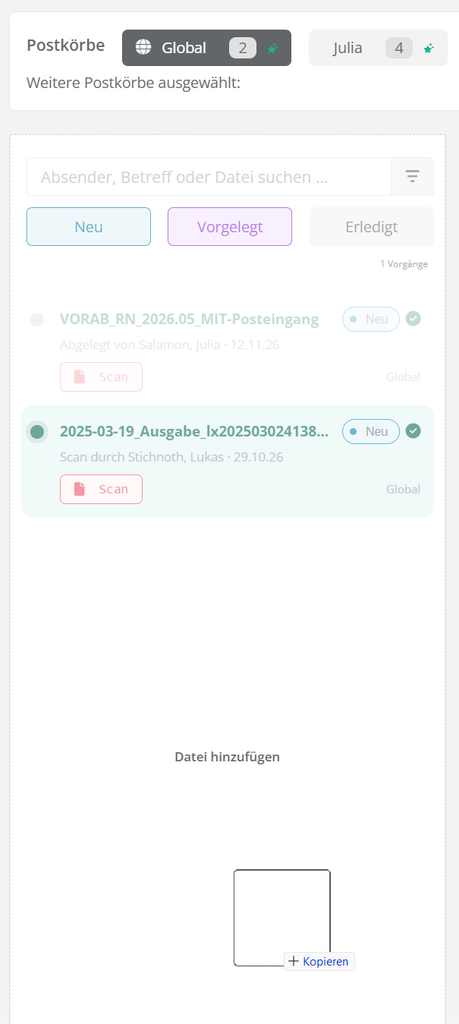
- manuelles Hinzufügen per Drag & Drop
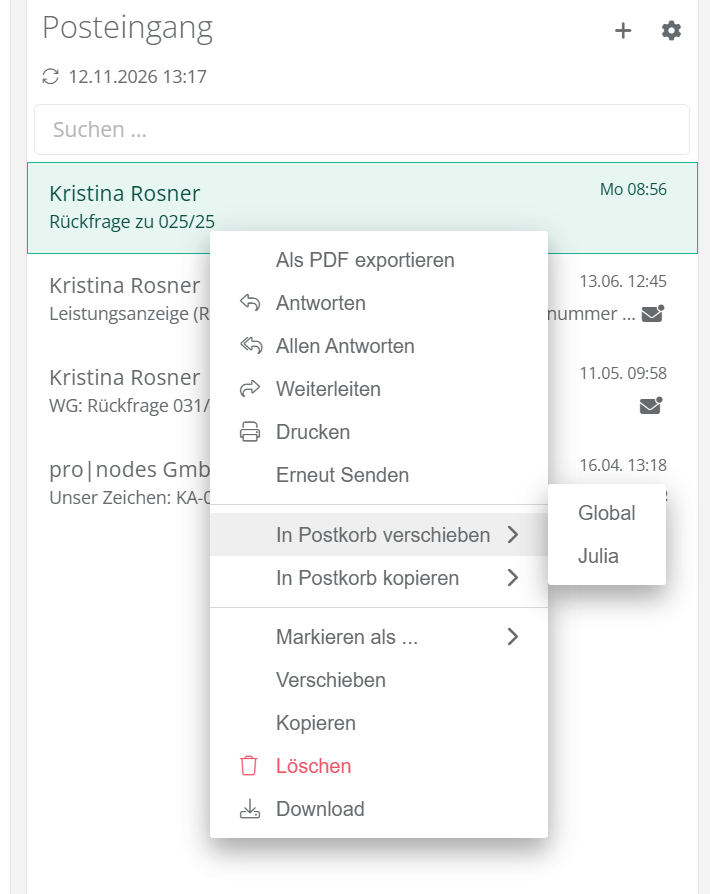
- aus dem Bereich „Nachrichten“ per Rechtsklick „in Postkorb verschieben“
- manuell aus einer E-Akte per Rechtsklick „in Postkorb legen“, siehe Kapitel 5
- manueller Abruf der beA-Nachrichten per Smartcard, siehe Kapitel 7
2. Ansicht und Filtermöglichkeiten
Im Posteingang wird die Ansicht nicht mehr nach einzelnen E-Mail- und beA-Postfächern aufgeteilt. Stattdessen sehen Sie nur die Postkörbe, auf die Sie berechtigt sind. Ein Postkorb kann Eingänge aus mehreren Kanälen bündeln, etwa aus einem persönlichen E-Mail-Postfach, einem beA-Postfach und hochgeladenen Scans.
2.1. Mehrere Postkörbe anzeigen
Ihre Postkörbe erscheinen als Reiter in der oberen Zeile. Sie können einen oder mehrere Reiter gleichzeitig auswählen. Die Eingänge aller gewählten Postkörbe werden dann zusammengeführt und links in einer chronologischen Liste angezeigt.
So behalten Sie etwa den eigenen Postkorb und einen Team-Postkorb in einer Ansicht im Blick.
2.2. Kategorie: Neu, Vorgelegt, Erledigt
Jeder Postkorb hat drei Kategorien:
| Kategorie | enthält |
| neu | Eingänge, die weder veraktet noch anderweitig bearbeitet wurden |
| vorgelegt | bereits veraktete oder teilweise bearbeitete Elemente, die bewusst zur Kenntnisnahme in diesen Postkorb verfügt wurden, ggf. mit einer Notiz |
| erledigt | Eingänge, die abschließend bearbeitet und veraktet wurden |
Postkornelemente können über diese Kategorien gefiltert werden; sie können auch kumulativ ausgewählt werden. Standardmäßig werden die Kategorien „Neu“ und „Vorgelegt“ angezeigt.
2.3. Inhalte der Postkörbe filtern
Mit Filtern grenzen Sie die Ansicht innerhalb eines Postkorbs ein:
• Eingangstyp: Zeigt nur Eingänge eines bestimmten Kanals an, z. B. nur beA-Nachrichten.
• Datum: Zeigt, welche Nachrichten in einem bestimmten Zeitraum eingegangen sind – oder welche Eingänge in diesem Zeitraum veraktet und bearbeitet wurden.
• Status: neu, wird verarbeitet, verarbeitet, Fehler
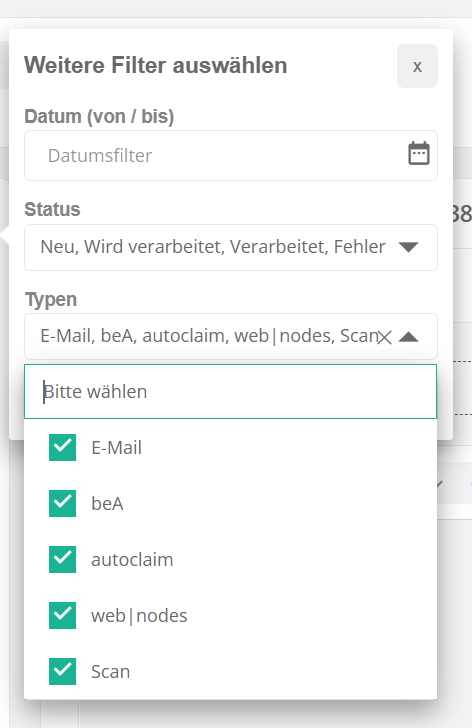
Tipp: Mit dem Datumsfilter prüfen Sie den kompletten Posteingang eines Tages kanalübergreifend in einer Ansicht.
Hinweis: Eingänge, die aus dem ausgewählten Postkorb in einen anderen Postkorb verschoben wurden, berücksichtigt der Filter nicht.
3. Inhaltserfassung im Posteingang
Wenn Sie einen Eingang anklicken, öffnet sich rechts die Bearbeitungsmaske „Metadaten“. Informationen, die die Software automatisch erkennt, schlägt sie dort bereits vor. Steht zum Beispiel das Aktenzeichen im Betreff einer E-Mail oder beA-Nachricht, wird die passende Akte vorgeschlagen.
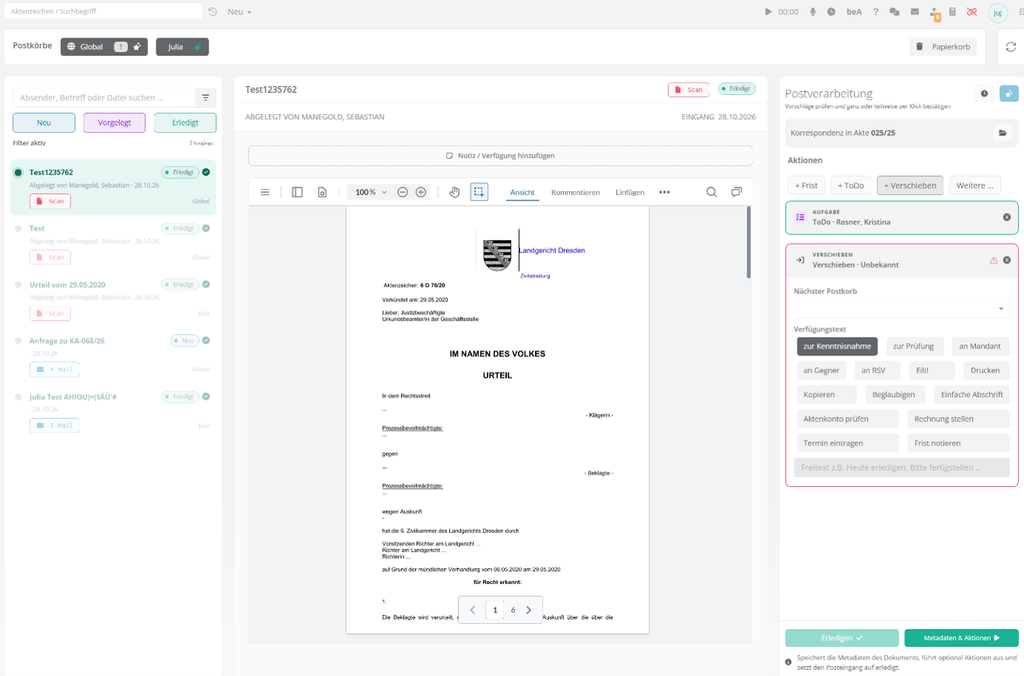
Eingänge mit erkannter Aktenzugehörigkeit ordnet jur|nodes direkt der Akte zu und legt sie in der E-Akte ab. Prüfen Sie die Zuordnung und bestätigen Sie sie anschließend entweder im Postkorb oder in der E-Akte.
Weitere Angaben wie Dokumentenklasse oder Beschreibung tragen Sie direkt in der Maske ein. Für diese Inhaltsanalyse werden die KI-Dienste benötigt.
4. Weitere Aktionen im Posteingang
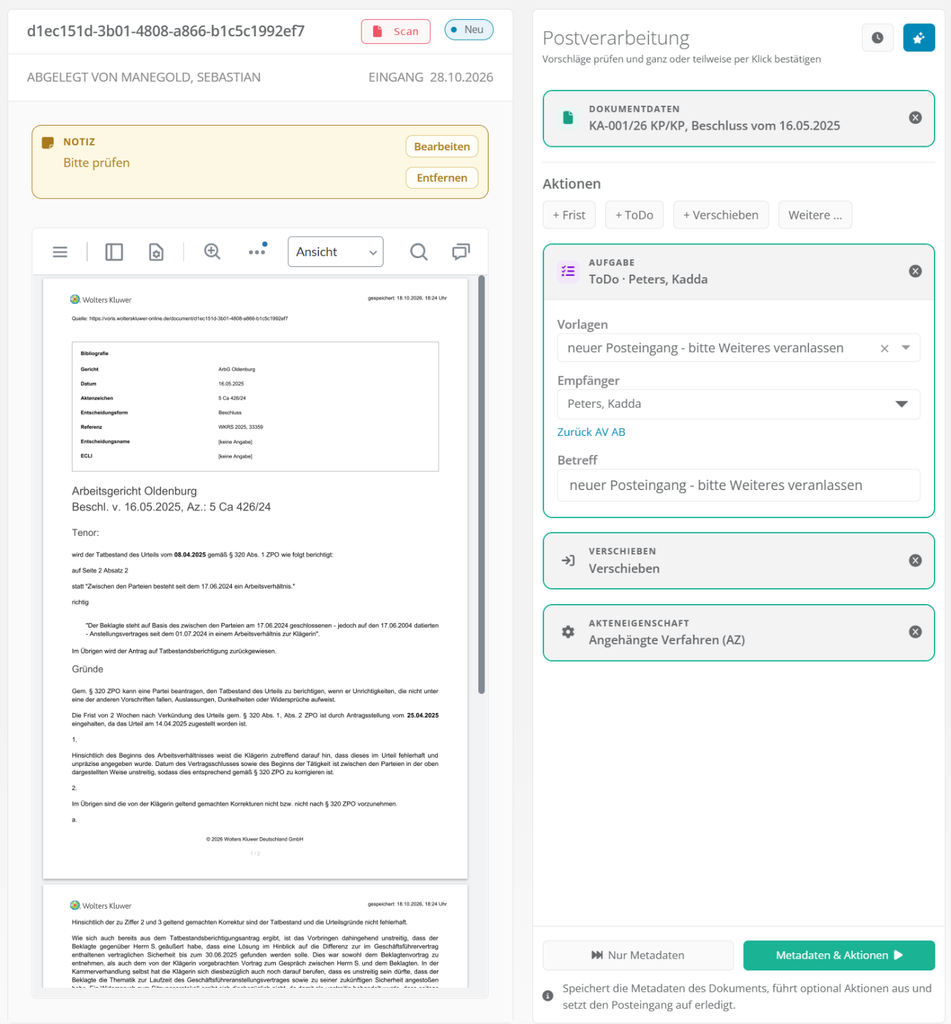
Aufgaben, Fristen, Verfügungen und weitere Aktionen legen Sie direkt am Eingang an. Sie müssen den Eingang dafür nicht erst verakten und in die Akte wechseln. Alle Aktionen finden Sie rechts im Bereich „Postverarbeitung“:
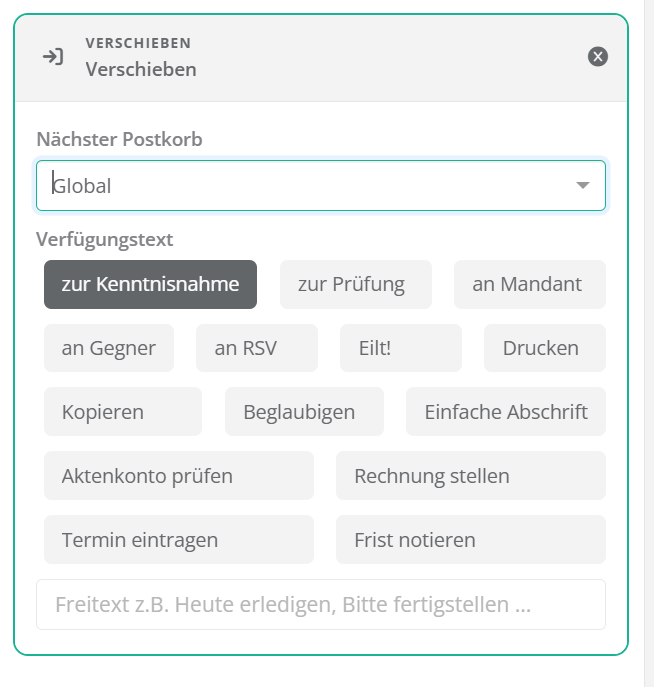
• Verschieben: Legt den Eingang in einem anderen Postkorb vor. Sie können dazu einen vorausgewählten oder einen eigenen Verfügungstext angeben.
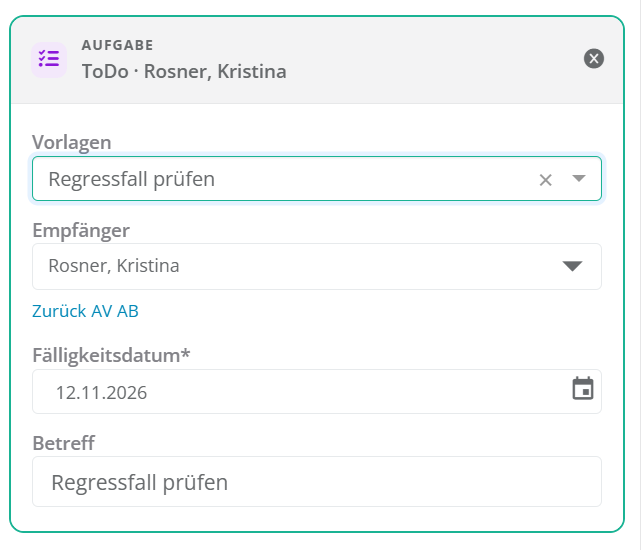
• To-Do: Erstellt eine Aufgabe für einen Benutzer oder eine Gruppe zur erkannten Akte. Dabei können Sie die Aufgabenvorlagen, die Sie konfiguriert haben, nutzen.
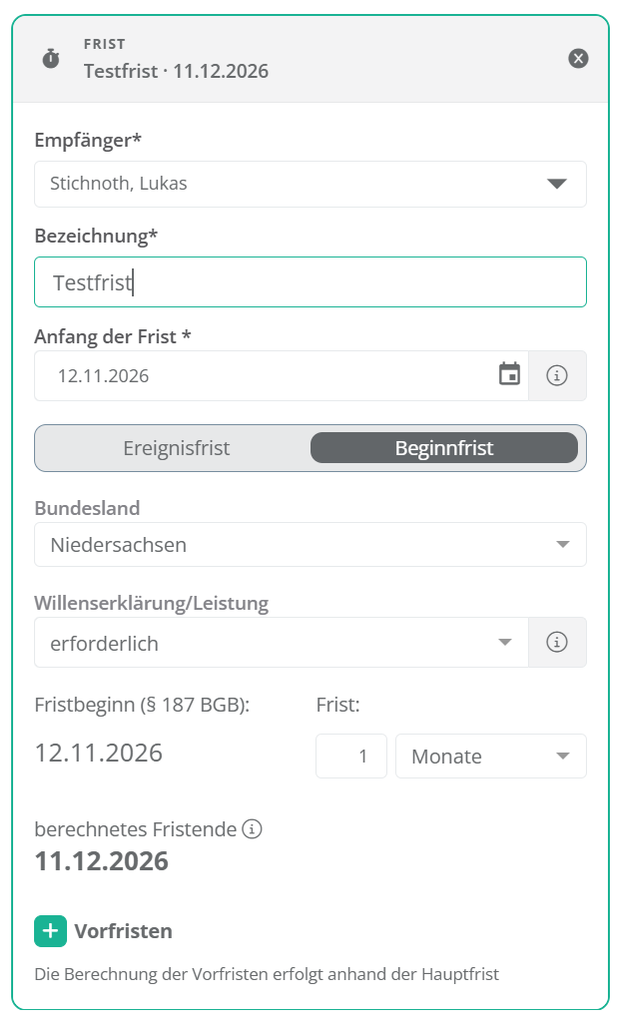
• Frist: Trägt eine Frist ein. Der integrierte Fristenrechner steht Ihnen dabei zur Verfügung.
• Weitere: Öffnet zusätzliche Aktionen.
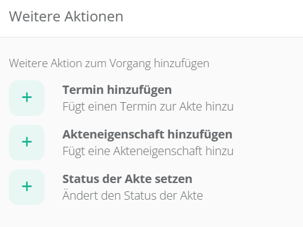
Achtung: Verfügungen zu Posteingängen erscheinen nicht in der globalen To-Do-Liste, sondern im jeweiligen Postkorb unter „Vorgelegt“.
5. Elemente aus der E-Akte in einen Postkorb legen
Auch bereits veraktete Elemente können Sie nachträglich in einen Postkorb legen. Das ist sinnvoll, wenn eine Nachricht einer bestimmten Person oder einem Team noch einmal zur Kenntnis vorgelegt werden soll oder wenn Sie eine Arbeitsanweisung dazu verfügen möchten.
- Klicken Sie in der E-Akte mit der rechten Maustaste auf das Element.
- Wählen Sie „In Postkorb legen“.
- Wählen Sie den Ziel-Postkorb und optional die Art der Verfügung.

Ergebnis: Das Element liegt dann im Ziel-Postkorb unter „Vorgelegt“. In der E-Akte bleibt es unverändert erhalten
6. Papierkorb: Gelöschte Eingänge wiederherstellen
Eingänge, die Sie aus einem Postkorb löschen, statt sie weiterzuverarbeiten, landen in einem zentralen Papierkorb des Posteingangs. Dort können Sie sie 90 Tage lang wiederherstellen. Danach werden sie dauerhaft gelöscht.
Den Papierkorb öffnen Sie im Posteingang oben rechts über das Papierkorb-Symbol.
7. Sonderfall: beA-Abruf per Smartcard
Da Sie beA-Nachrichten über die Postkörbe bearbeiten, müssen Sie dafür nicht mehr in den Bereich „Nachrichten“ wechseln. Den Abruf starten Sie deshalb direkt im Posteingang: Klicken Sie oben rechts auf das Kreis-Pfeil-Symbol. jur|nodes ruft dann alle beA-Postfächer ab, für die Ihre Smartcard oder Ihr Zertifikat berechtigt ist.
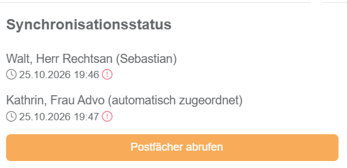
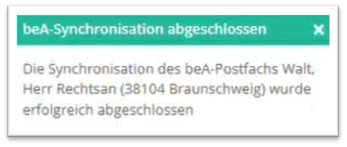
Sobald alle Nachrichten abgerufen sind, erhalten Sie oben rechts eine Benachrichtigung.
Wird Ihr beA-Postfach über ein hinterlegtes Softwarezertifikat automatisch abgerufen, ist dieser Schritt nicht nötig.