
Zum Inhalt springen
jur|nodes Wissensdatenbankjur|nodes Wissensdatenbank
Das Support-Portal für Kanzleisoftware jur|nodes.

Wie können wir Ihnen helfen?

jur|nodes-Glossar

1
  • jur|nodes Glossar

Ersteinrichtung

9
  • Start mit jur|nodes
  • Clientzertifikat installieren
  • Clientzertifikat löschen / erneuern
  • jur|nodes-Server einrichten
  • Verwaltungsdienst installieren
  • Verwaltungsdienst aktivieren
  • Aufbau der Software
  • Checkliste für neue Benutzer
  • Information für neue Benutzer

Konfiguration

29
  • Akteneigenschaften: Layout und Listen
  • Microsoft SharePoint Synchronisation
  • Automatische Aktenverteilung
  • Vermittler
  • Teams
  • Verwaltung
  • Gerichtsliste Updater
  • Sicherheitseinstellung
  • Benutzereinstellungen
  • Datenpools
  • Rechtsgebiete
  • Verfahrensschema
  • Akteneigenschaften
  • Meilensteine
  • Benutzerverwaltung
  • Benutzerrollen
  • Rechtegruppen
  • Aktenansicht konfigurieren
  • E-Mail-Postfach einrichten
  • Office 365-Integration
  • MS Exchange: E-Mail und Kalender synchronisieren
  • Kalenderberechtigung
  • Gruppenordner anlegen
  • Fax-Schnittstelle einrichten
  • Kontakte & Objekte
  • Authentifizierungen für die Synchronisation mit externen Partnern
  • Erstellen einer Automatisierung
  • Lizenzanzahl ändern
  • Aktivieren der API-Schnittstelle

Akten

13
  • Aktenvermerke im Korrespondenzbereich
  • Akten anlegen und bearbeiten
  • Kollisionsprüfungen durchführen
  • Akten offline verwenden (Export)
  • Aktenübersicht
  • Das Aktenbeteiligten-Panel
  • Aktenbeteiligung
  • Aktenbeziehungen
  • Verfahrensrollen
  • Aktenbeteiligte markieren
  • Dokumente erstellen
  • Timeline strukturieren
  • Der Lead-Bereich

Benutzer-Dashboard

2
  • Einstellung des Dashboards
  • Verfügbare Panels für das Dashboard

Briefkopf, Bausteine & Vorlagen

12
  • Überblick: Briefkopf, Bausteine und Vorlagen
  • Briefkopf erstellen
  • Briefkopf konfigurieren: Formatvorlagen und Druck
  • Änderungen im Briefkopf
  • DOCX-Bausteine erstellen (Mac & andere Betriebssysteme)
  • DOCX-Baustein über Word-AddIn erstellen (Windows)
  • DOCX-Module mit Daten aus jur|nodes füllen (Windows)
  • HTML-Bausteine
  • Übersicht: HTML-Variablen
  • Vorlagen für Dokumente erstellen
  • Rechnungsvorlage erstellen
  • Akteneigenschaften – Multi-Select Felder

Kalender, Fristen & Aufgaben

10
  • To-Do-Liste
  • Termine, Aufgaben & Fristen
  • Vorlagen für ToDos erstellen
  • Aufgabenmanagement
  • Digitales Fristenbuch
  • Fristen erstellen und erledigen
  • Ausdruck von Kontrollblättern bei der digitalen Fristführung
  • Kalenderberechtigung
  • Termine anlegen
  • Termintypen

Mitarbeiterverwaltung

3
  • Überblick: Mitarbeiterverwaltung
  • Bedienung für Administratoren
  • Bedienung für Mitarbeitende

Externe Korrespondenz

18
  • beA Integration – Einleitung
  • beA-Softwarezertifikat
  • beA-Smartcard: Lokale Anmeldung
  • beA-Postfächer integrieren
  • beA-Nachrichten empfangen
  • beA-Nachricht versenden
  • eEB abgeben und anfordern
  • Sicherer Übermittlungsweg & Signaturen (QES)
  • Dokumente Signieren
  • Postmappe/Postausgangsworkflow
  • Das Korrespondenzsystem
  • E-Mail-Editor
  • E-Mail-Vorlagen
  • E-Mail-Layouts
  • E-Mail-Signaturen hinterlegen
  • SMS-Versand
  • Postbearbeitung / Posteingang-Workflow
  • E-Mail-Anhänge verschlüsseln

Interne Kommunikation

3
  • Aktenvermerke im Korrespondenzbereich
  • Kommentare in To-Dos
  • Chat-Nachrichten schreiben

Forderungskonten

7
  • Forderungskonto konfigurieren
  • Forderungen konfigurieren
  • Forderungskonto anlegen
  • Forderungen eintragen
  • Aktenkonto
  • Zinsen verwalten
  • Zahlungen im Forderungskonto

Buchhaltung

8
  • Überblick: Buchhaltung
  • Aktenbezogene Buchhaltung
  • Finanzkonto anbinden
  • Überweisungen
  • Zahlungen in der Buchhaltung
  • Auslagenbelege erfassen
  • Auslagen (fremd/eigen)
  • EDA-Konfiguration

Rechnungswesen

9
  • Kostenvorlagen konfigurieren
  • E-Rechnung: Einführung
  • Rechnungsvorlage erstellen
  • Kostenantrag (KFA, KAA) erstellen
  • Zeiterfassung und -Vergütung
  • Rechnungen erstellen
  • Rechnungspunkte konfigurieren
  • Erlösverteilung
  • Auswertung Erlöse

Dateien & Dokumente

8
  • Überblick: Dokumentenerstellung
  • Microsoft SharePoint Synchronisation
  • Mit Dateien arbeiten (öffnen/bearbeiten/speichern)
  • Dokumentensuche
  • Dokumente speichern und bearbeiten
  • Einführung: PDF-Bearbeitung in jur|nodes
  • Vorstellung der Hauptfunktionen des PDF-Editors
  • Speichern und Versenden bearbeiteter PDF-Dateien

Tipps & Tricks

3
  • Troubleshooting Clientzertifikat
  • Die Vorschau von Dokumenten funktioniert nicht
  • Troubleshooting Word

Datenmigration

1
  • Datenmigration

Mandantenportal web|nodes

4
  • Übersicht: Mandatenportal web|nodes
  • web|nodes: Ersteinrichtung
  • web|nodes: Konfiguration
  • web|nodes: Bedienung

Mahnwesen & Zwangsvollstreckung

9
  • Überblick: EDA-Maßnahmen
  • EDA-Konfiguration
  • Antrag auf: Erlass eines Mahnbescheids
  • Antrag auf: Erlass eines Vollstreckungsbescheids
  • Antrag auf: Neuzustellung eines Mahnbescheids
  • Antrag auf: Neuzustellung eines Vollstreckungsbescheids
  • Rücknahme / Erledigung des MB-Antrags
  • Antrag auf: Abgabe an das streitige Gericht
  • Widerspruch gegen Mahnbescheid einlegen

Notariat

7
  • Ein Notariat hinterlegen
  • Urkunde anlegen
  • Urkunde löschen
  • Objekte zu Akten hinzufügen
  • Rechnung erstellen GNotKG
  • XNP-Export
  • Notariat auswerten
View Categories

Antrag auf: Erlass eines Vollstreckungsbescheids

In diesem Artikel erklären wir Ihnen Schritt für Schritt Sie über die jur|nodes-Software einen Antrag auf Erlass eines Vollstreckungsbescheids erstellen und an das zuständige Gericht per beA versenden können.

1. Antragstyp auswählen

Sie starten – wie beim Antrag auf Erlass eines Mahnbescheids – im Ihrem Forderungskonto der Akte und klicken auf den Button „Neu“ und dann auf „EDA-Maßnahmen“.
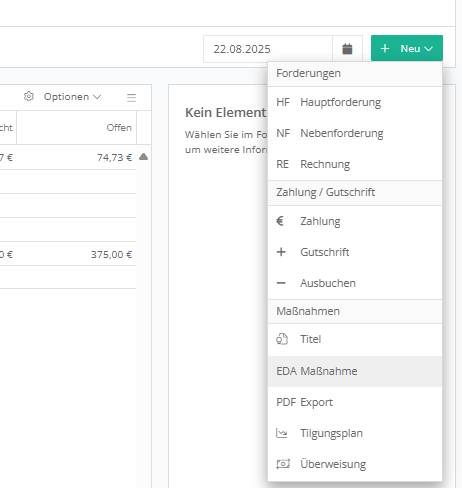
In dem sich öffnenden Fenster starten Sie den entsprechenden EDA-Antragstyp „Erlass eines Vollstreckungsbescheids“ aus.

Info

Das zuständige Mahngericht, sowie Ihre EDA-Informationen, erkennt die Software automatisch und füllt diese vorab aus, sofern Sie diese eingetragen haben. Mehr hierzu siehe im Artikel zur EDA-Konfiguration.

Wählen Sie nun den Schuldner aus. Automatisch wird der Kontakt vorgeschlagen, der auch im betreffenden FoKo als Schuldner hinterlegt wurde.
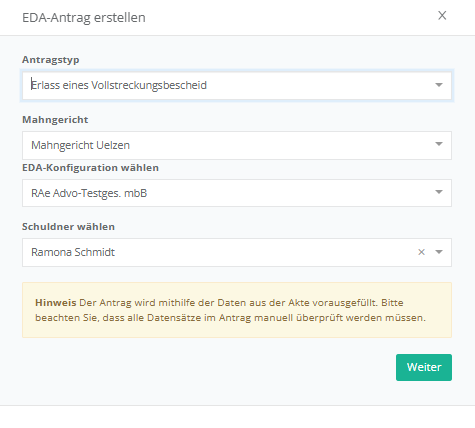
Klicken Sie dann auf „Weiter“.

1.1. Automatische Übernahme der Gebühren

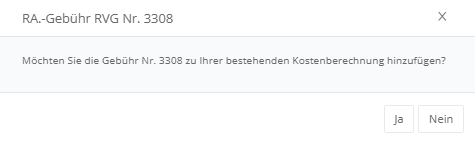
Die Software fragt Sie nun, ob Sie die für diesen Antrag zu berechnenden Rechtsanwaltsgebühren nach dem RVG (Nr. 3308 VV) zu Ihrer Mahnbescheids-Gebühr nach Nr. 3305 VV RVG hinzufügen möchten. Wenn Sie dies mit „Ja“ bestätigen, werden diese beiden Gebühren nebst PT-Pauschale in Ihrem FoKo zusammen ausgewiesen.
2. VB-Antrag ausfüllen

In dieser Maske können Sie Angaben zu Ihrem VB-Antrag abgeben, bspw. ob Sie den VB nach Erlass durch das Mahngericht von Amts wegen zustellen lassen möchten oder ob zwischenzeitlich weitere Portokosten und Auslagen in diesem Mahnverfahren entstanden sind.
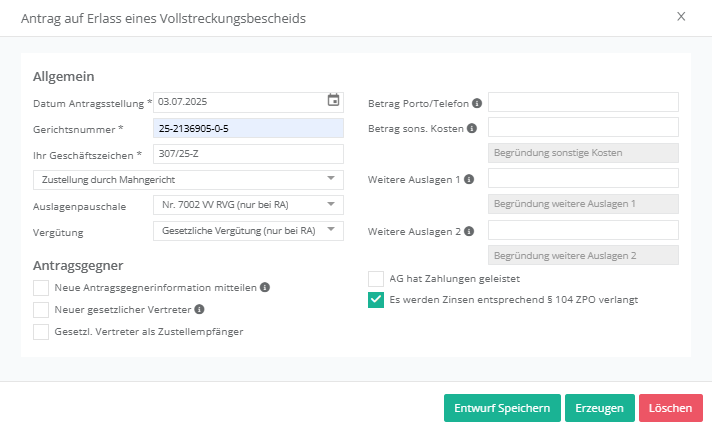
Ferner sieht jur|nodes hier auch vor, dass Sie Änderungen zum Antragsgegner an das Zentrale Mahngericht weitergeben können (z.B. Änderung der Anschrift oder Vertreterrolle). Klicken Sie hierzu auf das entsprechende Aktivierungskästchen und es öffnen sich weitere Eingabefelder.

Auch Angaben zu möglichen Teilzahlungen durch den Antragsgegner lassen sich in dieser Maske hinzufügen.

3. EDA-Datei erzeugen

Nach Abschluss Ihrer Eintragungen klicken Sie auf „Erzeugen“. Es folgt eine kurze Sicherheitsabfrage. Bestätigen Sie diese final.
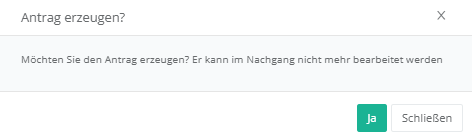
Alternativ können Sie auch zunächst auf „Entwurf Speichern“ klicken und zu einem späteren Zeitpunkt Ihre Angaben ergänzen und die EDA-Datei erzeugen.
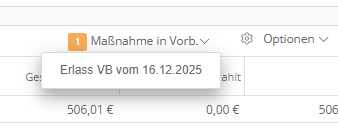
Der Entwurf verbleibt solange auf dem letzten Bearbeitungsstand im FoKo der Akte, bis Sie den Antrag finalisiert und erzeugt haben.

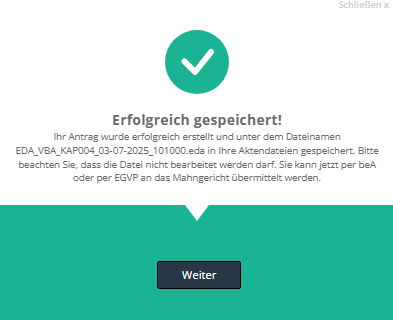
Wenn Sie das Erzeugen der EDA-Datei bestätigen, finden Sie ihm nächsten Schritt die Angabe, unter welchem Dateiname Ihr VB-Antrag im Dateisystem der E-Akte gespeichert ist. Von dort aus können Sie Ihren Antrag via beA an das Zentrale Mahngericht übersenden.
4. Neue Informationen im FoKo

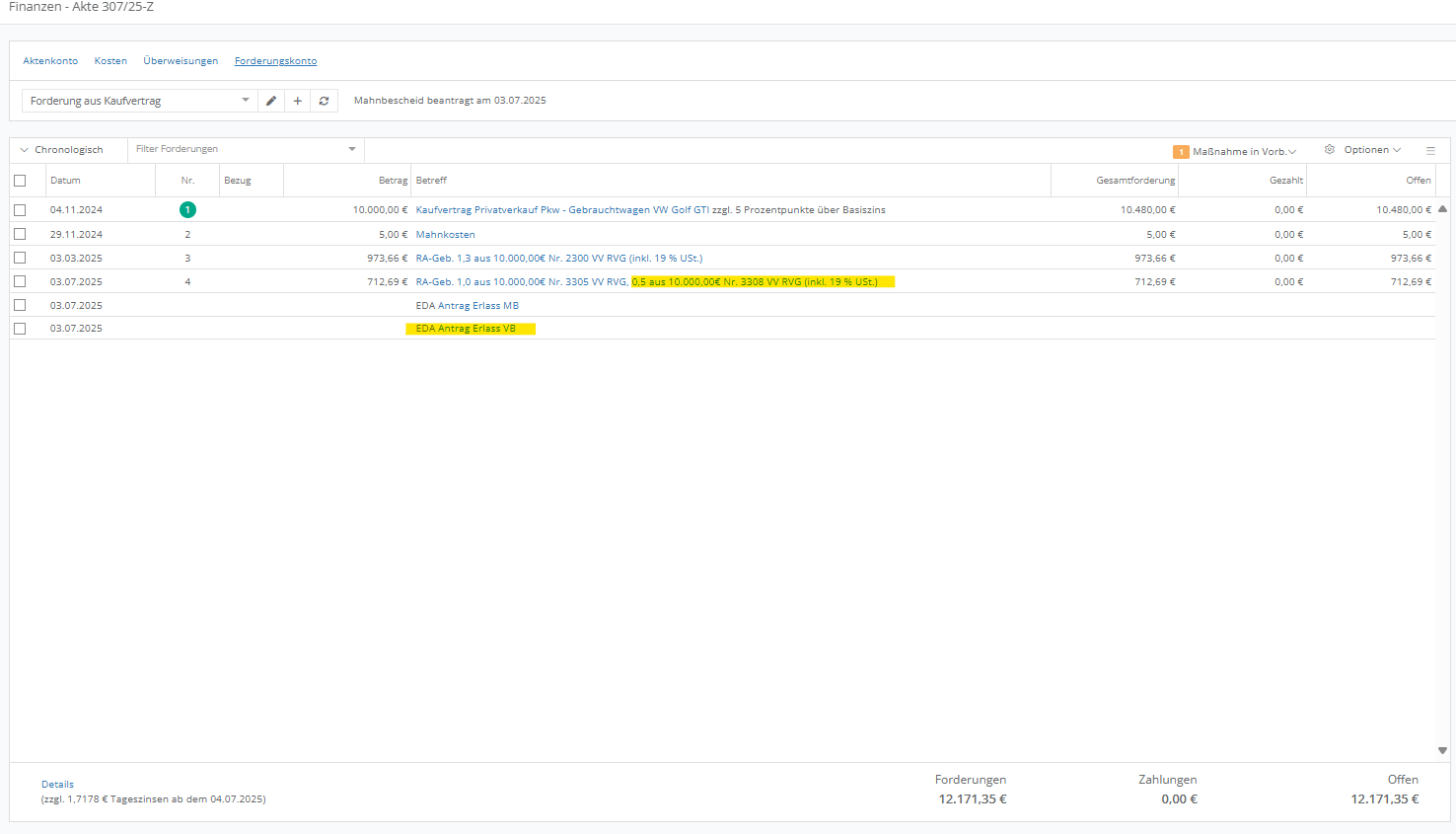
Im FoKo sehen Sie nun auch den Vermerk, dass ein Antrag auf Erlass eines Vollstreckungsbescheids erstellt worden ist. Mit einem Klick auf diese Position können Sie Ihre Angaben einsehen und so jederzeit nachvollziehen, was genau an das Mahngericht übermittelt worden ist.

Auch sind jetzt automatisch die weiteren Rechtsanwaltsgebühren für den VB-Antrag hinzugekommen.

Wie Sie weitere EDA-Maßnahmen in jur|nodes erstellen, erfahren Sie in den folgenden Support-Artikeln:

  • Antrag auf: Erlass eines Mahnbescheids
  • Antrag auf: Neuzustellung eines Mahnbescheids
  • Antrag auf: Neuzustellung eines Vollstreckungsbescheids
  • Rücknahme / Erledigung
  • Antrag auf: Abgabe (an das streitige Gericht)
  • Widerspruch (gegen Mahnbescheid)
Inhalte
  • 1. Antragstyp auswählen
  • Info
  • 1.1. Automatische Übernahme der Gebühren
  • 2. VB-Antrag ausfüllen
  • 3. EDA-Datei erzeugen
  • 4. Neue Informationen im FoKo

© 2026 jur|nodes Wissensdatenbank

Präsentiert von WordPress

Nach oben ↑ Nach oben ↑