
Mit jur|nodes können Sie mit einfachen Schritten einen Antrag auf Erlass eines Mahnbescheids erstellen und dies in der vom Gesetzgeber vorgebenden Formularvorlage und als EDA-Datei konfiguriert übermitteln. Das Programm begleitet Sie Schritt für Schritt durch den Antragsprozess, ohne dass Sie dabei Ihre volle Flexibilität verlieren.
Hinweis
Dieser Support-Artikel setzt Grundwissen im Bereich EDA-Maßnahmen voraus. Weitere konkrete und allgemein inhaltliche Informationen zur Forderungsdurchsetzung mit einem Mahnbescheidsantrag sind nachzulesen unter: Mahngerichte.de
1. Antragstyp auswählen
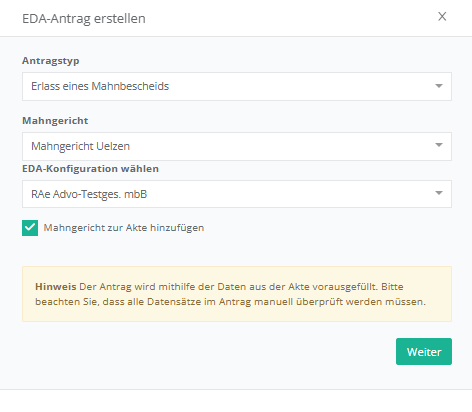
Klicken Sie auf den Antragstyp „Erlass eines Mahnbescheids“ und wählen Sie das zuständige Mahngericht sowie Ihre gewünschte EDA-Konfiguration aus.
jur|nodes hilft Ihnen dabei, das richtige Mahngericht für Ihr Anliegen zu finden. Geben Sie dafür im mittleren Feld einfach das Bundesland, aus welchem Sie bzw. Ihr Mandant stammt, ein (z.B. „Niedersachsen“ für das „Mahngericht Uelzen“).
1.2. Kosten automatisch ins Foko übernehmen
Sie klicken dann auf den Button „Weiter“ und jur|nodes öffnet automatisch zunächst ein Fenster, in welchem der errechnete Streitwert aus Ihrem zuvor erstellen Forderungskonto eingefügt wird. Das System speichert einen neuen Verfahrensabschnitt „Mahnverfahren“ in die Timeline der Akte und der Streitwert wird angepasst (automatisierte Aktion ist manuell abwählbar).
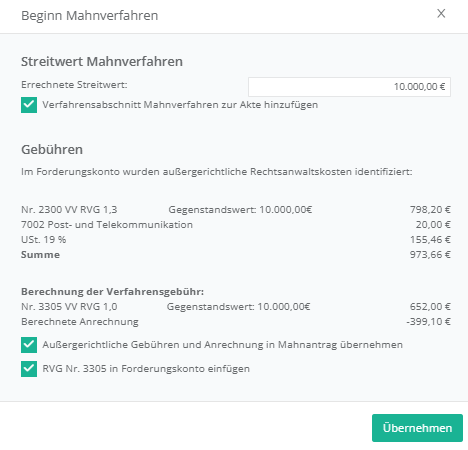
Wenn Sie Ihre außergerichtlichen Rechtsanwaltskosten (auch „vorgerichtliche Kosten“ genannt) bereits in das FoKo eingetragen haben, werden diese vom System übergenommen sowie die dazu passenden RA-Gebühren für das Mahnbescheids-Antragsverfahren inkl. erforderlicher Anrechnung ausgerechnet. Außerdem sind standardisiert die Auswahlkästchen für die Übernahme der Rechtsanwaltsgebühren in das Mahnantragsformular sowie die automatische Einbindung der Nr. 3305 VV RVG für den Mahnbescheidsantrag in Ihr Forderungskonto gesetzt (manuell abwählbar).
2. Formular: Antrag auf Erlass eines Mahnbescheids
Mit einem Klick auf „Übernehmen“ öffnet jur|nodes den eigentlichen Antrag auf Erlass eines Mahnbescheids.
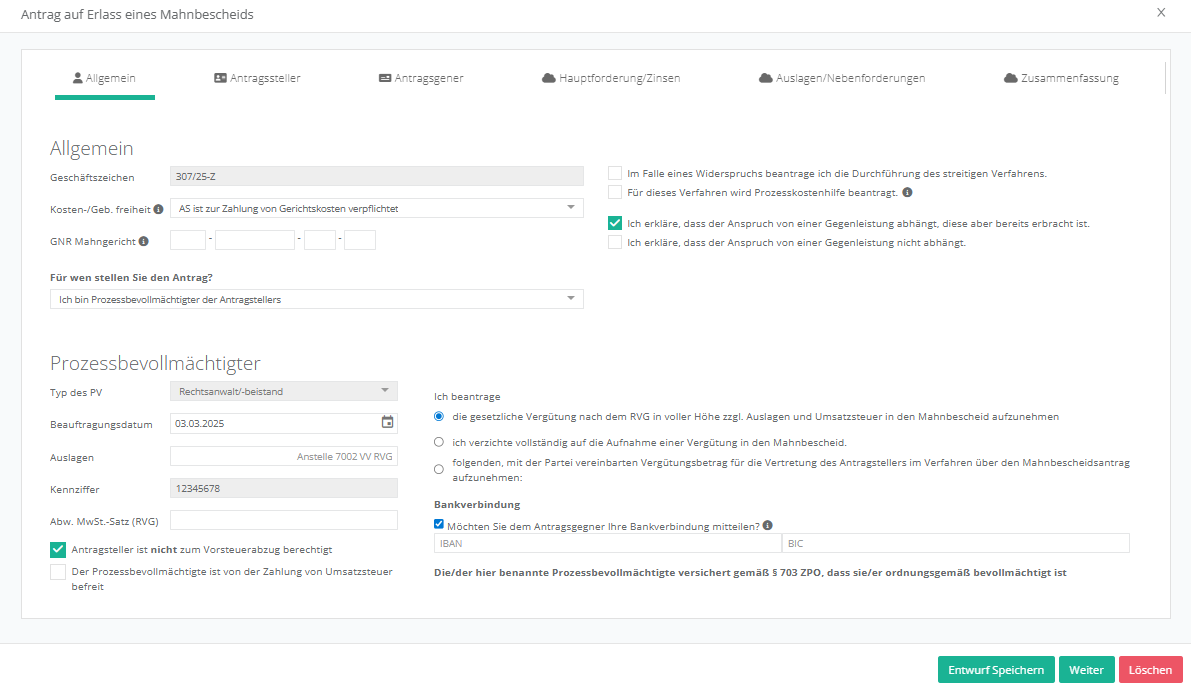
Sie sehen die für einen MB-Antrag erforderlichen Bereiche in den folgenden Reitern:
- Allgemein,
- Antragsteller,
- Antragsgegner,
- Hauptforderung/Zinsen,
- Auslagen/Nebenforderungen und
- Zusammenfassung
Die Software unterstützt Sie beim Ausfüllen, weil es alle von Ihnen zuvor in Ihrer Verwaltung und zur Akte eingepflegten Daten übernimmt. Dazu gehören u.a. Kontaktdaten nebst Vertretungsregelungen der Beteiligten und alle Forderungen aus dem Foko.
2.1. Als Entwurf (zwischen)speichern
Sie können mit Hilfe des Buttons „Entwurf Speichern“ unten rechts jederzeit Ihren aktuellen Bearbeitungsstatus abspeichern (z.B. bei Unterbrechungen durch einen Telefonanruf) und zu einem späteren Zeitpunkt Ihren Antrag fortführen, ohne dass zuvor getätigte, ggfs. von Ihnen manuell ergänzte Eingaben verloren gehen.
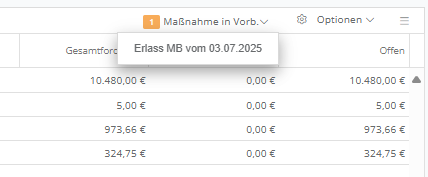
Zu diesem Entwurf gelangen Sie jederzeit zurück über das betreffende Forderungskonto oben rechts unter „Maßnahme in Vorb.“.
Zu den einzelnen Reitern/Ebenen:
2.2. Reiter: „Allgemein“
In diesem Reiter haben Sie verschiedene Möglichkeiten, Ihren Antrag auf Erlass eines Mahnbescheids zu ergänzen. Sie können wählen, ob Sie den Antrag als Prozessbevollmächtigter des Antragstellers oder in eigener Sache beantragen möchten.
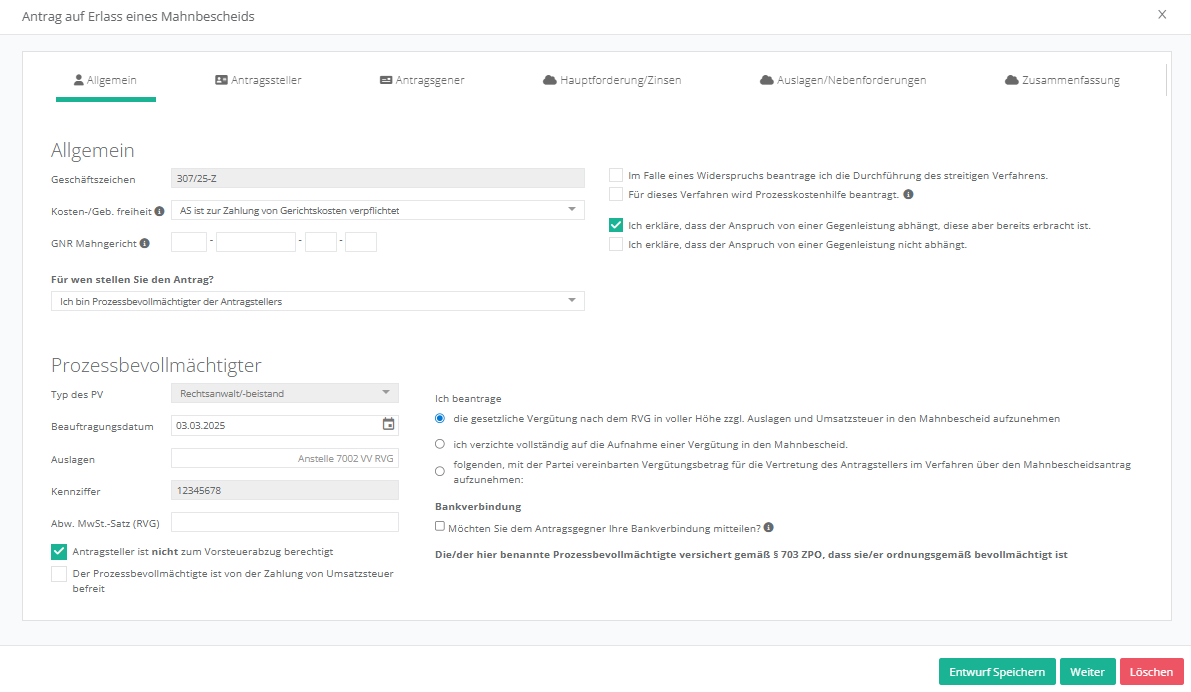
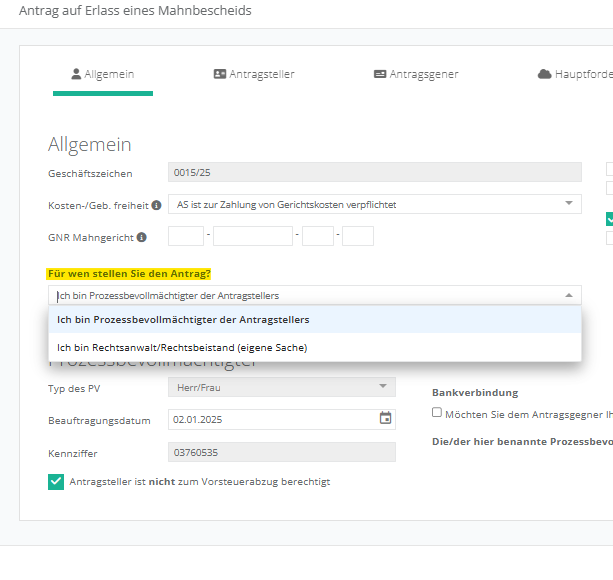
Auch besteht hier die Möglichkeit, dem Antragsgegner Ihre Bankverbindung mitzuteilen. Wenn Sie Ihre Bankverbindung bereits in Ihrer EDA-Konfiguration standardgemäß eingepflegt haben, wird Ihre Bankverbindung hier automatisch von der Software ausgefüllt.
2.3. Reiter: „Antragsteller“
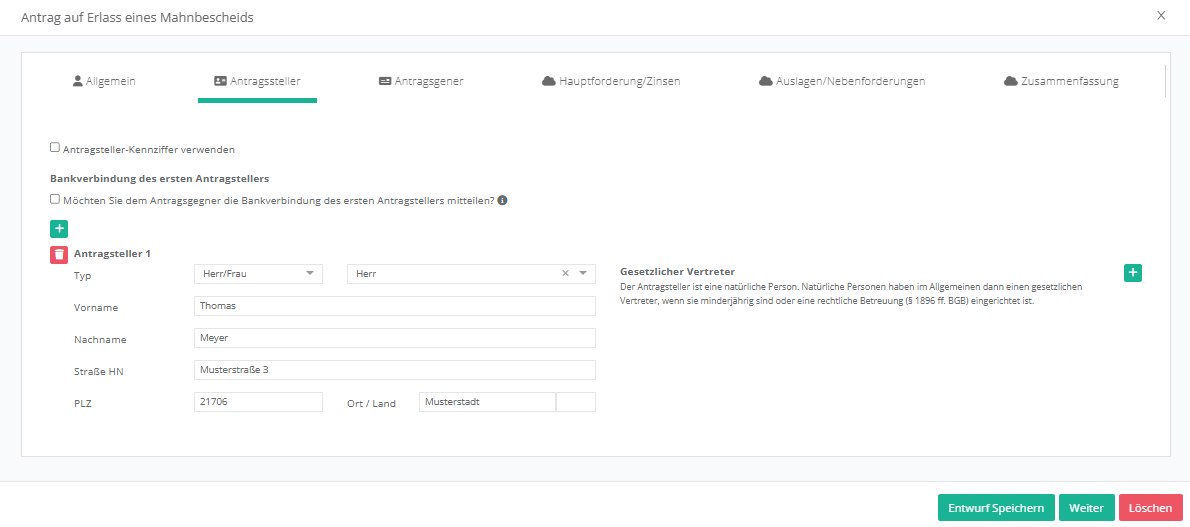
jur|nodes füllt Ihnen diesem Reiter bereits alle von Ihnen zur Akte eingepflegten Angaben ein. Bitte prüfen Sie diese hier nochmals; Sie können ggfs. Änderungen vornehmen.
2.4. Reiter: „Antragsgegner“
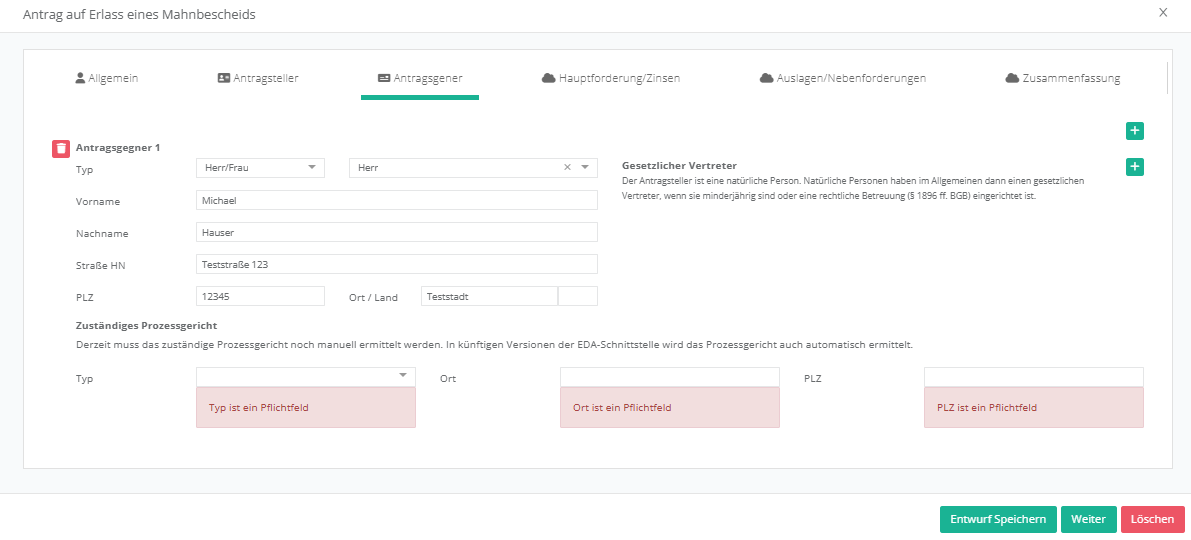
Auch in diesem Reiter übernimmt die Software für Sie alle verfügbaren Informationen zum Antragsgegner, die sich in der Akte befinden. Außerdem können Sie an dieser Stelle das zuständige Prozessgericht für den Fall der Abgabe an das streitige Gericht nach Widerspruch eintragen (Pflichtfelder!).
Hinweis
Derzeit muss das zuständige Prozessgericht noch manuell ermittelt werden. In künftigen Versionen der EDA-Schnittstelle wird das Prozessgericht auch automatisch über die Software ermittelt.
2.5. Reiter: „Hauptforderung/Zinsen“
Kommen wir nun zu Hauptforderungen und Zinsen. Zunächst können Sie die Art des Mahnverfahrens auswählen. Voreingestellt ist das „Reguläre Mahnverfahren“, welchen in den meisten Fällen zutrifft. Zur individuellen Auswahl stehen daneben das „Urkunden-Mahnverfahren“, das „Scheck-Mahnverfahren“ und das „Wechsel-Mahnverfahren“.
Zu den Ansprüchen (der Hauptforderungen) pflegt jur|nodes die von Ihnen im FoKo bereits hinterlegten Daten automatisch ein, dazu gehören u.a. die korrekte Katalognummer, die Rechnungsnummer sowie die laufenden Zinsen zu der jeweiligen Hauptforderung.
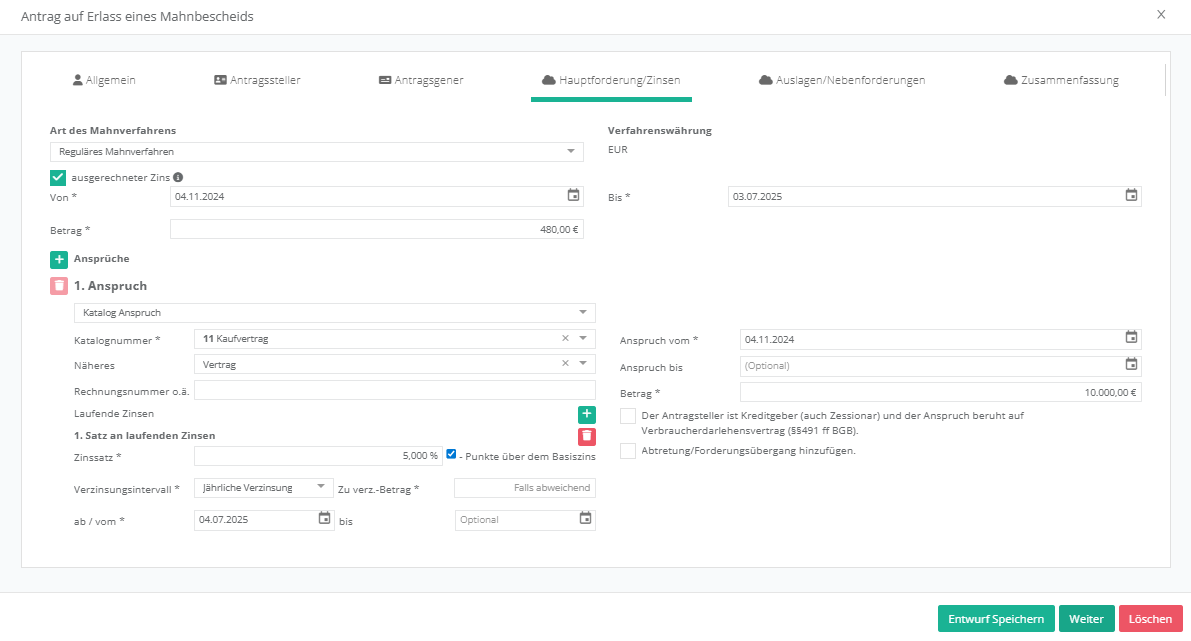
Bereits ausgerechnete Zinsen:
Sofern Sie ausgerechnete Zinsen zur Hauptforderung geltend machen möchten, aktivieren Sie hierzu das Auswahlkästchen unter der Art des Mahnverfahrens und ergänzen Ihre Angaben in dem sich öffnenden Bereich.
Bitte beachten Sie:
Ausgerechnete Zinsen dürfen hier nur dann als Nebenforderung geltend gemacht werden, wenn der zugrundeliegende Hauptanspruch mit dem nachfolgenden Anspruchsteil geltend gemacht wird. Zinsen aus bereits erledigten oder hier nicht geltend gemachten Teilen des Hauptanspruchs sind unter Katalognummer 46 als eigener Hauptanspruch einzutragen.
An dieser Stelle möchten wir Sie noch einmal an die Möglichkeit des Abspeicherns eines Entwurfs erinnern. Mit Klick auf den Button „Entwurf Speichern“ können Sie Ihren derzeitigen Eingabestand fixieren, ggfs. Anpassungen im FoKo vornehmen und später im Formular weitermachen, ohne dass Ihnen die vorherigen (evtl. manuellen) Eingaben verloren gehen.
2.6. Reiter: „Auslagen/Nebenforderungen“
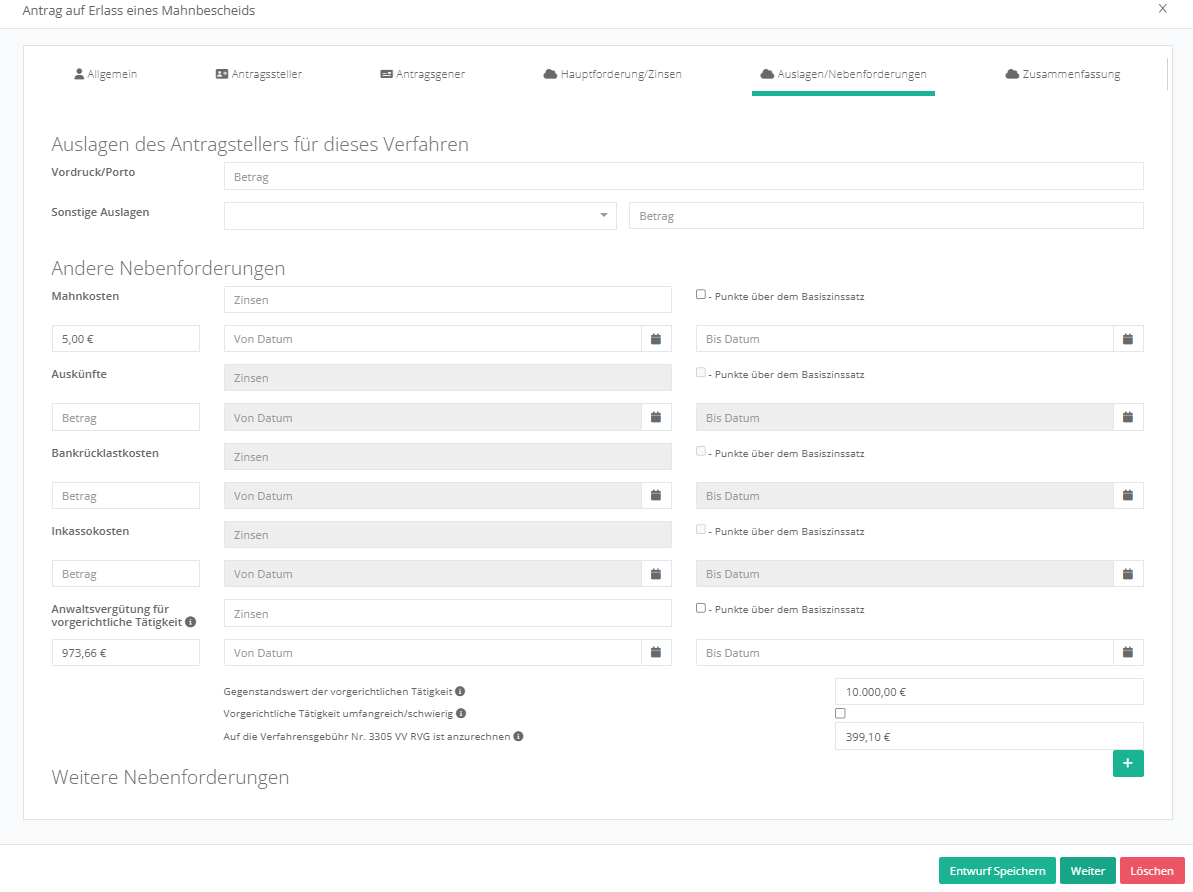
Unter dem Reiter „Auslagen/Nebenforderungen“ können Sie Auslagen und andere Nebenforderungen eintragen und diese Ansprüche ebenfalls verzinsen lassen. Auch hier unterstützt Sie das Programm mit der automatischen Übernahme Ihrer Daten aus dem FoKo. U.a. können Sie diese Angaben noch ergänzen, in dem Sie z.B. dem Gericht mitteilen, dass Ihre vorgerichtliche Tätigkeit umfangreich und schwierig war und das entsprechende Häkchen aktivieren.
3. Zusammenfassung der Daten
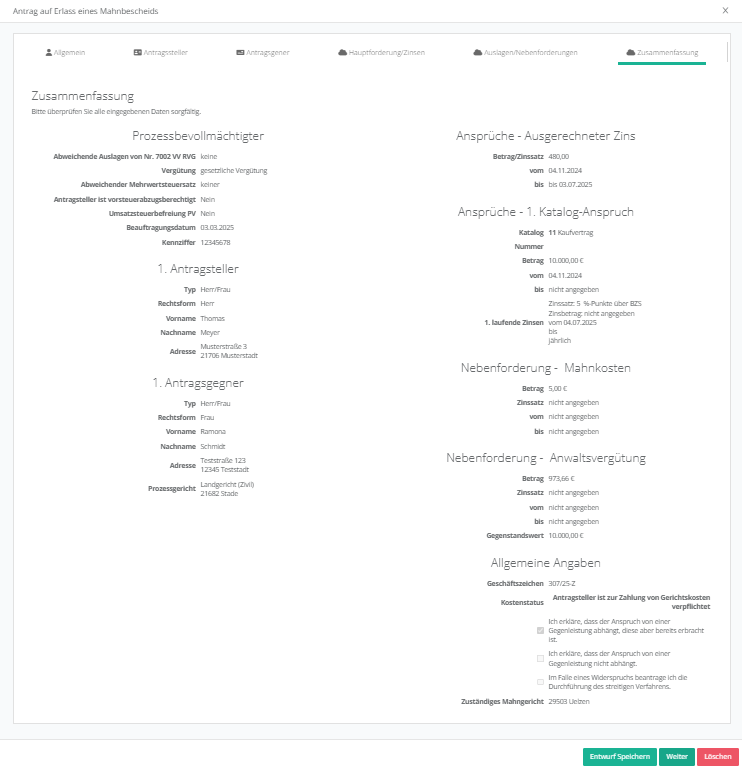
In dem letzten Reiter „Zusammenfassung“ sehen Sie nun all Ihre zum Antrag auf Erlass eines Mahnbescheids eingestellten Angaben in einer Übersicht und können diese hier noch einmal prüfen.
Wichtig: An dieser Stelle können Sie noch sämtliche Angaben ändern, löschen oder ergänzen sowie den Antrag aus Entwurf speichern!
4. EDA-Datei erzeugen
Haben Sie alles überprüft und Ihre Angaben sind korrekt? Prima, dann geht es mit einem Klick auf den Button „Weiter“ zum nächsten Schritt.
Es erscheint ein letzter Hinweis und Sie werden gefragt, ob Sie den Antrag in der aktuellen Form erzeugen möchten. Klicken Sie auf „Ja“, wird im Hintergrund die auslesbare EDA-Datei mit Ihren Angaben erstellt. Sobald dieser Schritt erfolgt ist, können Sie keine Änderungen mehr vornehmen. Mit dem Button „Schließen“ können Sie hier jedoch noch das Erzeugen der Datei unterbinden.
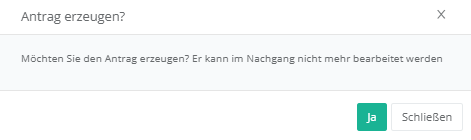
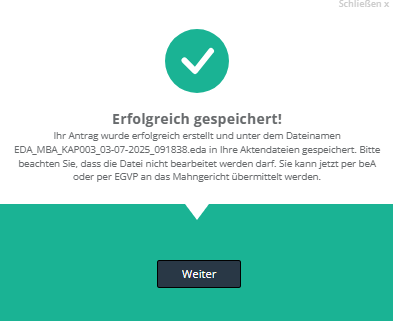
Wenn Sie auf „Ja“ klicken, erscheint im nächsten Fenster der Hinweis „Erfolgreich gespeichert!“. Ihr Antrag auf Erlass eines Mahnbescheids ist nun fertig erstellt und unter dem angezeigten Dateinamen in im Dateisystem der betreffenden Akte zu finden ist.
EDA-Datei fertig und nun?
Klicken Sie auf „Weiter“ und die Erstellung der EDA-Maßnahme ist abgeschlossen. Nun finden Sie die erstellte EDA-Datei in Ihrem Dateisystem unter dem heutigen Datum und können sie an das zuständige Mahngericht, welches Ihnen bereits vom Programm automatisch als Beteiligter zu Ihrer Akte gespeichert worden ist, via beA übermitteln.
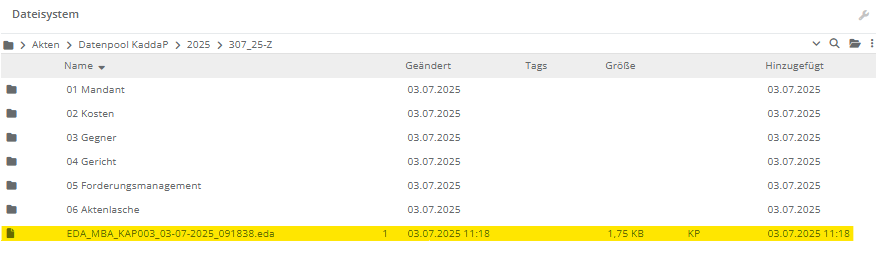
Tipp: Auch im Nachgang können Sie an verschiedenen Stellen in jur|nodes die Daten aus dieser EDA-Datei lesen. Öffnen Sie dazu in Ihrem Dateisystem die entsprechende Datei mit Doppelklick und der Datensatz wird Ihnen mit allen Angaben angezeigt.
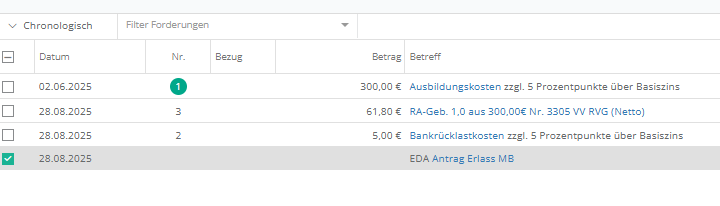
Auch im Forderungskonto können Sie Ihre gestellten MB-Antrag nachvollziehen. Dieser ist nach Abschluss der Maßnahme automatisch in Ihrem Forderungskonto aufgenommen und ist auch hier mit einem Klick lesbar.
Wie Sie weitere EDA-Maßnahmen in jur|nodes erstellen, erfahren Sie in den folgenden Support-Artikeln: