
Zum Inhalt springen
jur|nodes Wissensdatenbankjur|nodes Wissensdatenbank
Das Support-Portal für Kanzleisoftware jur|nodes.

Wie können wir Ihnen helfen?

jur|nodes-Glossar

1
  • jur|nodes Glossar

Ersteinrichtung

9
  • Start mit jur|nodes
  • Clientzertifikat installieren
  • Clientzertifikat löschen / erneuern
  • jur|nodes-Server einrichten
  • Verwaltungsdienst installieren
  • Verwaltungsdienst aktivieren
  • Aufbau der Software
  • Checkliste für neue Benutzer
  • Information für neue Benutzer

Konfiguration

24
  • Verwaltung
  • Gerichtsliste Updater
  • Sicherheitseinstellung
  • Benutzereinstellungen
  • Datenpools
  • Rechtsgebiete
  • Verfahrensschema
  • Akteneigenschaften
  • Meilensteine
  • Benutzerverwaltung
  • Benutzerrollen
  • Rechtegruppen
  • Aktenansicht konfigurieren
  • E-Mail-Postfach einrichten
  • Office 365-Integration
  • MS Exchange: E-Mail und Kalender synchronisieren
  • Kalenderberechtigung
  • Gruppenordner anlegen
  • Fax-Schnittstelle einrichten
  • Kontakte & Objekte
  • Authentifizierungen für die Synchronisation mit externen Partnern
  • Erstellen einer Automatisierung
  • Lizenzanzahl ändern
  • Aktivieren der API-Schnittstelle

Akten

12
  • Akten anlegen und bearbeiten
  • Kollisionsprüfungen durchführen
  • Akten offline verwenden (Export)
  • Aktenübersicht
  • Das Aktenbeteiligten-Panel
  • Aktenbeteiligung
  • Aktenbeziehungen
  • Verfahrensrollen
  • Aktenbeteiligte markieren
  • Dokumente erstellen
  • Timeline strukturieren
  • Der Lead-Bereich

Benutzer-Dashboard

2
  • Einstellung des Dashboards
  • Verfügbare Panels für das Dashboard

Briefkopf, Bausteine & Vorlagen

12
  • Überblick: Briefkopf, Bausteine und Vorlagen
  • Briefkopf erstellen
  • Briefkopf konfigurieren: Formatvorlagen und Druck
  • Änderungen im Briefkopf
  • DOCX-Bausteine erstellen (Mac & andere Betriebssysteme)
  • DOCX-Baustein über Word-AddIn erstellen (Windows)
  • DOCX-Module mit Daten aus jur|nodes füllen (Windows)
  • HTML-Bausteine
  • Übersicht: HTML-Variablen
  • Vorlagen für Dokumente erstellen
  • Rechnungsvorlage erstellen
  • Akteneigenschaften – Multi-Select Felder

Kalender, Fristen & Aufgaben

10
  • To-Do-Liste
  • Termine, Aufgaben & Fristen
  • Vorlagen für ToDos erstellen
  • Aufgabenmanagement
  • Digitales Fristenbuch
  • Fristen erstellen und erledigen
  • Ausdruck von Kontrollblättern bei der digitalen Fristführung
  • Kalenderberechtigung
  • Termine anlegen
  • Termintypen

Mitarbeiterverwaltung

3
  • Überblick: Mitarbeiterverwaltung
  • Bedienung für Administratoren
  • Bedienung für Mitarbeitende

Externe Korrespondenz

18
  • beA Integration – Einleitung
  • beA-Softwarezertifikat
  • beA-Smartcard: Lokale Anmeldung
  • beA-Postfächer integrieren
  • beA-Nachrichten empfangen
  • beA-Nachricht versenden
  • eEB abgeben und anfordern
  • Sicherer Übermittlungsweg & Signaturen (QES)
  • Dokumente Signieren
  • Postmappe/Postausgangsworkflow
  • Das Korrespondenzsystem
  • E-Mail-Editor
  • E-Mail-Vorlagen
  • E-Mail-Layouts
  • E-Mail-Signaturen hinterlegen
  • SMS-Versand
  • Postbearbeitung / Posteingang-Workflow
  • E-Mail-Anhänge verschlüsseln

Interne Kommunikation

2
  • Kommentare in To-Dos
  • Chat-Nachrichten schreiben

Forderungskonten

7
  • Forderungskonto konfigurieren
  • Forderungen konfigurieren
  • Forderungskonto anlegen
  • Forderungen eintragen
  • Aktenkonto
  • Zinsen verwalten
  • Zahlungen im Forderungskonto

Buchhaltung

8
  • Überblick: Buchhaltung
  • Aktenbezogene Buchhaltung
  • Finanzkonto anbinden
  • Überweisungen
  • Zahlungen in der Buchhaltung
  • Auslagenbelege erfassen
  • Auslagen (fremd/eigen)
  • EDA-Konfiguration

Rechnungswesen

9
  • Kostenvorlagen konfigurieren
  • E-Rechnung: Einführung
  • Rechnungsvorlage erstellen
  • Kostenantrag (KFA, KAA) erstellen
  • Zeiterfassung und -Vergütung
  • Rechnungen erstellen
  • Rechnungspunkte konfigurieren
  • Erlösverteilung
  • Auswertung Erlöse

Dateien & Dokumente

8
  • Überblick: Dokumentenerstellung
  • Microsoft SharePoint Synchronisation
  • Mit Dateien arbeiten (öffnen/bearbeiten/speichern)
  • Dokumentensuche
  • Dokumente speichern und bearbeiten
  • Einführung: PDF-Bearbeitung in jur|nodes
  • Vorstellung der Hauptfunktionen des PDF-Editors
  • Speichern und Versenden bearbeiteter PDF-Dateien

Tipps & Tricks

2
  • Die Vorschau von Dokumenten funktioniert nicht
  • Troubleshooting Word

Datenmigration

1
  • Datenmigration

Mandantenportal web|nodes

4
  • Übersicht: Mandatenportal web|nodes
  • web|nodes: Ersteinrichtung
  • web|nodes: Konfiguration
  • web|nodes: Bedienung

Mahnwesen & Zwangsvollstreckung

3
  • Überblick: EDA-Maßnahmen
  • EDA-Konfiguration
  • Antrag auf Erlass eines Mahnbescheids

Notariat

6
  • Ein Notariat hinterlegen
  • Urkunde anlegen
  • Urkunde löschen
  • Objekte zu Akten hinzufügen
  • Rechnung erstellen GNotKG
  • XNP-Export
View Categories

Verwaltungsdienst installieren

In diesem Abschnitt erfahren Sie, wie Sie den Verwaltungsdienst auf Ihrem Endgerät installieren.

Der Verwaltungsdienst aktiviert das Word-AddIn (nur Windows), die Dateiexplorer-Integration (nur Windows) und ermöglicht das qualifiziert elektronische Signieren unter Benutzung der beA-Smartcard (MacOS & Windows).

Die Installation ist am Rechner sowohl unter Windows, als auch MacOS mit M1 oder M2 Chip (nicht Intel-Prozessor) – mit etwas reduzierterem Funktionsumfang – möglich.

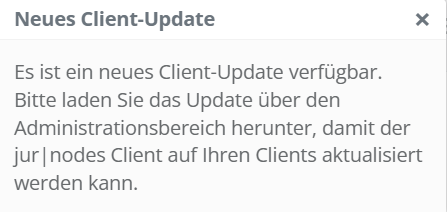
Dass eine neue Clientversion verfügbar ist, erfahren Sie dadurch, dass rechts oben dieses Hinweisfenster auftaucht:
1. Herunterladen auf Ihren jur|nodes Server

Zunächst müssen Sie die aktuellste Version der Clientanwendung herunterladen, damit diese von Ihrem jur|nodes Server heruntergeladen werden kann. Navigieren Sie hierfür innerhalb der Software in den Bereich „Verwaltung“ und dort zum Menüpunkt „Allgemein“. In einem der dort angezeigten Panels namens „Updates“, finden Sie folgenden Inhalt:
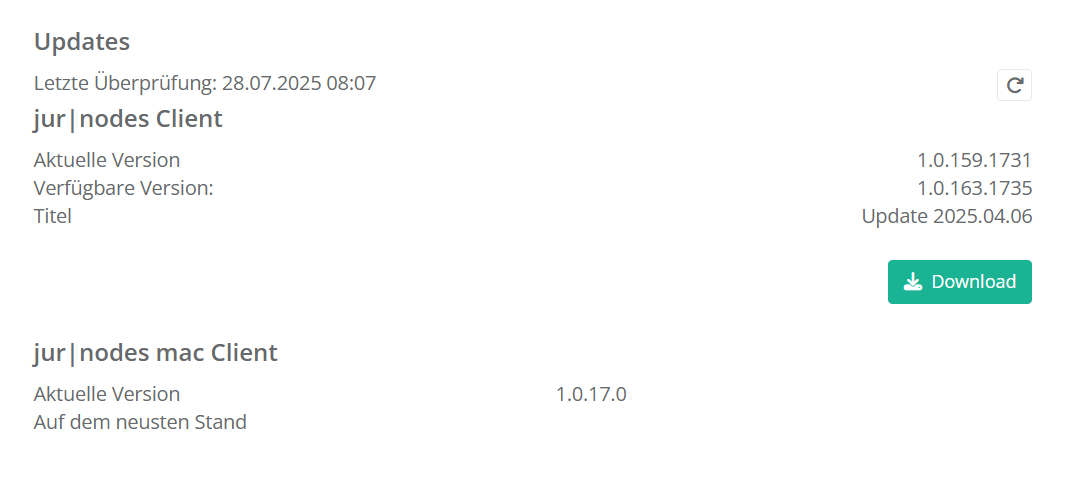
Klicken Sie auf den „Download“-Button. Die Aktion wird innerhalb weniger Sekunden ausgeführt und ist dann sofort aktiv.

2. Herunterladen und Installieren auf dem Endgerät

Nachdem die aktuelle Version der Clientanwendung auf Ihren Server gespeichert wurde, wechseln Sie in das andere Browserfenster, in dem die Arbeitsansicht der Software noch geöffnet ist.

Hinweis

Bevor Sie mit der Installation fortfahren, schließen Sie alle offenen Word-Dokumente auf Ihrem Gerät.

2.1. Download der Installationsdatei

Klicken Sie nun oben rechts in der Kopfleiste auf das rote Symbol mit der Doppelkette.

Es öffnet sich das folgende Fenster:
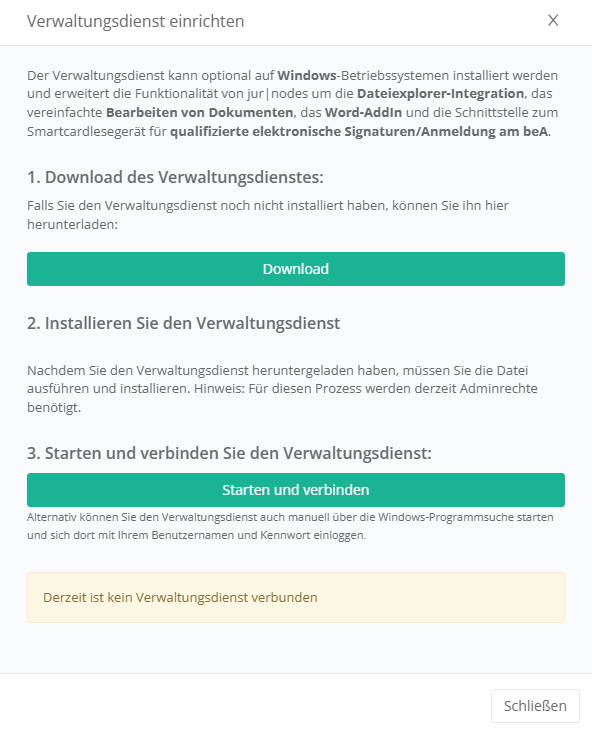
Klicken Sie auf den „Download“-Button. Der Verwaltungsdienst wird nun heruntergeladen.

a) für Windows: Die heruntergeladene msi-Datei ist derart benannt:

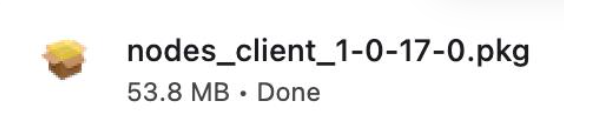
b) für Mac OS: Die entsprechende pkg-Datei ist benannt wie folgt:
3. Verwaltungsdienst installieren

Die Installationsdatei ist nun auf Ihr Endgerät heruntergeladen. Nun müssen Sie die Datei noch ausführen.

3.1. Windows

Führen Sie einen Doppelklick auf die heruntergeladene msi-Datei aus.

Es öffnet sich ein Fenster mit diesem Installationsdialog:

Folgen Sie diesem und bestätigen Sie die Lizenzvereinbarung mit einem Häkchen in der Checkbox.

Führen Sie den Dialog bis zum Ende durch und bestätigen Sie final mit Klick auf „Installieren“. Das blau-gelbe Symbol signalisiert, dass Administratoren-Rechte erforderlich sind.

3.2. Mac OS

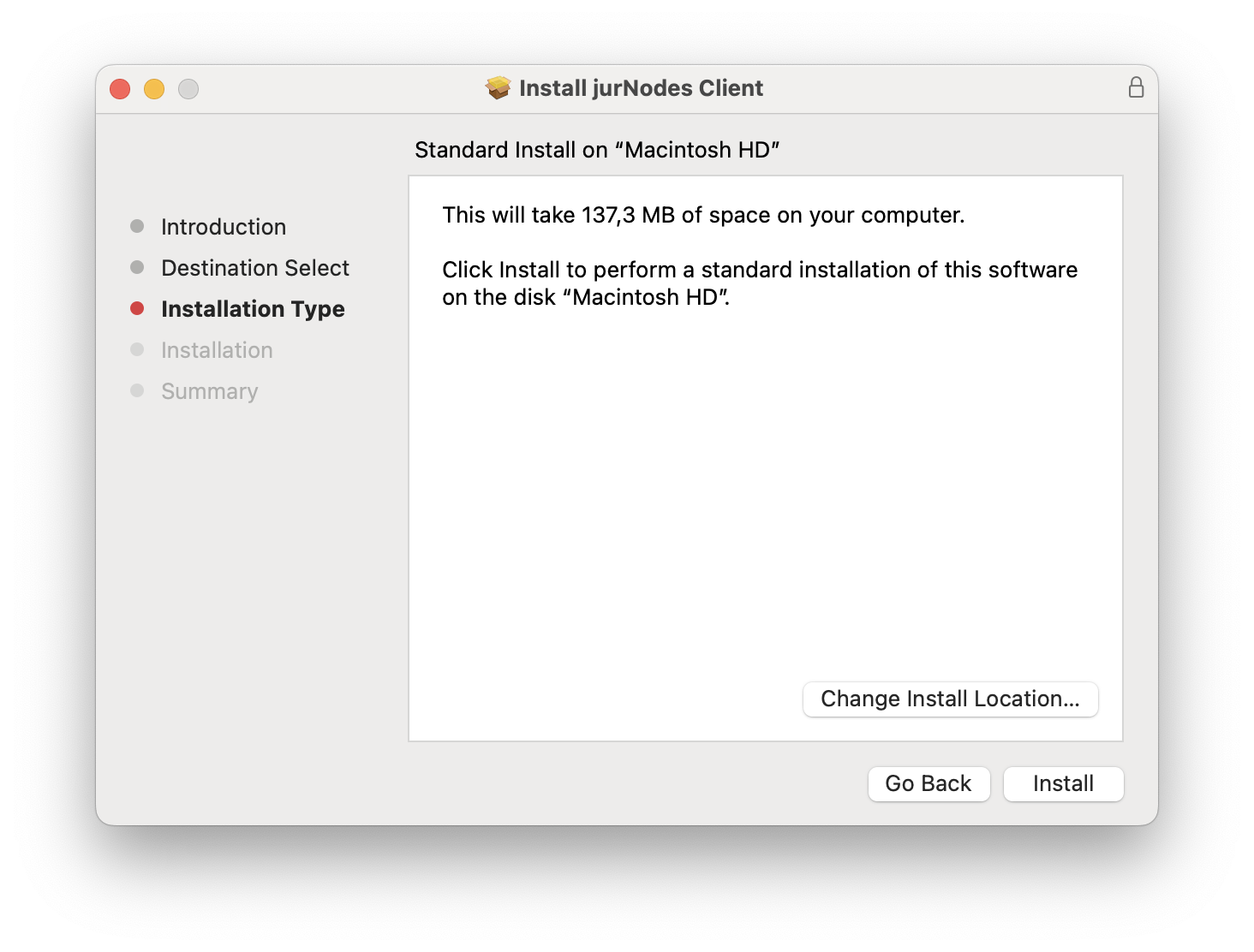
Führen Sie die heruntergeladene Datei aus, ggfs. durch einen Doppelklick auf die pkg-Datei. Klicken Sie dann im Installationsdialog auf „Weiter“ und wählen Sie das Installationsverzeichnis aus.
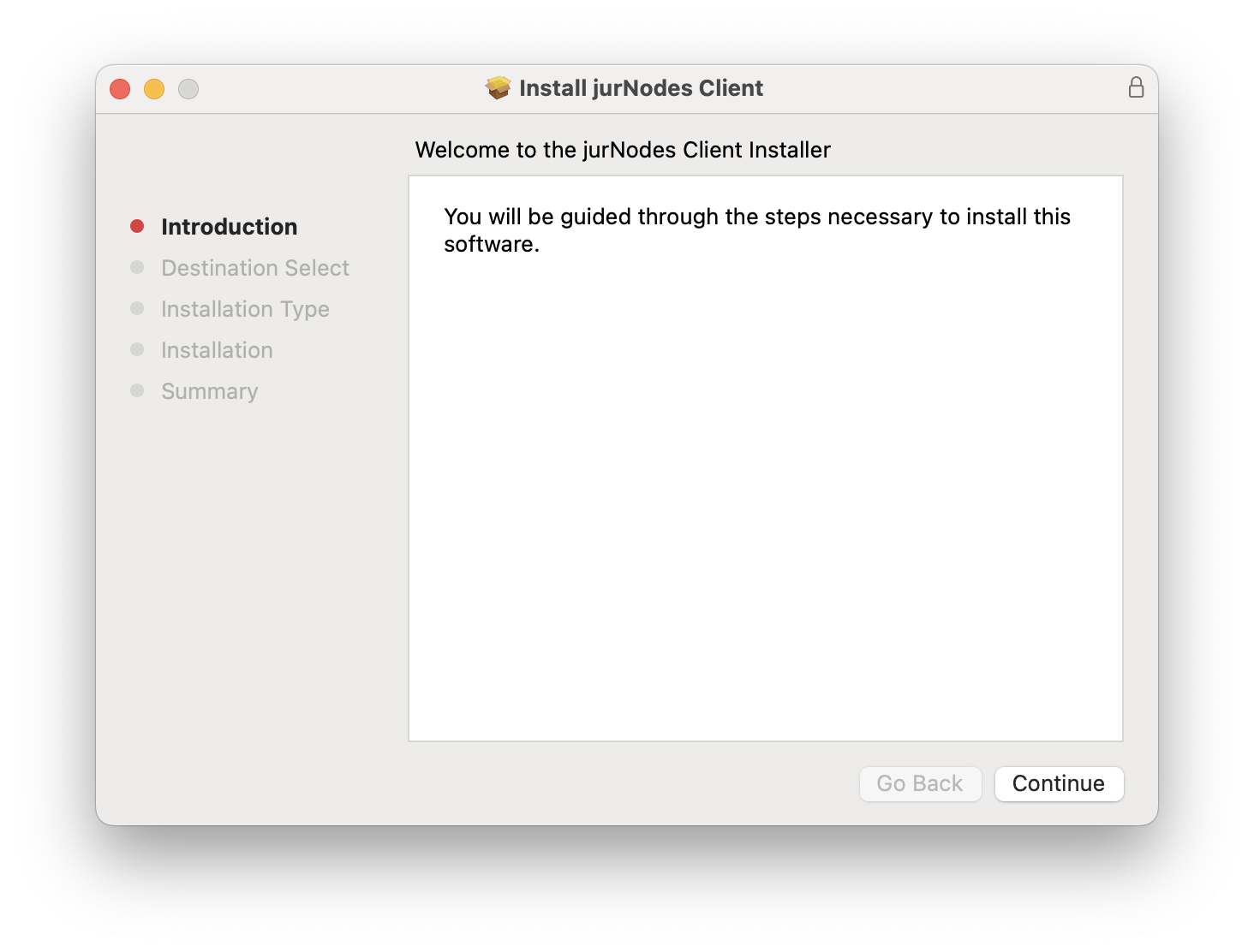
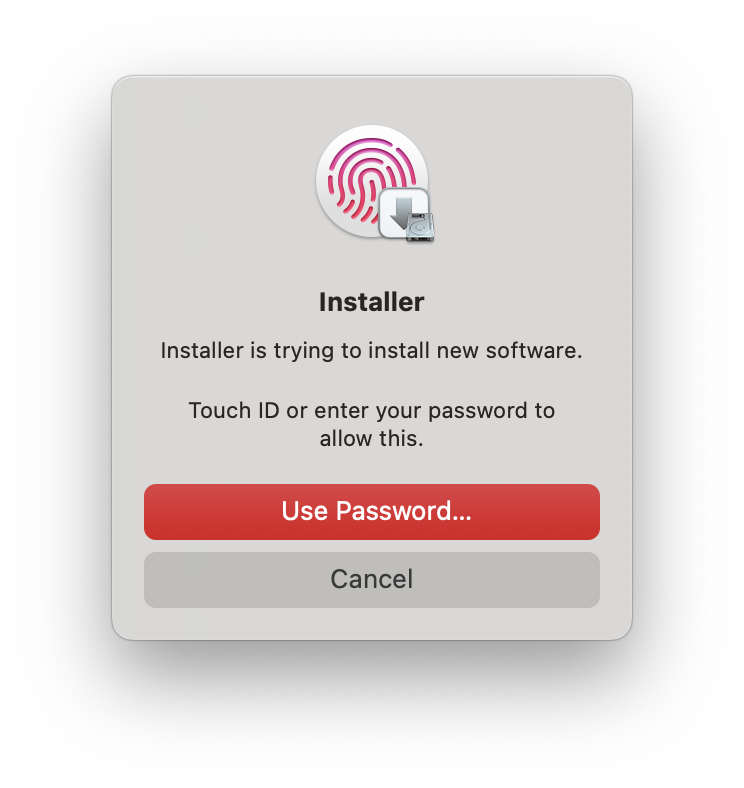
Klicken Sie dann auf Installieren und bestätigen Sie die Installation ggfs. mit Ihrer Touch ID oder Ihrem Passwort.
Bevor der Mac-Client eine Verbindung zum Server herstellen kann, muss dieser einmalig manuell gestartet werden. Bitte navigieren Sie hierzu in Ihren Programm /Application-Ordner Ihres Mac-Geräts und starten Sie das Programm „jurnodes Client“.

Das Symbol in der Benachrichtigungsleiste zeigt an, wenn der Client gestartet ist. Es ändert dann die Farbe von grau zu grün.

4. Starten und Verbinden

Nach erfolgreicher Installation, klicken Sie in der jur|nodes-Software im noch angezeigten Fenster nun auf „Starten und verbinden“.

In der jur|nodes-Software erscheint rechts ein Pop-Up-Fenster, bitte klicken Sie dort auf „Zugriff erlaufen“.

Weitere Informationen zu den Funktionen des Verwaltungsdienst, erfahren Sie in diesem Artikel.

Updated on 21.08.25
Clientzertifikat löschen / erneuernAufbau der Software
Inhalte
  • 1. Herunterladen auf Ihren jur|nodes Server
  • 2. Herunterladen und Installieren auf dem Endgerät
  • Hinweis
  • 2.1. Download der Installationsdatei
  • 3. Verwaltungsdienst installieren
  • 3.1. Windows
  • 3.2. Mac OS
  • 4. Starten und Verbinden

© 2025 jur|nodes Wissensdatenbank

Präsentiert von WordPress

Nach oben ↑ Nach oben ↑