
Zum Inhalt springen
jur|nodes Wissensdatenbankjur|nodes Wissensdatenbank
Das Support-Portal für Kanzleisoftware jur|nodes.

Wie können wir Ihnen helfen?

jur|nodes-Glossar

1
  • jur|nodes Glossar
jur|nodes-Icon-Ersteinrichtung

Ersteinrichtung

9
  • Start mit jur|nodes
  • Clientzertifikat installieren
  • Clientzertifikat löschen / erneuern
  • jur|nodes-Server einrichten
  • Aufbau der Software
  • Verwaltungsdienst installieren
  • Verwaltungsdienst aktivieren
  • Checkliste für neue Benutzer
  • Information für neue Benutzer
jurnodes-Icon-Konfiguration

Konfiguration

30
  • Akteneigenschaften: Layout und Listen
  • MS 365: Anwendungsbezogene Integration
  • Microsoft SharePoint Synchronisation
  • Automatische Aktenverteilung
  • Vermittler
  • Teams
  • Verwaltung
  • Gerichtsliste Updater
  • Sicherheitseinstellung
  • Benutzereinstellungen
  • Datenpools
  • Rechtsgebiete
  • Verfahrensschema
  • Akteneigenschaften
  • Meilensteine
  • Benutzerverwaltung
  • Benutzerrollen
  • Rechtegruppen
  • Aktenansicht konfigurieren
  • E-Mail-Postfach einrichten
  • Office 365-Integration
  • MS Exchange: E-Mail und Kalender synchronisieren
  • Kalenderberechtigung
  • Gruppenordner anlegen
  • Fax-Schnittstelle einrichten
  • Kontakte & Objekte
  • Authentifizierungen für die Synchronisation mit externen Partnern
  • Erstellen einer Automatisierung
  • Lizenzanzahl ändern
  • Aktivieren der API-Schnittstelle
jurnodes-Icon-Akten

Akten

14
  • Aktenübersicht
  • Akten anlegen
  • Akte bearbeiten
  • Aktenvermerke
  • Kollisionsprüfungen durchführen
  • Akten offline verwenden (Export)
  • Das Aktenbeteiligten-Panel
  • Aktenbeteiligung
  • Aktenbeziehungen
  • Verfahrensrollen
  • Aktenbeteiligte markieren
  • Dokumente erstellen
  • Timeline strukturieren
  • Leads & Mandatsanbahnung

Benutzer-Dashboard

2
  • Verfügbare Panels für das Dashboard
  • Einstellung des Dashboards
jurnodes-Icon-Dokumente

Briefkopf, Bausteine & Vorlagen

14
  • Überblick: Briefkopf, Bausteine und Vorlagen
  • Briefkopf erstellen
  • Briefkopf konfigurieren: Formatvorlagen und Druck
  • Änderungen im Briefkopf
  • Baustein Briefabschluss
  • Schriftarten in jur|nodes
  • DOCX-Bausteine erstellen (Mac & andere Betriebssysteme)
  • DOCX-Baustein über Word-AddIn erstellen (Windows)
  • DOCX-Module mit Daten aus jur|nodes füllen (Windows)
  • HTML-Bausteine
  • Übersicht: HTML-Variablen
  • Vorlagen für Dokumente erstellen
  • Rechnungsvorlage erstellen
  • Akteneigenschaften – Multi-Select Felder
jurnodes-Icon-Kalender

Kalender, Fristen & Aufgaben

10
  • Termine, Aufgaben & Fristen
  • To-Do-Liste
  • Termine anlegen
  • Aufgabenmanagement
  • Digitales Fristenbuch
  • Vorlagen für ToDos erstellen
  • Fristen erstellen und erledigen
  • Ausdruck von Kontrollblättern bei der digitalen Fristführung
  • Kalenderberechtigung
  • Termintypen
jurnodes-Icon-Mitarbeiterverwaltung

Mitarbeiterverwaltung

3
  • Überblick: Mitarbeiterverwaltung
  • Bedienung für Administratoren
  • Bedienung für Mitarbeitende
jurnodes-Icon-beA

Externe Korrespondenz

22
  • Schriftarten in jur|nodes
  • Postausgang
  • Troubleshooting E-Mail-Postfach
  • beA-Prüfprotokoll
  • beA Integration – Einleitung
  • beA-Softwarezertifikat
  • beA-Smartcard: Lokale Anmeldung
  • beA-Postfächer integrieren
  • beA-Nachrichten empfangen
  • beA-Nachricht versenden
  • eEB abgeben und anfordern
  • Sicherer Übermittlungsweg & Signaturen (QES)
  • Dokumente Signieren
  • Postmappe/Postausgangsworkflow
  • E-Akte / Korrespondenz & Vermerke
  • E-Mail-Editor
  • E-Mail-Vorlagen
  • HTML-Layouts für E-Mails
  • E-Mail-Signaturen hinterlegen
  • SMS-Versand
  • Postbearbeitung / Posteingang-Workflow
  • E-Mail-Anhänge verschlüsseln
jurnodes-Icon-Interne-Kommunikation

Interne Kommunikation

3
  • Aktenvermerke
  • Kommentare in To-Dos
  • Chat-Nachrichten schreiben

Forderungskonten

8
  • Forderungskonto konfigurieren
  • Forderungen konfigurieren
  • Forderungskonto anlegen
  • Forderungen eintragen
  • Forderungskonto exportieren
  • Aktenkonto
  • Zinsen verwalten
  • Zahlungen im Forderungskonto
jurnodes-Icon-Finanzbuchhaltung

Buchhaltung

8
  • Überblick: Buchhaltung
  • Aktenbezogene Buchhaltung
  • Zahlungen in der Buchhaltung
  • Finanzkonto anbinden
  • Überweisungen
  • Auslagenbelege erfassen
  • Auslagen (fremd/eigen)
  • EDA-Konfiguration

Rechnungswesen

11
  • E-Rechnung: Einführung
  • Rechnungen erstellen
  • unterschiedliche Rechnungstypen
  • Anrechnung und Kürzung
  • Kostenvorlagen konfigurieren
  • Rechnungsvorlage erstellen
  • Kostenantrag (KFA, KAA) erstellen
  • Zeiterfassung und -Vergütung
  • Rechnungspunkte konfigurieren
  • Erlösverteilung
  • Auswertung Erlöse

Dateien & Dokumente

10
  • Überblick: Dokumentenerstellung
  • Vorstellung der Hauptfunktionen des PDF-Editors
  • Einführung: PDF-Bearbeitung in jur|nodes
  • Dokumente speichern und bearbeiten
  • Schriftarten in jur|nodes
  • Postausgang
  • Microsoft SharePoint Synchronisation
  • Mit Dateien arbeiten (öffnen/bearbeiten/speichern)
  • Dokumentensuche
  • Speichern und Versenden bearbeiteter PDF-Dateien
jurnodes-Icon-Tipps

Tipps & Tricks

6
  • Troubleshooting E-Mail-Postfach
  • Baustein Briefabschluss
  • Tipps & Hilfestellungen zum MB-Antrag
  • Troubleshooting Clientzertifikat
  • Die Vorschau von Dokumenten funktioniert nicht
  • Troubleshooting Word
jurnodes-Icon-Datenmigration

Datenmigration

1
  • Datenmigration

Mandantenportal web|nodes

5
  • Übersicht: Mandatenportal web|nodes
  • web|nodes: Ersteinrichtung
  • web|nodes: Konfiguration
  • web|nodes: Bedienung Basiswissen
  • Erstellen von Vollmachten für die automatische Verarbeitung

Office 365

2
  • MS 365: Anwendungsbezogene Integration
  • Troubleshooting E-Mail-Postfach

EDA-Mahnwesen & Zwangsvollstreckung

13
  • Überblick: EDA-Maßnahmen
  • EDA-Konfiguration
  • Tipps & Hilfestellungen zum MB-Antrag
  • EDA – Antrag auf: Erlass eines Mahnbescheids
  • EDA – Antrag auf: Erlass eines Vollstreckungsbescheids
  • EDA – Antrag auf: Neuzustellung eines Mahnbescheids
  • EDA – Antrag auf: Neuzustellung eines Vollstreckungsbescheids
  • EDA – Rücknahme / Erledigung des MB-Antrags
  • EDA – Antrag auf: Abgabe an das streitige Gericht
  • EDA – Widerspruch gegen Mahnbescheid einlegen
  • ZV – Konfiguration
  • ZV – Vollstreckungsauftrag an den Gerichtsvollzieher
  • ZV – Antrag auf Erlass eines PfÜb

Notariat

7
  • Notariat anlegen
  • Urkunde anlegen
  • Urkunde löschen
  • Objekte zu Akten hinzufügen
  • Rechnung erstellen GNotKG
  • XNP-Export
  • Notariat auswerten
View Categories
  • jur|nodes Wissensdatenbank
  • Briefkopf, Bausteine & Vorlagen
  • Änderungen im Briefkopf

Änderungen im Briefkopf

Sie können Änderungen an Ihrem Briefkopf und den dort hinterlegten Informationen, sowie Layout, selbstständig vornehmen. Im folgenden erklären wir Ihnen, wie Sie die gängigsten kleinen Aktualisierungen vornehmen können.

1. Briefkopf zur Bearbeitung herunterladen

Um einen Briefkopf, den Sie bisher schon in jur|nodes verwendet haben, zu bearbeiten und dauerhaft zu überschreiben, müssen Sie die Ausgangsvorlage zunächst aus dem System herunterladen. Der Download kann über zwei Wege erfolgen: direkt aus der Software heraus oder über das Word-AddIn.


1.1 Download aus der jur|nodes-Software
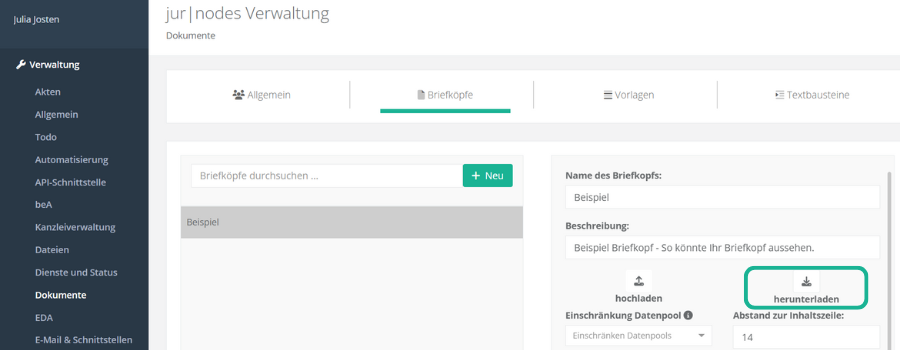
  1. Navigieren Sie in jur|nodes in den Bereich „Verwaltung“ und den Menüpunkt „Dokumente“.
  2. Klicken Sie auf den Reiter „Briefköpfe“.
  3. Wählen Sie in der Liste den Briefkopf an, den Sie bearbeiten möchten.
  4. Rechts öffnet sich die Konfigurationsmaske des Briefkopfs. Downloaden Sie die hinterlegte Briefkopf-Datei über den Button „herunterladen“.
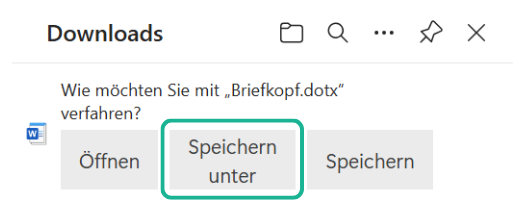
5. Sollte Ihr Browser Ihnen den erfolgten Download anzeigen (z. B. Microsoft Edge), wählen Sie dort „Speichern unter“ und legen Sie die Datei so ab, dass Sie sie im weiteren Prozess leicht wiederauffinden können.
6. Minimieren Sie nun Ihr Browserfenster und rufen Sie die Ablagefläche auf, unter der Sie gerade die Briefkopf.dotx-Datei abgelegt haben.
7. Klicken Sie mit dem rechten Mouseklick auf die abgelegte Datei.
8. Wählen Sie nun „Öffnen“.

Wichtig

Führen Sie keinen Doppelklick auf die Datei aus, um sie zur Bearbeitung zu öffnen. Dadurch öffnet sich nämlich nicht die Word-Vorlage, die Sie bearbeiten wollen, sondern ein neues Word-Dokument auf Basis der Vorlage.


9. Sollte eine Hinweis-Einblendung im geöffneten Dokument erscheinen, klicken Sie auf „Bearbeitung aktivieren“.

1.2 Download aus dem Word-AddIn
  1. Öffnen Sie Word und stellen Sie sicher, dass Ihr Verwaltungsdienst aktiv ist.
  2. Klicken Sie in der Menüleiste auf „jur|nodes-Dokumente“.
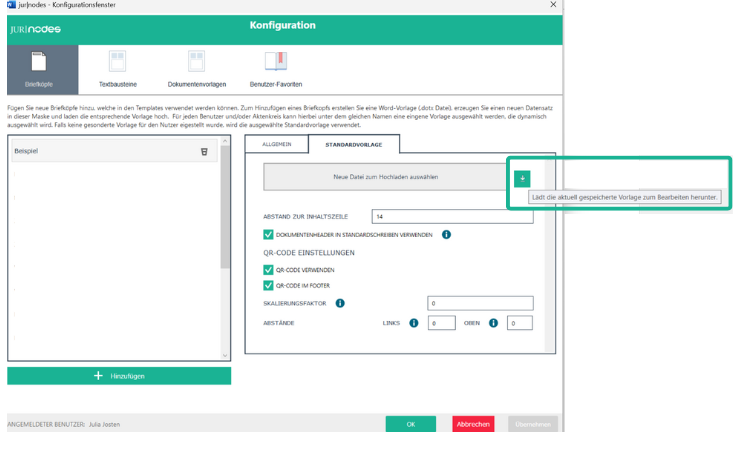
  3. Klicken Sie auf „Konfiguration“.

4. Es öffnet sich ein Fenster. Wählen Sie links aus der Liste den Briefkopf an, den Sie bearbeiten möchten.
5. Klicken Sie im rechten Bereich des Fensters auf den Reiter „Standardvorlage“.
6. Klicken Sie auf den grünen Download-Button. Der Briefkopf wird zur Bearbeitung nun auf Ihr Gerät heruntergeladen.

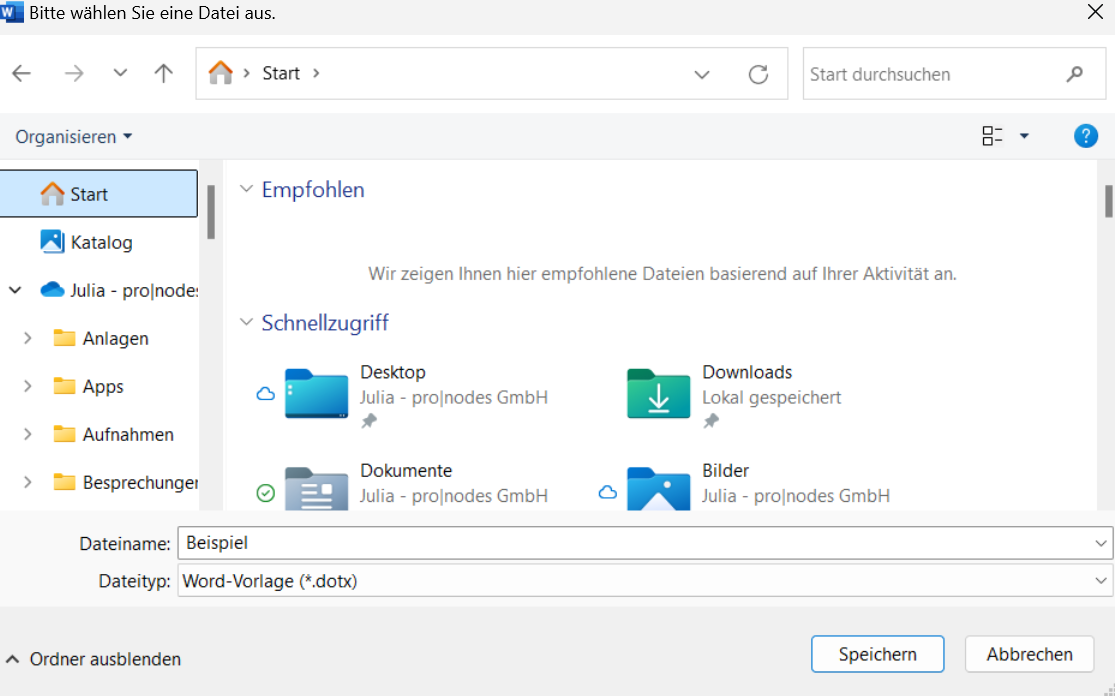
7. Wählen Sie einen Speicherort für die Briefkopf-Datei aus und speichern Sie ab.

8. Minimieren Sie Word und navigieren Sie zum Speicherort der soeben abgelegten Briefkopf-Datei.
9. Klicken Sie mit dem rechten Mouseklick auf die abgelegte Datei.
8. Wählen Sie nun „Öffnen“.

Wichtig

Führen Sie keinen Doppelklick auf die Datei aus, um sie zur Bearbeitung zu öffnen. Dadurch öffnet sich nämlich nicht die Word-Vorlage, die Sie bearbeiten wollen, sondern ein neues Word-Dokument auf Basis der Vorlage.


9. Sollte eine Hinweis-Einblendung im geöffneten Dokumenten erscheinen, klicken Sie auf „Bearbeitung aktivieren“.

2. Adresse, Kontaktdaten, Bankverbindung ändern

Den Großteil aller Informationen finden Sie in der Kopf- und/oder Fußzeile Ihres Briefkopfs. Schauen Sie sich zunächst an, wo genau die zu ändernde Information überall im leeren Briefkopf auftaucht. Öffnen Sie hierfür auch eine zweite Dokumentenseite, um einzusehen, ob sich die Vorlage hier von der ersten Seite eventuell unterscheidet und es auch dort einer Änderung bedarf.

  1. Navigieren Sie mit der Mouse in die Kopf- oder Fußzeile, indem Sie den oberen Rand des Dokuments mit Doppelklick anwählen.
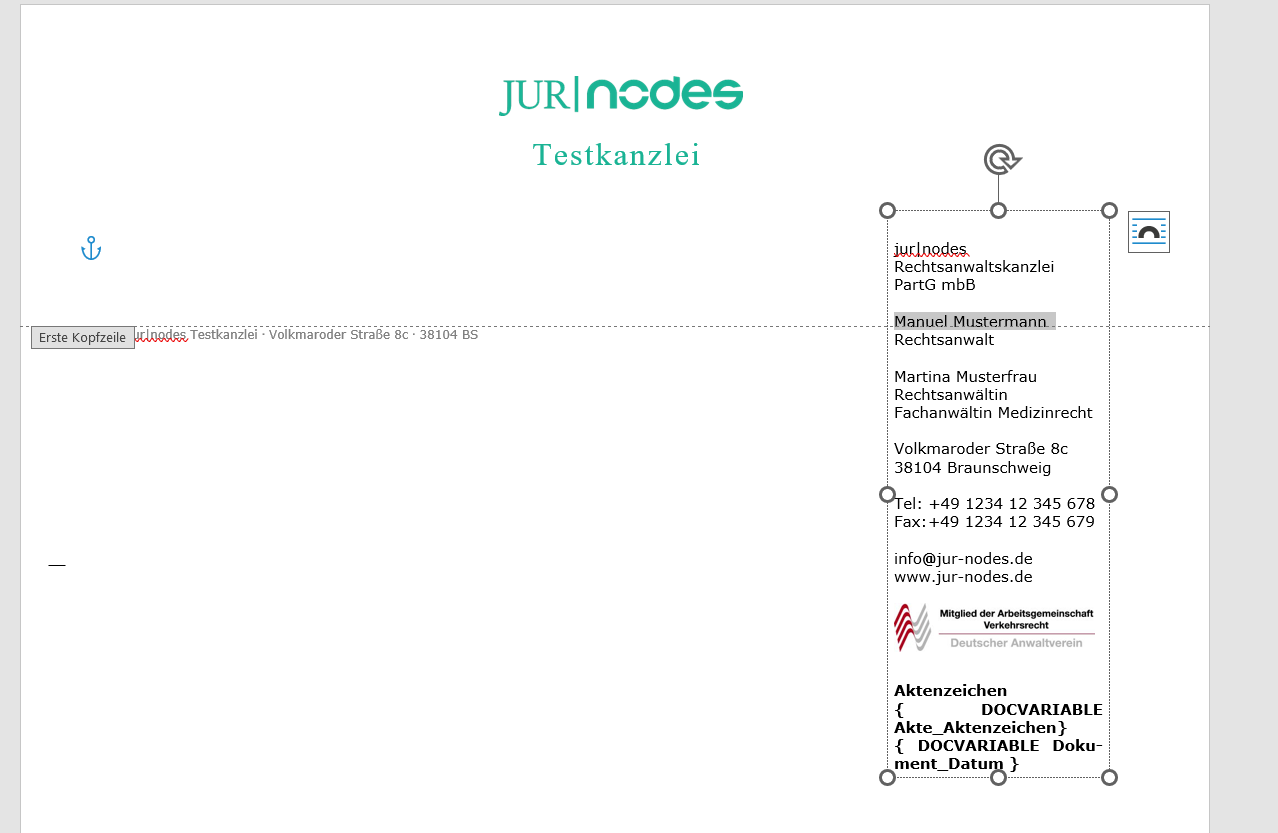
  1. Ändern Sie den Text wie gewünscht ab.
  2. Achten Sie darauf, dass das manuelle Textfeld, in dem Sie Änderungen vornehmen, ausreichend groß platziert ist, sodass nicht eventuell untenstehende Zeilen abgeschnitten werden.
  3. Navigieren Sie wieder aus der Kopf- oder Fußzeile heraus (indem Sie einfach einen Doppelklick auf die leere Mitte des Dokuments ausführen).
  4. Setzen Sie den Cursor ganz nach oben, in die erste Zeile Ihres Briefkopfs, in der die Adresszeile beginnt.
  5. Klicken Sie oben in der Taskleiste von Word auf die Formatvorlage „Standard“.
  6. Gehen Sie nun auf „Speichern unter“.
  7. Speichern Sie diese Vorlage als Dateityp „Word-Vorlage“ ab.

2. Aktuelles Tagesdatum automatisch einfügen

Sie können das sich automatisch aktualisierende Tagesdatum als Variable in Ihren Briefkopf einbinden. Wann immer Sie dann über jur|nodes oder das Word-AddIn eine Dokumentenvorlage auslösen, wird mit der Datumsvariable das Erstellungsdatum des Dokuments eingetragen.

1. Öffnen Sie hierfür Ihren Briefkopf (Word-Vorlage) wie unter Kapitel 1 oben beschrieben.
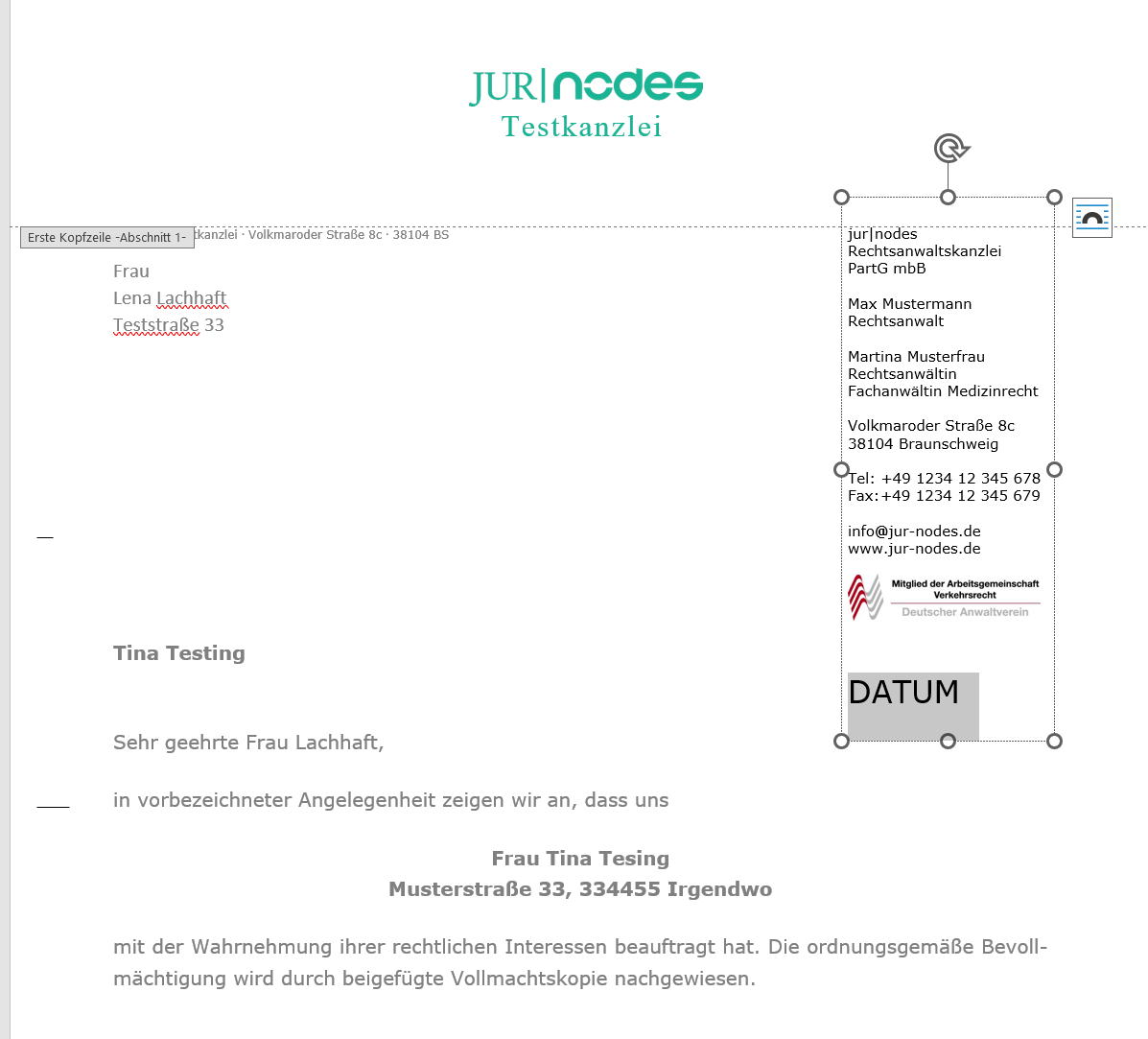
2. Platzieren Sie den Cursor – vorzugsweise in der Kopfzeile – dort, wo Sie das Datum integrieren möchten.

Hier in der Beispielansicht soll die Datumsvariable in den rechten Seitenrand des Briefkopfs in der Kopfzeile der ersten Seite gesetzt werden:
3. Klicken Sie oben in der Menüleiste von Word auf „Einfügen“.

4. Wählen Sie nun den Menüpunkt „Datum und Uhrzeit“ aus.

5. Es öffnet sich ein Fenster. Stellen Sie hier oben rechts die Sprache auf „Deutsch“.
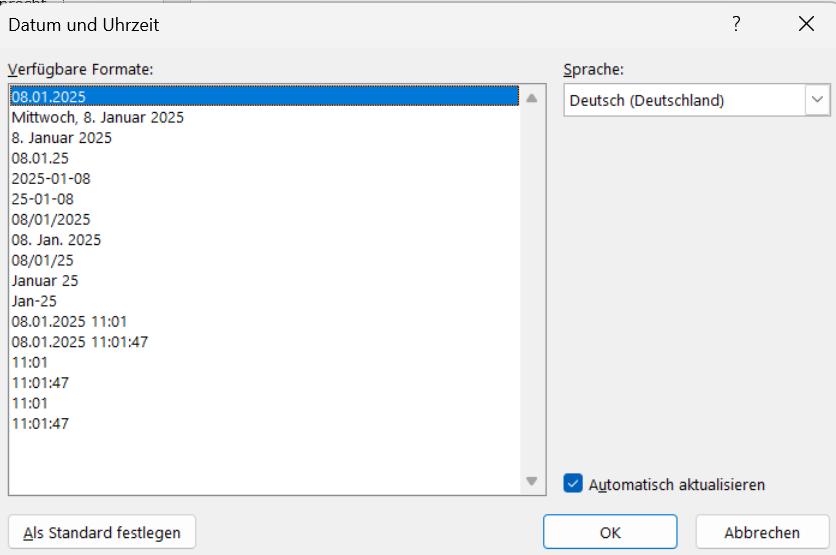
6. Wählen Sie in der linken Spalte aus, in welchem Format das Tagesdatum angezeigt werden soll.
7. Setzen Sie rechts unten ein Häkchen in der Checkbox „Automatisch aktualisieren“.
8. Bestätigen Sie die Einstellung mit Klick auf „OK“.

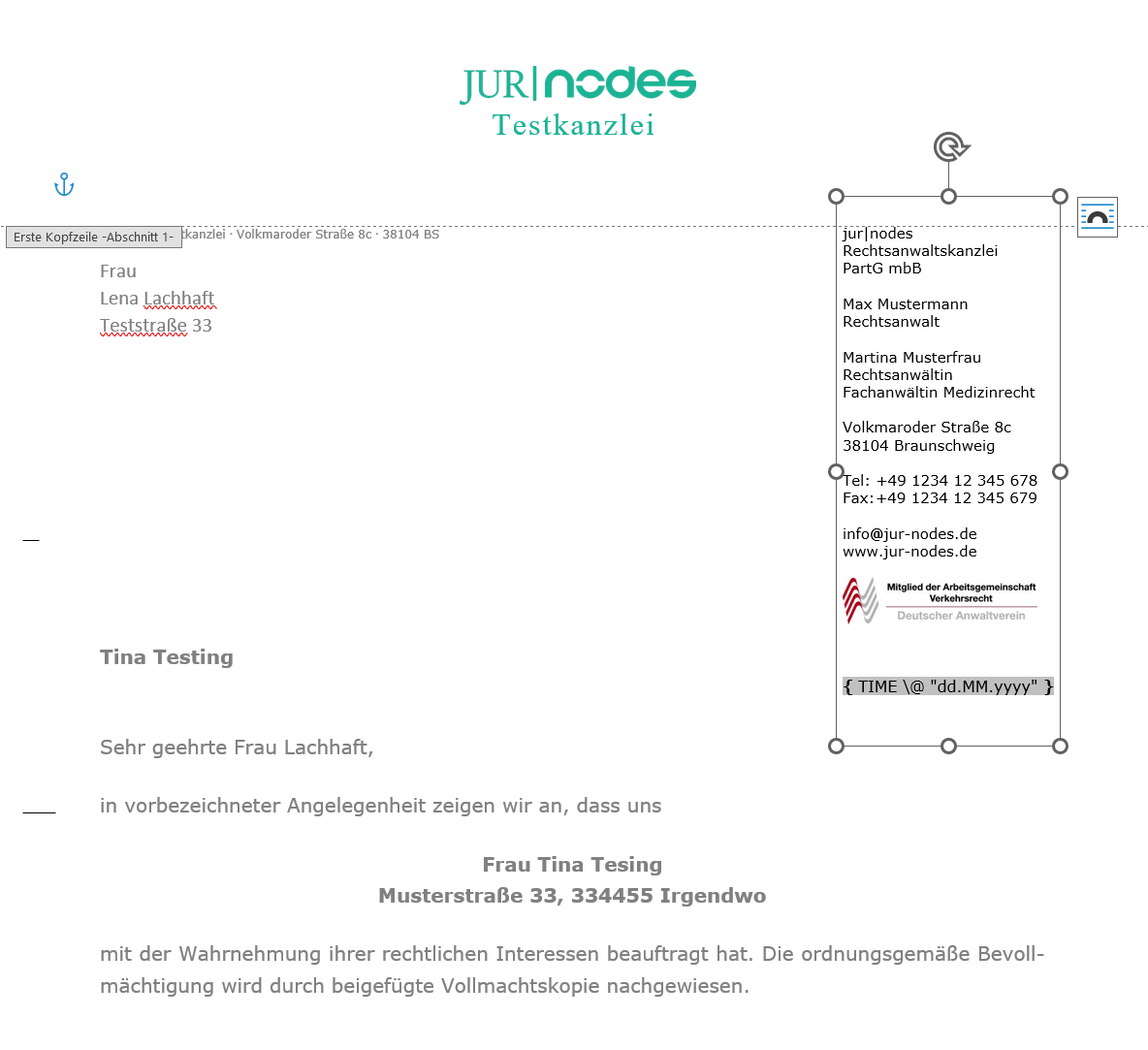
Die gewünschte Variable ist nun dort, wo Sie den Cursor platziert hatten, eingefügt. Sie können nun noch die Variable markieren und Sie in die gewünschte Schriftart und Schriftgröße formatieren.
Hinweis

Sollte die eingefügte Variable in Ihrer Darstellung mit Zeilenumbruch zu sehen sein, ist das kein Problem: Die Variable ist meist deutlich länger (mehr Zeichen), als dann das eigentliche Datum, in das sie umgewandelt wird. Sie müssen hier keine Layoutanpassungen vornehmen.

3. Überarbeiteten Briefkopf hochladen

Wie Sie Ihren neuen, überarbeiteten Briefkopf wieder für die Nutzung in der Software hochladen, erläutert Ihnen dieser Artikel: Eine Anleitung zum Upload finden Sie hier im Kapitel 3 „Briefkopf hochladen“.

Inhalte
  • 1. Briefkopf zur Bearbeitung herunterladen
  • Wichtig
  • Wichtig
  • 2. Adresse, Kontaktdaten, Bankverbindung ändern
  • 2. Aktuelles Tagesdatum automatisch einfügen
  • Hinweis
  • 3. Überarbeiteten Briefkopf hochladen

© 2026 jur|nodes Wissensdatenbank

Präsentiert von WordPress

Nach oben ↑ Nach oben ↑
