
Zum Inhalt springen
jur|nodes Wissensdatenbankjur|nodes Wissensdatenbank
Das Support-Portal für Kanzleisoftware jur|nodes.

Wie können wir Ihnen helfen?

jur|nodes-Glossar

1
  • jur|nodes Glossar
jur|nodes-Icon-Ersteinrichtung

Ersteinrichtung

9
  • Start mit jur|nodes
  • Clientzertifikat installieren
  • Clientzertifikat löschen / erneuern
  • jur|nodes-Server einrichten
  • Aufbau der Software
  • Verwaltungsdienst installieren
  • Verwaltungsdienst aktivieren
  • Checkliste für neue Benutzer
  • Information für neue Benutzer
jurnodes-Icon-Konfiguration

Konfiguration

30
  • Akteneigenschaften: Layout und Listen
  • MS 365: Anwendungsbezogene Integration
  • Microsoft SharePoint Synchronisation
  • Automatische Aktenverteilung
  • Vermittler
  • Teams
  • Verwaltung
  • Gerichtsliste Updater
  • Sicherheitseinstellung
  • Benutzereinstellungen
  • Datenpools
  • Rechtsgebiete
  • Verfahrensschema
  • Akteneigenschaften
  • Meilensteine
  • Benutzerverwaltung
  • Benutzerrollen
  • Rechtegruppen
  • Aktenansicht konfigurieren
  • E-Mail-Postfach einrichten
  • Office 365-Integration
  • MS Exchange: E-Mail und Kalender synchronisieren
  • Kalenderberechtigung
  • Gruppenordner anlegen
  • Fax-Schnittstelle einrichten
  • Kontakte & Objekte
  • Authentifizierungen für die Synchronisation mit externen Partnern
  • Erstellen einer Automatisierung
  • Lizenzanzahl ändern
  • Aktivieren der API-Schnittstelle
jurnodes-Icon-Akten

Akten

14
  • Aktenübersicht
  • Akten anlegen
  • Akte bearbeiten
  • Aktenvermerke
  • Kollisionsprüfungen durchführen
  • Akten offline verwenden (Export)
  • Das Aktenbeteiligten-Panel
  • Aktenbeteiligung
  • Aktenbeziehungen
  • Verfahrensrollen
  • Aktenbeteiligte markieren
  • Dokumente erstellen
  • Timeline strukturieren
  • Leads & Mandatsanbahnung

Benutzer-Dashboard

2
  • Verfügbare Panels für das Dashboard
  • Einstellung des Dashboards
jurnodes-Icon-Dokumente

Briefkopf, Bausteine & Vorlagen

14
  • Überblick: Briefkopf, Bausteine und Vorlagen
  • Briefkopf erstellen
  • Briefkopf konfigurieren: Formatvorlagen und Druck
  • Änderungen im Briefkopf
  • Baustein Briefabschluss
  • Schriftarten in jur|nodes
  • DOCX-Bausteine erstellen (Mac & andere Betriebssysteme)
  • DOCX-Baustein über Word-AddIn erstellen (Windows)
  • DOCX-Module mit Daten aus jur|nodes füllen (Windows)
  • HTML-Bausteine
  • Übersicht: HTML-Variablen
  • Vorlagen für Dokumente erstellen
  • Rechnungsvorlage erstellen
  • Akteneigenschaften – Multi-Select Felder
jurnodes-Icon-Kalender

Kalender, Fristen & Aufgaben

10
  • Termine, Aufgaben & Fristen
  • To-Do-Liste
  • Termine anlegen
  • Aufgabenmanagement
  • Digitales Fristenbuch
  • Vorlagen für ToDos erstellen
  • Fristen erstellen und erledigen
  • Ausdruck von Kontrollblättern bei der digitalen Fristführung
  • Kalenderberechtigung
  • Termintypen
jurnodes-Icon-Mitarbeiterverwaltung

Mitarbeiterverwaltung

3
  • Überblick: Mitarbeiterverwaltung
  • Bedienung für Administratoren
  • Bedienung für Mitarbeitende
jurnodes-Icon-beA

Externe Korrespondenz

22
  • Schriftarten in jur|nodes
  • Postausgang
  • Troubleshooting E-Mail-Postfach
  • beA-Prüfprotokoll
  • beA Integration – Einleitung
  • beA-Softwarezertifikat
  • beA-Smartcard: Lokale Anmeldung
  • beA-Postfächer integrieren
  • beA-Nachrichten empfangen
  • beA-Nachricht versenden
  • eEB abgeben und anfordern
  • Sicherer Übermittlungsweg & Signaturen (QES)
  • Dokumente Signieren
  • Postmappe/Postausgangsworkflow
  • E-Akte / Korrespondenz & Vermerke
  • E-Mail-Editor
  • E-Mail-Vorlagen
  • HTML-Layouts für E-Mails
  • E-Mail-Signaturen hinterlegen
  • SMS-Versand
  • Postbearbeitung / Posteingang-Workflow
  • E-Mail-Anhänge verschlüsseln
jurnodes-Icon-Interne-Kommunikation

Interne Kommunikation

3
  • Aktenvermerke
  • Kommentare in To-Dos
  • Chat-Nachrichten schreiben

Forderungskonten

8
  • Forderungskonto konfigurieren
  • Forderungen konfigurieren
  • Forderungskonto anlegen
  • Forderungen eintragen
  • Forderungskonto exportieren
  • Aktenkonto
  • Zinsen verwalten
  • Zahlungen im Forderungskonto
jurnodes-Icon-Finanzbuchhaltung

Buchhaltung

8
  • Überblick: Buchhaltung
  • Aktenbezogene Buchhaltung
  • Zahlungen in der Buchhaltung
  • Finanzkonto anbinden
  • Überweisungen
  • Auslagenbelege erfassen
  • Auslagen (fremd/eigen)
  • EDA-Konfiguration

Rechnungswesen

11
  • E-Rechnung: Einführung
  • Rechnungen erstellen
  • unterschiedliche Rechnungstypen
  • Anrechnung und Kürzung
  • Kostenvorlagen konfigurieren
  • Rechnungsvorlage erstellen
  • Kostenantrag (KFA, KAA) erstellen
  • Zeiterfassung und -Vergütung
  • Rechnungspunkte konfigurieren
  • Erlösverteilung
  • Auswertung Erlöse

Dateien & Dokumente

10
  • Überblick: Dokumentenerstellung
  • Vorstellung der Hauptfunktionen des PDF-Editors
  • Einführung: PDF-Bearbeitung in jur|nodes
  • Dokumente speichern und bearbeiten
  • Schriftarten in jur|nodes
  • Postausgang
  • Microsoft SharePoint Synchronisation
  • Mit Dateien arbeiten (öffnen/bearbeiten/speichern)
  • Dokumentensuche
  • Speichern und Versenden bearbeiteter PDF-Dateien
jurnodes-Icon-Tipps

Tipps & Tricks

6
  • Troubleshooting E-Mail-Postfach
  • Baustein Briefabschluss
  • Tipps & Hilfestellungen zum MB-Antrag
  • Troubleshooting Clientzertifikat
  • Die Vorschau von Dokumenten funktioniert nicht
  • Troubleshooting Word
jurnodes-Icon-Datenmigration

Datenmigration

1
  • Datenmigration

Mandantenportal web|nodes

5
  • Übersicht: Mandatenportal web|nodes
  • web|nodes: Ersteinrichtung
  • web|nodes: Konfiguration
  • web|nodes: Bedienung Basiswissen
  • Erstellen von Vollmachten für die automatische Verarbeitung

Office 365

2
  • MS 365: Anwendungsbezogene Integration
  • Troubleshooting E-Mail-Postfach

EDA-Mahnwesen & Zwangsvollstreckung

13
  • Überblick: EDA-Maßnahmen
  • EDA-Konfiguration
  • Tipps & Hilfestellungen zum MB-Antrag
  • EDA – Antrag auf: Erlass eines Mahnbescheids
  • EDA – Antrag auf: Erlass eines Vollstreckungsbescheids
  • EDA – Antrag auf: Neuzustellung eines Mahnbescheids
  • EDA – Antrag auf: Neuzustellung eines Vollstreckungsbescheids
  • EDA – Rücknahme / Erledigung des MB-Antrags
  • EDA – Antrag auf: Abgabe an das streitige Gericht
  • EDA – Widerspruch gegen Mahnbescheid einlegen
  • ZV – Konfiguration
  • ZV – Vollstreckungsauftrag an den Gerichtsvollzieher
  • ZV – Antrag auf Erlass eines PfÜb

Notariat

7
  • Notariat anlegen
  • Urkunde anlegen
  • Urkunde löschen
  • Objekte zu Akten hinzufügen
  • Rechnung erstellen GNotKG
  • XNP-Export
  • Notariat auswerten
View Categories
  • jur|nodes Wissensdatenbank
  • Dateien & Dokumente
  • Dokumente speichern und bearbeiten

Dokumente speichern und bearbeiten

Dokumente können aus Word direkt in die Akte gespeichert werden, wenn das jur|nodes Word-AddIn aktiviert ist. In diesem Artikel erhalten Sie einen Einblick in das schnelle Speichern von Dokumenten in Akten. Im weiteren Verlauf finden Sie außerdem einen Überblick, wie gespeicherte Dokumente bearbeitet werden können.

1.1 Speichern aus Word in die Akte

Klicken Sie zum Speichern von Word-Dokumenten einfach auf den lila-farbenen „Speichern“-Button (Disketten-Symbol).
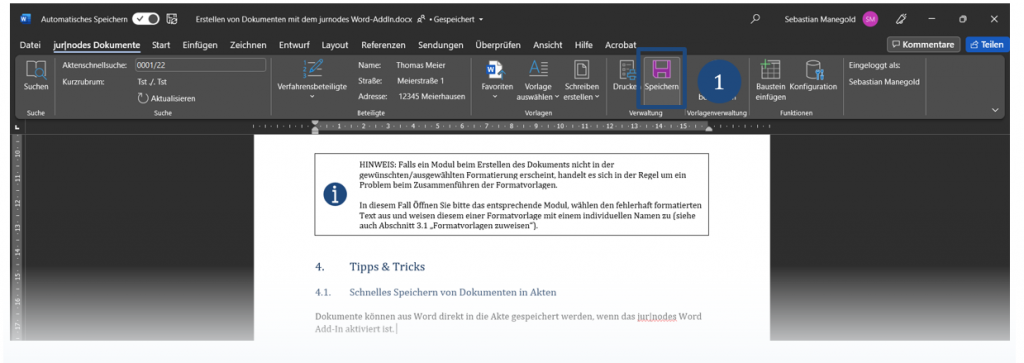
Es öffnet sich ein neues Fenster, in welchem Sie auswählen können, ob das aktuelle Dokument als Word-Dokument und/oder als .pdf-Datei zur Akte gespeichert werden soll. Bestätigen Sie Ihre Eingabe und schon finden Sie das Dokument im Datei-Panel Ihrer Akte wieder.

Hinweis

Noch schneller können Dokumente über die Tastenkombination Strg+Alt+P im Webbrowser gespeichert werden.

1.2 Ablegen und Speichern per Drag & Drop

Sie können von Ihrem Desktop oder Ihrer lokalen Ordnerstruktur Dokumente per Drag & Drop einfach in das Dateisystem einer Akte im Webbrowser ziehen. Alternativ können Sie die Datei auch in den Dateiordner der jeweiligen Akte über die webDAV-Verbindung ablegen. Die Datei erscheint dann automatisch auch im Dateisystem der Akte in der Webansicht.

2. Speichern und Bearbeiten von Dokumenten in Akten

Um die Dokumentenerstellung in jur|nodes auch ohne Verbindung zum Verwaltungsdienst nutzen zu können, bedient sich jur|nodes der unterschiedlichen Versionierung von Dateien bei der Speicherung von Dokumenten über den Word-internen Speichern-Button vs. den lilafarbenen Speichern-Button im jur|nodes Word-AddIn (siehe oben).

Dadurch entstehen Besonderheiten beim Speichern von Dokumenten, die hier erläutert werden:

2.1 Grundlagen

Wenn Sie eine Word-Datei über die WebDAV-Verbindung (Doppelklick auf die Datei im Windows-Explorer oder Rechtsklick im Webbrowser (siehe Screenshot) öffnen, so können Sie die Datei bearbeiten und mithilfe der Word-Internen-Speicher-Funktion (STRG + S oder das Speichern-Symbol) speichern. Die Datei wird somit in jur|nodes aktualisiert und der aktuelle Stand auf den jur|nodes-Server geladen.
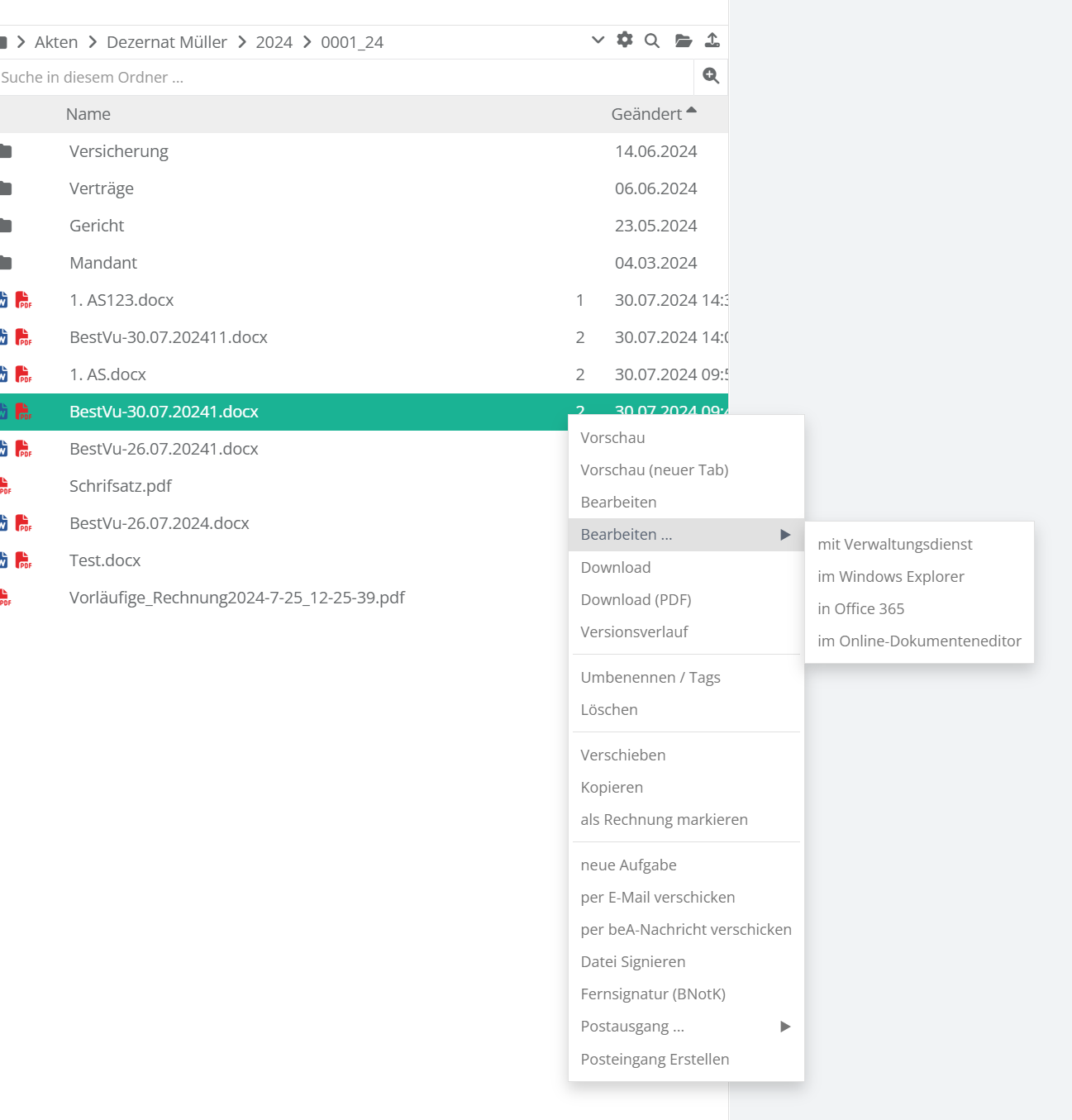
Benutzen Sie hingegen das lilafarbene Speichern-Symbol in der jur|nodes-Dokumentenleiste in Word-AddIn, wird immer eine Kopie des aktuellen Dokuments auf dem jur|nodes-Server gespeichert.

Warnung

Der lilafarbene Speichern-Button ist nicht für das Bearbeiten und nachträgliches Speichern geeignet, da immer eine neue Datei (Kopie) erzeugt wird.

2. Speichern von Dateien in die Akten

Wenn Sie ein neues Dokument über die jur|nodes-Vorlagenerstellung erzeugen, so erstellt Microsoft Word automatisch eine lokale Datei in den temporären Dateien Ihres PCs. Diese temporären Dateien werden jedoch bei jedem Neustart des Programms gelöscht!

Möchten Sie diese erzeugte Datei zu einer Akte speichern, so haben Sie 2 Möglichkeiten:

  1. Sie nutzen den lilafarbenen-Speichern Button. Auf diesem Weg wird jedoch – wie bereits erläutert – nur eine Kopie der aktuellen Datei gespeichert. Bearbeiten Sie diese Datei im Anschluss weiter und verwenden Sie danach lediglich den Word-Internen-Speicher-Button, so wird nur die Datei in Ihrem temporären Ordner aktualisiert und beim nächsten Word-Start wieder gelöscht. Der letztes Bearbeitungsstand würde verloren gehen!

Hinweis

Daher sichern Sie bitte unbedingt in diesem Fall den aktuellen Stand des Dokumentes auf dem jur|nodes-Server mit Hilfe des lilafarbenen Speicherbuttons im Word-AddIn, um keine Daten zu verlieren!

  1. Dies können Sie umgehen, indem Sie ein Dokument nach der Erstellung manuell über die WebDAV-Verbindung speichern. Hierzu verwenden Sie die „Datei“ > „Speichern unter“-Funktion von Word und wählen den entsprechenden Aktenordner im Netzlaufwerk J: aus. Somit können Sie die Datei weiter bearbeiten und jedes mal, wenn Sie die Word-Interne-Speicherfunktion verwenden, werden die Änderungen auch auf den jur|nodes-Server übertragen.

Inhalte
  • 1.1 Speichern aus Word in die Akte
  • Hinweis
  • 1.2 Ablegen und Speichern per Drag & Drop
  • 2. Speichern und Bearbeiten von Dokumenten in Akten
  • Warnung
  • 2. Speichern von Dateien in die Akten
  • Hinweis

© 2026 jur|nodes Wissensdatenbank

Präsentiert von WordPress

Nach oben ↑ Nach oben ↑