
In diesem Abschnitt erhalten Sie einen Einblick in den internen Nachrichten-Bereich von jur|nodes, sog. „Chat“. Sie erfahren, wie Sie über den Schnellzugriff Chats starten oder Gruppenchats anlegen, die Sie immer wieder nutzen können.
Die Chatfunktion an sich ist einfach gehalten, wird Ihnen in Ihrer täglichen Arbeit mit jur|nodes aber sicher das eine oder andere Telefonat ersparen.
Mit Hilfe des Chats können Sie mit allen Benutzern Ihrer jur|nodes-Instanz interagieren.
1. Wo finde ich den Chat-Bereich?
Sie können den Chat-Bereich über zwei verschiedene Wege erreichen.
Einerseits finden Sie ihn in der Schnellzugriff-Leiste im oberen, rechten Bereich. Er ist gekennzeichnet mit dem Symbol von zwei Sprechblasen.
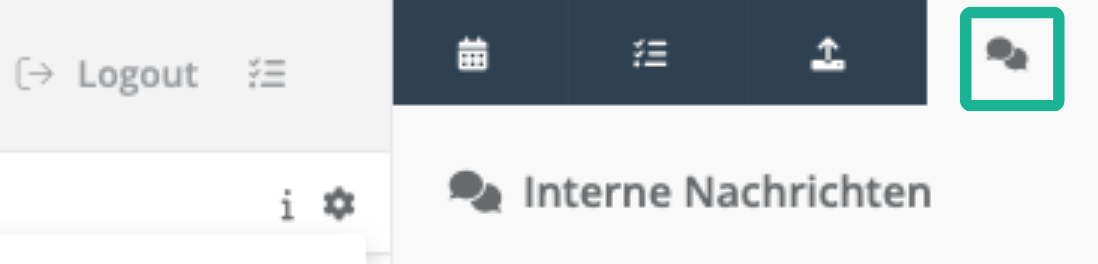
Die zweite Möglichkeit, den Chatbereich zu öffnen ist über die Hauptnavigation: „Nachrichten“ -> „Interne Nachrichten“. Dieser Bereich wird unter Punkt Der Chat-Bereich unter „Interne Nachrichten“ näher erläutert.
2. Chat-Bereich aus dem Schnellzugriff
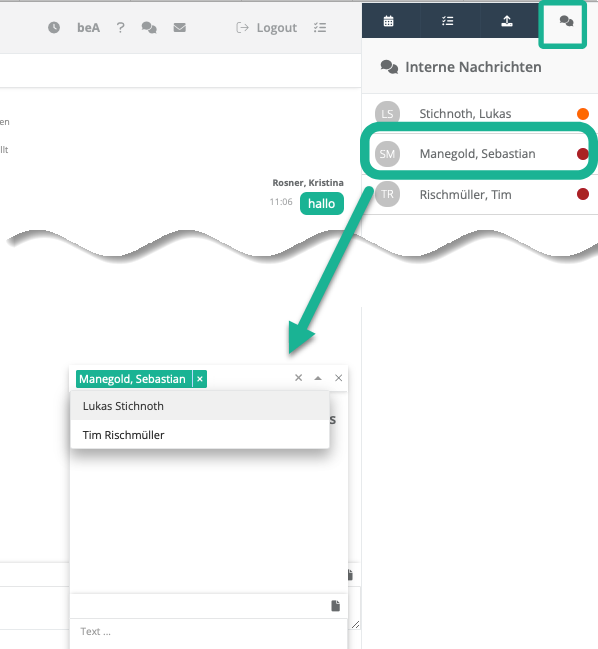
Über die Schnell-Navigation sehen Sie die Liste aller Benutzer Ihrer Lizenz inkl. Log-In-Status. Sie sehen auf einen Blick, ob der jeweilige Benutzer gerade eingeloggt ist, dann erscheint ein grüner Kreis neben seinem Benutzernamen. Oder, ob der Benutzer soeben nicht eingeloggt ist, dann ist der Kreis rot.
Wenn Sie auf einen Namen der Liste Klicken, öffnet sich im unteren Bereich der Anwendung ein Chatfenster und Sie können direkt in dem Chatfenster Nachrichten austauschen.
Hinweis
Mit einem Klick in den weißen Bereich neben dem Namen können Sie auch weitere Beteiligte zu Ihrem Chat hinzufügen und so einen Gruppenchat erzeugen.
3. Chat-Bereich unter „Interne Nachrichten“
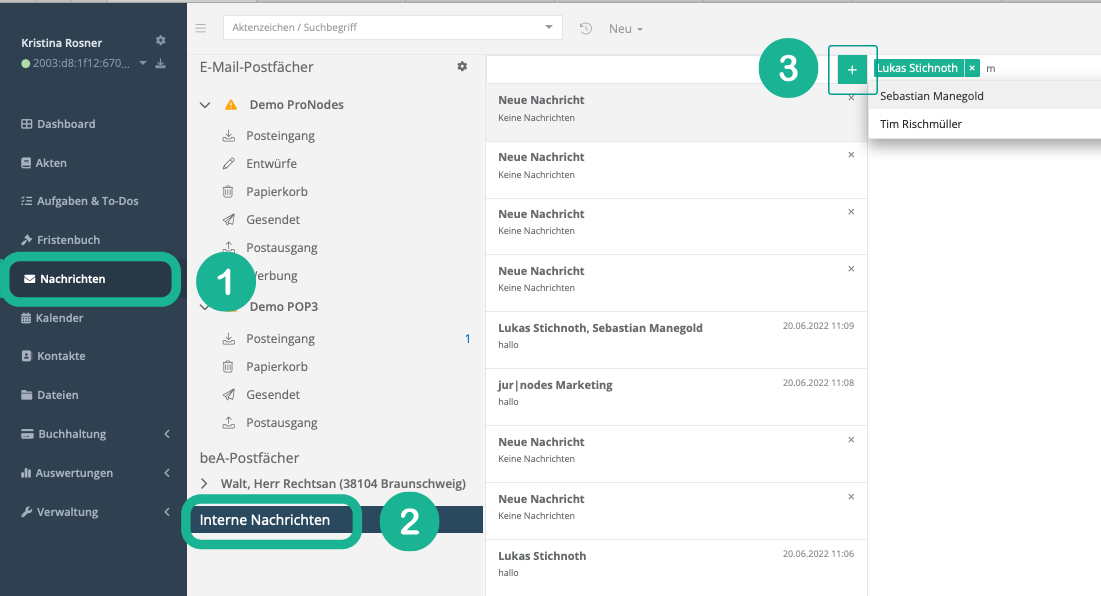
Um alle Möglichkeiten der Chatfunktion ausnutzen zu können empfehlen wir Ihnen die Möglichkeit des Einstiegs über die Navigation. Sie können jur|nodes mit dieser Ansicht auch in einem weiteren Browser-Fenster öffnen und so parallel zu Ihrer Tätigkeit mit anderen Nutzern Nachrichten austauschen.
- Klicken Sie in der Hauptnavigation auf den Bereich „Nachrichten“
- Wählen Sie die Unterkategorie „Interne Nachrichten“
- Klicken Sie auf das „+“-Zeichen, um eine neue Nachricht zu verfassen
Ihre bisherigen Chat-Nachrichten werden in dieser Ansicht ebenfalls in chronologisch absteigender Reihenfolge aufgelistet.
4. Gruppenchat erstellen
Im Nachrichten-Bereich haben Sie ebenfalls die Möglichkeit, einen Gruppenchat zu erstellen. Navigieren Sie dafür zuerst in diesen Bereich (1) über die linke Seitenleiste.
Wechsel Sie in den Bereich Interne Nachrichten (2) und wählen Sie dann über das Suchfeld Mitarbeiter Ihres Unternehmens aus, mit denen Sie einen Chat starten möchten (3).
Sie können einen Mitarbeiter auswählen, dann chatten Sie auch nur mit dieser Person. Alternativ können Sie in den weißen Bereich neben der ausgewählten Person klicken und weitere Personen zum Gespräch hinzufügen. Hierbei wird automatisch ein Gruppenchat erstellt.
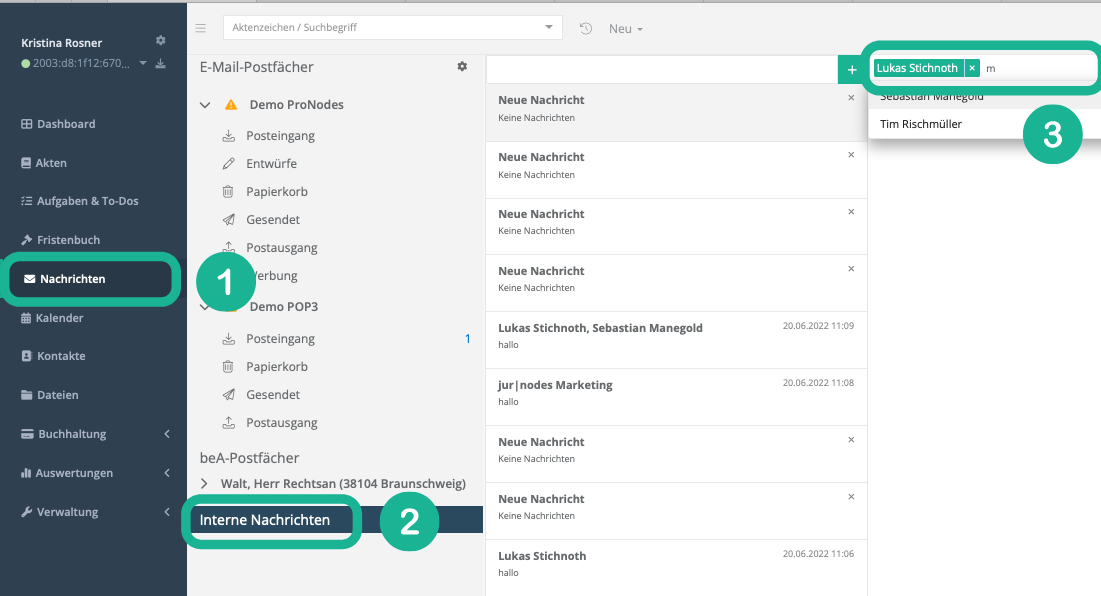
Wenn Sie alle gewünschten Mitarbeiter zu Ihrer Gruppe hinzugefügt haben, beginnen Sie mit dem Schreiben.
5. Anpassung der Einstellung eines Gruppenchats
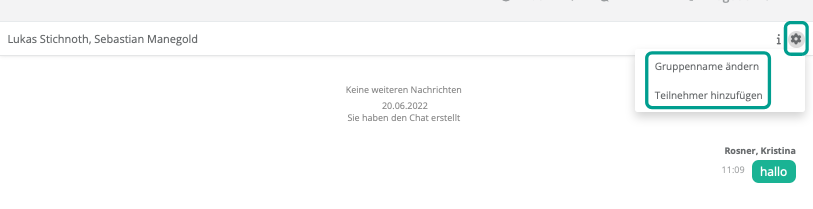
Sobald eine erste Nachricht in einer Gruppe veröffentlicht ist – im folgendem Beispiel hat Kristina Rosner am 20.06.2022 um 11:09 Uhr das Wort „hallo“ geschrieben – können Sie die Einstellungen Ihres Chats über das Zahnrad in der oberen rechten Ecke bearbeiten.
Diese Funktion ermöglicht Ihnen jederzeit, den Namen der Gruppe anzupassen oder weitere Benutzer zu Ihrer Gruppe hinzuzufügen.
Warnung
Es ist nicht möglich, Chat-Teilnehmer nachträglich aus einem Gruppenchat zu entfernen. Auch das Löschen einzelner Chats oder Nachrichten ist nicht möglich.