
Zum Inhalt springen
jur|nodes Wissensdatenbankjur|nodes Wissensdatenbank
Das Support-Portal für Kanzleisoftware jur|nodes.
Volkmaroder Str. 8c 38104 Braunschweig
+49 531 230442-00 Mo.-Fr. 08:00 - 17:00 Uhr
support@pro-nodes.de

Wie können wir Ihnen helfen?

jur|nodes-Glossar

1
  • jur|nodes Glossar
jur|nodes-Icon-Ersteinrichtung

Ersteinrichtung

9
  • Start mit jur|nodes
  • Clientzertifikat installieren
  • Clientzertifikat löschen / erneuern
  • jur|nodes-Server einrichten
  • Aufbau der Software
  • Verwaltungsdienst installieren
  • Verwaltungsdienst aktivieren
  • Checkliste für neue Benutzer
  • Information für neue Benutzer
jurnodes-Icon-Konfiguration

Konfiguration

31
  • Benutzereinstellungen
  • Sicherheitseinstellung
  • Verwaltung
  • Datenpools
  • Automatische Aktenverteilung
  • Vermittler
  • Teams
  • Gerichtsliste Updater
  • Rechtsgebiete
  • Verfahrensschema
  • Akteneigenschaften
  • Meilensteine
  • Akteneigenschaften: Layout und Listen
  • Benutzerverwaltung
  • Benutzer löschen / Offboarding
  • Benutzerrollen
  • Rechtegruppen
  • Aktenansicht konfigurieren
  • E-Mail-Postfach einrichten
  • Office 365-Integration
  • MS 365: Anwendungsbezogene Integration
  • Microsoft SharePoint Synchronisation
  • MS Exchange: E-Mail und Kalender synchronisieren
  • Kalenderberechtigung
  • Gruppenordner anlegen
  • Fax-Schnittstelle einrichten
  • Kontakte & Objekte
  • Authentifizierungen für die Synchronisation mit externen Partnern
  • Erstellen einer Automatisierung
  • Lizenzanzahl ändern
  • Aktivieren der API-Schnittstelle

EDA-Mahnwesen & Zwangsvollstreckung

13
  • Überblick: EDA-Maßnahmen
  • EDA-Konfiguration
  • Tipps & Hilfestellungen zum MB-Antrag
  • EDA – Antrag auf: Erlass eines Mahnbescheids
  • EDA – Antrag auf: Erlass eines Vollstreckungsbescheids
  • EDA – Antrag auf: Neuzustellung eines Mahnbescheids
  • EDA – Antrag auf: Neuzustellung eines Vollstreckungsbescheids
  • EDA – Rücknahme / Erledigung des MB-Antrags
  • EDA – Antrag auf: Abgabe an das streitige Gericht
  • EDA – Widerspruch gegen Mahnbescheid einlegen
  • ZV – Konfiguration
  • ZV – Vollstreckungsauftrag an den Gerichtsvollzieher
  • ZV – Antrag auf Erlass eines PfÜb

beA

12
  • beA Integration – Einleitung
  • Postausgang
  • beA-Softwarezertifikat
  • beA-Mitarbeiterkarte / Softwarezertifikat konfigurieren
  • beA-Smartcard: Lokale Anmeldung
  • beA-Postfächer integrieren
  • beA-Nachricht versenden
  • beA-Nachrichten empfangen
  • beA-Prüfprotokoll
  • eEB abgeben und anfordern
  • Sicherer Übermittlungsweg & Signaturen (QES)
  • Postmappe/Postausgangsworkflow

Office 365

2
  • MS 365: Anwendungsbezogene Integration
  • Troubleshooting E-Mail-Postfach

Mandantenportal web|nodes

8
  • Übersicht: Mandatenportal web|nodes
  • web|nodes: Ersteinrichtung
  • web|nodes: Konfiguration
  • web|nodes: Bedienung Basiswissen
  • web|nodes: Vollmacht erstellen
  • web|nodes: Dokumente signieren lassen
  • web|nodes: Formulare empfangen und verarbeiten
  • web|nodes: Einmal-Link für Dateiupload versenden
jurnodes-Icon-Datenmigration

Datenmigration

1
  • Datenmigration
jurnodes-Icon-Tipps

Tipps & Tricks

8
  • Troubleshooting Benutzer-Login
  • Unterschied: Aktenkonto vs. Forderungskonto
  • Troubleshooting E-Mail-Postfach
  • Baustein Briefabschluss
  • Tipps & Hilfestellungen zum MB-Antrag
  • Troubleshooting Clientzertifikat
  • Die Vorschau von Dokumenten funktioniert nicht
  • Troubleshooting Word

Dateien & Dokumente

10
  • Überblick: Dokumentenerstellung
  • Vorstellung der Hauptfunktionen des PDF-Editors
  • Einführung: PDF-Bearbeitung in jur|nodes
  • Dokumente speichern und bearbeiten
  • Schriftarten in jur|nodes
  • Microsoft SharePoint Synchronisation
  • Mit Dateien arbeiten (öffnen/bearbeiten/speichern)
  • Dokumentensuche
  • Speichern und Versenden bearbeiteter PDF-Dateien
  • Tags für Dateien und Korrespondenzen

Rechnungswesen

13
  • E-Rechnung: Einführung
  • Rechnungen erstellen
  • unterschiedliche Rechnungstypen
  • Anrechnung und Kürzung
  • Kostenvorlagen konfigurieren
  • Rechnungsvorlage erstellen
  • Kostenantrag (KFA, KAA) erstellen
  • Zeiterfassung und -Vergütung
  • Rechnungspunkte konfigurieren
  • Erlösverteilung
  • Auswertung Erlöse
  • Rechnungen filtern, auswerten und exportieren
  • Unterschied: Aktenkonto vs. Forderungskonto

Notariat

7
  • Notariat anlegen
  • Urkunde anlegen
  • Urkunde löschen
  • Objekte zu Akten hinzufügen
  • Rechnung erstellen GNotKG
  • XNP-Export
  • Notariat auswerten
jurnodes-Icon-Finanzbuchhaltung

Buchhaltung

9
  • Überblick: Buchhaltung
  • Aktenbezogene Buchhaltung
  • Zahlungen in der Buchhaltung
  • Finanzkonto anbinden
  • Überweisungen
  • Auslagenbelege erfassen
  • Auslagen (fremd/eigen)
  • Rechnungen filtern, auswerten und exportieren
  • Unterschied: Aktenkonto vs. Forderungskonto

Forderungskonten

9
  • Forderungskonto konfigurieren
  • Forderungen konfigurieren
  • Forderungskonto anlegen
  • Forderungen eintragen
  • Forderungskonto exportieren
  • Aktenkonto
  • Zinsen verwalten
  • Zahlungen im Forderungskonto
  • Unterschied: Aktenkonto vs. Forderungskonto
jurnodes-Icon-Interne-Kommunikation

Interne Kommunikation

3
  • Aktenvermerke
  • Kommentare in To-Dos
  • Chat-Nachrichten schreiben
jurnodes-Icon-beA

E-Mail, SMS & Fax

13
  • E-Akte / Korrespondenz & Vermerke
  • E-Mail-Editor
  • E-Mail-Signaturen hinterlegen
  • E-Mail-Vorlagen
  • Postausgang
  • Schriftarten in jur|nodes
  • HTML-Layouts für E-Mails
  • Dokumente Signieren
  • SMS-Versand
  • Posteingang und Scannen
  • Tags für Dateien und Korrespondenzen
  • E-Mail-Anhänge verschlüsseln
  • Troubleshooting E-Mail-Postfach
jurnodes-Icon-Mitarbeiterverwaltung

Mitarbeiterverwaltung

3
  • Überblick: Mitarbeiterverwaltung
  • Bedienung für Administratoren
  • Bedienung für Mitarbeitende
jurnodes-Icon-Kalender

Kalender, Fristen & Aufgaben

10
  • Termine, Aufgaben & Fristen
  • To-Do-Liste
  • Termine anlegen
  • Aufgabenmanagement
  • Digitales Fristenbuch
  • Vorlagen für ToDos erstellen
  • Fristen erstellen und erledigen
  • Ausdruck von Kontrollblättern bei der digitalen Fristführung
  • Kalenderberechtigung
  • Termintypen
jurnodes-Icon-Dokumente

Briefkopf, Bausteine & Vorlagen

14
  • Überblick: Briefkopf, Bausteine und Vorlagen
  • Briefkopf erstellen
  • Briefkopf konfigurieren: Formatvorlagen und Druck
  • Änderungen im Briefkopf
  • Baustein Briefabschluss
  • Schriftarten in jur|nodes
  • DOCX-Bausteine erstellen (Mac & andere Betriebssysteme)
  • DOCX-Baustein über Word-AddIn erstellen (Windows)
  • DOCX-Module mit Daten aus jur|nodes füllen (Windows)
  • HTML-Bausteine
  • Übersicht: HTML-Variablen
  • Vorlagen für Dokumente erstellen
  • Rechnungsvorlage erstellen
  • Akteneigenschaften – Multi-Select Felder

Benutzer-Dashboard

2
  • Verfügbare Panels für das Dashboard
  • Einstellung des Dashboards
jurnodes-Icon-Akten

Akten

14
  • Aktenübersicht
  • Akten anlegen
  • Akte bearbeiten
  • Aktenvermerke
  • Kollisionsprüfungen durchführen
  • Akten offline verwenden (Export)
  • Das Aktenbeteiligten-Panel
  • Aktenbeteiligung
  • Aktenbeziehungen
  • Verfahrensrollen
  • Aktenbeteiligte markieren
  • Dokumente erstellen
  • Timeline strukturieren
  • Leads & Mandatsanbahnung

autoclaim-Schnittstelle

5
  • autoclaim-Schnittstelle: Einführung
  • Checkliste Vorbereitung autoclaim-Schnittstelle
  • autoclaim-Schnittstelle: Konfiguration
  • autoclaim-Schnittstelle: Akte annehmen
  • autoclaim-Schnittstelle: Vermerke, Dateien, Status
View Categories
  • jur|nodes Wissensdatenbank
  • Parallelverfahren

Parallelverfahren

Die Konfiguration und Nutzung von Parallelverfahren eignet sich dann, wenn viele Einzelakten über ähnliche Merkmale miteinander verwandt sind und diese gleichlaufenden Akten im Blick behalten werden sollen. Diese Merkmale werden in Akteneigenschaften festgehalten und die Parallelität darüber festgestellt, dass die eingetragenen Werte in den ausgewählten Akteneigenschaften identisch sind.

Dieser Artikel erläutert die Konfiguration, Nutzung und den Mehrwert der Parallelverfahren-Funktion an folgendem Beispiel: Eine Kanzlei vertritt ein großes Unternehmen als Mandat. Das Unternehmen muss in mehreren Kündigungswellen Mitarbeitende entlassen, von denen dann jeweils einige per Kündigungsschutzklage dagegen vorgehen. Die Verfahren sind demnach alle ähnlich strukturiert und fußen auf derselben Kündigungswelle / Begründung. Alle Verfahren aus einer Kündigungswelle sollen über das Panel „Parallelverfahren“ im Blick behalten werden.

1. Parallelverfahren konfigurieren

Um das Panel „Parallelverfahren“ in einer Akte sinnvoll nutzen zu können, müssen Sie zunächst mindestens ein Parallelverfahren anlegen. Hierfür sind Kenntnisse der Funktionsbereiche Akteneigenschaften und Verfahrensschema notwendig.

1.1. Akteneigenschaft als Referenzpunkt erstellen

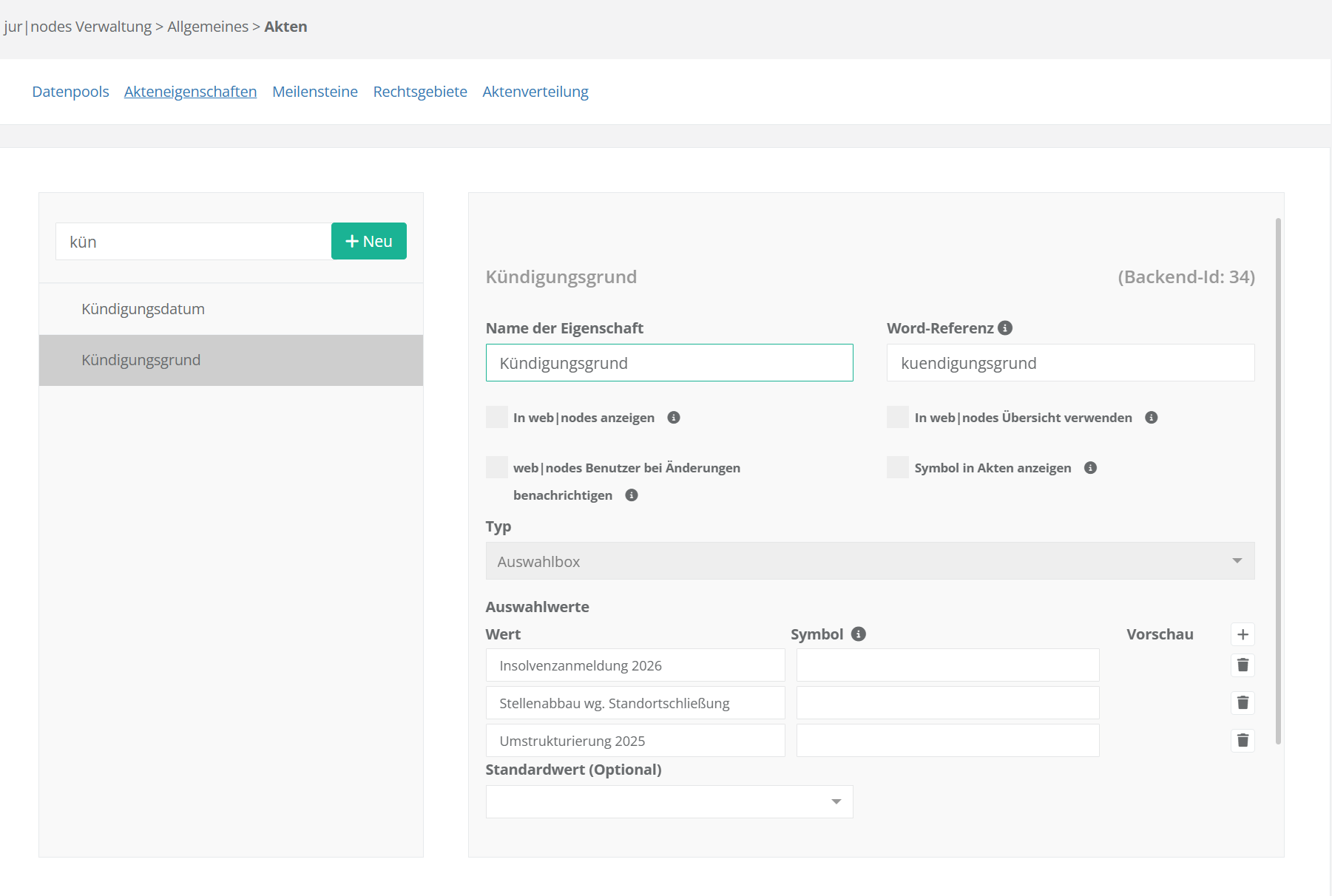
Navigieren Sie in Verwaltung – Allgemeines – Akten – Reiter „Akteneigenschaften„. Erstellen Sie – falls noch nicht vorhanden – eine bis maximal 5 Akteneigenschaften, über deren Wert Parallelverfahren gefiltert werden sollen. Im hier verwendeten Beispielszenario soll über die Kombination zweier Akteneigenschaften referenziert werden: „Kündigungsdatum“ und „Kündigungsgrund“.
1.2. Akteneigenschaften zu Schema hinzufügen

Entweder besteht schon ein Verfahrensschema, welches Sie für die Fälle, über die Sie ein Parallelverfahren abbilden wollen nutzen, oder, Sie erstellen ein neues Schema. Klicken Sie im betreffenden Schema auf den Reiter „Eigenschaften“. Fügen Sie – falls noch nicht enthalten – die neu erstellen Akteneigenschaften, die den Referenzpunkt bilden sollen, hinzu und speichern Sie die Änderung ab.
Wählen Sie nun im konkreten Verfahrensschema den Reiter „Allgemein“ an. Am unteren Ende der Ansicht sehen Sie das Wort „Parallelverfahren“. Wählen Sie rechts in dieser Zeile über das Drop-Down-Menü die Akteneigenschaft(en) aus, welche Sie als Referenzpunkt nutzen möchten. Vergeben Sie zudem einen eindeutigen Namen für das Parallelverfahren.
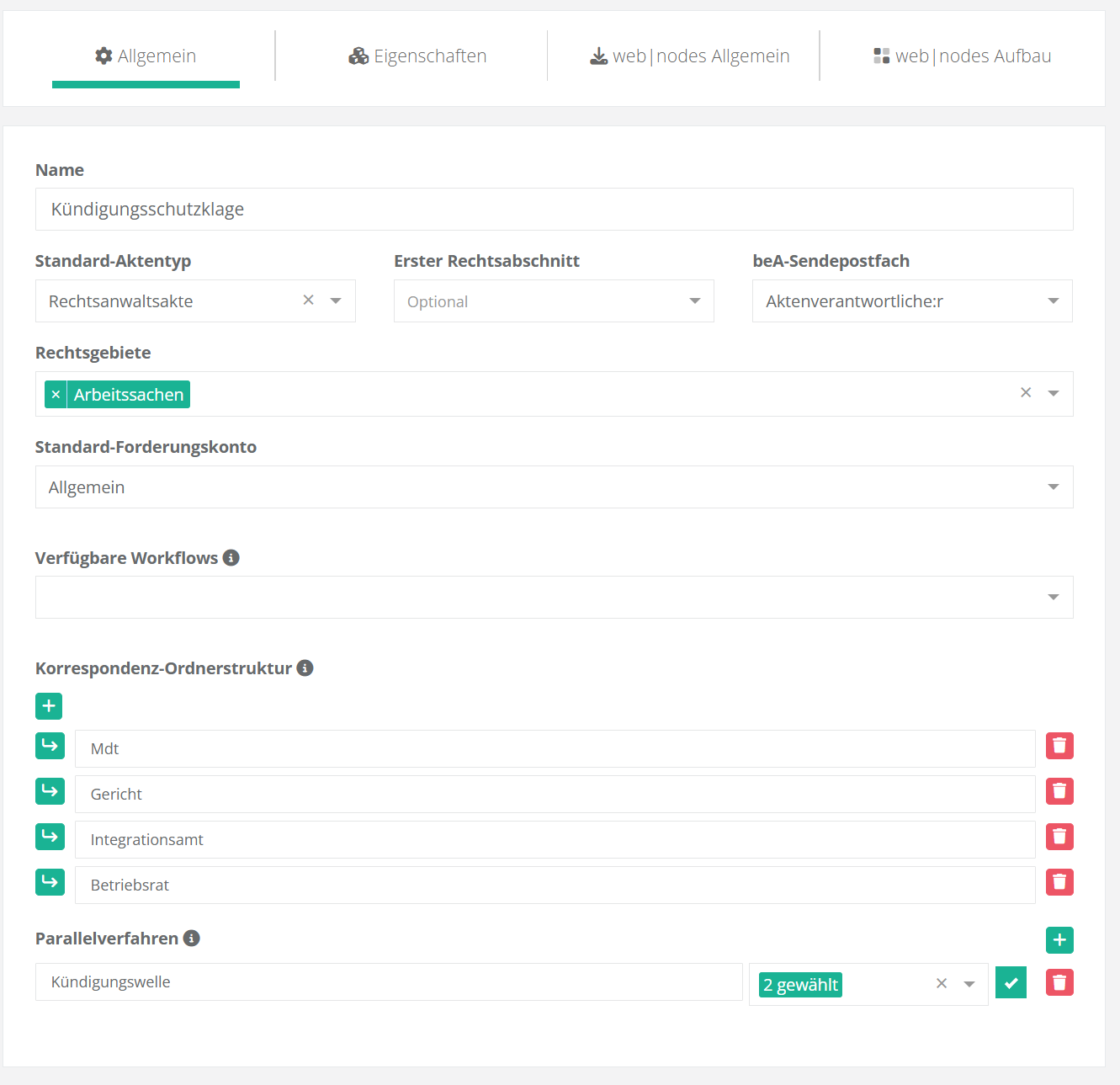

Im hier gezeigten Beispielfall wird der Name „Kündigungswelle“ vergeben und die Akteneigenschaften „Kündigungsdatum“ und „Kündigungsgrund“ gewählt.

Über die grüne Checkbox mit dem weißen Haken können Sie zudem festlegen, ob die Filterung des Parallelverfahrens jeweils nur gleichgelagerte Akten aus demselben Datenpool oder datenpoolübergreifend anzeigen soll.

Klicken Sie abschließen auf „Speichern“.

2. Parallelverfahren in Akten nutzen

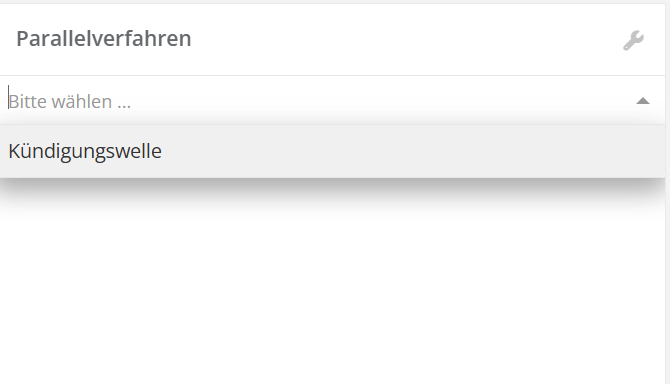
Blenden Sie in Ihrer Aktenansicht – falls noch nicht geschehen – das Panel „Parallelverfahren“ ein. In diesem Panel können Sie nun, sofern für das Verfahrensschema, dem diese Akte zugeordnet ist, ein Parallelverfahren konfiguriert wurde, dieses über das Drop-Down-Menü auswählen.
Nach erfolgter Auswahl werden nun alle Akten gelistet angezeigt, in denen das Parallelverfahren greift, da in den entscheidenden Akteneigenschaften derselbe Wert eingetragen wurde:
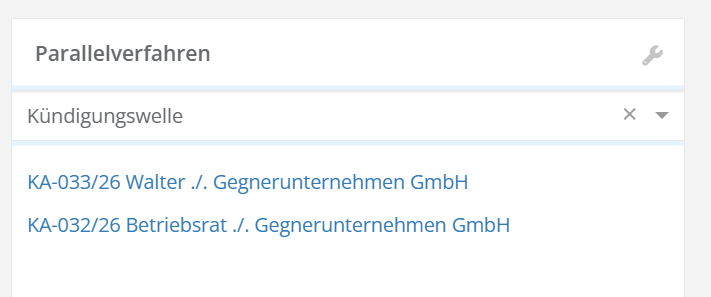
Die einzelnen Akten sind verlinkt und können mit Klick direkt aufgerufen werden.

4. Anwendungsfälle für Parallelverfahren

Hier ein paar Beispiele, bei denen die Anlage und Nutzung von Parallelverfahren sinnvoll sein kann und sich im Kreise unserer Softwarenutzer als hilfreich erwiesen hat:

  • Fluggastrecht: Referenz über identischen Wert in Akteneigenschaft „Flugnummer“ und identisches Datum der Akteneigenschaft „Datum Flug“
  • Verkehrsrecht: Schadenregulierung bei Massenkarambolage über Akteneigenschaften „Unfalldatum“ und „Unfallort“
  • Produktmängel: Referenz über Akteneigenschaft „Modellnummer“
  • Mietraummangel bei Mehrfamilienhaus: Referenz über Akteneigenschaft „Mietmangel Grund“ und „Adresse Mietobejkt“
Inhalte
  • 1. Parallelverfahren konfigurieren
  • 2. Parallelverfahren in Akten nutzen
  • 4. Anwendungsfälle für Parallelverfahren

© 2026 jur|nodes Wissensdatenbank

Impressum

Datenschutz

Nach oben ↑ Nach oben ↑