jur|nodes bietet Ihnen bei Ihrer Rechnungserstellung im RVG-Rechner die Möglichkeiten der Anrechnung und/oder Kürzung von Gebührenpositionen an – sowohl automatisch als auch manuell.
Wie Sie hierbei genau vorgehen können, lesen Sie in diesem Artikel.
1. Automatische Kürzung/Anrechnung manuell abändern
Im RVG-Rechnungsmodul wird bei Ihrer Angabe des Gebührentatbestandes die gesetzlich vorgegebenen Anrechnungen automatisch berücksichtigt.
Wichtig für die automatische Anrechnung in jur|nodes ist es, dass Sie die Prozessabschnitte (Instanzen) in der korrekten Reihenfolge, wie sie normalerweise entstehen, eingepflegt haben. Dies erledigen Sie bitte vor der Eingabe der Gebührentatbestände.
Sie können neue Prozessabschnitte zur Akte entweder zuvor in der Timeline hinzufügen oder alternativ über den grünen „+“-Button in Ihrem Rechnungsmodul.
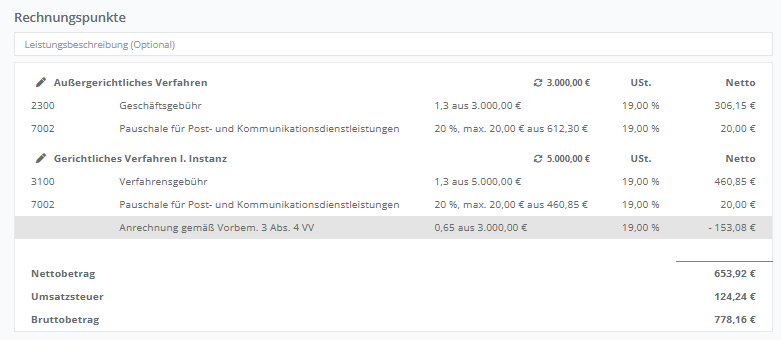
Die automatische Anrechnung in jur|nodes geschieht in der Regel schon dann, wenn Sie innerhalb einer Rechnung z.B. die 1,3 Geschäftsgebühr nach Nr. 2300 VV RVG eingefügt haben und im nächsten Verfahrensabschnitt die 1,3 Verfahrensgebühr gem. Nr. 3100 VV RVG hinzufügen möchten. Es erscheint eine Abfrage, welche Anrechnung Sie bei Ihrer Rechnung berücksichtigen möchten.
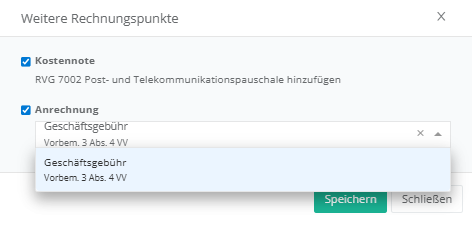
Je nach Rechtsgebiet kommt es in der Praxis mehr oder weniger oft zu Geschäftsfällen, bei denen eine Anpassung der programmmäßigen Anrechnungsvorgabe vorgenommen werden muss, bspw. bei Rahmengebühren, wo die Höhe des Faktors oder des Betrags in Ihrem Ermessen liegt.
1.1. Bearbeiten der Anrechnungsvorgabe
Zum Bearbeiten der Anrechnungsvorgabe markieren Sie diese mit einem Klick auf die Anrechnung. Auf der rechten Seite öffnet sich sodann ein Zusatz-Modul.
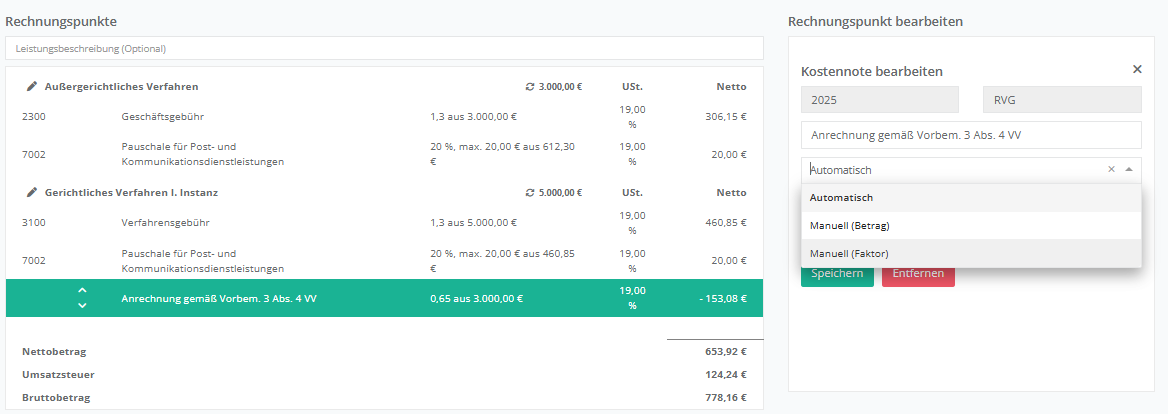
Hier haben Sie die Wahlmöglichkeit zwischen automatische und manuelle Anrechnung.
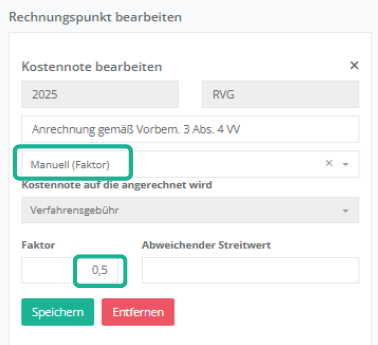
Wählen Sie z.B. „Manuell (Faktor)“, können Sie im Nachhinein Ihren gewünschten Faktor und ggf. einen abweichenden Streitwert eingeben.
Wenn Sie „Manuell (Betrag)“ auswählen, können Sie anschließend einen Anrechnungsbetrag beziffern.
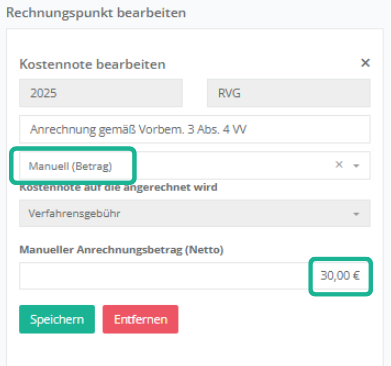
Klicken Sie auf „Speichern“ und das RVG-Modul übernimmt Ihre Anpassung in der Rechnung.
2. Kürzung und Anrechnungen manuell hinzufügen
Die automatische Anrechnungsabfrage im RVG-Modul setzt voraus, dass Sie in der Akte zuvor die Verfahrensvorgänge (Instanzen) in der richtigen Reihenfolge gespeichert haben. Dies kann im Arbeitsalltag mal „untergehen“.
Sie haben im RVG-Modul auch die Möglichkeit, die Anrechnungsvorschriften nach dem Rechtsanwaltsvergütungsgesetz manuell hinzuzufügen und diese auch hier wieder auf Ihre Bedürfnisse anzupassen. Hierzu treffen Sie bei den Rechnungspunkten unter „Besondere RVG-Gebühren“ Ihre Auswahl.
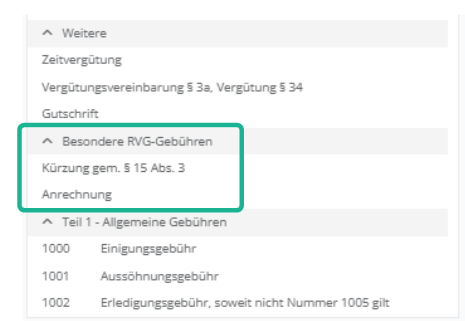
- Kürzung gem. § 15 Abs. 3:
Diesen Rechnungspunkt verwenden Sie für die klassischen Anrechnungsvorschriften auf eine andere Gebühr. - Anrechnung:
Hier geht es um direkte Anrechnung einer zuvor bereits gebuchten Rechnung.
2.1. Kürzung hinzufügen
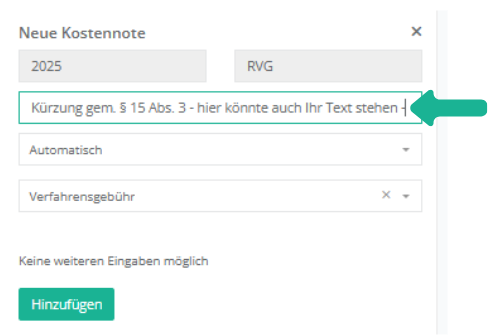
Wählen Sie den Rechnungspunkt „Kürzung gem. § 15 Abs. 3“ aus. Anschließend haben Sie auch hier die Möglichkeit zwischen automatischer und manueller Bezifferung zu wählen (vgl. 1.1. dieses Artikels)
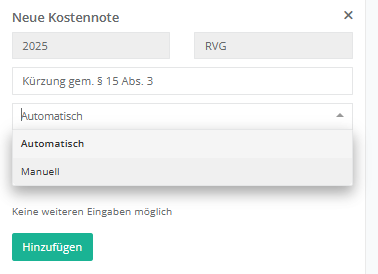
Extra-Tipp: In dem Textfeld ist es möglich, einen eigenen Text zu hinterlegen. Schreiben Sie einfach den vorhandenen Text über. Auch dieser erscheint in Ihrer gewünschten Rechnungsposition.
2.2. Anrechnung hinzufügen
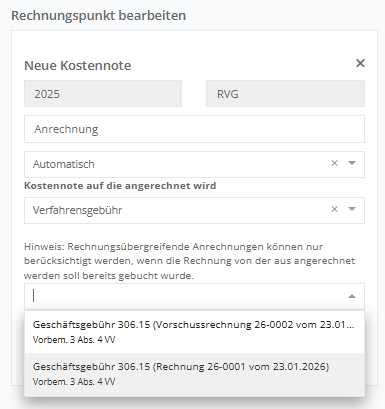
Wenn Sie zu Ihrer aktuellen Rechnung manuell eine Anrechnung vorher bereits gebuchter Rechnungen aus der Akte anwenden möchten, können Sie dies mit der Position „Anrechnung“ vornehmen. Wählen Sie hier die Gebühr aus, auf die angerechnet werden soll.
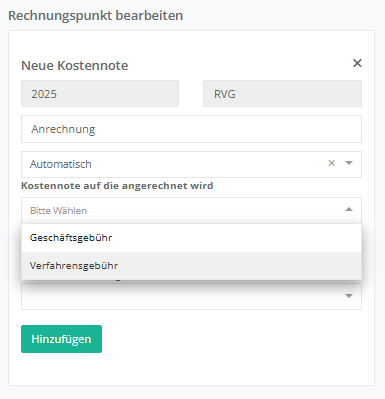
Anschließend wählen Sie die entsprechende Gebühr aus der zuvor bereits gebuchten Rechnung, welche Berücksichtigung finden soll.