
Um Ihre PDF-Dokumente zukünftig auch umfangreich bearbeiten zu können, verfügt jur|nodes seit dem Update 2023.12.1 über einen PDF-Editor. Dieser bietet Ihnen folgende Funktionen der PDF-Bearbeitung direkt im Browser:
- Fügen Sie Kommentare in ein PDF-Dokument ein
- Markieren Sie Elemente in der PDF-Datei mit Hilfe von Formen, Highlights und Unterstreichungen
- Schwärzen Sie Passagen im Dokument (Achtung: diese Passagen sind nicht mehr durchsuchbar im Dokument und werden dauerhaft entfernt)
- Fügen Sie Elemente in eine PDF-Datei ein, wie z.B. Stempel, Unterschriften, Bilder, (Frei-)Texte, Häkchen, das aktuelle Datum und individuelle Felder
- Verändern Sie die PDF-Datei (Page-Manipulation): Schneiden Sie Seiten zu, Verändern Sie die Reihenfolge von Seiten, Ändern Sie die Ausrichtung und Fügen neue Seiten zu Ihrer PDF-Datei hinzu.
- Speichern Sie die Anpassungen in einer separaten Datei ab
- Entscheiden Sie selbst, ob Sie die Datei mit oder ohne Kommentare versenden möchten
Wie Sie in den PDF-Editor gelangen und, wie dieser funktioniert wird Ihnen im Folgenden näher erläutert.
Hinweis
Bitte beachten Sie dringend den folgenden Artikel zum korrekten Speichern und Versenden der PDF-Dateien: Speichern und Versenden bearbeiteter PDF-Dateien
1. So finden Sie den neuen PDF-Editor:
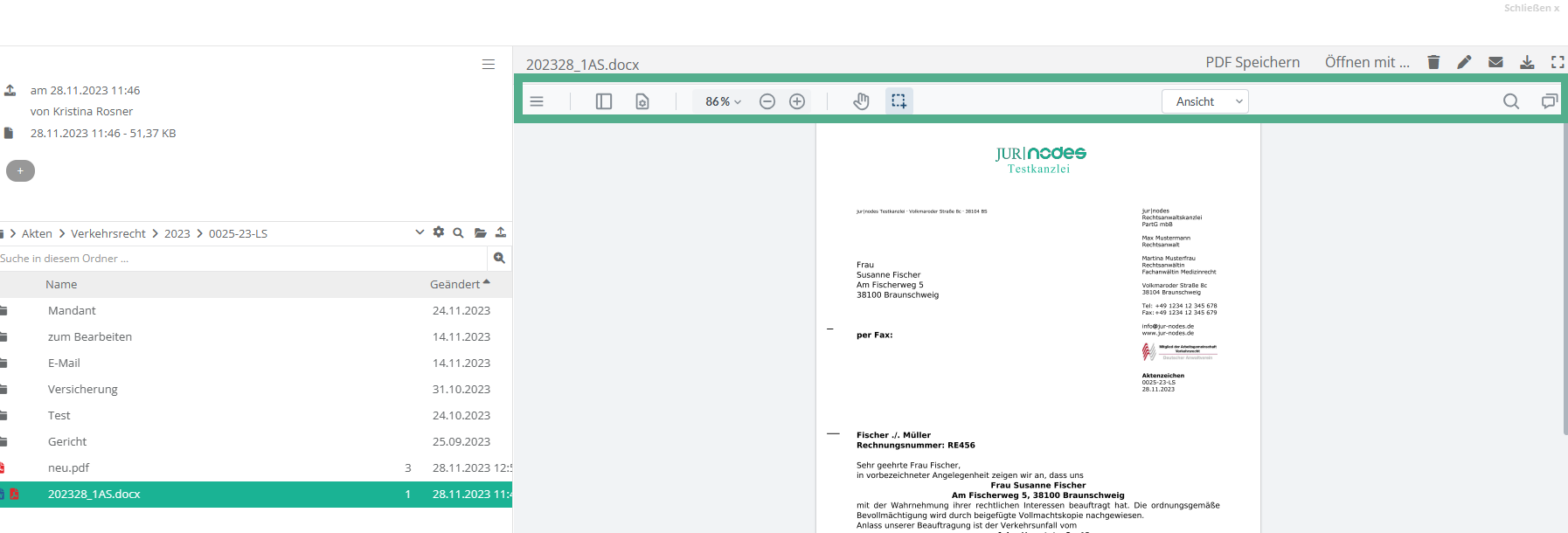
Öffnen Sie Ihre PDF-Datei wie gewohnt (bspw. per Doppelklick auf das Dokument im Dateipanel), so erscheint Ihr Dokument im Ansichtsmodus auf der rechten Seite. Oberhalb des Dokuments finden Sie nun eine neue Leiste, die es Ihnen ermöglicht ihr Dokument zu bearbeiten (siehe Umrandung im Screenshot).
Dafür stehen Ihnen folgende Befehle zur Verfügung:
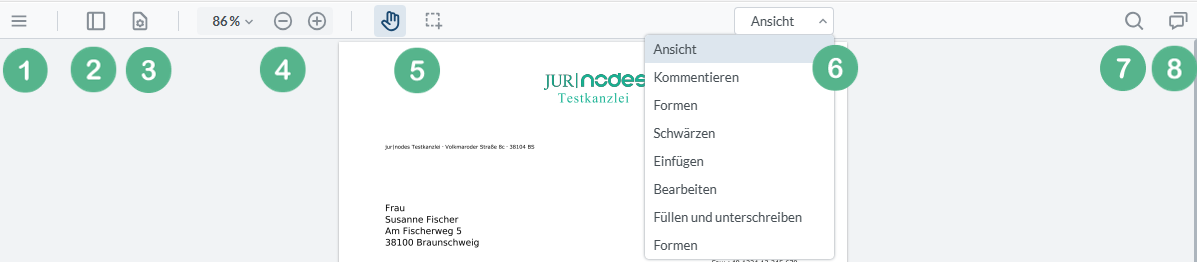
- Laden Sie die Datei herunter (mit oder ohne Anmerkungen und Kommentare) oder drucken Sie diese aus. Passen Sie die Einstellungen des PDF-Editors an.
- Öffnet die Linke Leiste. In dieser können Sie einzelne Seiten löschen, die Ausrichtung des Dokuments anpassen (Drehen), Seiten einfügen (leere Seite oder Upload), Seiten ersetzen (aus URL oder Upload) oder extrahieren (lädt die aktuelle Seite herunter)
- Öffnet die Anzeigeoptionen des PDFs: (Fortlaufend, Seite für Seite), Layout (Einseitig/Zweiseitig) und ermöglicht ein Drehen der Darstellung
- Zoom
- Werkzeuge: Hand- (zum Verschieben der Seite und Scrollen) und Auswahlwerkzeug (Zur Auswahl von Inhalten des Dokuments)
- Drop-Down-Menü für die umfassende Bearbeitung des PDFs anhand der Hauptfunktionen (Kommentieren, Formen, Schwärzen, Einfügen, Bearbeiten, Füllen & unterschreiben, Formulare). Auf größeren Bildschirmen werden die einzelnen Navigationspunkte des Drop-Down-Menüs nebeneinander angezeigt.
- Allgemeine Suchfunktion: zum Durchsuchen des Dokuments nach Schlagworten.
- „Sprechblasen-Button“ und Kommentar-Suche: Öffnet die Kommentare von Dokumenten und ermöglicht die Suche in bestehenden Kommentaren.