
Voraussetzung: Um eine Anwendungsbezogene Integration von jur|nodes in Microsoft 365 zu konfigurieren, benötigen Sie Administratorenrechte sowohl für jur|nodes, als auch für Ihre Organisation in Microsoft 365.
Prinzipiell empfehlen wir die Anwendungsbezogene Integration ab 5 Nutzern in jur|nodes.
1. Integration in jur|nodes starten
Navigieren Sie in jur|nodes in die Verwaltung > Kommunikation > Microsoft 365. Klicken Sie oben links auf den Button Hinzufügen, um mit der Integration zu starten:
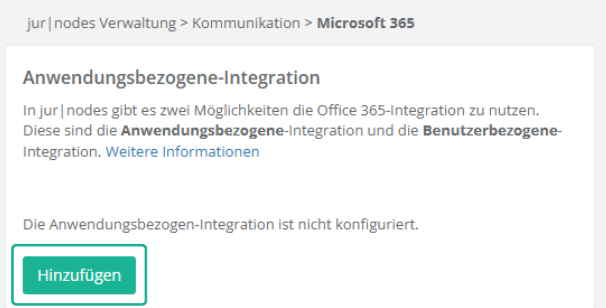
Es öffnet sich eine Anleitung für die Integration, die bereits alle Schritte erläutert. Zusätzlich müssen im weiteren Verlauf Informationen aus Ihrem Microsoft Azure in das Anleitungsfenster eingetragen werden:
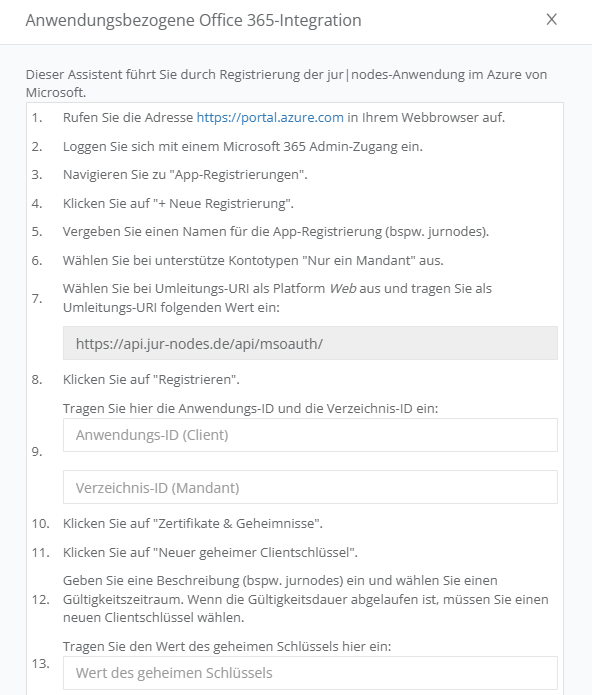
In Schritt 14 der Anleitung können Sie zwischen Anwendungsberechtigung und Benutzerberechtigung unterscheiden:
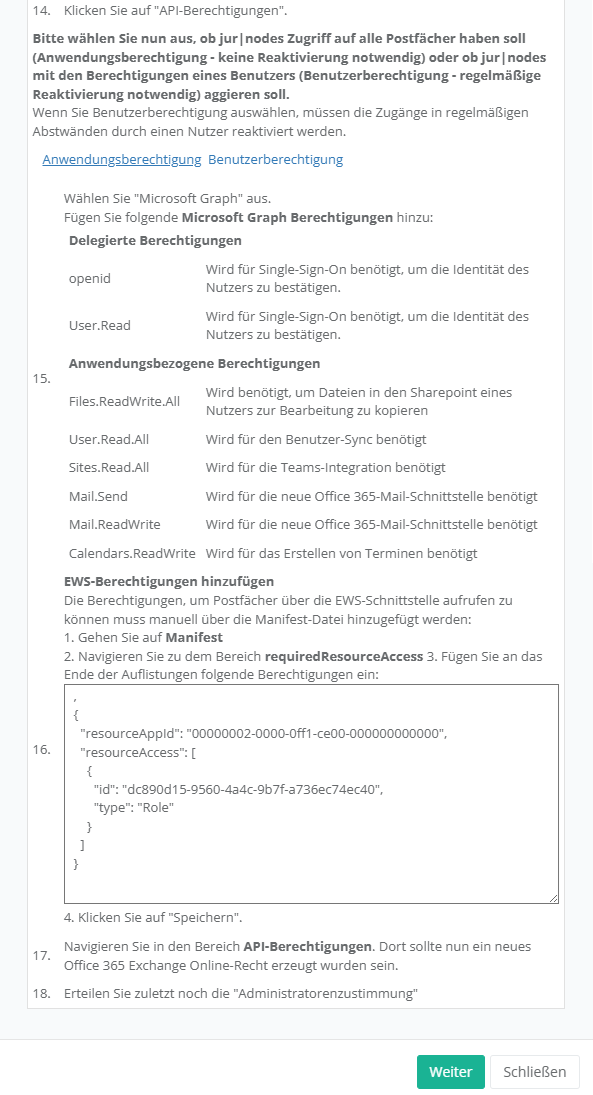
Anwendungsberechtigung
Die registrierte App erhält vollständigen Zugriff auf alle Konten in Microsoft 365. Administratoren können in der jur|nodes Verwaltung jedes Konto des Microsoft Tenants einbinden und Zugriffe der Benutzer auf diese in jur|nodes verwalten. Eine Reaktivierung der Benutzer ist nicht notwendig.
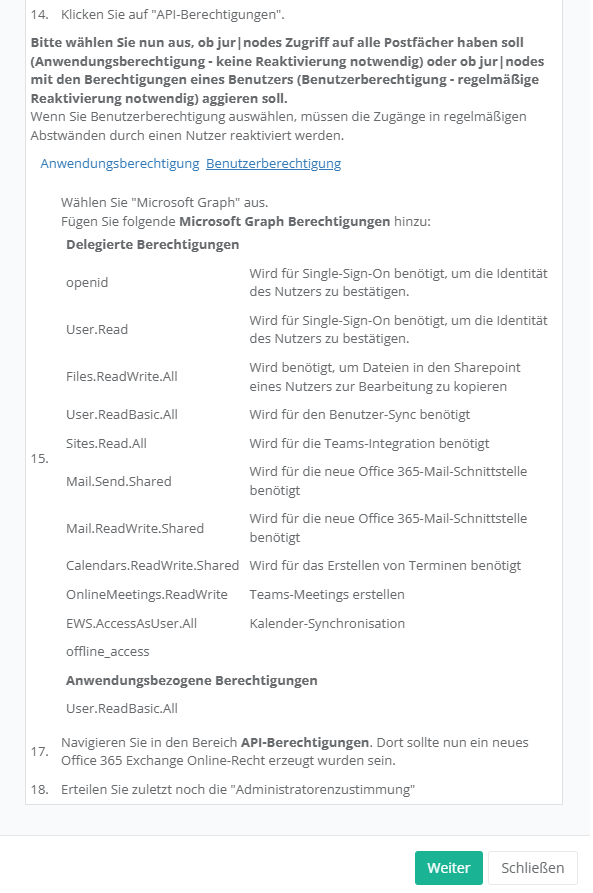
Benutzerberechtigung
Die App erhält keinen vollständigen Zugriff auf die Konten in Microsoft 365. Eine Einbindung eines Kontos muss von dem jeweiligen Konto aus erfolgen und authentifiziert werden. Eine Reaktivierung der Konten (erneut anmelden) muss in regelmäßigen Abständen erfolgen.
2. Erstmalige Integration hinterlegen
Befolgen Sie nacheinander die Schritte der Anleitung:
- Rufen Sie die Adresse https://portal.azure.com in Ihrem Webbrowser auf.
- Loggen Sie sich mit einem Microsoft 365 Admin-Zugang ein.
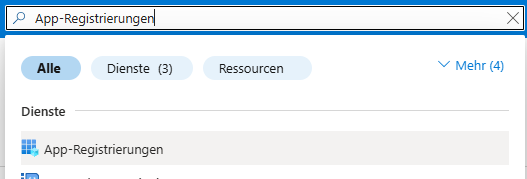
- Navigieren Sie über die Suchleiste zu „App-Registrierungen“:
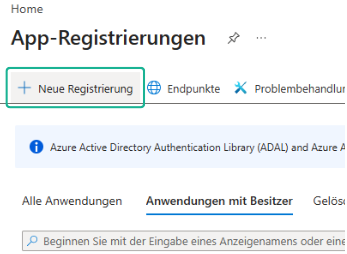
- Klicken Sie auf „+ Neue Registrierung“:
- Vergeben Sie einen Namen für die App-Registrierung (bspw. jurnodes).
- Wählen Sie bei unterstütze Kontotypen „Nur ein Mandant“ aus.
- Wählen Sie bei Umleitungs-URI „Web“ aus und tragen Sie
https://api.jur-nodes.de/api/msoauth
dort ein. Anschließend sollte das Fenster so aussehen: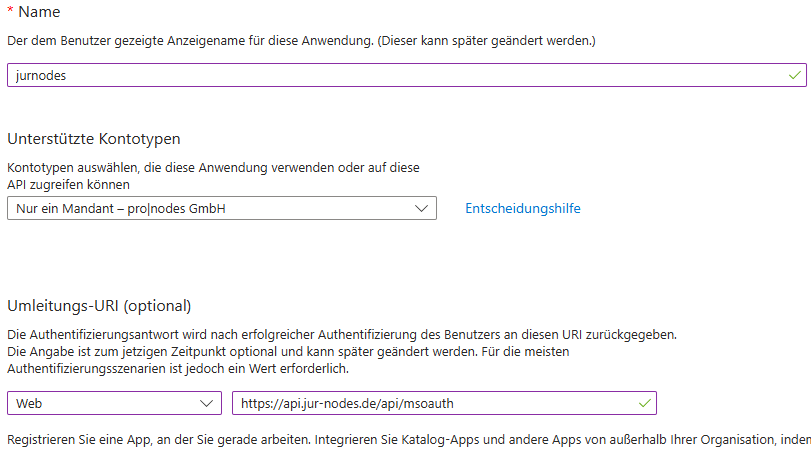
- Klicken Sie unten auf „Registrieren“. Anschließend wird im nächsten Fenster die neue Registrierung angezeigt.
- Oben bei der Zusammenfassung kopieren Sie die Anwendungs-ID (Client) und die Verzeichnis-ID (Mandant):
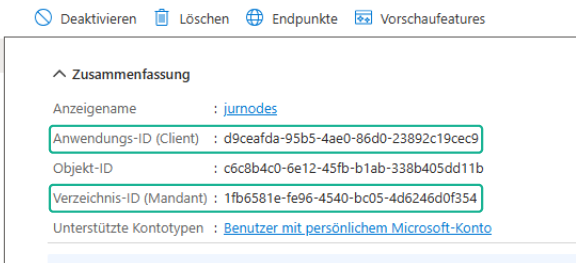
Wechseln Sie jetzt zurück in den noch geöffneten Browser-Tab „jur|nodes Verwaltung“, wo die Anleitung zu sehen ist. Tragen Sie bei Schritt 9 die entsprechenden kopierten Werte ein. - Wechseln Sie wieder zurück in den geöffneten Browser-Tab zu Microsoft Azure und klicken Sie links im Menüband auf „Zertifikate & Geheimnisse“:
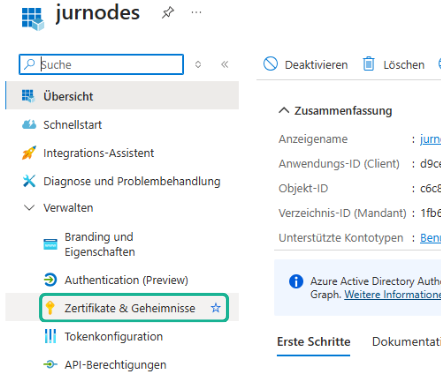
- Klicken Sie auf „+ Neuer geheimer Clientschlüssel“.
- Geben Sie eine Beschreibung (bspw. jurnodes_datum) ein, wählen Sie einen Gültigkeitszeitraum und klicken Sie unten auf hinzufügen.
- Anschließend kopieren Sie den Wert des geheimen Schlüssels:
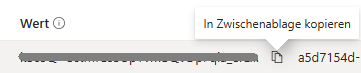
Wechseln Sie wieder in den Browser- Tab „jurnodes Verwaltung“ und tragen Sie bei Schritt 13 den Wert des geheimen Schlüssels ein. - An dieser Stelle setzen Sie Anwendungsberechtigungen oder Benutzerberechtigungen für die neu registrierte App. Prinzipiell empfehlen wir aus Komfort-Gründen die Anwendungsberechtigungen. Nutzen Sie die Benutzerberechtigungen, wenn Sie z.B. aus Sicherheits- oder Datenschutzgründen darauf angewiesen sind (Beispiel: Es darf nicht auf alle Konten des Tenants zugegriffen werden):
Wechseln Sie erneut zurück in den Browser-Tab „Microsoft Azure“ und klicken Sie links im Menüband unter Zertifikate & Geheimnisse auf „API-Berechtigungen“. - Hier müssen nun müssen eine Reihe von Microsoft-Graph-APIs hinzugefügt werden.
Hinweis
Die folgenden Schritte beschreiben das Setzen am Beispiel der Anwendungsberechtigungen.
Die jeweiligen Berechtigungen für Benutzerberechtigungen entnehmen Sie diese bitte der geöffneten Anleitung in jur|nodes.
- Klicken Sie auf „+ Berechtigung hinzufügen“ und wählen Sie „Microsoft Graph“ aus:
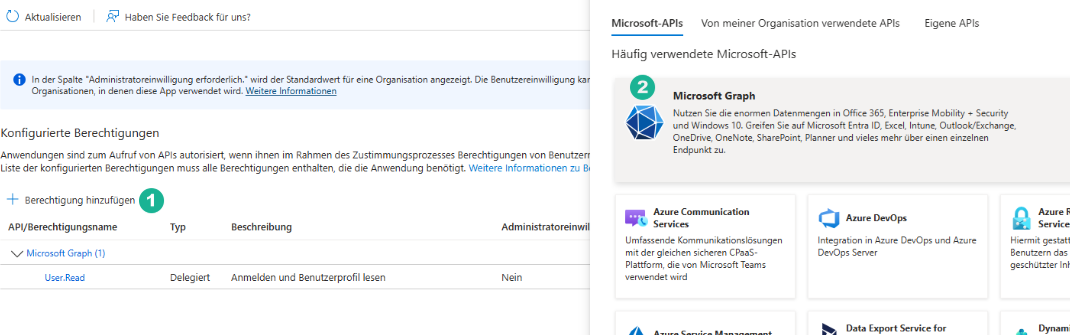
- Wählen Sie oben „Delegierte Berechtigungen“ aus und setzen Sie den Haken bei folgenden Berechtigungen:
openid
User.Read - Klicken Sie anschließend unten auf „Berechtigungen hinzufügen“.
- Wählen Sie oben „Anwendungsbezogene Berechtigungen“ aus und setzen Sie den Haken bei folgenden Berechtigungen:
Files.ReadWrite.All
User.Read.All
Sites.Read.All
Mail.Send
Mail.ReadWrite
Calendars.ReadWrite‚ - Klicken Sie anschließend unten auf „Berechtigungen hinzufügen“.
- Um die EWS-Berechtigungen hinzuzufügen klicken Sie links unten im Menüband in der Navigation auf „Manifest“:
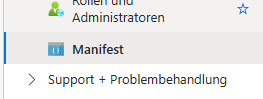
- Navigieren Sie innerhalb des Manifests zu dem Bereich requiredResourceAccess:
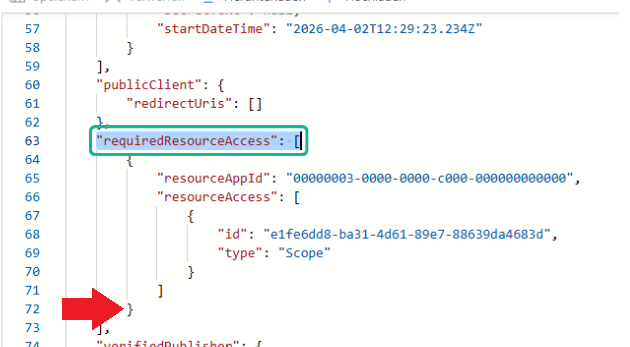
- Springen Sie mit der Maus zu der geschlossenen geschweiften Klammer }, die direkt unter der ersten geöffneten geschweiften Klammer { ist (Beispiel siehe roter Pfeil im Screenshot oben). Dort hinter der geschweiften Klammer fügen Sie folgendes ein inklusive Kommata und Klammern:
,
{
„resourceAppId“: „00000002-0000-0ff1-ce00-000000000000“,
„resourceAccess“: [
{
„id“: „dc890d15-9560-4a4c-9b7f-a736ec74ec40“,
„type“: „Role“
}
]
} - Klicken Sie oben links auf „Speichern“.
- Bestätigen Sie die Änderungen in Azure mit der Administratorenzustimmung, navigieren Sie in den Browser-Tab „jur|nodes Verwaltung“ zurück und klicken Sie danach unten in der Anleitung in jur|nodes auf weiter.
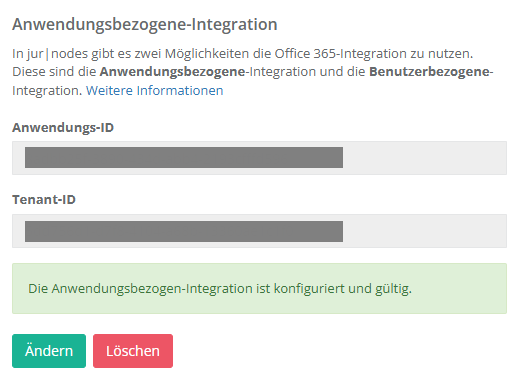
Anschließend sollte die anwendungsbezogene Integration erfolgreich in jur|nodes hinterlegt sein:
Bei Fragen, Problemen oder Hilfestellung beim der Hinterlegen der Anwendungsbezogenen Integration wenden Sie sich bitte an den jur|nodes Support.
3. Gültigkeitsdauer geheimer Schlüssel
In Schritt 11 der obigen Anleitung wählen Sie die Gültigkeitsdauer, nachdem der geheime Schlüssel erneuert werden muss, welcher den Zugriff von jur|nodes auf Ihr Microsoft 365 ermöglicht.
Hinweis
Eine kürzere Gültigkeitsdauer minimiert das Zeitfenster für den Missbrauch kompromittierter Zugangsdaten. Das ist insbesondere dann relevant, wenn Sie jur|nodes nicht mehr nutzen sollten. In diesem Fall entfernen Sie bitte den geheimen Schlüssel eigenständig aus Microsoft 365.
Um einen geheimen Schlüssel nach Ablauf der Gültigkeitsdauer zu erneuen befolgen Sie bitte die Schritte unter „4. Anwendungsbezogene Integration erneuen“.
Bei Problemen wenden Sie sich bitte telefonisch oder per Mail direkt an unseren Anwendersupport oder Sie buchen einen kurzen IT-Support-Termin.
4. Anwendungsbezogene Integration erneuen
Um die anwendungsbezogene Integration zu erneuen muss ein neuer Schlüssel in Microsoft Azure erstellt werden und in jur|nodes eingetragen werden.
- Öffnen Sie Microsoft Azure und melden Sie sich mit einem Administratorenkonto an.
- Suchen Sie oben nach „App-Registrierungen“ und öffnen Sie diesen Dienst:
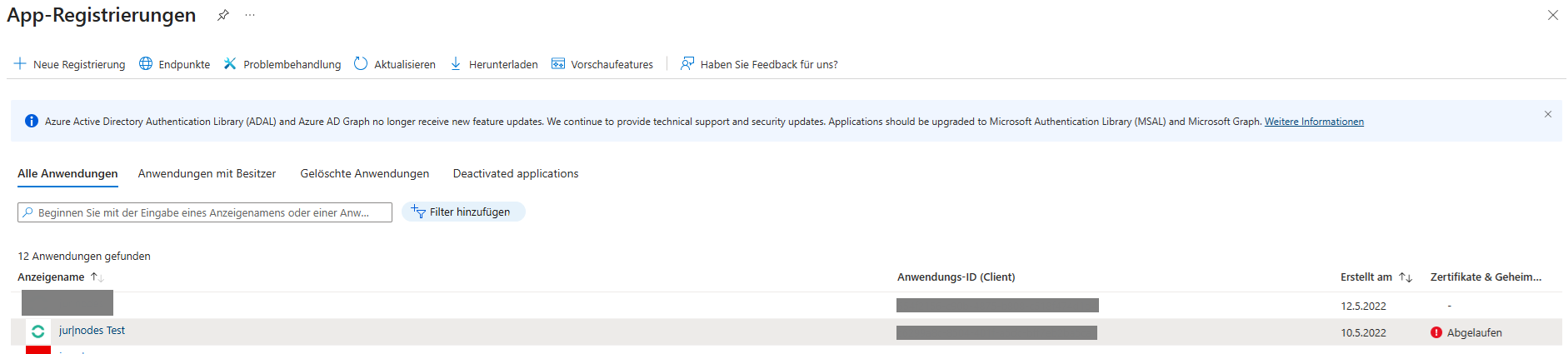
- Klicken Sie die betroffene Registrierung an. In der Regel sollte nur eine jur|nodes Registrierung aufgelistet sein:
- Wählen Sie dann auf der linken Seite Verwalten > „Zertifikate & Geheimnisse“ aus und klicken Sie auf den Reiter „Geheime Clientschlüssel“:
- Klicken Sie auf „+ Neuer geheimer Schlüssel“, tragen Sie eine eindeutige Beschreibung ein (z.B. „jurnodes_datum„), wählen Sie eine Gültigkeitsdauer und kopieren Sie den Wert des geheimen Schlüssels.
- Erteilen Sie anschließend die Administratoren-Zustimmung.
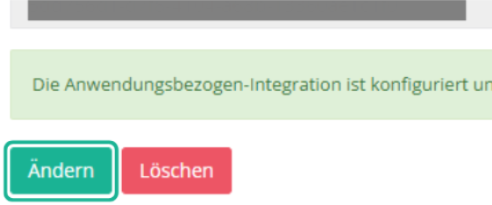
Navigieren Sie jetzt in jur|nodes in die Verwaltung > Kommunikation > Microsoft 365 > und klicken Sie oben links bei der anwendungsbezogenen Integration auf den grünen Button „Ändern“.
- Tragen Sie jetzt bei Punkt 13 den soeben kopierten Wert des geheimen Schlüssels ein.
- Klicken Sie unten auf „Weiter“.
Anschließend wird der neue Schlüssel hinterlegt und die anwendungsbezogene Integration wurde erfolgreich erneuert. Sollten Sie dabei Fehlermeldungen erhalten, kontaktieren Sie den jur|nodes Support, damit wir die Ursache des Fehlers schnell klären können.