
Über das Mandantenportal können Sie beliebige Dokumente digital signieren lassen – von Personen, die über einen eigenen Zugang zum Mandantenportal verfügen als auch von anderen Aktenbeteiligten, ohne Mandantenportalzugang!
1. Dokument zur Signatur auswählen
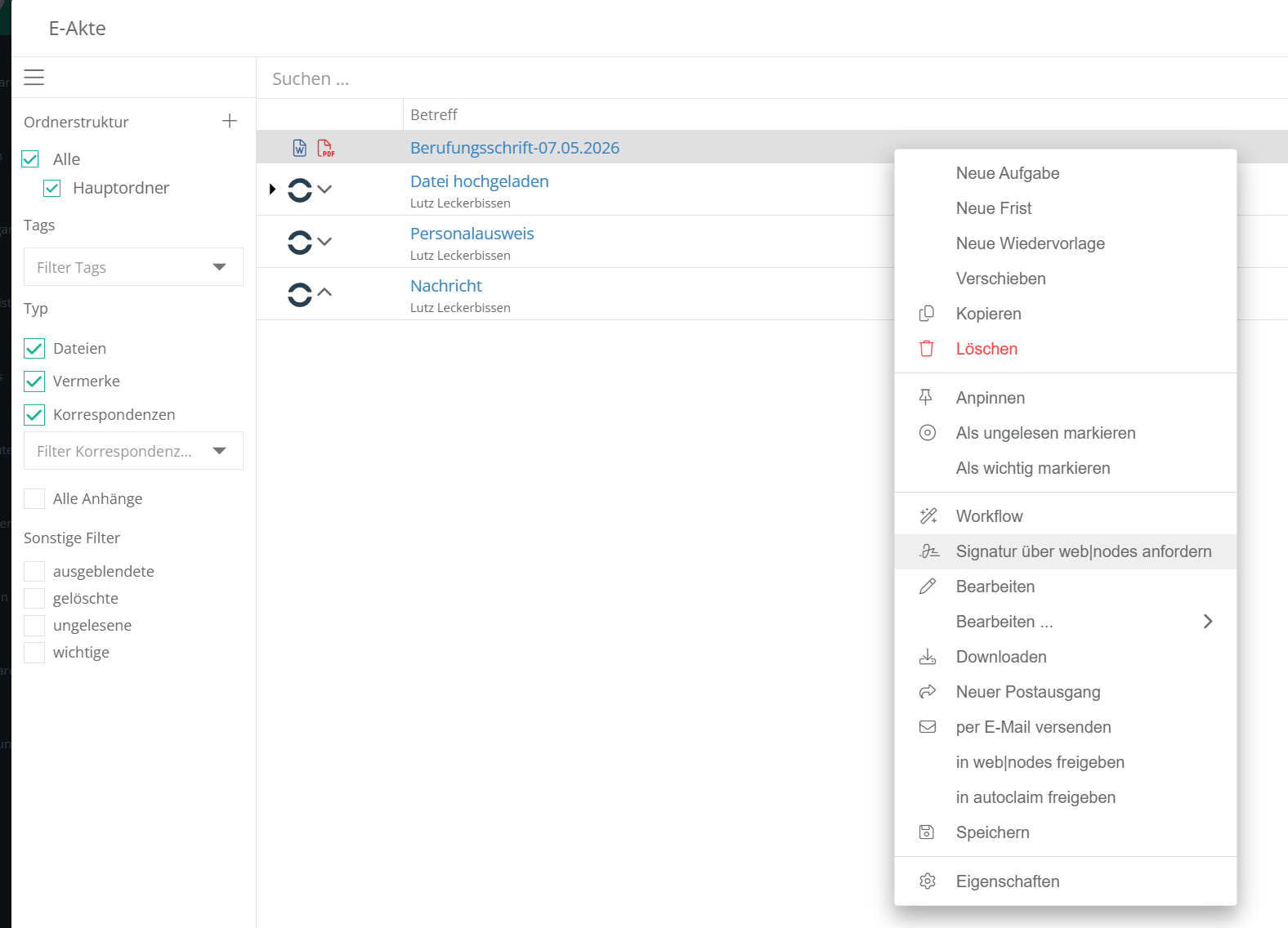
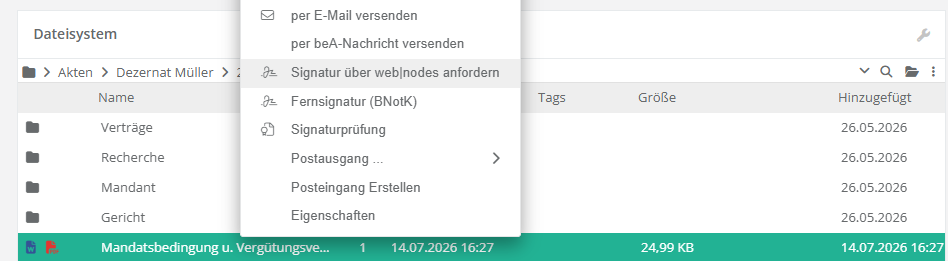
Wählen Sie das Dokument, auf das Sie eine Signatur anfordern möchten, aus dem Dateisystem oder der E-Akte der konkreten Akte mir Rechtsklick aus. Wählen Sie im Menüband „Signatur über web|nodes anfordern“ aus.
Ansicht aus der E-Akte:
Ansicht aus dem Dateisystem:
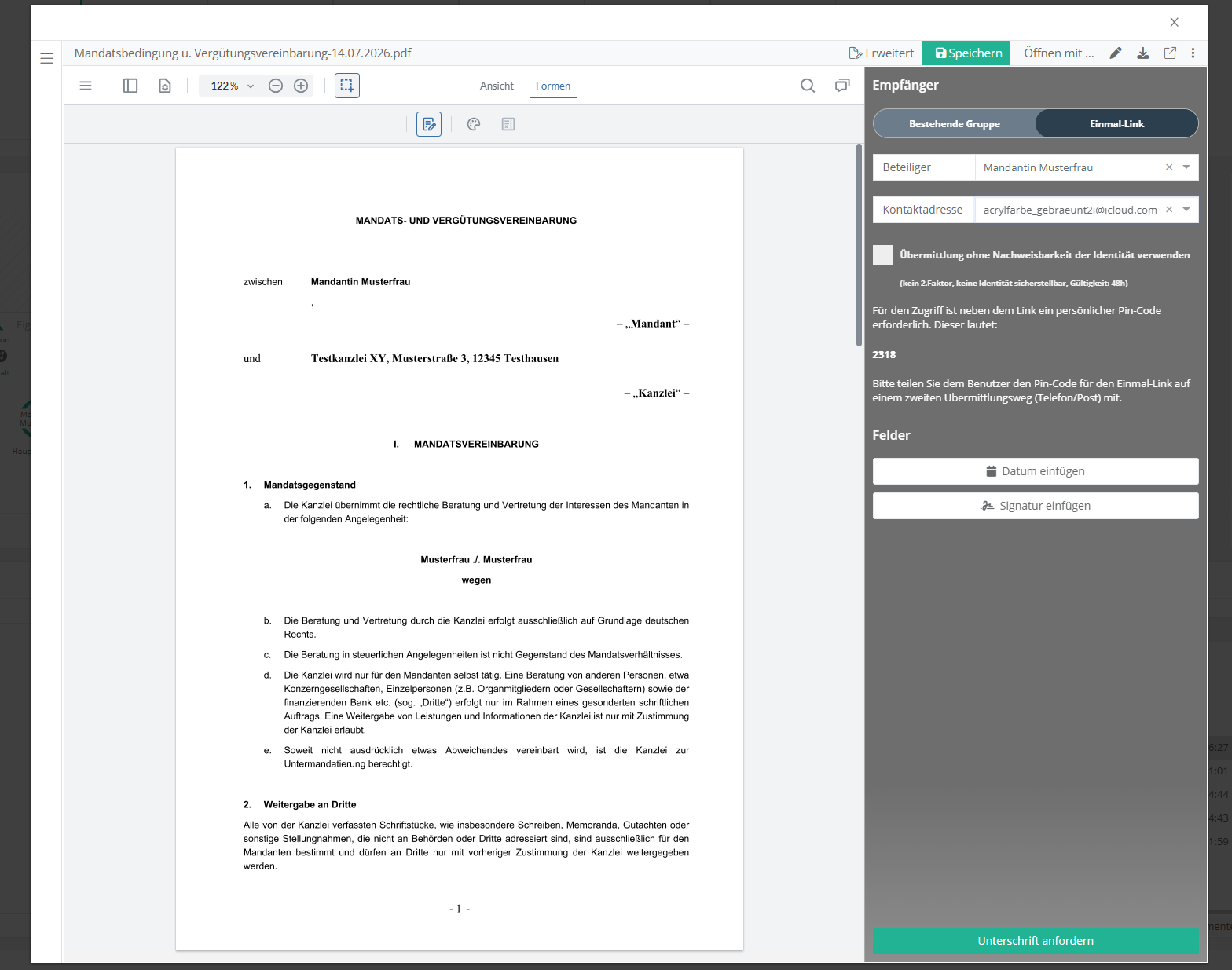
Es öffnet sich dann das ausgewählte Dokumente in einem Dialogfenster.
2. Versandart auswählen
Welche Versandart Sie in diesem Dialogfenster wählen, hängt davon ab, ob der Empfänger über einen aktiven web|nodes-Zugang verfügt, oder nicht.
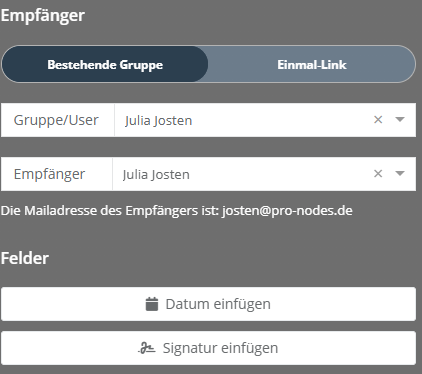
2.1 Versand über web|nodes-Zugang
Wählen Sie den Empfänger und die ihm zugehörige, meist gleichnamige Gruppe, aus dem Drop-Down-Menü aus. Es werden hier nur Aktenbeteiligte der konkreten Akte gelistet, denen Sie bereits einen Zugang zum Mandantenportal erstellt haben und die sich einen Benutzeraccount für web|nodes angelegt haben.
2.2 Versand per Einmal-Link
Stellen Sie den Regler auf „Einmal-Link“.
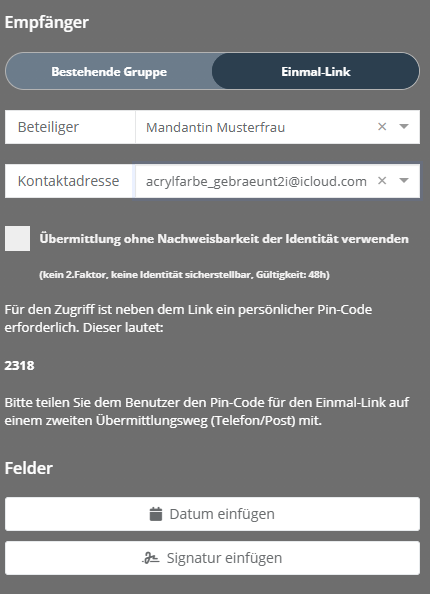
- Wählen Sie den Aktenbeteiligten aus, der das Dokument empfangen und signieren soll.
- Wählen Sie in der Zeile darunter seine Empfangsadresse aus.
- Kopieren oder tippen Sie den vierstelligen Pin-Code, der angezeigt wird ab und speichern Sie ihn derart zwischen, dass Sie ihn gleich im Nachgang noch über einen zweiten Übermittlungsweg dem Aktenbeteiligten zukommen lassen können.
Es gibt keine Möglichkeit, diesen Pin-Code zu einem späteren Zeitpunkt erneut einzusehen oder aufzurufen.
Hinweis
Wir bieten die Möglichkeit, den Schritt der Pin-Code-Eingabe (Schritt 3) auszulassen, indem die Checkbox „Übermittlung ohne Nachweisbarkeit der Identität verwenden“ angeklickt werden kann. Als Softwarehersteller empfehlen wir diese Option aus Sicherheitsgründen jedoch ausdrücklich nicht.
3. Feld für Datum & Signatur positionieren
Klicken Sie nun auf die Schaltfläche „Datum einfügen“. Auf der linken Seite, im Vorschaumodus der Datei, erscheint ein editierbares Feld. Dieses können Sie nun mit der Mouse per Drag & Drop an die Stelle im Dokument ziehen, an denen Sie das Datumsfeld einfügen möchten. Sie können auch das Feld skalieren und damit kleiner oder größer machen.
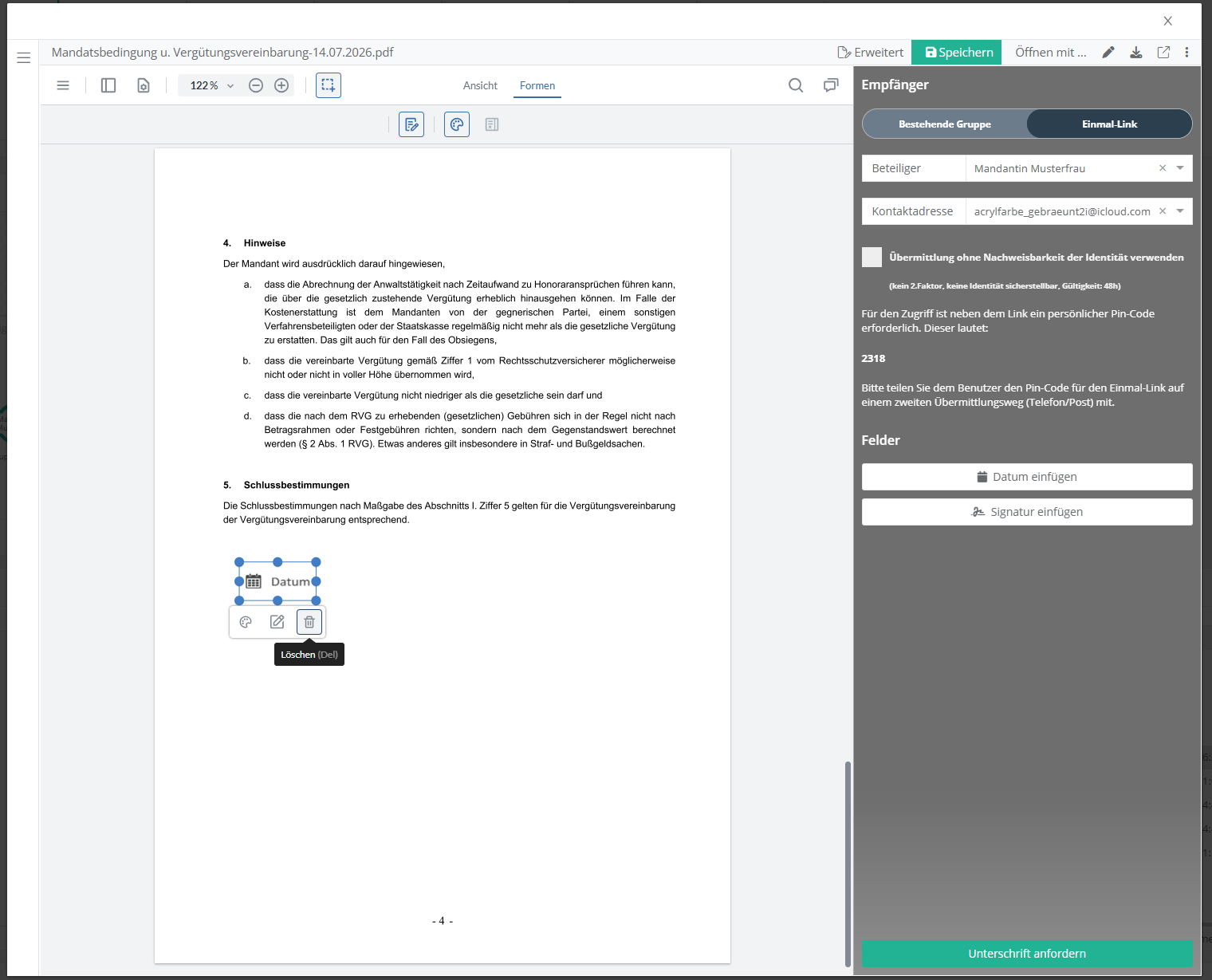
Klicken Sie danach rechts auf den Auswahlbutton „Signatur einfügen“. Es erscheint nun das Signaturfeld, dass Sie ebenfalls frei platzieren können.
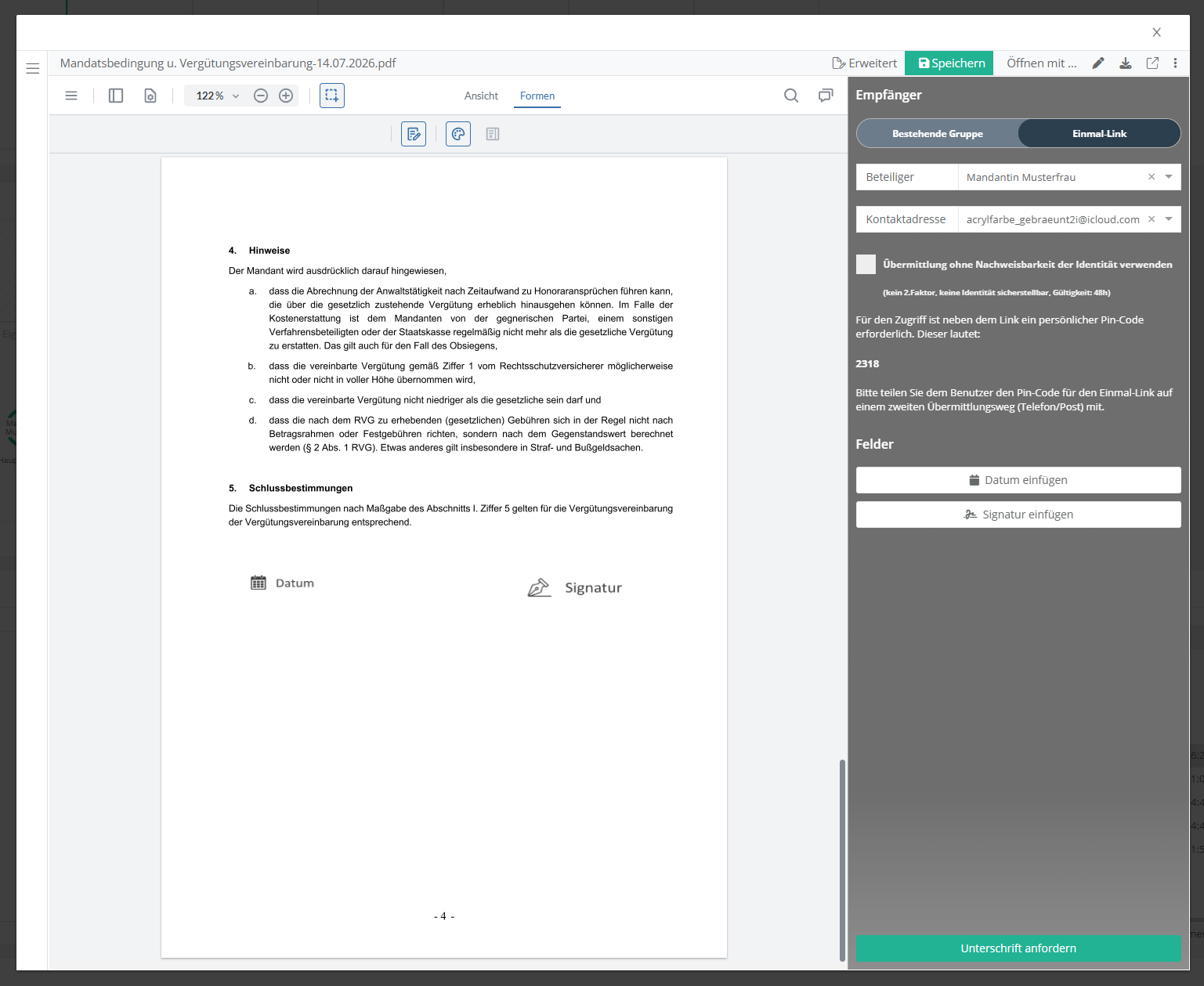
Wenn Ihnen Position und Größe der Felder zusagen, klicken Sie rechts unten auf den grünen Button „Unterschrift anfordern“.
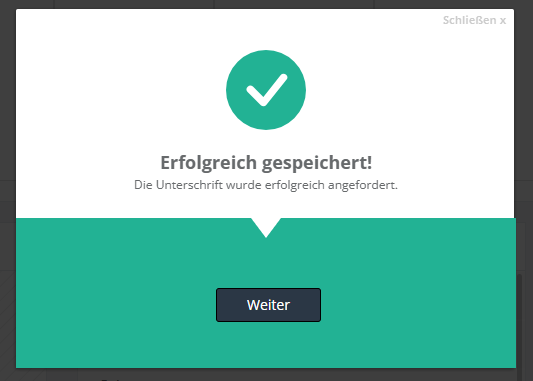
Der erfolgreiche Versand wird Ihnen mit diesem Hinweisfenster bestätigt:
Wie Sie mit dem rückläufigen, signierten Dokument verfahren, sobald Sie dies vom Empfänger unterschrieben zurückgesendet bekommen haben, erfahren Sie in diesem Artikel.