
In diesem Artikel erfahren Sie, wie Sie Schriftarten auf Ihren jur|nodes-Server hochladen können und wann dies nötig ist.
Folgende Schriftarten sind bereits standardmäßig auf Ihrem jur|nodes-Server hinterlegt:
- Andale Mono
- Arial Black
- Arial
- Comic Sans MS
- Courier New
- Georgia
- Impact
- Times New Roman
- Trebuchet
- Verdana
- Webdings
Schriftarten für die Dokumentenerstellung werden im Briefkopf festgelegt. Wenn Sie dabei eine Schriftart nutzen, die nicht in jur|nodes verfügbar ist (siehe Liste oben), sollten Sie diese erwerben und in jur|nodes hochladen.
Schriftarten aus dem Netz
Bitte beachten Sie, dass Schriftarten aus dem Internet Schadsoftware enthalten können. Achten Sie auf vertrauenswürdige Quellen und eine gültige Lizenz zur Nutzung der Schriftart.
1. Schriftart hochladen
Um eine Schriftart (Dateiendung .otf oder .ttf) in jur|nodes zu hinterlegen, Navigieren Sie in die Verwaltung > Dokumente.
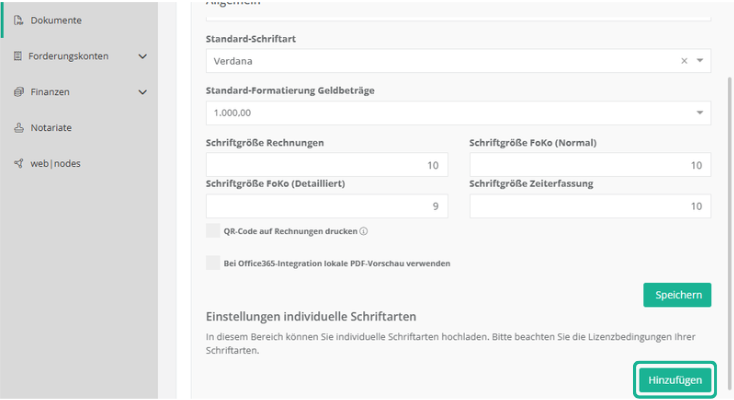
- Scrollen Sie im Reiter „Allgemein“ nach unten zum Bereich „Einstellungen individuelle Schriftarten“
- Klicken Sie auf den Button „Hinzufügen“:
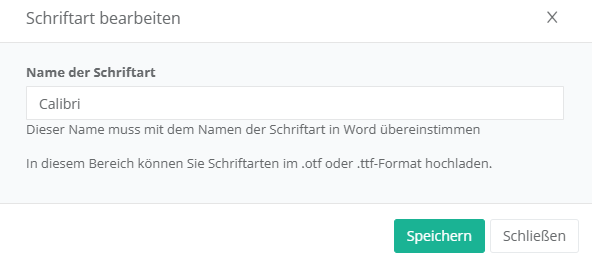
- Anschließend vergeben Sie den korrekten Namen der Schriftart. Dieser muss mit dem Namen, der in Word angezeigt wird exakt übereinstimmen:
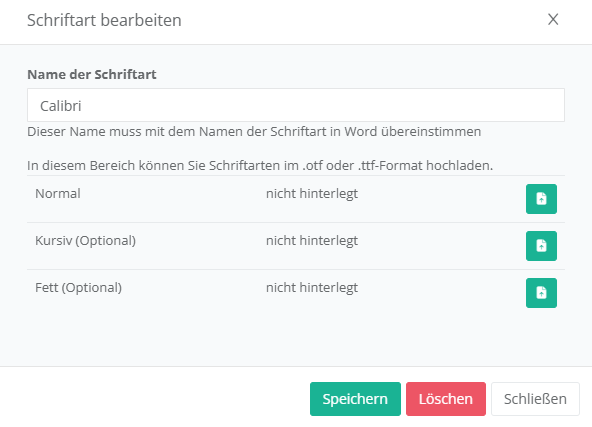
- Nun können Sie die Schriftartendatei(en) hinterlegen. Wenn Sie nur über eine Datei verfügen, laden Sie diese bei „Normal“ hoch. Falls Sie über weitere Dateien speziell für „Kursiv“ und „Fett“ verfügen, laden Sie diese ebenfalls hoch:
- Klicken Sie anschließend auf „Speichern“.
2. Schriftart testen
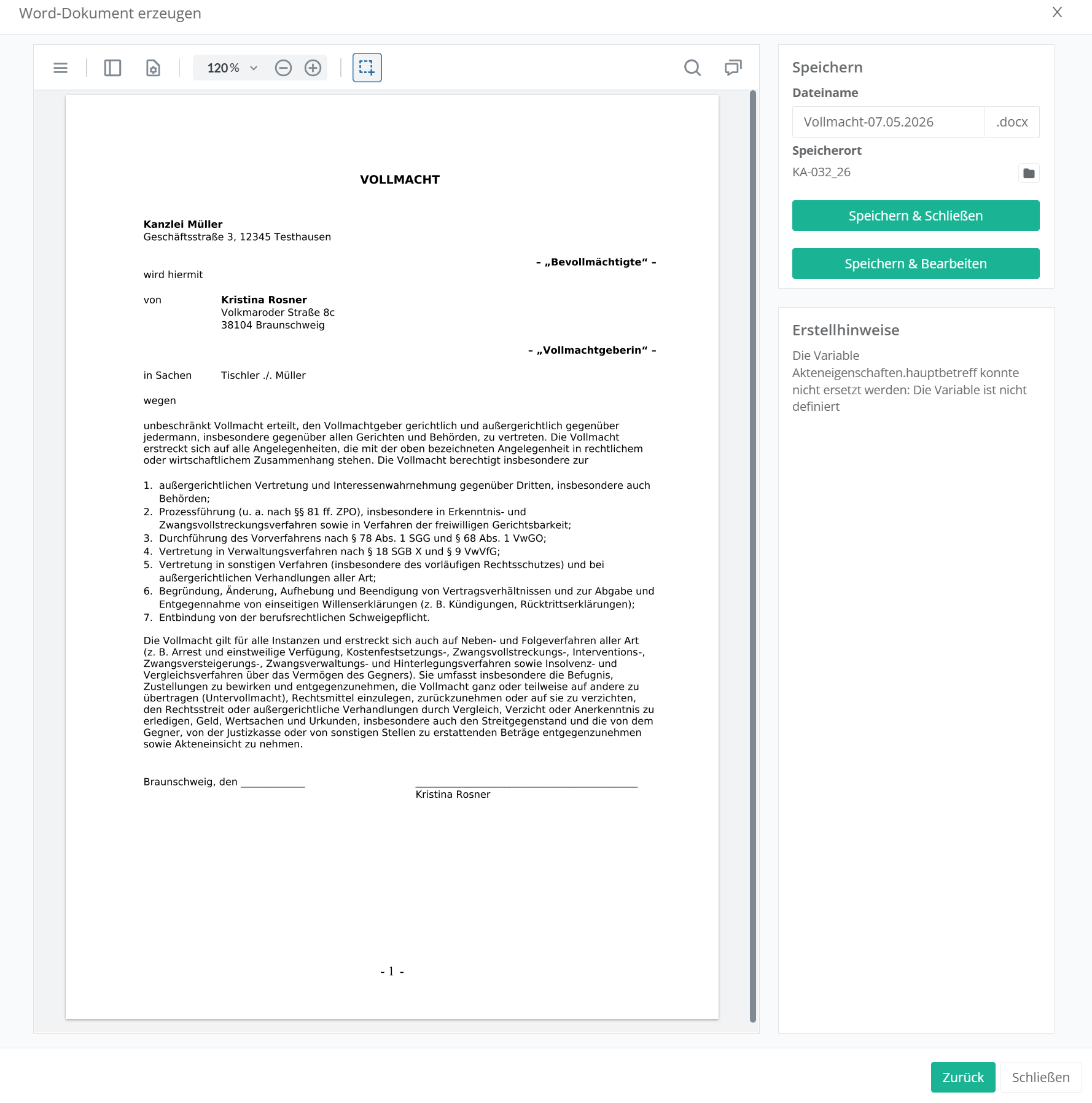
Navigieren Sie nun in eine beliebige Akte und lösen Sie zum Test die Browser-Vorschau für ein Dokument aus einer Vorlage aus (Rechtsklick auf einen Aktenbeteiligten – Neu aus Vorlage – Button „Erzeugen„).
In dieser Vorschau können Sie nun sehen, ob die richtige Schriftart angewendet wurde und der Upload korrekt geklappt hat.
3. Was passiert wenn eine Schriftart genutzt wird, die nicht hinterlegt ist?
Wenn Sie eine Schriftart nutzen, die in Ihrem Briefkopf eingestellt, jedoch nicht auf Ihrem jur|nodes Server hinterlegt ist, wird die PDF-Datei beim generieren eines Dokuments mit der Standard-Schriftart anstelle Ihrer im Briefkopf hinterlegten erzeugt.
Das wird insofern problematisch, wenn Sie die PDF-Version direkt versenden, da es zu falschen Formatierungen und Zeilenabständen durch die Schriftart kommen kann.
Fall Sie keinen Zugriff auf die Schriftart besitzen, diese jedoch weiterhin im Briefkopf verwenden wollen, müssen Sie ein generiertes Dokument immer einmal in Word öffnen und anschließend abspeichern, damit eine korrekte PDF-Version erzeugt werden kann. Wir empfehlen ausdrücklich, nur Schriftarten zu verwenden, welche auch in jur|nodes hinterlegt sind.
4. Schriftarten in E-Mails
Um die Standard-Schriftart einer E-Mail zu ändern, navigieren Sie in die Verwaltung und dort in den Bereich Kommunikation > E-Mail. Dort können Sie aus der Liste Ihre Standard Schriftart auswählen:
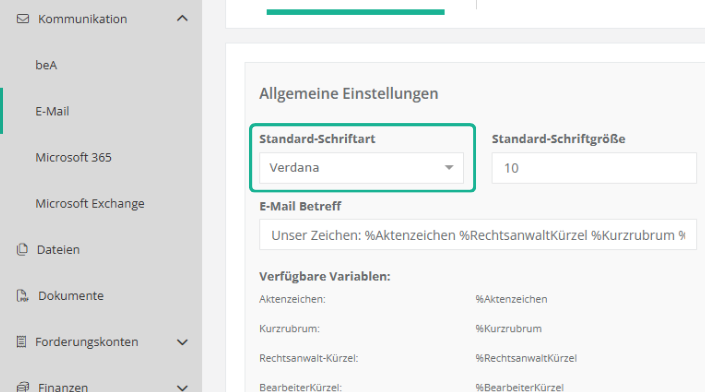
Standardmäßig stehen folgende Schriftarten für E-Mails zur Verfügung:
- Segoe UI
- Arial
- Georgia
- Imapact
- Times New Roman
- Verdana
Um weitere Schriftarten oder spezielles Format zu nutzen, müssen Sie ein individuelles HTML-E-Mail-Layout erstellen. Nähere Informationen zum Thema E-Mail-Layout finden Sie in diesem Artikel: E-Mail-Layouts – jur|nodes Wissensdatenbank.
Schriftarten in E-Mails
Bitte beachten Sie, dass Schriftarten in E-Mails, auch, wenn Sie ein HTML-Layout angelegt haben, oft beim Empfänger nicht in der gewünschten Schriftart angekommen. Grund ist, dass viele E-Mail-Clients der Empfänger die jeweilige Schriftart nicht installiert haben und dann auf eine automatische Ersatzschrift umgestellt wird. Deshalb ist zu empfehlen, bei E-Mails generell gängige Schriftarten, wie Arial, zu verwenden.