
In jur|nodes wird zwischen unterschiedlichen 5 Rechnungstypen unterschieden:
- die Standardrechnung
- die Vorschussrechnung
- die Abschlussrechnung
- die Korrekturrechnung
- die Storno-Rechnung
In diesem Artikel erläutern wir ausführlich die genauen Unterschiede und in welchen Geschäftsvorgängen wir welchen Rechnungstyp programmmäßig empfehlen. Alle hier aufgeführten Rechnungstypen unterliegen demselben RVG-/Rechnungsmodul mit allen vorhandenen Gebührentatbeständen sowie Ihren ggfs. selbst konfigurierten Kostenpunkten.
1. Standardrechnung
Die Standardrechnung ist für die „normale“ Erstellung einer klassischen (Einzel-)Rechnung innerhalb des Mandats anwendbar. Sie empfiehlt sich für die „schnelle, klassische“ Kostennote, kann beliebig oft innerhalb einer Akte ausgelöst werden und ist theoretisch in allen Fällen immer anwendbar. Daher ist dieser Rechnungstyp in jur|nodes auch in der standardisierten Vorauswahl hinterlegt.
Unterschiede der weiteren Rechnungstypen zur Standardrechnung
Im Arbeitsalltag haben sich seit Jahren einige Abrechnungs-Workflows für Anwälte ergeben, die praktikabel und aufeinander aufbauend effizient sind. Hierzu nennen wir ein paar gängige Beispiel-Szenarien:
2. Vorschussrechnung
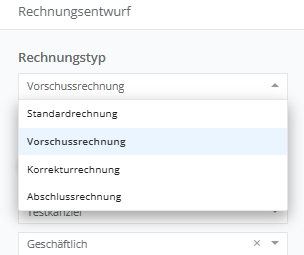
Mit der Vorschussrechnung lassen sich für alle Beteiligten (insb. Mandant und Rechtsschutzversicherung) gut ersichtlich entsprechende Vorschüsse innerhalb des Mandats abbilden. § 9 RVG erlaubt dem Anwalt/der Anwältin:
…von seinem Auftraggeber für die entstandenen und die voraussichtlich entstehenden Gebühren und Auslagen einen angemessenen Vorschuss [zu] fordern.1
Ein Beispiel:
Sie sind für ein neues Mandat beauftragt worden, eine Forderung zunächst außergerichtlich durchzusetzen. Sie erheben sodann einen Vorschuss in Höhe der 1,3 Geschäftsgebühr. Ihr Mandant bezahlt diese Vorschussrechnung.
Im Laufe des Verfahrens sind Sie weiter beauftragt, die Forderung auch gerichtlich geltend zu machen. Das Verfahren läuft, aber ein zeitlich zu bestimmender Abschluss ist nicht ersichtlich. Sie erstellen eine weitere (separate) Vorschussrechnung mit der 1,3 Verfahrensgebühr und der (zu erwartenden) 1,2 Terminsgebühr. Der Mandant (oder ggfs. seine RS-Versicherung) bezahlt auch diese Rechnung.
Bis zum Abschluss des Verfahrens bzw. Ihrer Beauftragung können Sie somit beliebig viele Vorschussrechnung innerhalb einer Akte erstellen, die unabhängig voneinander aufgebaut werden.
3. Abschlussrechnung
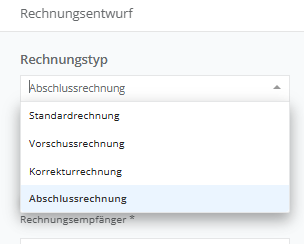
Die Abschlussrechnung (hier ist der Name Programm) ist dafür gedacht, wenn Ihre Beauftragung innerhalb eines Mandats endgültig beendet ist. Für alle Beteiligten (inkl. Buchhaltung und Steuerberater) ist klar aufgegliedert, welche Gebühren und Auslagen der Anwalt/die Anwältin berechnet hat.
Voraussetzung für den Rechnungstyp „Abschlussrechnung“ ist mindestens eine vorangestellte, gebuchte Vorschuss- oder Standardrechnung in ebendieser Akte!
Zur Erstellung einer Abschlussrechnung wählen Sie im Rechnungsentwurf den entsprechenden Typ sowie die zu verrechnende Vorschussrechnung oder Standardrechnung (auch mehrere gleichzeitig möglich) aus.
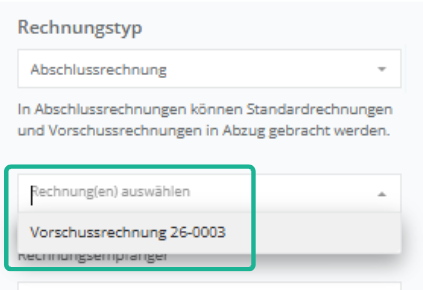
Die Vorschussrechnung(en) wird im nächsten Schritt direkt aufgeführt und Sie können anschließend zu jedem Rechtsvorgang alle abschließend entstandenen Gebühren und Auslagen hinzufügen. Der Vorschussbetrag wird automatisch abgezogen und Sie können Ihre Abschlussrechnung final erzeugen.
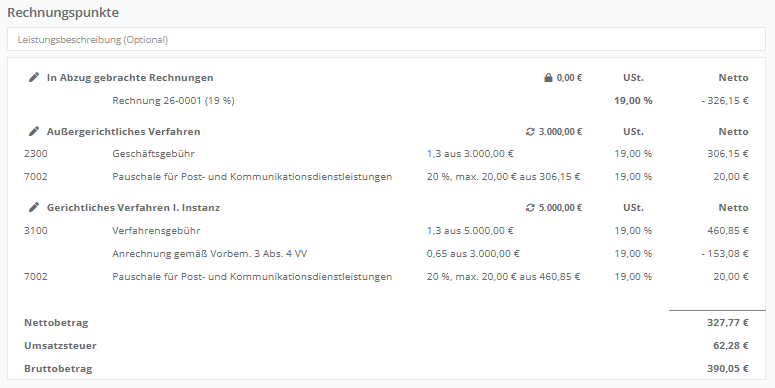
Allgemein bietet es sich an, Ihre Abschlussrechnung im Dokument auch als solche explizit auszuweisen. Wir empfehlen, hierfür eine gesonderte Rechnungsvorlage zu hinterlegen.
Extra-Tipp:
Sie können den standardgemäß hinterlegten Text zur Verrechnung der Vorschussrechnung ganz einfach selbst definieren, wenn Sie auf den Stift vor dem Text klicken:

Im darauf folgendem Feld können Sie einen Freitext Ihrer Wahl eingeben.
4. Korrekturrechnung vs. Stornorechnung
Wir erläutern im nachstehenden Text, in welchem Szenario eine Korrektur- oder eine Stornorechnung benötigt wird.
4.1. Stornorechnung
jur|nodes versteht unter einer Stornorechnung die vollständige Stornierung einer bereits gebuchten Rechnung. Also wirklich ausnahmslos die gesamte, bereits erstellte und gebuchte Rechnung mit allen Rechnungspositionen wird komplett im Ganzen storniert.
Dies ist zu empfehlen, wenn Ihre zuvor gebuchte Rechnung offensichtlich fehlerhaft ist, z.B. Sie haben die falschen Gebührentatbestände in Rechnung gestellt (statt einer Nr. 2302 VV RVG im sozialrechtlichen Verfahren – also Betragsrahmengebühr – versehentlich die Nr. 2300 VV RVG – mit Faktor). Oder Sie haben die Rechnung versehentlich an die Rechtsschutzversicherung adressiert anstatt an Ihren Auftraggeber.
Zur Stornierung Ihrer fehlerhaften Rechnung gehen Sie bitte in Ihr Aktenkonto und klicken auf die entsprechende Rechnung. Es öffnet sich der Rechnungsbeleg in dem Buchungsmodul.
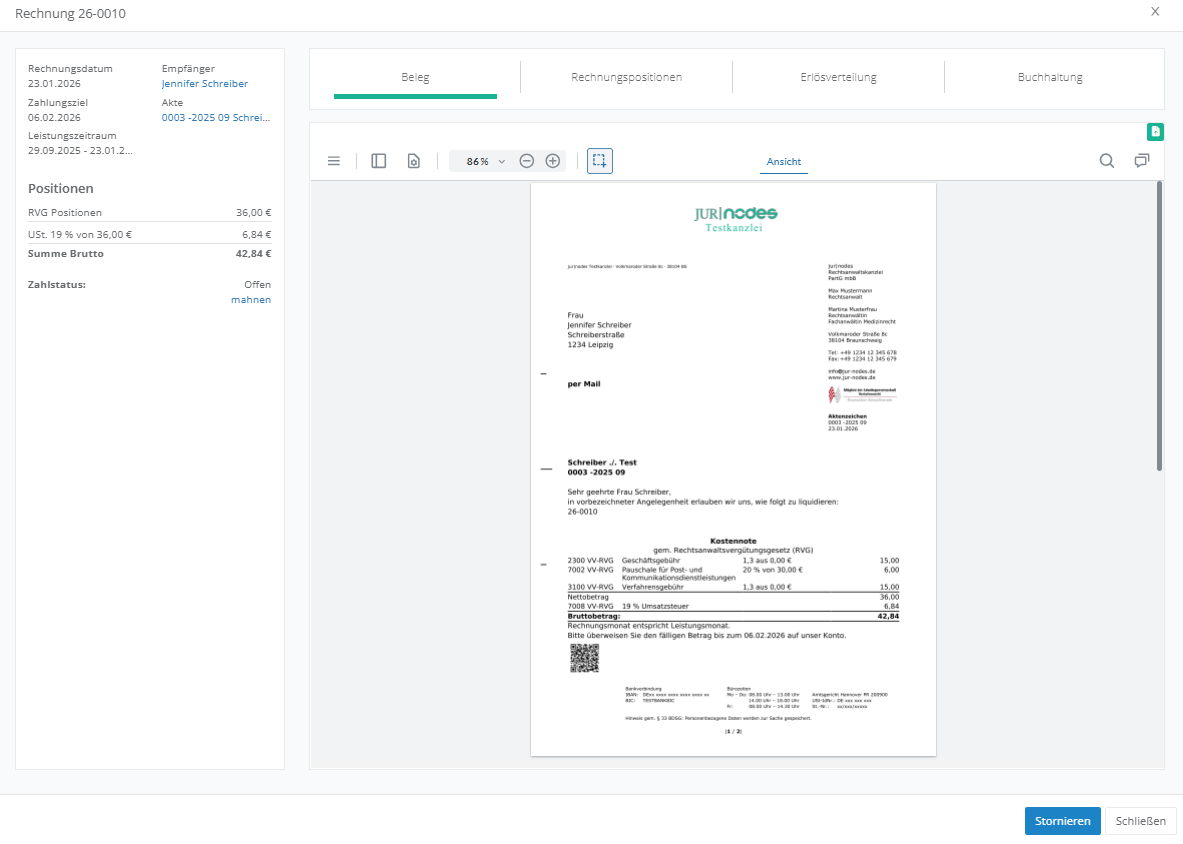
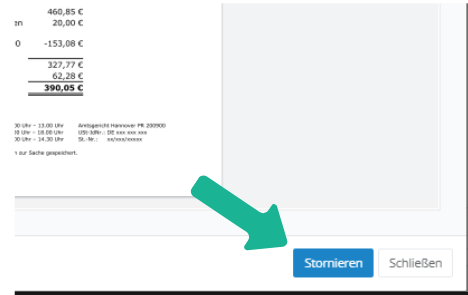
Klicken Sie anschließend unten rechts auf den blauen Button „Stornieren“:
Es folgt eine kurze Sicherheitsabfrage. Hier können Sie optional einen Grund eintragen. Dies ist aber keine Voraussetzung für den erfolgreichen Stornovorgang.
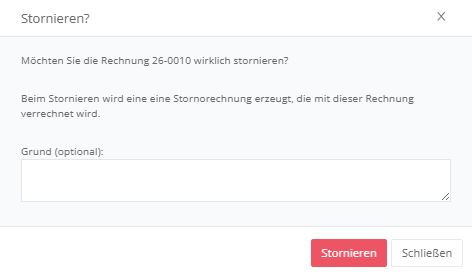
Klicken Sie auf den roten Button „Stornieren“ und die entsprechende Buchung wird im Hintergrund umgesetzt.
Sie finden nun auf der linken Seite im Fenster den Zahlstatus „Bezahlt“.
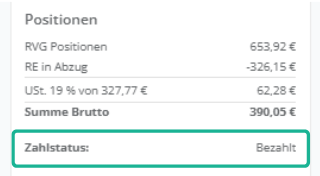
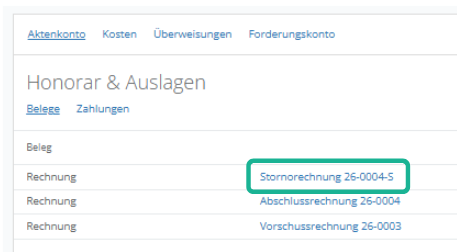
Und im Aktenkonto finden Sie die Position „Stornorechnung“ bezugnehmend auf die entsprechende Rechnungsnummer. Die Stornorechnung in jur|nodes erhält durch den Zusatz „-S“ zur ursprünglichen Rechnungsnummer eine buchhalterische eigene Belegnummer.
4.2. Korrekturrechnung
In welchen Fällen empfehlen wir die Korrekturrechnung anzuwenden?
Ein Beispiel:
Sie haben dem Mandanten eine Rechnung erstellt und gebucht. Dem Mandanten fällt auf, dass Sie bei der außergerichtlichen 1,5 Einigungsgebühr (Nr. 1000 VV RVG) einen falschen Gegenstandswert zugrundgelegt haben; alle anderen Angaben sind korrekt. Er möchte die Rechnung so nicht akzeptieren und bittet Sie um Korrektur.
In diesem Fall können Sie dem Mandanten eine Korrekturrechnung zusenden (anstatt eine Stornorechnung und eine neue Rechnung).
Wie Sie eine Korrekturrechnung erstellen:
Wählen Sie den Rechnungstyp „Korrekturrechnung“ aus.
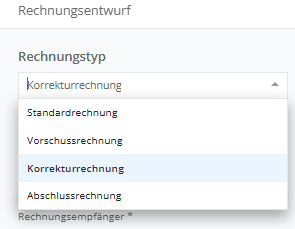
Anschließend wählen Sie die zu korrigierende Rechnung aus.
Hinweis:
Voraussetzung für die Erstellung einer Korrekturrechnung ist, dass zuvor eine Rechnung erstellt und fest im System gebucht ist, also eine lfd. Rechnungsnummer bereits vergeben worden ist.
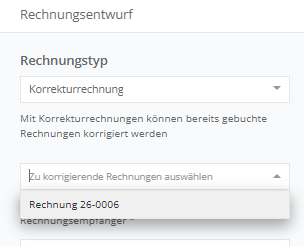
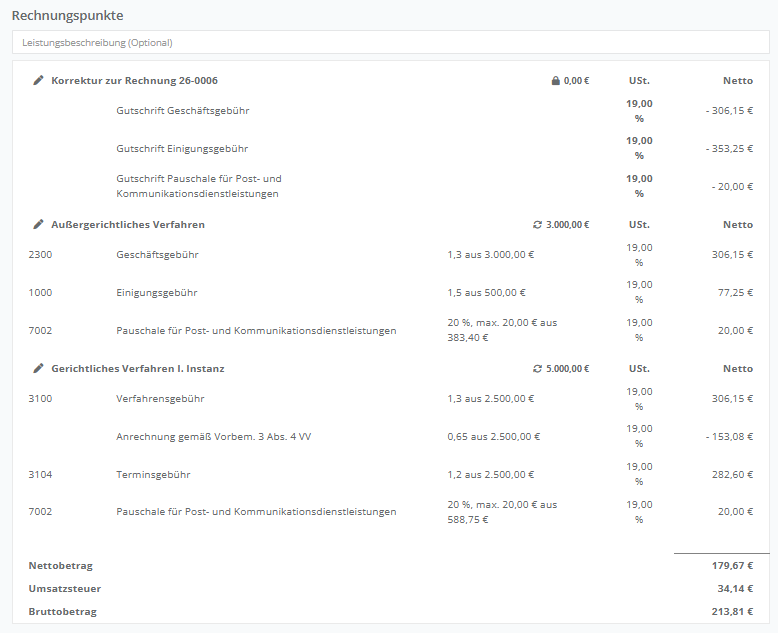
Sie klicken auf „Rechnungsentwurf erstellen“ und anschließend sehen Sie bereits alle zu korrigierenden Rechnungspositionen.
Im gleichen Zug können Sie sodann Ihre korrekten Gebührentatbestände eingeben und die Differenz wird automatisch verrechnet.
Fazit:
Schauen Sie genau, welche Fehlerquelle sind in Ihrer Rechnung befindet und entscheiden Sie sich für die buchhalterisch richtige Vorgehensweise.
Ist die Rechnung offensichtlich fehlerbehaftet, machen Sie eine Stornorechnung und ggfs. eine völlig neue Rechnung (es sind dann zwei Belege zu erstellen und an die Beteiligten zu senden, Stornorechnung und neue Rechnung).
Fällt ein Fehler in der Rechnung auf, bspw. ein falscher Streitwert wurde zugrunde gelegt, sonst ist alles korrekt? Dann wenden Sie die Korrekturrechnung an (nur ein Beleg ist zu erstellen und an die Beteiligten nachzureichen).
In allen Fällen empfehlen wir Ihnen sehr, die entsprechenden Vorgänge namentlich mit einer passenden Überschrift zu benennen. Dies sorgt für eine lückenlose und nachvollziehbare Buchhaltung und ist für alle Beteiligten nachvollziehbar.
- Quelle: Beck-Texte im dtv – RechtsanwaltsvergütungsG, 17. Auflage 2025 ↩︎