
Zum Inhalt springen
jur|nodes Wissensdatenbankjur|nodes Wissensdatenbank
Das Support-Portal für Kanzleisoftware jur|nodes.

Wie können wir Ihnen helfen?

jur|nodes-Glossar

1
  • jur|nodes Glossar
jur|nodes-Icon-Ersteinrichtung

Ersteinrichtung

9
  • Start mit jur|nodes
  • Clientzertifikat installieren
  • Clientzertifikat löschen / erneuern
  • jur|nodes-Server einrichten
  • Aufbau der Software
  • Verwaltungsdienst installieren
  • Verwaltungsdienst aktivieren
  • Checkliste für neue Benutzer
  • Information für neue Benutzer
jurnodes-Icon-Konfiguration

Konfiguration

30
  • Akteneigenschaften: Layout und Listen
  • MS 365: Anwendungsbezogene Integration
  • Microsoft SharePoint Synchronisation
  • Automatische Aktenverteilung
  • Vermittler
  • Teams
  • Verwaltung
  • Gerichtsliste Updater
  • Sicherheitseinstellung
  • Benutzereinstellungen
  • Datenpools
  • Rechtsgebiete
  • Verfahrensschema
  • Akteneigenschaften
  • Meilensteine
  • Benutzerverwaltung
  • Benutzerrollen
  • Rechtegruppen
  • Aktenansicht konfigurieren
  • E-Mail-Postfach einrichten
  • Office 365-Integration
  • MS Exchange: E-Mail und Kalender synchronisieren
  • Kalenderberechtigung
  • Gruppenordner anlegen
  • Fax-Schnittstelle einrichten
  • Kontakte & Objekte
  • Authentifizierungen für die Synchronisation mit externen Partnern
  • Erstellen einer Automatisierung
  • Lizenzanzahl ändern
  • Aktivieren der API-Schnittstelle
jurnodes-Icon-Akten

Akten

14
  • Aktenübersicht
  • Akten anlegen
  • Akte bearbeiten
  • Aktenvermerke
  • Kollisionsprüfungen durchführen
  • Akten offline verwenden (Export)
  • Das Aktenbeteiligten-Panel
  • Aktenbeteiligung
  • Aktenbeziehungen
  • Verfahrensrollen
  • Aktenbeteiligte markieren
  • Dokumente erstellen
  • Timeline strukturieren
  • Leads & Mandatsanbahnung

Benutzer-Dashboard

2
  • Verfügbare Panels für das Dashboard
  • Einstellung des Dashboards
jurnodes-Icon-Dokumente

Briefkopf, Bausteine & Vorlagen

14
  • Überblick: Briefkopf, Bausteine und Vorlagen
  • Briefkopf erstellen
  • Briefkopf konfigurieren: Formatvorlagen und Druck
  • Änderungen im Briefkopf
  • Baustein Briefabschluss
  • Schriftarten in jur|nodes
  • DOCX-Bausteine erstellen (Mac & andere Betriebssysteme)
  • DOCX-Baustein über Word-AddIn erstellen (Windows)
  • DOCX-Module mit Daten aus jur|nodes füllen (Windows)
  • HTML-Bausteine
  • Übersicht: HTML-Variablen
  • Vorlagen für Dokumente erstellen
  • Rechnungsvorlage erstellen
  • Akteneigenschaften – Multi-Select Felder
jurnodes-Icon-Kalender

Kalender, Fristen & Aufgaben

10
  • Termine, Aufgaben & Fristen
  • To-Do-Liste
  • Termine anlegen
  • Aufgabenmanagement
  • Digitales Fristenbuch
  • Vorlagen für ToDos erstellen
  • Fristen erstellen und erledigen
  • Ausdruck von Kontrollblättern bei der digitalen Fristführung
  • Kalenderberechtigung
  • Termintypen
jurnodes-Icon-Mitarbeiterverwaltung

Mitarbeiterverwaltung

3
  • Überblick: Mitarbeiterverwaltung
  • Bedienung für Administratoren
  • Bedienung für Mitarbeitende
jurnodes-Icon-beA

Externe Korrespondenz

22
  • Schriftarten in jur|nodes
  • Postausgang
  • Troubleshooting E-Mail-Postfach
  • beA-Prüfprotokoll
  • beA Integration – Einleitung
  • beA-Softwarezertifikat
  • beA-Smartcard: Lokale Anmeldung
  • beA-Postfächer integrieren
  • beA-Nachrichten empfangen
  • beA-Nachricht versenden
  • eEB abgeben und anfordern
  • Sicherer Übermittlungsweg & Signaturen (QES)
  • Dokumente Signieren
  • Postmappe/Postausgangsworkflow
  • E-Akte / Korrespondenz & Vermerke
  • E-Mail-Editor
  • E-Mail-Vorlagen
  • HTML-Layouts für E-Mails
  • E-Mail-Signaturen hinterlegen
  • SMS-Versand
  • Postbearbeitung / Posteingang-Workflow
  • E-Mail-Anhänge verschlüsseln
jurnodes-Icon-Interne-Kommunikation

Interne Kommunikation

3
  • Aktenvermerke
  • Kommentare in To-Dos
  • Chat-Nachrichten schreiben

Forderungskonten

8
  • Forderungskonto konfigurieren
  • Forderungen konfigurieren
  • Forderungskonto anlegen
  • Forderungen eintragen
  • Forderungskonto exportieren
  • Aktenkonto
  • Zinsen verwalten
  • Zahlungen im Forderungskonto
jurnodes-Icon-Finanzbuchhaltung

Buchhaltung

8
  • Überblick: Buchhaltung
  • Aktenbezogene Buchhaltung
  • Zahlungen in der Buchhaltung
  • Finanzkonto anbinden
  • Überweisungen
  • Auslagenbelege erfassen
  • Auslagen (fremd/eigen)
  • EDA-Konfiguration

Rechnungswesen

11
  • E-Rechnung: Einführung
  • Rechnungen erstellen
  • unterschiedliche Rechnungstypen
  • Anrechnung und Kürzung
  • Kostenvorlagen konfigurieren
  • Rechnungsvorlage erstellen
  • Kostenantrag (KFA, KAA) erstellen
  • Zeiterfassung und -Vergütung
  • Rechnungspunkte konfigurieren
  • Erlösverteilung
  • Auswertung Erlöse

Dateien & Dokumente

10
  • Überblick: Dokumentenerstellung
  • Vorstellung der Hauptfunktionen des PDF-Editors
  • Einführung: PDF-Bearbeitung in jur|nodes
  • Dokumente speichern und bearbeiten
  • Schriftarten in jur|nodes
  • Postausgang
  • Microsoft SharePoint Synchronisation
  • Mit Dateien arbeiten (öffnen/bearbeiten/speichern)
  • Dokumentensuche
  • Speichern und Versenden bearbeiteter PDF-Dateien
jurnodes-Icon-Tipps

Tipps & Tricks

6
  • Troubleshooting E-Mail-Postfach
  • Baustein Briefabschluss
  • Tipps & Hilfestellungen zum MB-Antrag
  • Troubleshooting Clientzertifikat
  • Die Vorschau von Dokumenten funktioniert nicht
  • Troubleshooting Word
jurnodes-Icon-Datenmigration

Datenmigration

1
  • Datenmigration

Mandantenportal web|nodes

5
  • Übersicht: Mandatenportal web|nodes
  • web|nodes: Ersteinrichtung
  • web|nodes: Konfiguration
  • web|nodes: Bedienung Basiswissen
  • Erstellen von Vollmachten für die automatische Verarbeitung

Office 365

2
  • MS 365: Anwendungsbezogene Integration
  • Troubleshooting E-Mail-Postfach

EDA-Mahnwesen & Zwangsvollstreckung

13
  • Überblick: EDA-Maßnahmen
  • EDA-Konfiguration
  • Tipps & Hilfestellungen zum MB-Antrag
  • EDA – Antrag auf: Erlass eines Mahnbescheids
  • EDA – Antrag auf: Erlass eines Vollstreckungsbescheids
  • EDA – Antrag auf: Neuzustellung eines Mahnbescheids
  • EDA – Antrag auf: Neuzustellung eines Vollstreckungsbescheids
  • EDA – Rücknahme / Erledigung des MB-Antrags
  • EDA – Antrag auf: Abgabe an das streitige Gericht
  • EDA – Widerspruch gegen Mahnbescheid einlegen
  • ZV – Konfiguration
  • ZV – Vollstreckungsauftrag an den Gerichtsvollzieher
  • ZV – Antrag auf Erlass eines PfÜb

Notariat

7
  • Notariat anlegen
  • Urkunde anlegen
  • Urkunde löschen
  • Objekte zu Akten hinzufügen
  • Rechnung erstellen GNotKG
  • XNP-Export
  • Notariat auswerten
View Categories
  • jur|nodes Wissensdatenbank
  • EDA-Mahnwesen & Zwangsvollstreckung
  • ZV – Vollstreckungsauftrag an den Gerichtsvollzieher

ZV – Vollstreckungsauftrag an den Gerichtsvollzieher

jur|nodes unterstützt Sie dabei, aus dem Forderungskonto (FoKo) heraus in wenigen Schritten ein normkonformen Zwangsvollstreckungsauftrag zu generieren, so wie ihn der Gesetzgeber gem. Zweite Verordnung zur Änderung der Zwangsvollstreckungsformular-Verordnung (seit 01.09.2024 in Kraft getreten) vorschreibt. Wie das genau funktioniert, lesen Sie in diesem Artikel.

Hinweis

Die erfolgreiche Umsetzung der ZV-Formulare in jur|nodes setzt ein entsprechendes Grundwissen in den allgemeinen Verfahrensabläufen der Zwangsvollstreckung voraus.

jur|nodes orientiert sich vollständig an den gesetzlichen Vorgaben in den offiziellen Formularen des BMJV – Formulare für die Zwangsvollstreckung).

1. Voraussetzungen schaffen

Für alle EDA- und ZV-Maßnahmen aus jur|nodes heraus ist das bereits angelegte und gut gepflegte FoKo maßgeblich, damit das System sich die richtigen Daten für ein korrekt ausgefülltes ZV-Formular ziehen kann. Stellen Sie daher bitte zuvor sicher, dass Ihr FoKo vollständig und korrekt mit allen Stammdaten und allen Forderungsarten (ggfs. Zinsberechnungen und Berücksichtigungen von Zahlungen etc.) angelegt ist.

Wie Sie ein FoKo anlegen, erfahren Sie in diesem Artikel: Forderungskonto anlegen

2. ZV-Maßnahme starten

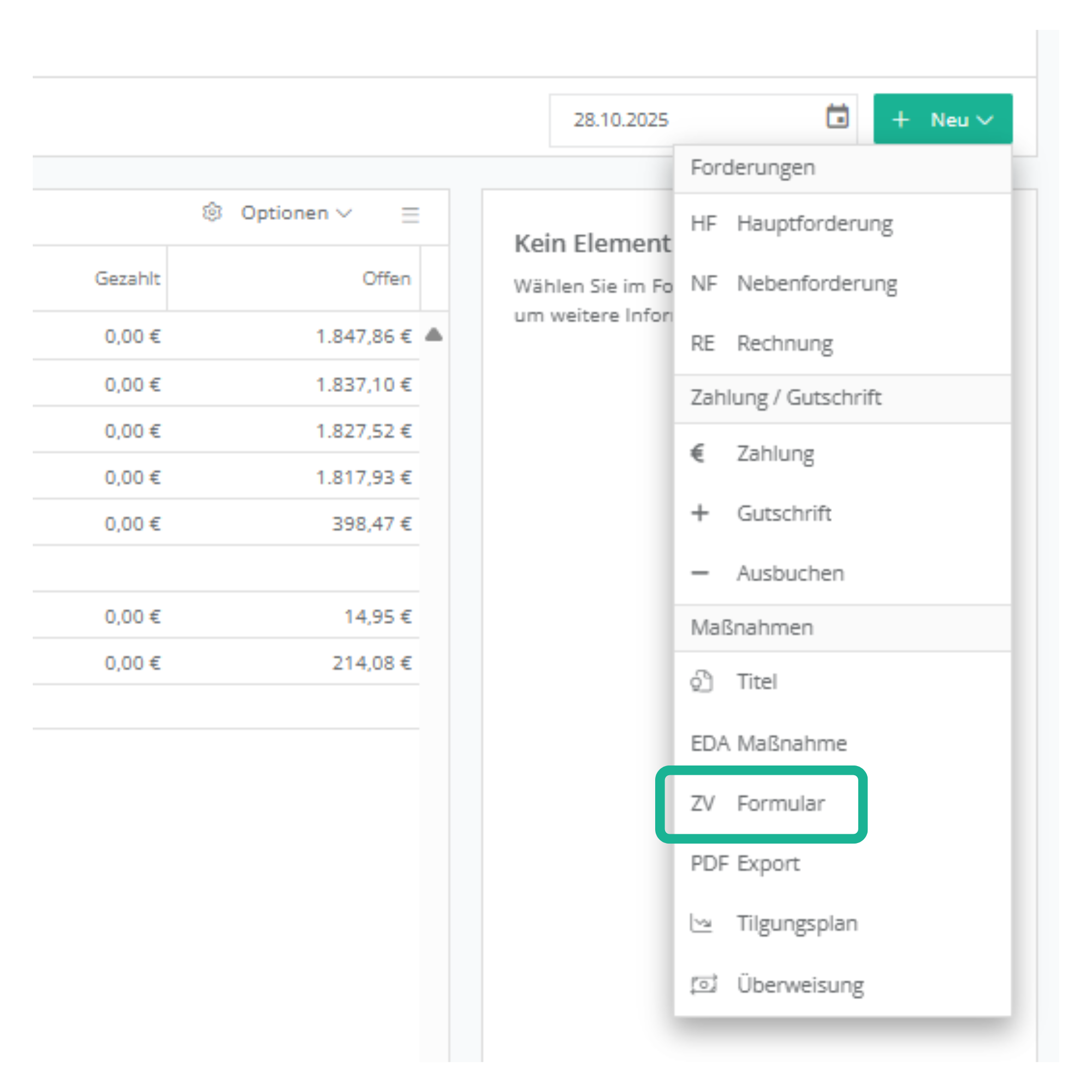
Wenn Sie ein vollständig ausgefülltes FoKo vorliegen haben, navigieren Sie zu dem grünen „+Neu“-Button oben rechts und wählen „ZV Formular“.
Wählen Sie im nächsten Fenster das Formular „Vollstreckungsauftrag an Gerichtsvollzieher“ aus.

Weiter wählen Sie den richtigen Gläubiger und Schuldner für Ihren ZV-Auftrag aus (jur|nodes schlägt hier bereits anhand Ihrer in den Stammdaten des FoKo eingepflegten Daten die Parteien automatisch vor), wählen Sie das zuständige Gericht (Gerichtsvollzieherverteilerstelle beim Amtsgericht) oder den zuständigen Gerichtsvollzieher (GVZ) aus und entscheiden, welcher Schuldner vorne auf der ersten Seite des ZV-Formulars angezeigt werden soll. Dies ist wichtig für die schnelle Zuordnung der Zuständigkeit bei Gericht. Bei mehreren Schuldnern ist empfehlenswert, den Schuldner auszuwählen, bei dem der GVZ zuerst Maßnahmen vollziehen soll.
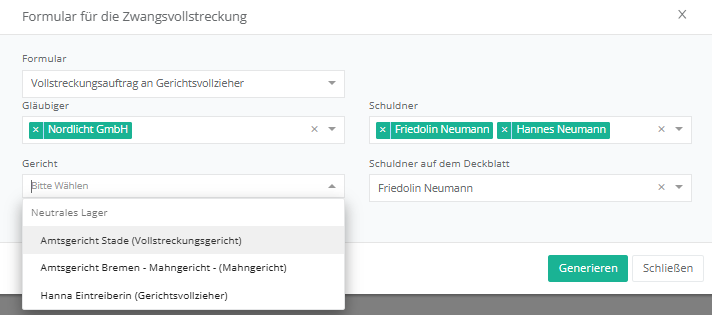
Sie klicken auf „Generieren“ und können nun im nächsten Fenster Ihr ZV-Formular nach Ihren Bedürfnissen mit Hilfe der übersichtlichen Modulen-Struktur systematisch ausfüllen.

3. Formular ausfüllen

Die ZV-Formular-Maske in jur|nodes ist standardgemäß wie folgt aufgebaut:

3.1. Aufbau der Modul-Maske

Oben finden Sie zunächst die folgenden Reiter:

  • Allgemein
  • Modul Auswahl
  • Module von: A – E sowie Q
    A = Gläubigerdaten
    B = Schuldnerdaten
    C = Angaben zum Vollstreckungstitel
    D = Anlagenverzeichnis
    E = (anwaltliche) Versicherungen
    Q = weitere Hinweise an GVZ/Übersendung des Protokolls
  • Aufstellung
  • Vorschau & Speichern

jur|nodes orientiert sich bei den Benennung der Reiter an dem gesetzlichen Vorgaben in dem offiziellen Formular „Vollstreckungsauftrag an den Gerichtsvollzieher“ (Quelle: BMJV – Pressemitteilungen – Formulare für die Zwangsvollstreckung).
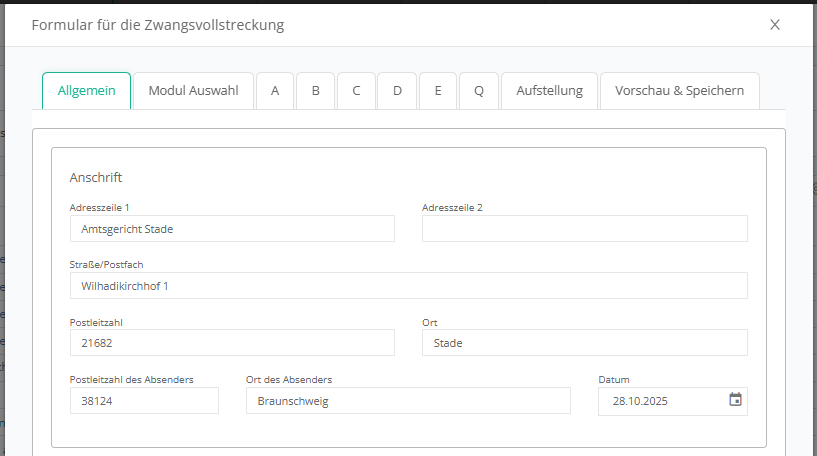
Sie beginnen unter dem Reiter „Allgemein“ mit den Angaben auf dem Deckblatt des Formulars, d.h. Empfänger des Auftrags, Schuldnerangaben und Kontaktdaten Ihrer Kanzlei.

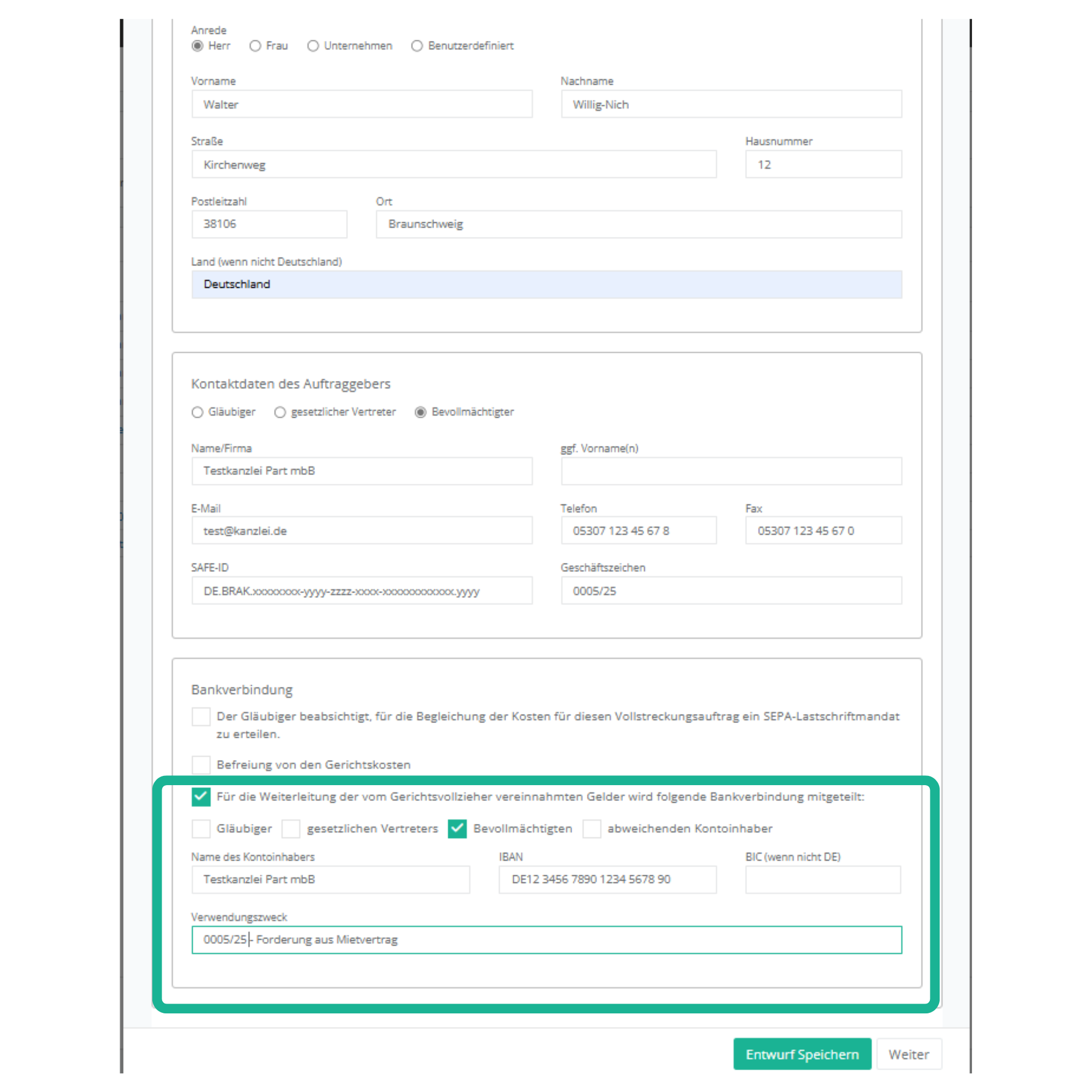
Ganz unten in dem Reiter können Sie dem Gerichtsvollzieher bereits Ihre Bankverbindung mitteilen, damit eine mögliche Auszahlung ohne weitere Rückfragen stattfinden kann.
Tipp:
Ihre Bankverbindung können Sie in der Verwaltung unter dem Menüpunkt „Forderungskonten“ – Zwangsvollstreckung standardisiert konfigurieren.

3.2. Modul-Auswahl

Klicken Sie unten auf „weiter“ und Sie kommen zur Modulauswahl:
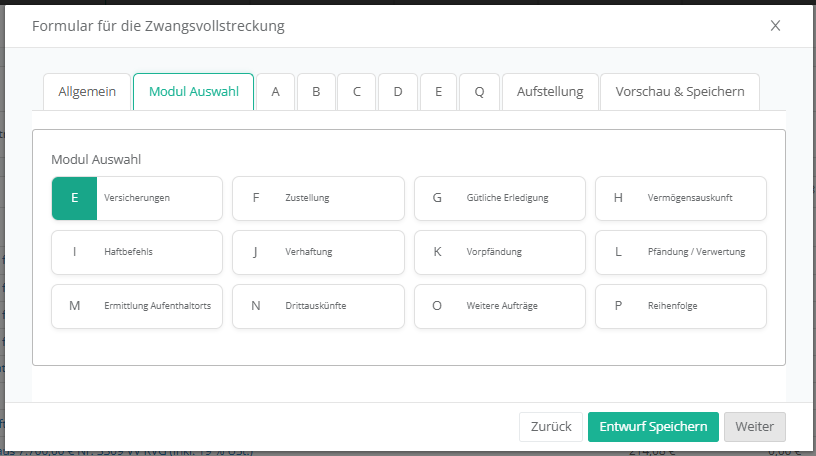
Es stehen hier die folgenden Module zur Auswahl

F = Zustellung

G = Gütliche Erledigung

H = Vermögensauskunft

I = Haftbefehl

J = Verhaftung

K = Vorpfändung

L = Pfändung / Verwertung

M = Ermittlung Aufenthaltsorts

N = Drittauskünfte

O = Weitere Aufträge

P = Reihenfolge

Wählen Sie ein oder mehrere dieser Module aus, je nachdem welche ZV-Erfolgsstrategie Sie anstreben. Dies ist erfahrungsgemäß eine sehr individuelle Entscheidung.

Mit einem Klick auf „weiter“ beginnen Sie das ZV-Formular weiter auszufüllen. Die Angaben in den Modulen A bis D werden vom Programm automatisch vorausgefüllt, wenn Sie Ihre Aktenbeteiligten sauber eingepflegt und alle Angaben im FoKo gemacht haben (vgl. Punkt weiter oben „1. Voraussetzungen schaffen„).

3.3. Forderungsaufstellung

Nach den einzelnen Modulen – es endet mit dem Modul Q – gelangen Sie zur Forderungsaufstellung. Diese Aufstellung ist Teil der gesetzlichen Vorgabe und muss ebenfalls ausgefüllt und mitgeschickt werden, um Monierungen zu vermeiden.

Sofern Sie Ihre Haupt- und Nebenforderungen inkl. aller Zinsberechnungen und möglichen Zahlungen ins FoKo gespeichert haben, füllt jur|nodes Ihnen diese Forderungsaufstellung automatisch aus. Bitte prüfen Sie hier noch einmal genau alle Angaben.

Innerhalb dieser Forderungsaufstellung finden Sie weitere 4 Reiter:

I. Gesamtkosten

II. Rückständiger Unterhalt

III. Titulierte Kosten

IV. weitere Kosten
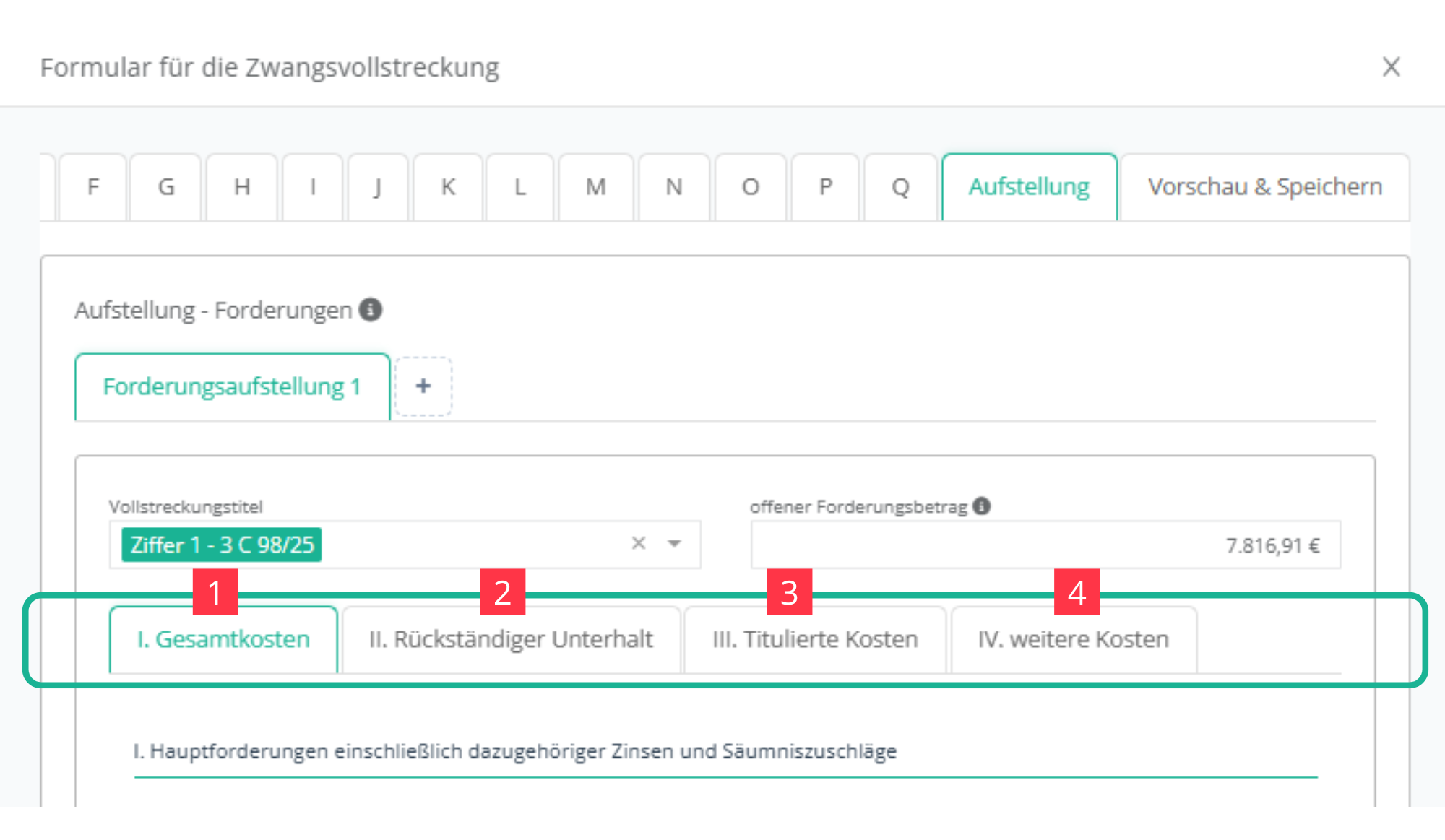
Gehen Sie alle Reiter nacheinander durch und ergänzen Sie ggfs. weitere Angaben, die Sie in Ihrem individuellen Fall benötigen.

Unter dem Reiter „IV. weitere Kosten“ können weiter Ihre Rechtsanwaltsgebühren für diesen ZV-Auftrag einfügen.

4. Formular prüfen und erzeugen

Wenn Sie mit dem Ausfüllen aller Module und Aufstellungen durch sind, klicken Sie auf „weiter“ und gelangen zur letzten Maske der ZV-Maßnahme: „Vorschau & Speichern“.
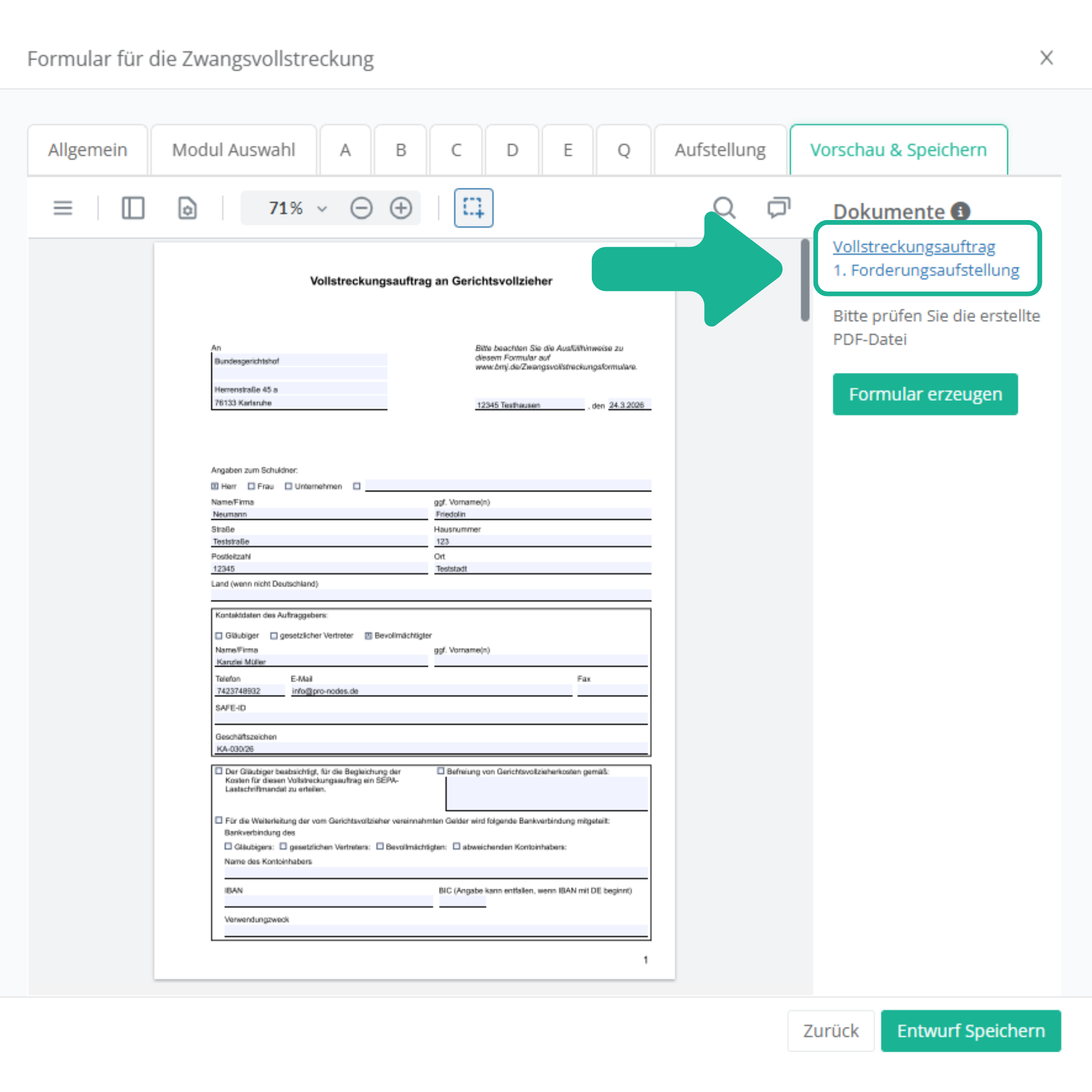
Hier können Sie nun das bis dato fertig ausgefüllte Formular einsehen und prüfen. Wenn Ihnen noch eine Angabe fehlt oder noch etwas nicht korrekt ausgefüllt ist, springen Sie an dieser Stelle gerne noch einmal zurück in die entsprechenden Reiter.

Auch ist es hier noch möglich, die ZV-Maßnahme zunächst als Entwurf zu speichern und diesen Entwurf zu einem anderen Zeitpunkt wieder aufzugreifen.

Ist alles korrekt, klicken Sie im nächsten Schritt auf „Formular erzeugen“.

Es folgt zunächst eine Sicherheitsabfrage
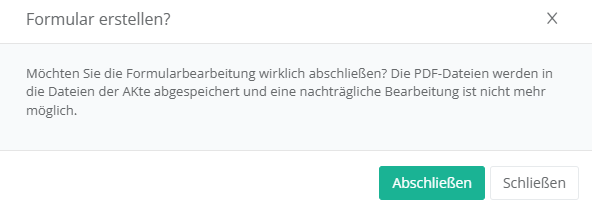
Und nach weiterem Klick auf „Abschließen“ haben Sie erfolgreich Ihre ZV Maßnahme erstellt:
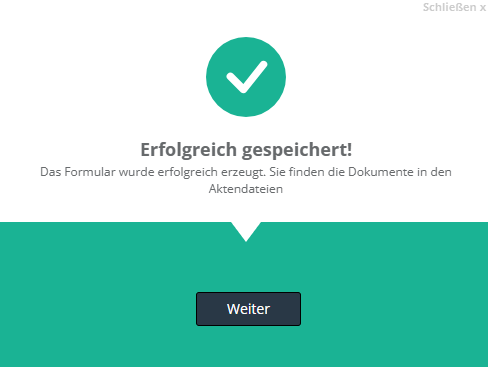
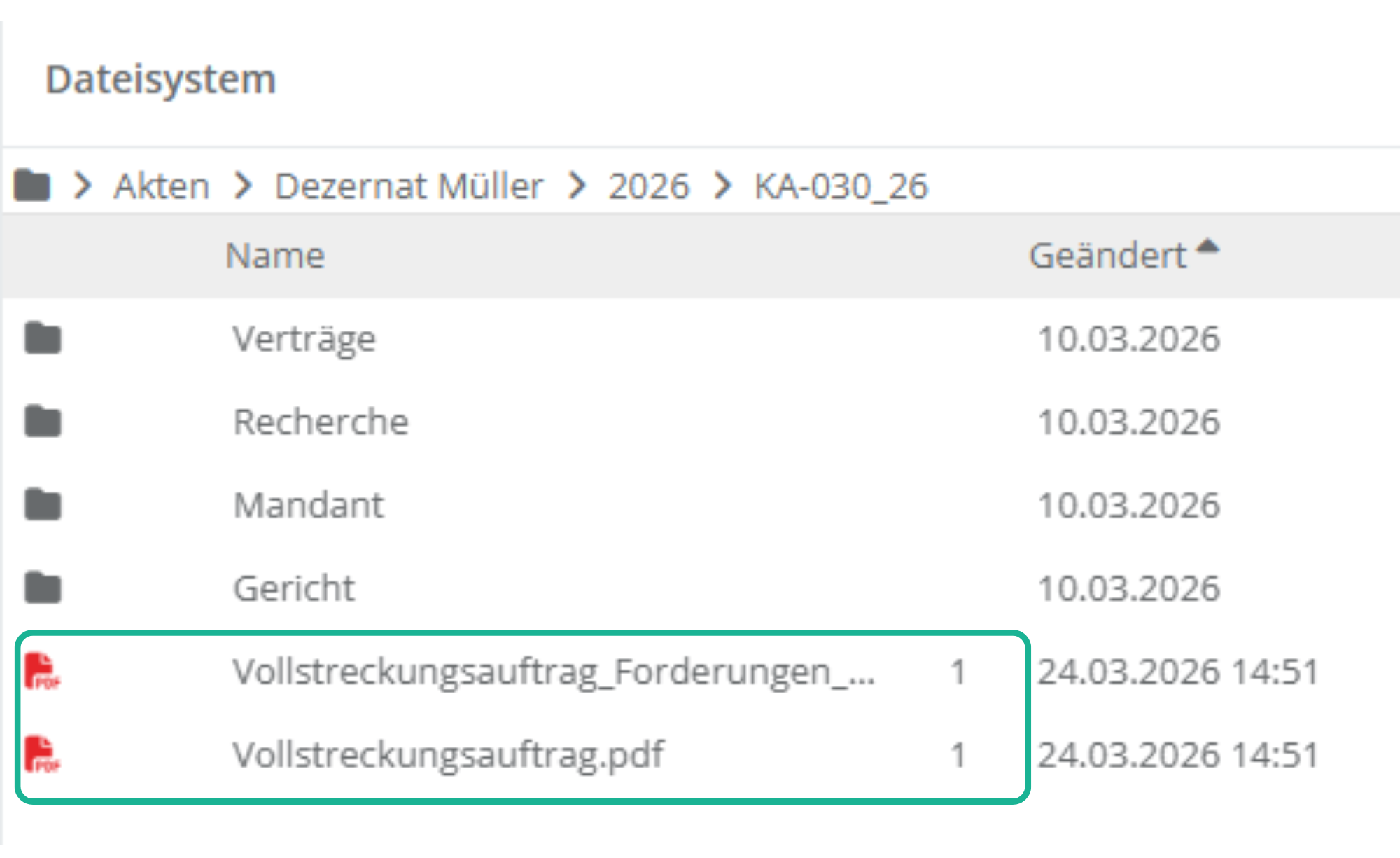
Anschließend finden Sie nun Ihre erstellten ZV-Dokumente im Dateisystem zur weiteren Verwendung.
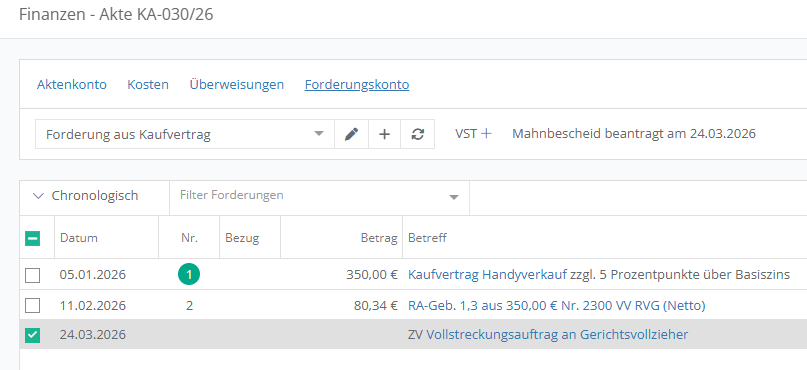
Im FoKo erscheint nun automatisch der Hinweis auf den ausgeführten Vollstreckungsauftrag:
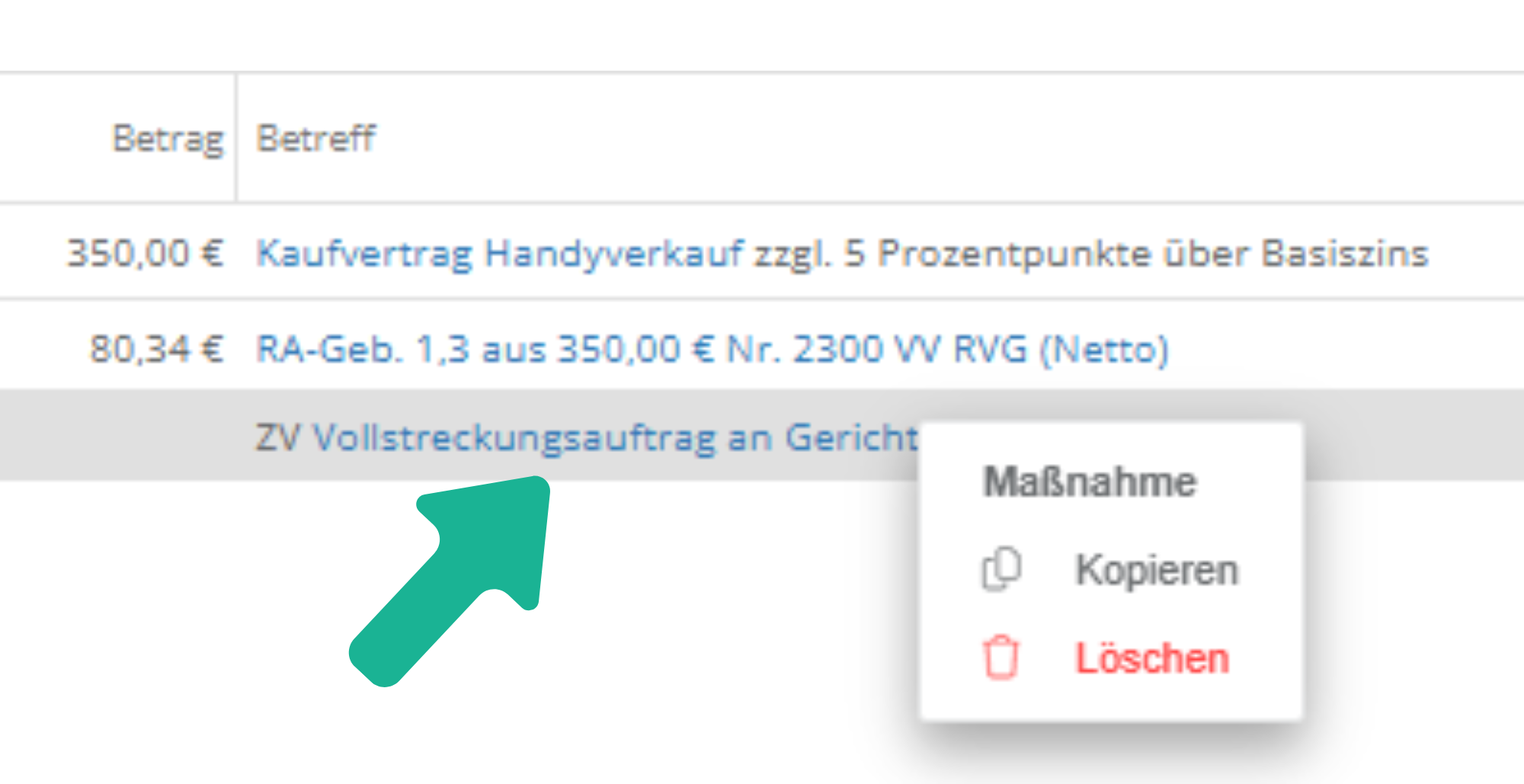
5. Bonus-Tipp: Formular kopieren

Nachdem Sie Ihre ZV-Formulare erfolgreich erzeugt haben und diese nun im Dateisystem gespeichert sind, sind sie nicht mehr veränderbar. Sollte Ihnen doch noch ein Fehler im Nachgang aufgefallen sein, können Sie im FoKo auf den entsprechenden ZV-Auftrag klicken und sodann eine Kopie des vorherigen Formular erstellen lassen, in welchem Sie dann weiter.

Wie Sie andere ZV-Formulare in jur|nodes erzeugen oder Ihre ZV-Einstellungen automatisiert konfigurieren, lesen Sie in den folgenden Artikeln:

  • ZV – Antrag auf Erlass eines PfÜb
  • ZV – Konfiguration

Inhalte
  • Hinweis
  • 1. Voraussetzungen schaffen
  • 2. ZV-Maßnahme starten
  • 3. Formular ausfüllen
  • 4. Formular prüfen und erzeugen
  • 5. Bonus-Tipp: Formular kopieren

© 2026 jur|nodes Wissensdatenbank

Präsentiert von WordPress

Nach oben ↑ Nach oben ↑