
1. Einführung und Grundlagen
Dokumentenvorlagen sind in jur|nodes aus Bausteinen aufgebaut; dieser Artikel bietet Ihnen einen Überblick der unterschiedlichen Baustein-Typen. Die Bausteine können Sie individuell anlegen und dann zu einer Vorlage in jur|nodes kombinieren.
In diesem Artikel erfahren Sie, wie Sie einzelne Bausteine per Baukastenprinzip zu einer Vorlage zusammensetzen können.
Hinweis
Sie können in einer Vorlage Bausteine aller Typen (DOCX-Baustein, HTML-Baustein und jur|nodes-Baustein) miteinander kombinieren und nutzen!
2. Genese: vom Baustein zum Dokument
Die Genese der Dokumentenerstellung in jur|nodes sieht also so aus:
1. Schritt: Sie erstellen eigene Bausteine bzw. laden bereits vorhandene Bausteine in jur|nodes hoch.
2. Schritt: Sie setzen diese Bausteine (und bereits von jur|nodes mitgelieferte Bausteine) zu Vorlagen zusammen. Mit diesem Schritt befasst sich die Anleitung, die Sie gerade lesen.
3. Schritt: Ihre erstellten Vorlagen nutzen Sie dann im Arbeitsalltag, um daraus spezielle Dokumente mit detaillierten Informationen automatisch aus den Akteninformationen aus jur|nodes zu generieren und zu versenden.
3. Vorlagen erstellen in der Software
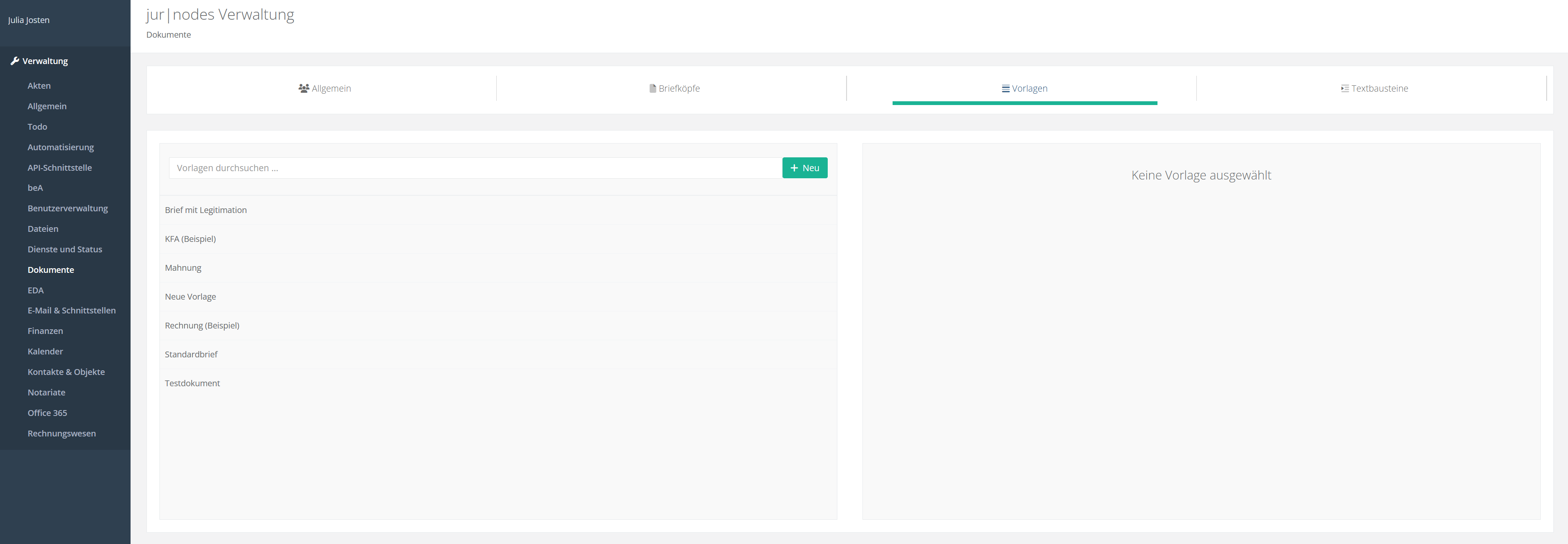
Ihren Baukasten, um Vorlagen zu erstellen, finden Sie in einem zentralen Bereich in jur|nodes: Navigieren Sie zu „Verwaltung“ und klicken Sie auf den Menüpunkt „Dokumente“. Wählen Sie hier den Reiter „Vorlagen“ aus.
3.1 jur|nodes-Vorlagen nutzen
Damit Sie schnell und einfach mit jur|nodes starten können, liefern wir Ihnen von Beginn an schon einige Standardvorlagen mit, derer Sie sich direkt bedienen können. Folgende Vorlagen sind von Anfang an schon fester Bestandteil Ihres Vorlagensystems:
- Brief Legitimation
- Standardbrief
3.2 Vorlagen aus Bausteinen zusammensetzen
Um eine neue Vorlage zu erstellen, klicken Sie auf den grünen „+ Neu“-Button. Es öffnet sich in der rechten Hälfte der Ansicht nun eine Konfigurationsmaske.
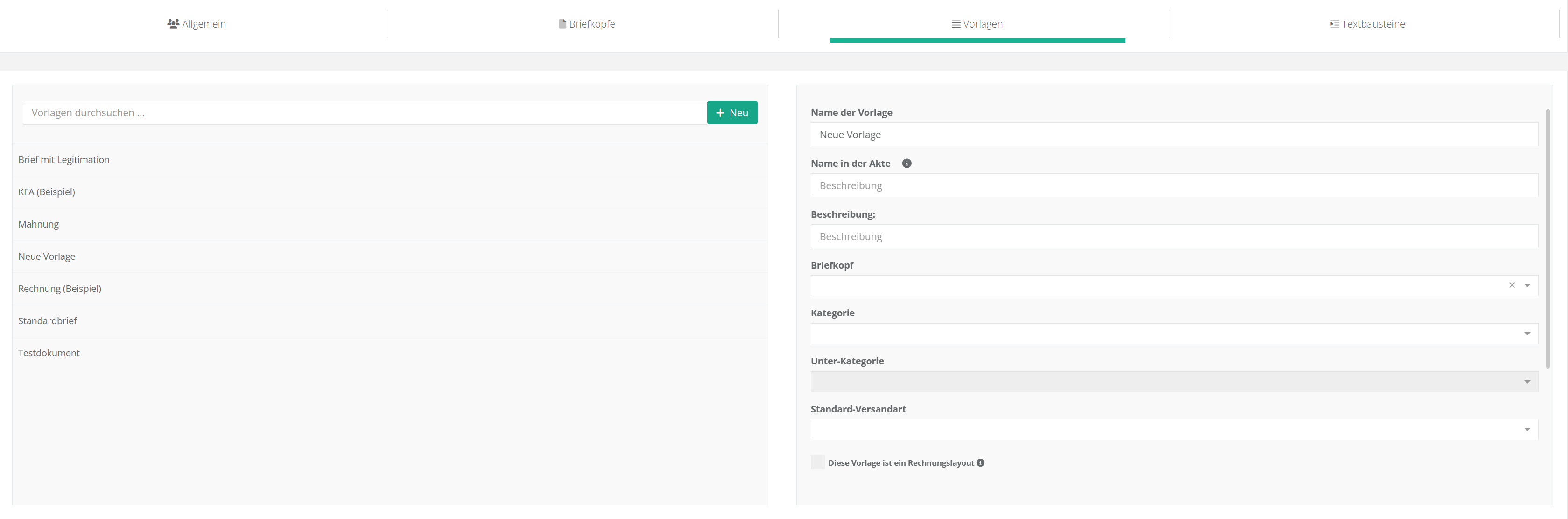
Füllen Sie nun die einzelnen Zeilen auf der rechten Seite aus:
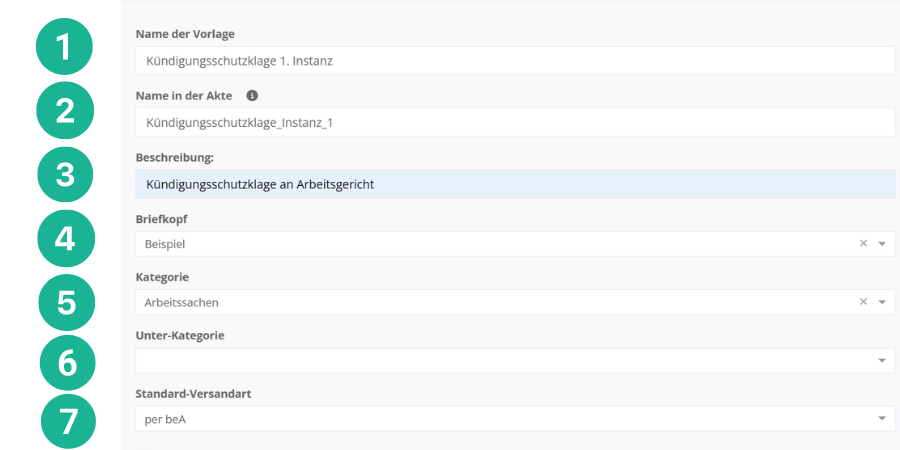
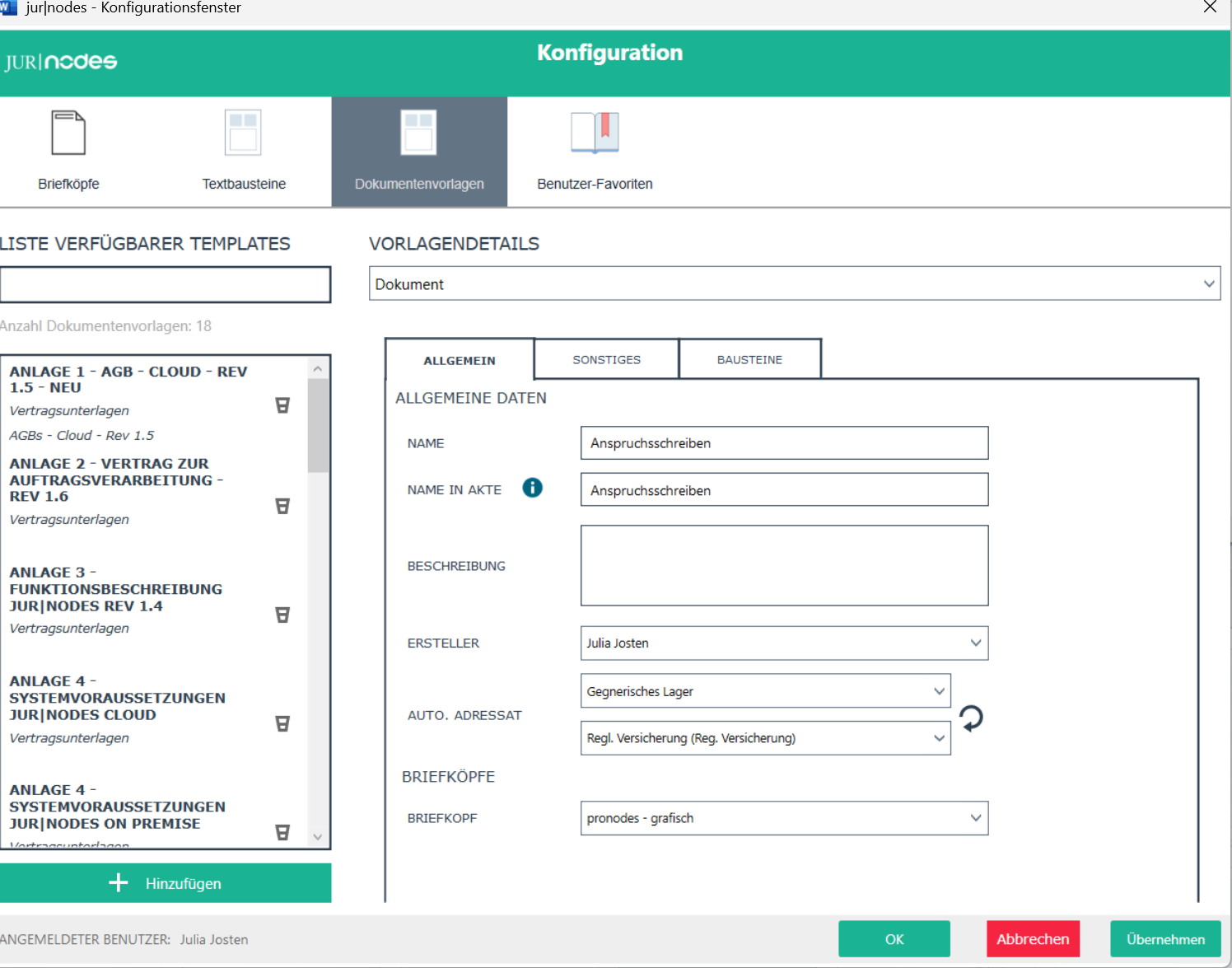
- Name der Vorlage:
Vergeben Sie einen internen Namen für die Vorlage, unter dem Sie diese auch wiederfinden im Vorlagensystem. - Name in der Akte:
Tragen Sie hier den Titel ein, den das fertige Dokumente, das aus dieser Vorlage erstellt worden ist, im Dateisystem tragen soll. Sie könne hierbei auch Platzhalter für Tag (%D), Monat (%M) und Jahr (%Y) einfügen, damit ein neu erstelltes Dokument automatisch das Tagedatum im Titel erhält. - Beschreibung:
Optional können Sie hier Inhalte und Zweck der Vorlage festhalten, damit auch Kolleg*innen deren Verwendung kennen. - Briefkopf:
Wählen Sie aus, auf welchem Briefkopf ein Dokument mit dieser Vorlage standardmäßig erstellt werden soll. Dies kann während des eigentlichen Erstell-Prozesses auch angepasst werden. - Kategorie:
Wählen Sie aus, in welchem in jur|nodes angelegten Rechtsgebiet diese Vorlage zum Einsatz kommt. - Unterkategorie:
Wählen Sie optional eine Unterkategorie aus, sofern Sie diese angelegt habt. In der vorliegenden Beispielgrafik ist keine Unterkategorie ausgewählt. - Standard-Versandart:
Klicken Sie an, über welchen Kommunikationskanal ein Dokument aus dieser Vorlage üblicherweise versendet werden soll. Diese Einstellung kann später individuell pro Dokument aber auch nochmal überschrieben werden und dient hier nur zu groben Orientierung.
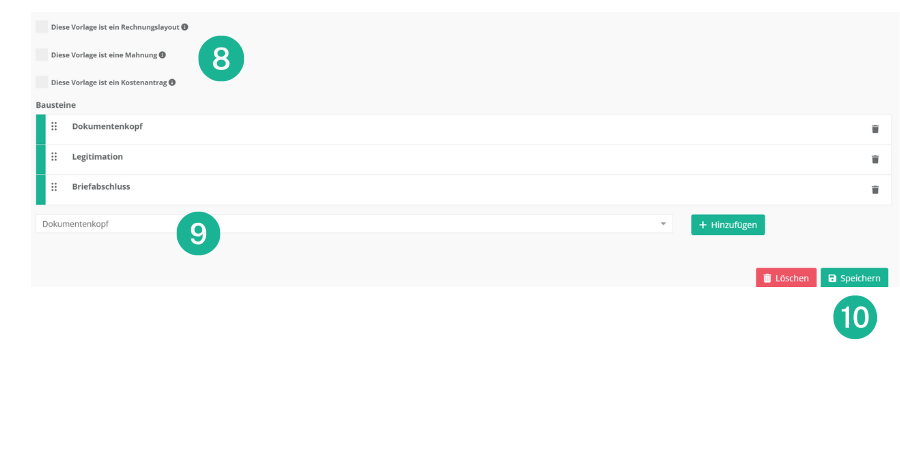
Scrollen Sie innerhalb des Fensters nach unten. Es erscheinen weitere Felder: - Als Layout speichern:
Setzen Sie hier optional einen Haken in der Checkbox, wenn es sich bei der erstellten Vorlage um eine Rechnungsvorlage, einen Kostenantrag oder Mahnungsvorlage handelt. - Bausteine auswählen:
Wählen Sie aus dem Dropdown-Menü aufeinanderfolgend die Bausteine aus, aus denen Sie Ihre Vorlage zusammensetzen wollen. Bestätigen Sie Ihre Auswahl jeweils über „+ Hinzufügen“.
Per Drag & Drop können Sie einzelne Bausteine in ihrer Position verschieben und die Anordnung ändern. - Speichern:
Beenden Sie Ihre Vorlagenerstellung, indem Sie auf „Speichern“ klicken.
Ihre neu erstellte Vorlage erscheint nun links in der Auflistung des Vorlagensystems.
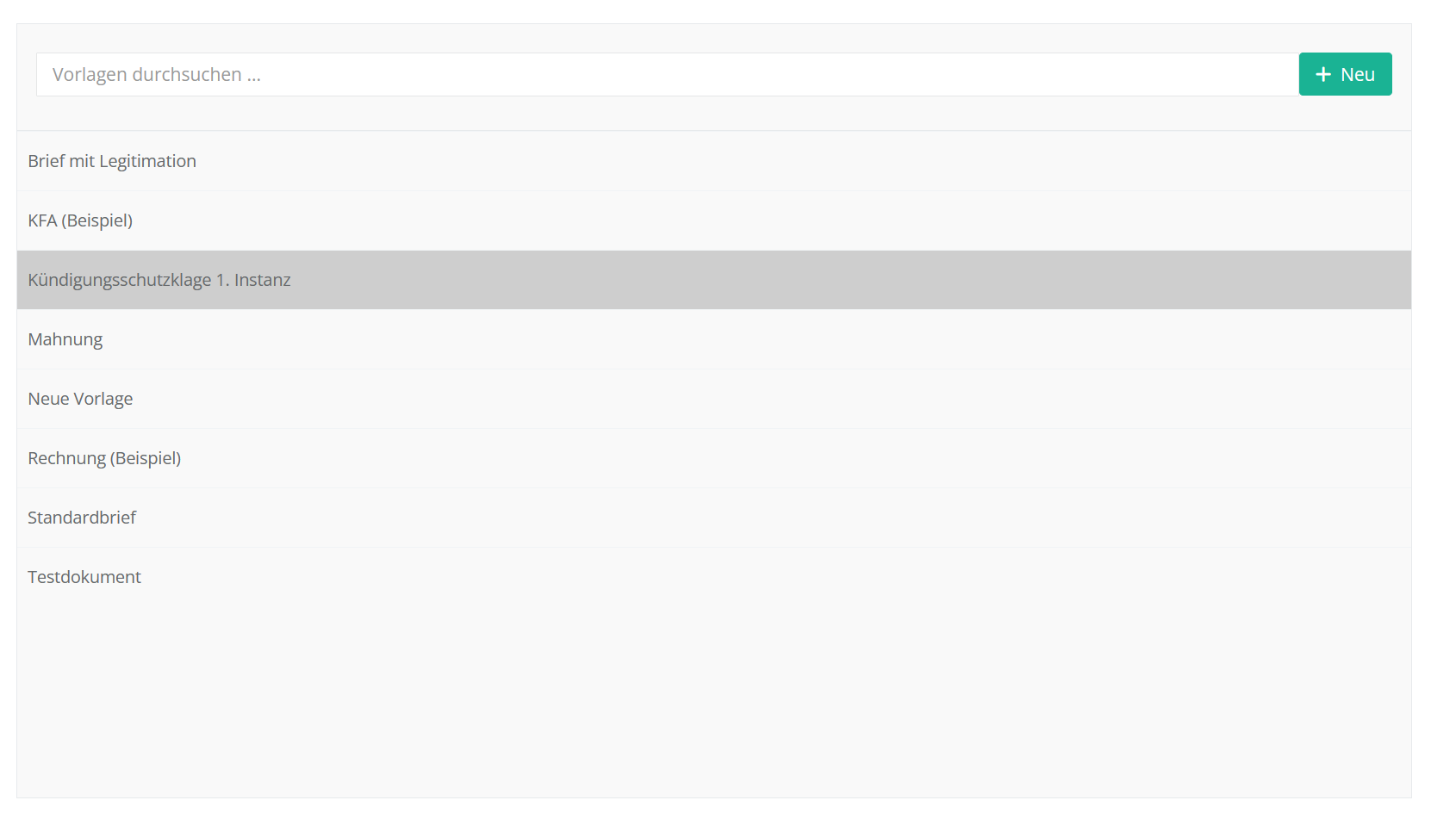
Mit einem Klick auf diese Vorlage können Sie diese auch wieder auf der rechten Seite anpassen. Dies wird Ihnen in folgendem Abschnitt erläutert:
3.3 Vorlagen ändern
In Vorlagen, die Sie selbst, wie unter 3.2 beschrieben, erstellt haben, können Sie auch nachträglich Änderungen vornehmen. Die Vorlagen, die wir Ihnen systemseitig vorgeben (siehe Punkt 3.1) können Sie nicht ändern. Dafür verfahren Sie wie folgt:
- Wählen Sie die zu bearbeitende Vorlage aus der Liste links aus.
- Nehmen Sie in der rechten Konfigurationsmaske die benötigten Änderungen vor.
- Sie können die Reihenfolge der Bausteine per Drag & Drop verändern.
- Beenden Sie Ihre Änderung mit einem Klick auf den „Speichern“-Button.
4. Vorlagen erstellen in Word
Alternativ können Sie auch über das Word-AddIn Vorlagen erstellen und zur Software speichern.
Hinweis
Das Word-AddIn steht nur für Windows-Betriebssysteme zur Verfügung. Es muss zunächst der jur|nodes-Verwaltungsdienst heruntergeladen, installiert und aktiviert werden.
Stellen Sie sicher, dass Sie im Webbrowser in jur|nodes eingeloggt sind und der Verwaltungsdienst aktiviert ist. Sollten noch Word-Dokumente auf Ihrem Desktop oder im Hintergrund geöffnet sein, schließen Sie alle offenen Word-Instanzen.
Starten Sie nun, indem Sie Microsoft Word wie gewohnt auf Ihrem Endgerät öffnen.
- Klicken Sie im Word-AddIn auf „Konfiguration“ und danach auf den Reiter „Dokumentenvorlagen“.

- Klicken Sie links unten auf „+ Hinzufügen“.
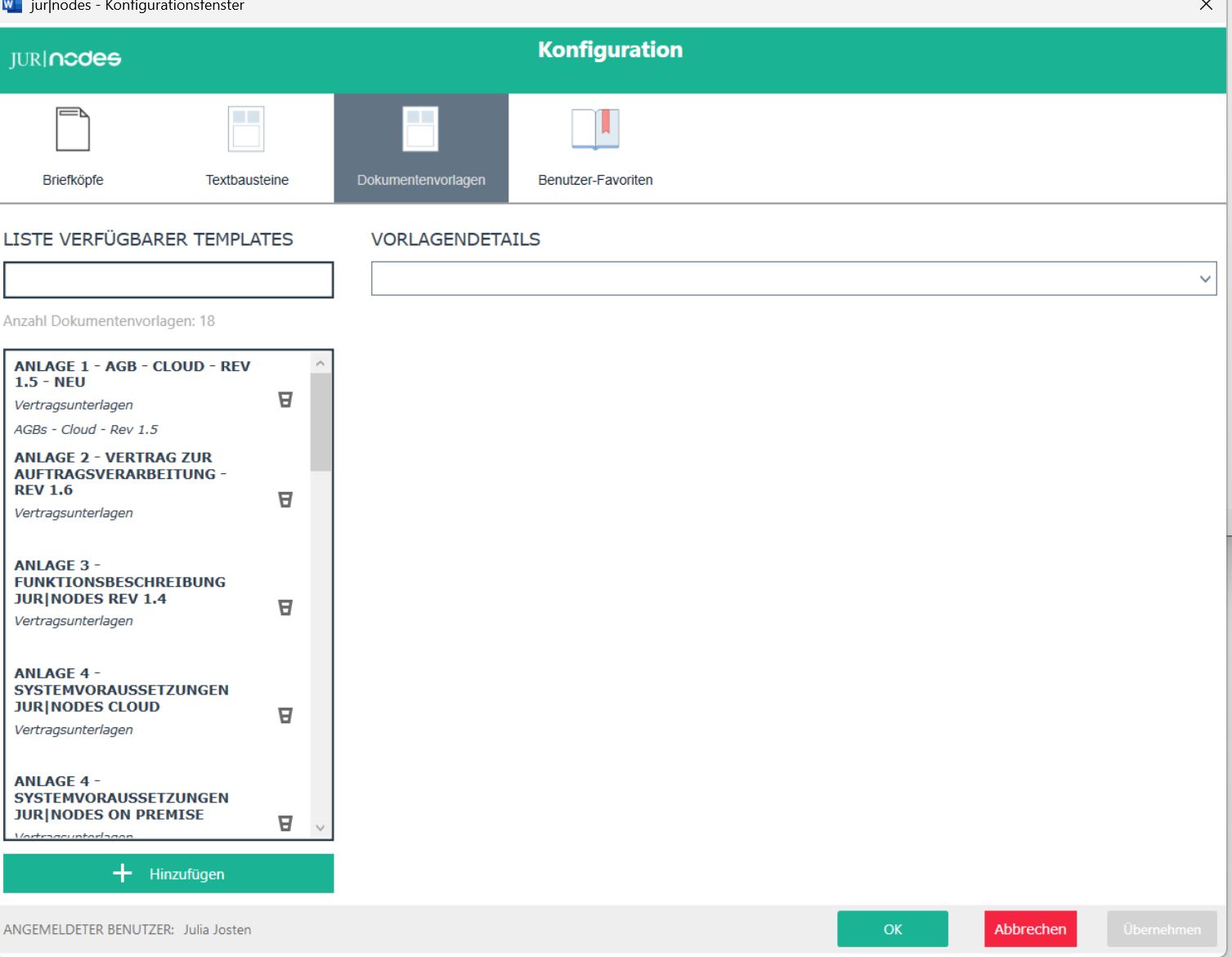
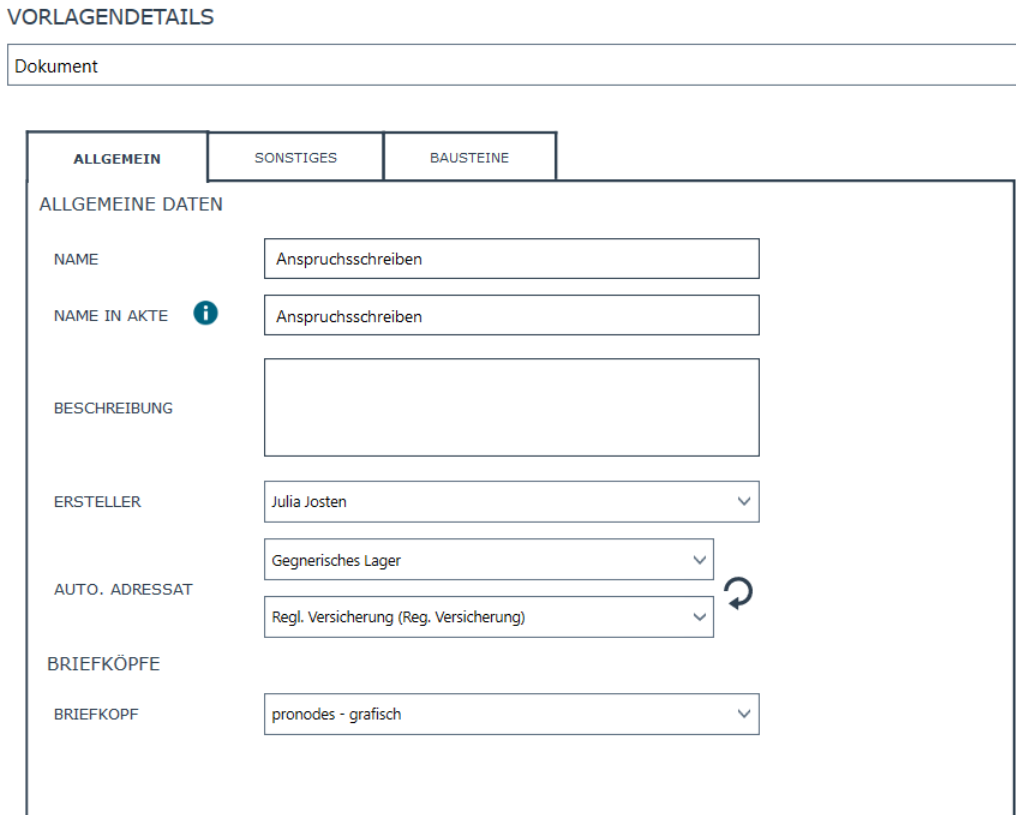
- Füllen Sie nun rechts im Reiter „Allgemein“ die obligatorischen Felder aus.
- Wechseln Sie nun in den Reiter „Sonstiges“ und geben Sie optional die Hauptkategorie (Rechtsgebiet) und die Standardversandart für das Dokument an.
- Gehen Sie nun in den letzten Reiter „Bausteine“.
- Fügen Sie hier über das Drop-Down-Menü in der gewünschten Reihenfolge die Textbausteine hinzu, aus denen Sie die Vorlage zusammensetzen möchten.
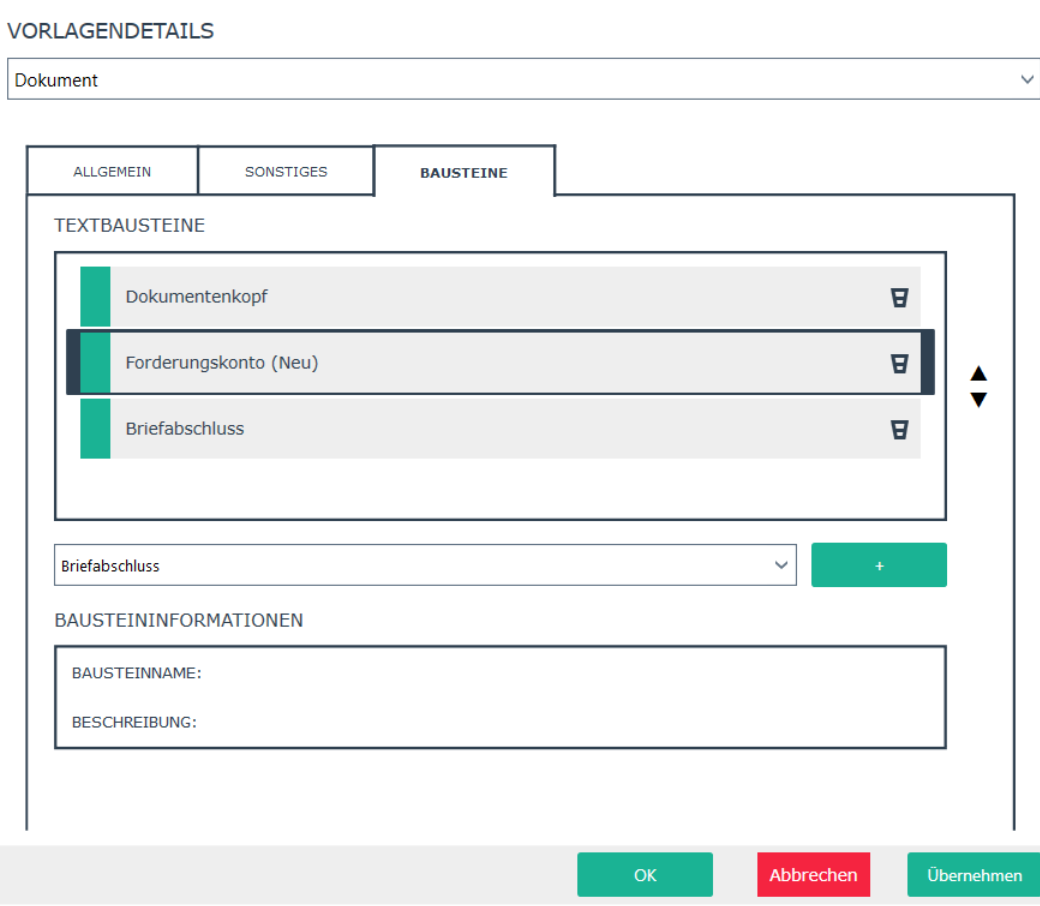
- Speichern Sie die neue Vorlage ab, indem Sie auf „Übernehmen“ klicken.
5. Finales Dokument aus Vorlage erzeugen
Sie haben mithilfe der bisherigen Anleitung nun Vorlagen erstellt. Was Sie im Arbeitsalltag nun aber benötigen, sind die finalen Dokumente, in denen mandanten- bzw. adressatenspezifische Informationen enthalten sind. Wie Sie aus Vorlagen nun versandfertige, finale Dokumente erstellen können, erfahren Sie in diesem Artikel.