Um sich mit der beA-Smartcard bei jur|nodes verbinden zu können, müssen Sie zuerst die aktuellste Version des jur|nodes Verwaltungsdienst herunterladen und installieren.
1. Download des Smartcard-Toolkits
Sie im Pop-Up-Fenster des Verwaltungsdiensts auf den untersten Abschnitt „Smartcard-Toolkit“ und auf „Downloaden“.
Hinweis
Bitte stellen Sie sicher, dass die richtige Treiber-Software für Ihre beA-Kartenlesegerät auf Ihrem Gerät installiert ist. Welche Software Ihr Lesegerät benötigt, können Sie dieser Auflistung entnehmen.
2. Lesegerät an Rechner anschließen
Nach der Installation und Aktivierung des Verwaltungsdiensts, können Sie Ihr beA-Kartenlesegerät beispielsweise per USB-Anschluss mit Ihrem PC verbinden. Achten Sie darauf, dass der Anschluss keinen Wackelkontakt aufweist und die Lämpchen auf dem Lesegerät gelb bzw. grün leuchten.
3. Lokale Anmeldung in jur|nodes
Wählen Sie in der oberen Navigationsleiste: beA -> „Lokale Anmeldung“ aus und bestätigen Sie den dazugehörigen „Einloggen-Button“ rechts daneben.
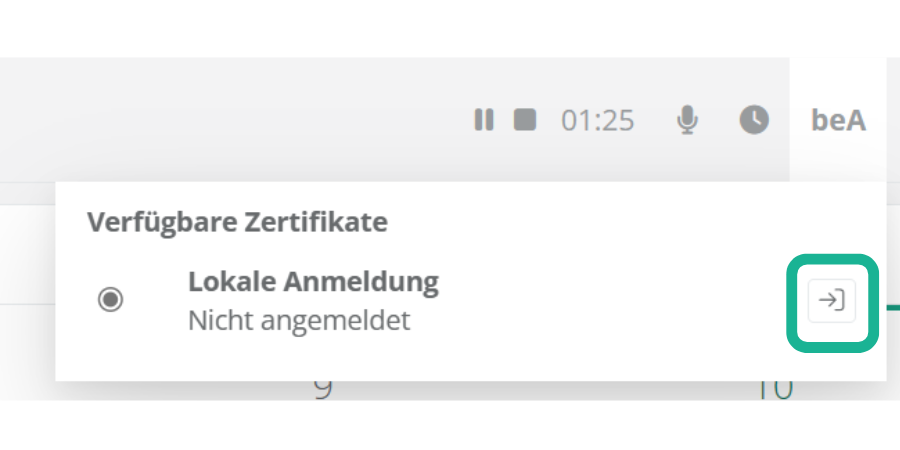
Ihr Lesegerät öffnet nun wahrscheinlich ein Dialogfenster und bittet um PIN-Eingabe. Danach sind Sie über Ihre beA-Smartcard mit beA verbunden.
4. beA-Nachrichten in jur|nodes abrufen
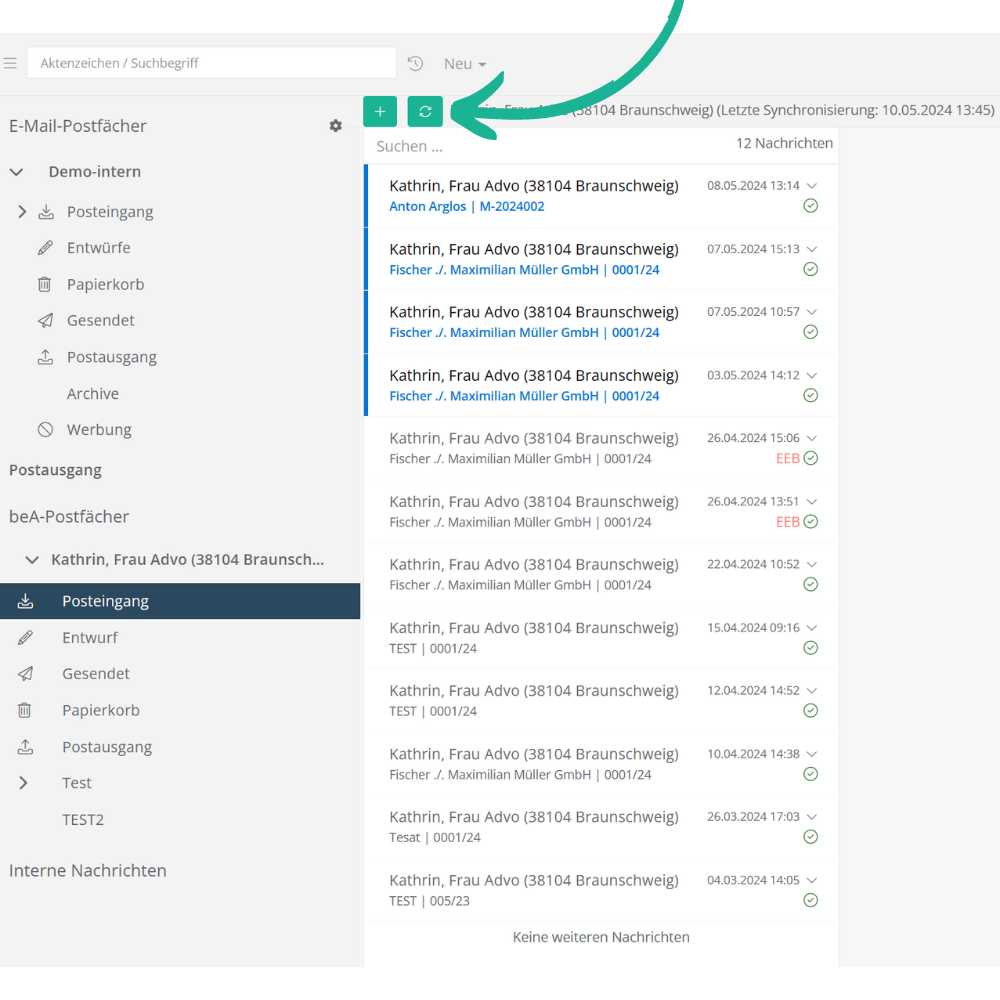
Um Ihre beA-Nachrichten in jur|nodes zu empfangen, sie zu den jeweiligen Akten zu verschieben und darauf zu antworten, navigieren Sie im linken Menü zum Punkt „Nachrichten“. Wenn Sie das beA-Postfach mit Ihrem Benutzer-Account verknüpft haben, sehen Sie nun den Nachrichtenbereich „beA-Postfächer“. Klicken Sie auf den „Posteingang“ des beA-Postfachs. Um Nachrichten zu Empfangen müssen Sie nun manuell die Aktualisierung des Postfachs anstoßen, indem Sie auf das Symbol mit den zwei Pfeilen in Kreisform klicken. Ihre neuen beA-Nachrichten trudeln dann nacheinander ein. Wir empfehlen Ihnen, diesen Button mehrmals täglich zu klicken, um Ihren Posteingang aktuell zu halten.