
Für die Verwendung der beA-Integration in jur|nodes empfiehlt sich ein sogenanntes Softwarezertifikat. Hiermit fällt die PIN-Eingabe der Smartcard weg und die beA-Nachrichten können alle 15 Minuten automatisch heruntergeladen werden. Der Versand kann ebenfalls ohne PIN-Eingabe erfolgen.
1. beA-Softwarezertifikat bestellen (BnotK)
Das benötigte Softwarezertifkat können Sie sich bei der Bundesnotarkammer unter folgendem Link: beA-Produkte – Softwarezertifikat | Zertifizierungsstelle (bnotk.de) für derzeit 4,90 € (zzgl. USt.) pro Jahr bestellen.
2. Softwarezertifikat erstellen und downloaden
Downloaden Sie das Zertifikat wie folgt beschrieben:
3. beA-Softwarezertifikat freischalten (beA-Webportal)
Nachdem Sie das Softwarezertifikat bestellt und heruntergeladen haben, muss es nun noch einer beA-Karte zugeordnet werden. Sie können das beA-Zertifikat entweder einer Anwaltskarte oder einer Mitarbeiter-Karte zuordnen.
Wichtiger Hinweis: Sollten Sie das Softwarezertifikat einer beA-Anwaltskarte zuweisen, so darf in jur|nodes nur der Anwalt/die Anwältin selbst auf dieses Zertifikat zugreifen. Über ein Anwaltszertifikat können beA-Nachrichten auch unsigniert versendet werden. Die beA-Anwendung signiert in diesem Fall die Nachricht und bestätigt, dass der Anwalt/die Anwältin persönlich diese beA-Nachricht versendet hat.
Zum Freischalten des Zertifikats befolgen Sie bitte folgende Schritte:
- Loggen Sie sich mit der beA-Karte, der das Zertifikat zugewiesen werden soll in der beA-Webanwendung ein.
- Gehen Sie auf Einstellungen > Profilverwaltung
- Klicken Sie auf Sicherheits-Token
- Klicken Sie auf Neuen Sicherheits-Token anlegen
- Vergeben Sie einen Namen für den Token
- Klicken Sie im beA-Fenster auf Software-Token aus Datei laden
- Wählen Sie das lokal abgelegte Softwarezertifikat aus und klicken Sie es an.
- Geben Sie nun in der Eingabemaske der beA-Webanwendung den erstellten PIN ein und geben Sie eine neue PIN ein zum Abspeichern des Zertifikats ein
- Bestätigen Sie den Upload des PINs
- Optional: Gehen Sie nun in den Bereich Einstellungen > Postfachverwaltung und wählen Sie Sicherheits-Token freischalten
- Wählen Sie nun den Token aus und wählen Sie Zertifikate freischalten
- Nun müssen Sie das freischalten mit einer PIN-Eingabe bestätigen
- Nach Abschluss dieses Vorgangs, kann das Zertifikat zum Login ins beA verwendet werden und in jur|nodes hinterlegt werden (siehe nächsten Abschnitt)
4. beA-Softwarezertifikat hochladen
Wenn Sie ein gültiges Softwarezertifikat besitzen, folgen Sie einfach diesen Schritten, um es mit jur|nodes zu verbinden.
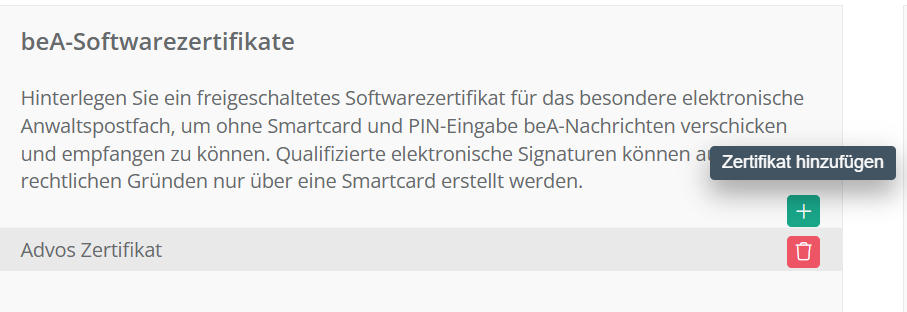
- Öffnen Sie die Verwaltung und dort den Menüpunkt Kommunikation und beA.
- Klicken Sie auf den 2. Reiter: „Zertifikate„.
- Klicken Sie auf den „Plus“-Button, um ein neues Zertifikat hinzuzufügen -> Auf der rechten Seite öffnet sich eine Eingabemaske.
- Laden Sie Ihr Zertifikat über den Button „Zertifikat auswählen“ hoch.
Das Zertifikat muss auf Ihrem Rechner gespeichert sein und die Dateiendung .pfx oder .p12 enthalten.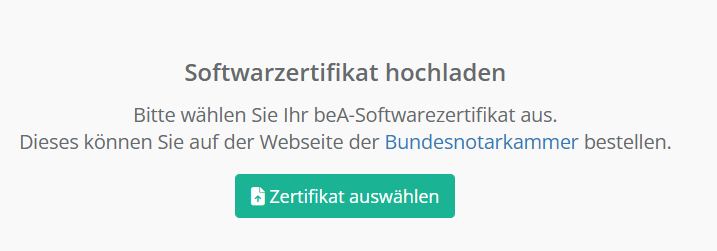
- Geben Sie die dazugehörige Pin in das „Pin-Feld“ ein.
Sie können hier beliebig oft die Pin-Eingang versuchen, sollten Sie eine falsche Eingabe vorgenommen haben.
Hinweis: Als „PIN“ versteht sich hier das Kennwort, welches Sie beim initialen Download des Softwarezertifikats aus der beA-Webanwendung auf Ihren Rechner vergeben haben. - Betätigen Sie den Upload-Button.
- Wenn alles korrekt eingestellt ist, erhalten Sie direkt eine Erfolgsnachricht.
5. beA-Softwarezertifikat konfigurieren
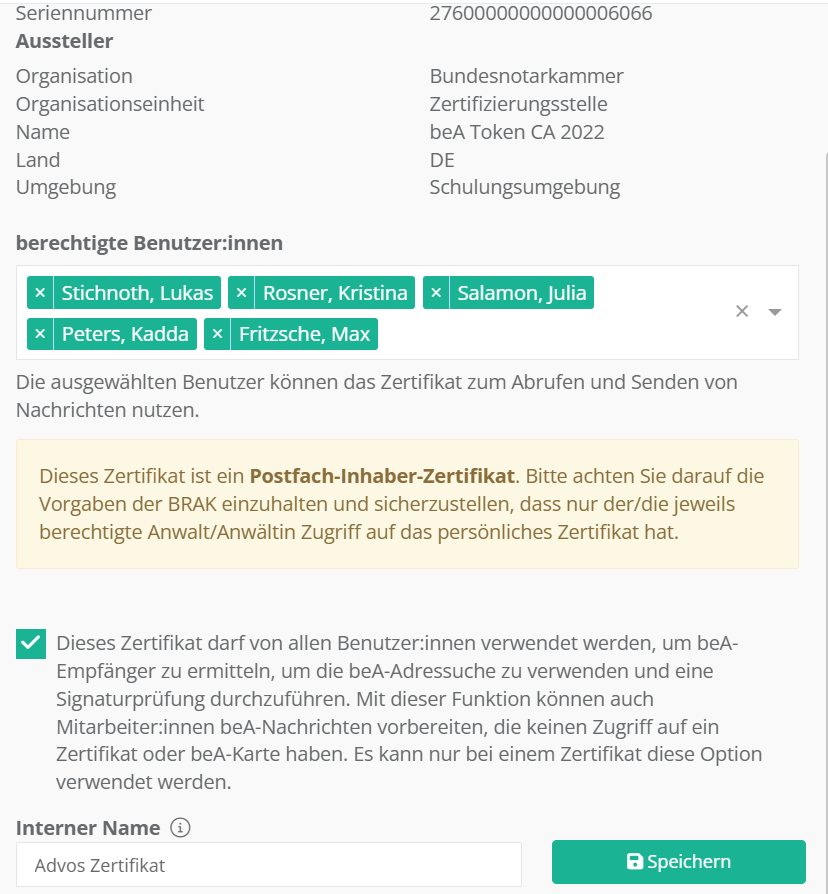
Wählen Sie auch, welche Benutzer*innen mit diesem Softwarezertifikat (wenn auch eingeschränkte) Funktionen bedienen dürfen. Sollte es sich um ein Inhaber-Postfach handeln, stellen Sie sicher, dass Sie hier nur den Benutzer des Inhabers hinterlegen.
Erweiterte Funktion für andere Benutzer:
Mit Aktivierung der Checkbox können Sie auch bei einem Inhaber-Zertifikat zulassen, dass dieses Zertifikat von allen Benutzer*innen verwendet werden darf, um beA-Empfänger zu ermitteln, um die beA-Adressuche zu verwenden und eine Signaturprüfung durchzuführen. Mit dieser Funktion können auch Mitarbeiter*innen beA-Nachrichten vorbereiten, die keinen Zugriff auf ein Zertifikat oder beA-Karte haben. Es kann nur bei einem Zertifikat pro Serverinstanz diese Option angewählt werden.
Interner Name:
Hier können Sie zur besseren Zuordnung und Übersicht einen internen Namen für das Zertifikat vergeben, was insbesondere bei mehreren Zertifikaten auf Ihrem Server sinnvoll ist, um diese auseinanderhalten zu können.
Um die mit dem Softwarezertifikat verknüpften beA-Postfächer einzurichten und den automatischen Abruf in jur|nodes zu aktivieren, folgen Sie als nächstes bitte dieser Anleitung: beA-Postfächer integrieren – jur|nodes Wissensdatenbank