
jur|nodes bietet Ihnen die Möglichkeit, direkt in der Anwendung beA-Postfächer zu hinterlegen und direkt darüber rechtssicher Nachrichten zu empfangen zu versenden. So sparen Sie sich den zusätzlichen Weg des Logins über die beA-Plattform.
1. optional: beA-Zertifikat hinterlegen
Bitte befolgen Sie zunächst die hier verlinkte Anleitung, um Ihr beA-Softwarezertifikat zu hinterlegen (ggfs. zuvor noch zu beantragen): beA-Softwarezertifikat – jur|nodes Wissensdatenbank. Es ist auch möglich, ein beA-Postfach per Smartcard und lokaler Anmeldung einzurichten, die Hinterlegung eines Softwarezertifikats ist jedoch empfohlen.
2. beA-Postfach integrieren
- Navigieren Sie in die Verwaltung zum Punkt „Kommunikation“ und dort zu „beA“.
- Klicken Sie auf den 3. Reiter: „Postfächer“.
- In dieser Ansicht sehen Sie – falls existent – Ihre bereits hinterlegten Postfächer.
- Klicken Sie auf den kleinen grauen „Plus“-Button, um ein neues Postfach hinzuzufügen. Auf der rechten Seite öffnet sich eine Eingabemaske.
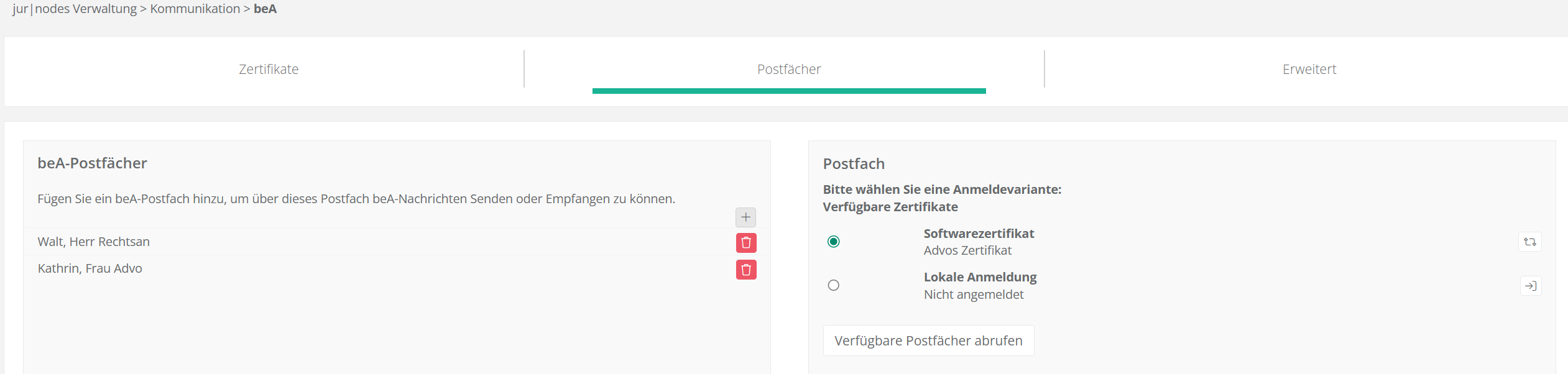
- Wählen Sie die Anmeldevariante „Softwarezertifikat“ oder „Lokale Anmeldung“ aus.
- Klicken Sie auf den Button: „Verfügbare Postfächer abrufen“.
Info: Wenn die Nachricht erscheint: „Keine Postfächer verfügbar“, haben Sie bereits alle Postfächer, für die das gewählte Zertifikat oder die Smartcard berechtigt sind, hinzugefügt oder Ihr angemeldeter Account besitzt keine Berechtigungen für das Softwarezertifikat. Letzteres können Sie im vorigen Schritt einstellen und nach dem Hinzufügen wieder entfernen..
3. beA-Postfach einrichten
Gehen Sie nun alle Zeilen der rechts angezeigten Konfigurationsmaske durch.
Anzeigename:
Vergeben Sie einen internen Namen für das beA-Postfach. Dieser wird in der Hauptnavigation unter „Nachrichten“ angezeigt und hilft dabei, verschiedene Postfächer auseinanderhalten zu können.
Postfachtyp:
Sie können angeben, ob es sich um ein Kanzleipostfach oder ein Inhaber-Postfach handelt.
Abzurufende Ordner:
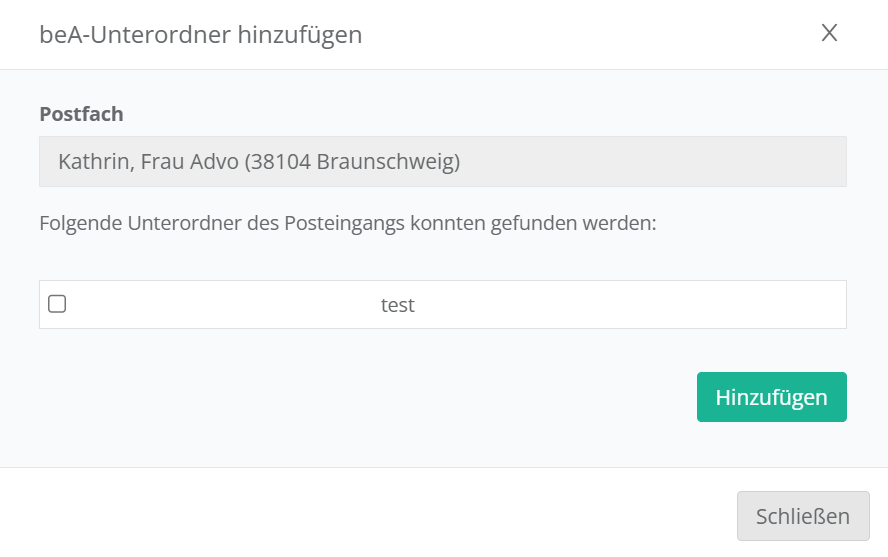
Standardmäßig wird der Posteingang des beA-Postfachs abgerufen. Mit Klick auf das grüne Plus können Sie sehen, ob es weitere Unterordner gibt, die zum Abruf bereitstehen und zusätzlich auch abgerufen werden können.
Versandeinstellung:
Nachrichten, die ohne sicheren Übermittlungsweg und ohne Schrifsatz versendet wurden, sollen im Postausgang in den Ordner Warnungen verschoben werden und müssen durch den Versender aktiv bestätigt werden.
Abrufeinstellung:
Hier können Sie auswählen, ob Nachrichten, die in jur|nodes abgerufen wurden, in der beA-Webanwendung in einen automatisch erstellten Unterordner namens „jur|nodes“ verschoben werden sollen.
3.1. Zugriffsrechte für ein beA-Postfach konfigurieren
Hier können Sie pro Benutzer*in konfigurieren, welche Funktionen und Rechte für ein beA-Postfach gelten sollen. Klicken Sie zunächst auf die Zeile unten und wählen Sie aus dem Drop-Down-Menü einen Benutzer aus, an den Sie spezifische Zugriffsrechte vergeben wollen. Klicken Sie auf den grünen Button „Hinzufügen“.
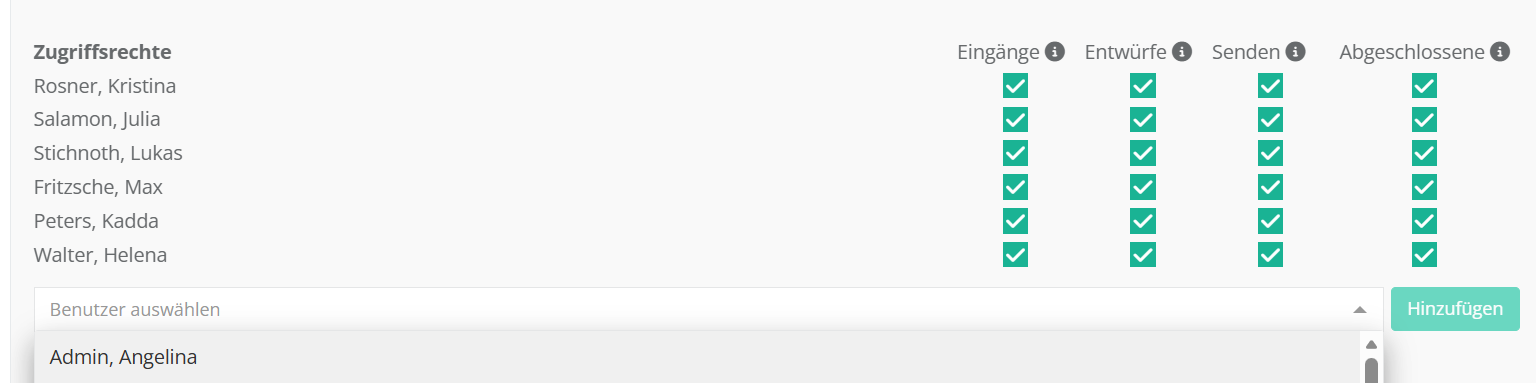
Anschließend können Sie dem Benutzer bis zu vier Zugriffsrechte per Checkbox zuordnen. Die unterschiedlichen Rechte sind:
Eingänge
darf das Postfach im Bereich „Nachrichten“ sehen und Posteingänge verakten
Entwürfe
darf beA-Entwürfe für dieses Postfach erstellen und in den Postausgang zur Bearbeitung verfügen
Senden
darf über das Postfach versenden und Postausgang bearbeiten, wenn Zertifikat oder Smartcard vorhanden ist
Abgeschlossen
darf versendete beA-Nachricht im Postausgang suchen und ansehen
Benachrichtigungen:
Geben Sie hier an welche*r Benutzer per Push-Nachricht innerhalb der Software darüber informiert werden sollen, wenn es Probleme beim Versand einer beA-Nachricht gibt. Generell befinden sich zudem auch alle beA-Nachrichten, bei deren Versand Warnungen oder Fehler aufgetreten sind, im Postausgang im Ordner „Warnungen“.
Automatischer Abruf:
Diese Checkbox kann nur ausgewählt werden, wenn das Postfach per Softwarezertifikat hinzugefügt wurde. Über die Aktivierung der Checkbox kann jur|nodes alle 15 Minuten automatisch den beA-Posteingang abrufen; Sie müssen keinen manuellen Abruf anstoßen.
Zertifikat:
Kann nur bei Hinterlegung eines Softwarezertifikats angewählt werden; klicken Sie hier das Zertifikat an, welches zum Abruf und Versand für dieses Postfach genutzt werden soll.
Hinweis
Sollten Sie einem Benutzer Zugriff auf das Postfach geben, so kann dieser nur die abgerufen Nachrichten sehen und das Postfach als Absender-Postfach auswählen. Für den Versand und den manuellen Abruf der Nachrichten benötigt der Benutzer weiterhin Zugriff auf eine entsprechende Authentifizierung (Softwarezertifikat oder lokale Anmeldung).
4. beA-Postfach testen
Um sicherzustellen, dass die Einrichtung des Postfachs korrekt vorgenommen haben, bitten Sie, eine der Personen, der Sie zumindest das Zugriffsrecht „Eingänge“ zugewiesen haben, folgende Schritte auszuführen.
- Öffnen Sie den Bereich „Nachrichten“ in der Hauptnavigation in jur|nodes.
- Unter dem Reiter „beA-Postfächer“ sollte das neue Postfach namentlich auftauchen.
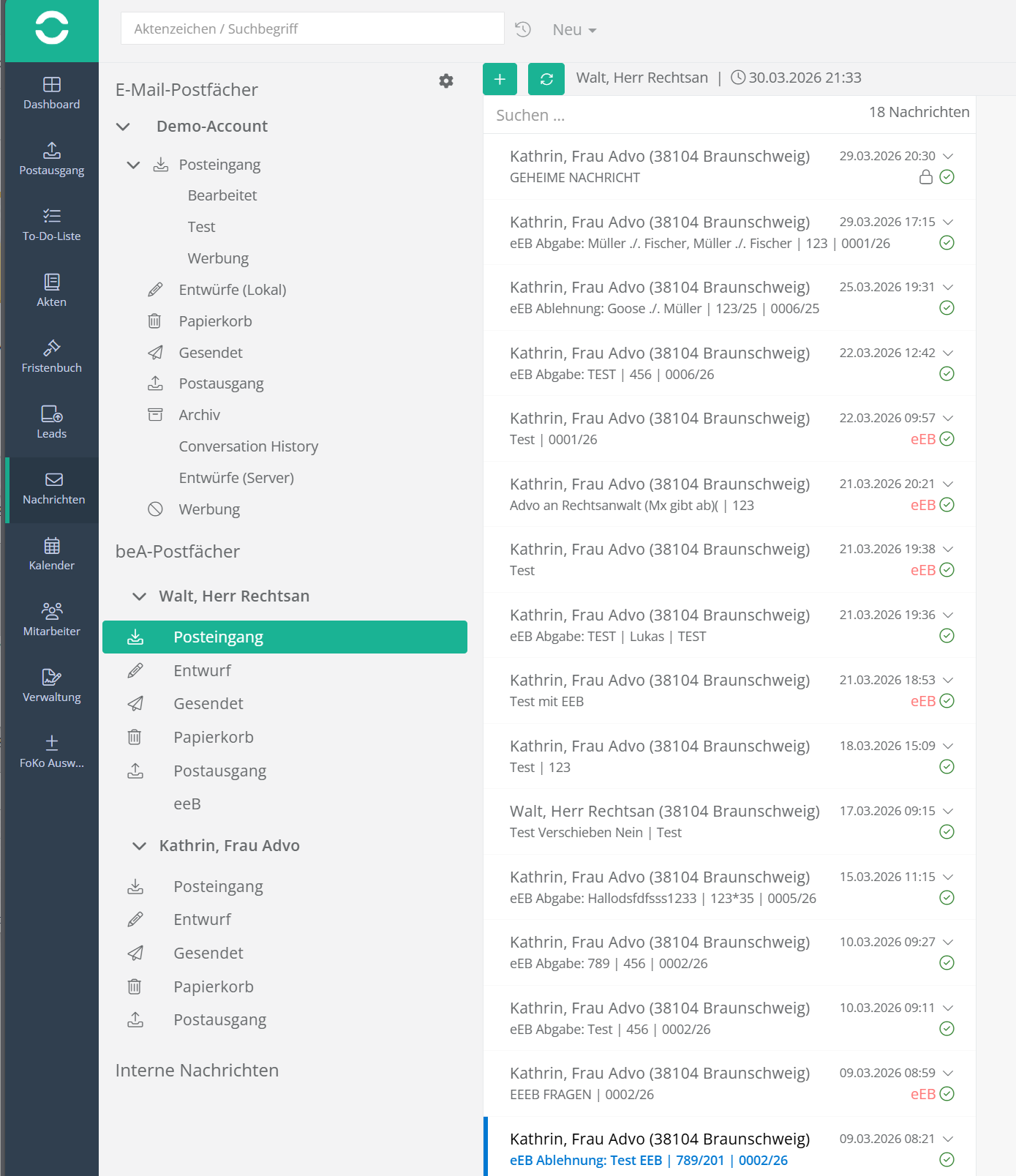
- Oben über der Nachrichtenliste können Sie sehen, wann der letzte automatische Abruf erfolgt ist, sofern dieser bei der Einrichtung des Postfachs aktiviert wurde.
