In diesem Artikel erfahren Sie, was sog. „Akteneigenschaften“ in jur|nodes sind und wie Sie mit diesen wichtige Informationen in Ihren Akten zusammenfassen und an verschiedenen Stellen verwenden können.
1. Was ist eine Akteneigenschaft?
Eine Akteneigenschaft ist ein bestimmtes Merkmal einer Akte, also eine relevante mandatsbezogene Information. Akteneigenschaften lassen sich clustern, z. B. benötigt jede Kündigungsschutzklage immer Informationen zum Arbeitsvertrag, Kündigungsdatum und Brutto-Gehalt des Mandanten. Akteneigenschaften verschaffen nicht nur einen Überblick dieser wichtigen Informationen in einer Akte, sondern lassen sich auch dazu verwenden, gewisse Muster zu erkennen & visualisieren. Diese Muster lassen sich als Grundlage für Automatisierungen oder Filtereinstellungen heranziehen.
Hier finden Sie zum besseren Verständnis beispielhaft einige Akteneigenschaften passend zum Rechtsgebiet „Verkehrsrecht“:
- Unfalltag
- Unfallort
- Verkehrsmittel
- Forderungshöhe
- Forderung vom
- Fahrzeug finanziert?
- Versicherungsnummer
- Angehängte Verfahren (AZ)
Sie selbst wissen am besten, welche wiederkehrenden Informationen Sie in einer Akte Sie benötigen, deshalb können Sie Akteneigenschaften inhaltlich auch komplett frei individualisieren.
2. Konfiguration von Akteneigenschaften
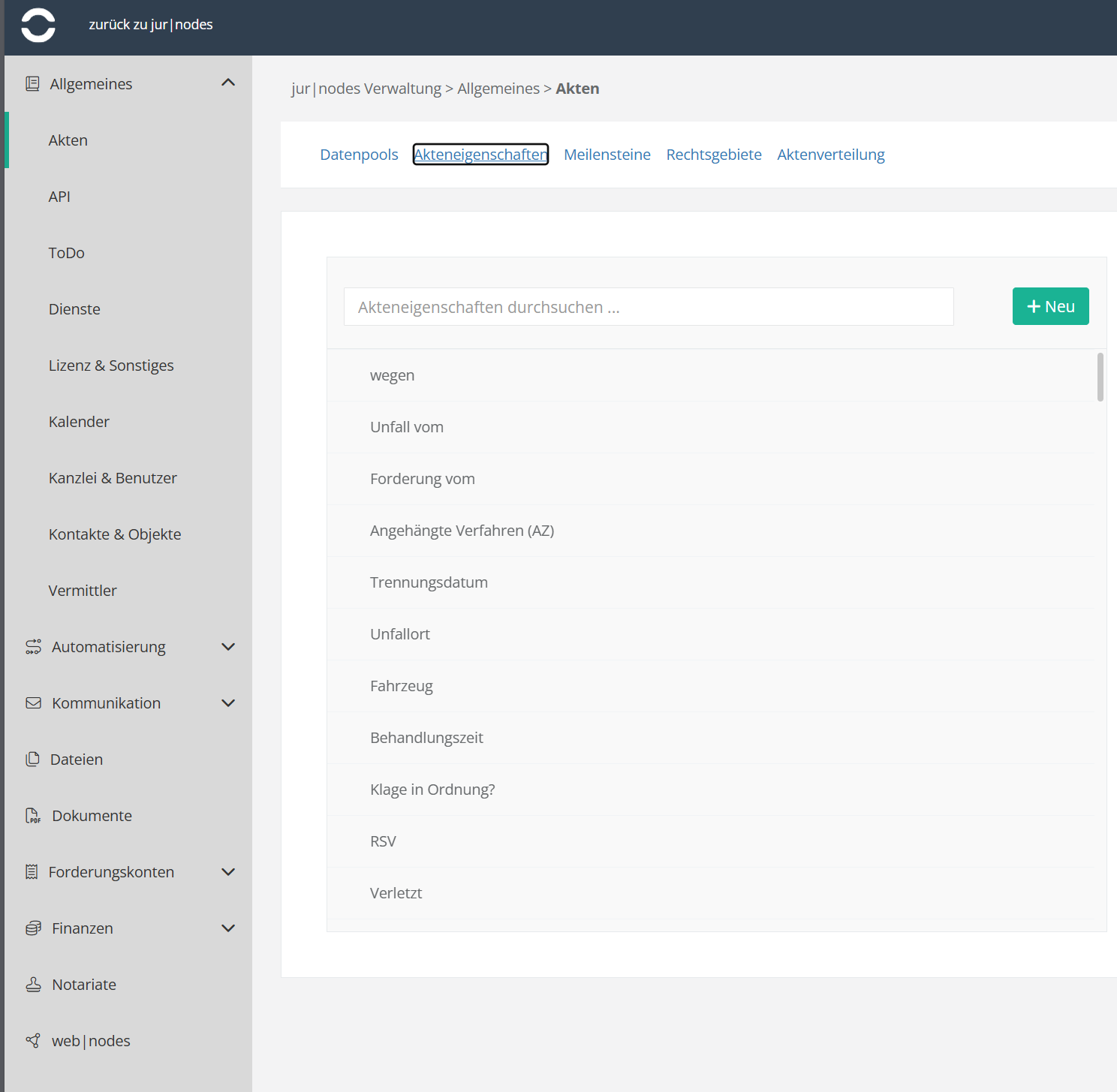
- Navigieren Sie in den Verwaltungsbereich -> Allgemeines – Akten.
- Hier finden Sie im 2. Reiter den Punkt „Akteneigenschaft“.
- Wenn Sie auf ihn klicken, finden Sie die Liste mit allen bereits erstellten „Akteneigenschaft“
- Klicken Sie auf „Neu“, um eine neue Akteneigenschaft zu erstellen.
- Es öffnet sich folgendes Fenster, um Akteneigenschaften zu erstellen.
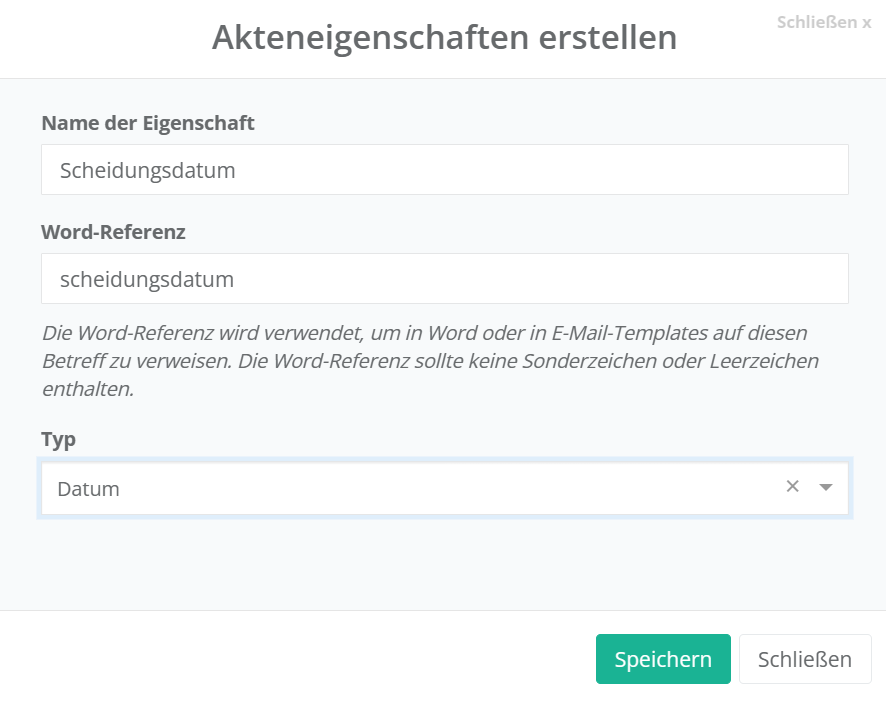
- Vergeben Sie einen aussagekräftigen und eindeutigen Namen für die Akteneigenschaft
- Wählen Sie einen Namen für die Word-Referenz, um in Word-Vorlagen oder E-Mail Templates darauf zugreifen zu können.
Tipp: Es empfiehlt sich, der gleiche Name, wie in der Akteneigenschaft in Kleinschreibung, zusammengeschrieben (keine Leerzeichen) und ohne Sonderzeichen. Bei vielen ähnlichen Akteneigenschaften kommen Sie durch dieses Vorgehen nicht durcheinander - Wählen Sie nun noch den Typ des Merkmals. Dabei können Sie zwischen folgenden Ausprägungen der Akteneigenschaft wählen:
- Geldbetrag
- Datum
- Text (für einzeilige Texte)
- Uhrzeit
- Link ( Hyperlink)
- Auswahlbox
- Textbox (für lange Texte)
- Ja/Nein
- Zahl
- Multiselect
- Klicken Sie auf „Speichern“, und ihre Akteneigenschaft erscheint ebenfalls in der Liste.
Um Ihre neu erstellen Akteneigenschaften auch in der Aktenbearbeitung nutzen zu können, müssen Sie noch einen weiteren Schritt vornehmen: Die Akteneigenschaft muss einem Verfahrensschema zugeordnet werden.
Die Verfahrensschemata finden Sie als 4. Reiter unter Verwaltung –> Schemas & Abläufe. Wählen Sie das Verfahrensschema aus, dass Sie bearbeiten möchten, indem Sie auf dessen Namen klicken. Es erscheinen im rechten Bereich 2 weitere Felder: „Eigenschaften“ & „Akteneigenschaften“.
Wählen Sie in der Drop-Down-Liste unter „Akteneigenschaften“ Ihr gewünschtes Merkmal aus und Bestätigen Sie das Hinzufügen mit dem „+“-Button.
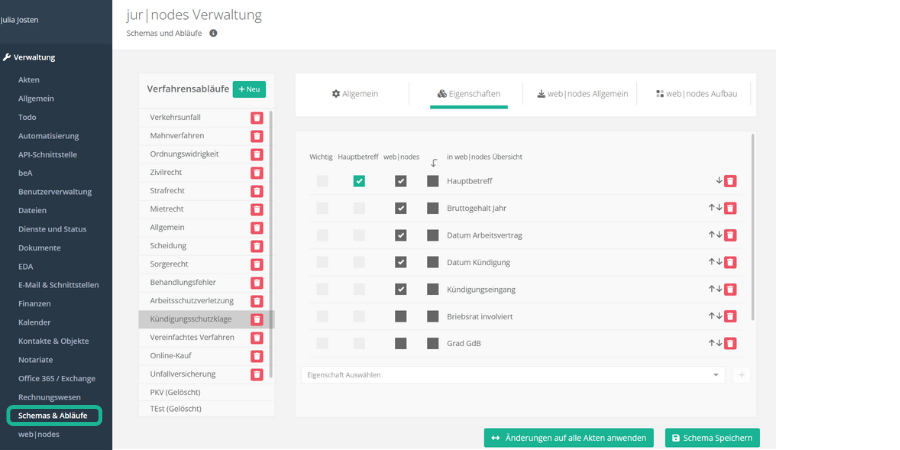
Die neue Akteneigenschaft erscheint im nun im Verfahrensschema. Sie können dieses Schema mit dem Button „Schema Speichern“ sichern und nutzen.
3. Vorteile der Akteneigenschaften
3.1 Nutzen der Akteneigenschaften in einer Akte
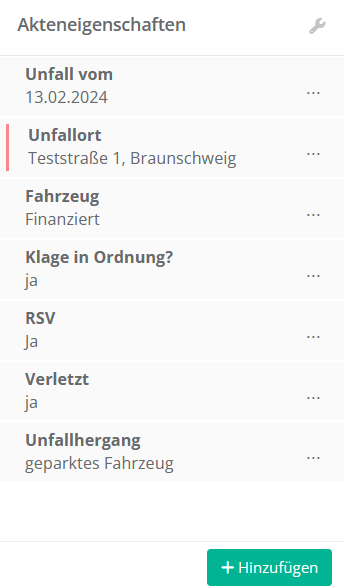
Ihre eingestellten Akteneigenschaften sehen Sie von nun an im Panel „Akteneigenschaften“ in jeder Akte mit den dazugehörigen Einstellungen (Rechtsgebiet und Verfahrensschema). Sie haben in dem Panel die Möglichkeit über den „Hinzufügen“-Button weitere Akteneigenschaften zu Ihrer Akte zu ergänzen. Außerdem können Sie über das 3-Punkt-Menü hinter jeder einzelnen Akteneigenschaft die Informationen des jeweiligen Merkmals bearbeiten oder löschen. Rot markierte Eigenschaft zeigen an, dass diese als besonders wichtige Akteneigenschaft für dieses Verfahrensschema definiert wurden.
3.2 Vorteil der Akteneigenschaften in E-Mail- und Word-Vorlagen
Sie können Ihre Akteneigenschaften mit Hilfe der selbst vergebenen Word-Referenz bei der Akteneigenschaften-Anlage für Ihre E-Mail und Word-Vorlagen nutzen. Dafür fügen Sie einfach die explizite Word-Referenz Ihrer Akteneigenschaft an die Stelle in der Vorlage ein, an der ihr Inhalt erscheinen soll unter Benutzung folgendes Platzhalters:
%Akte_Betreff(WORD_REFERENZ_DER_EIGENSCHAFT)
Für unser vorangegangenes Beispiel des Akteneigenschaft Scheidungsdatum sieht der Platzhalter in unserer Word- oder E-Mail-Vorlage also folgendermaßen aus:
%Akte_Eigenschaft(scheidungsdatum)
Speichern Sie Ihre Vorlage ab und schon werden die Daten aus den Akten bei der nächsten Benutzung Ihrer Word- oder E-Mail-Vorlage automatisch übernommen.
Den Grundlagen-Artikel zum Einrichten von Word-Vorlagen mit Daten aus jur|nodes finden Sie hier: Module mit Daten aus jur|nodes füllen.
3.3 Vorteil der Akteneigenschaften beim Aktenexport
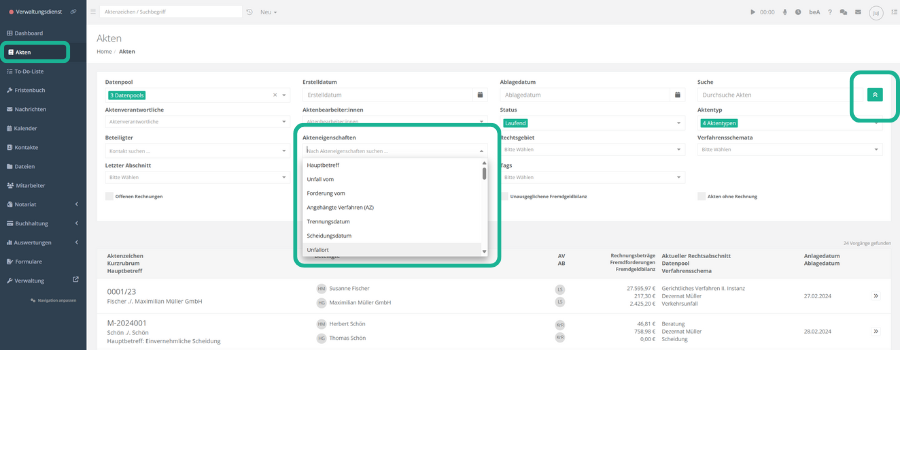
Zudem können Akteneigenschaften als Filter bei der Aktenauswahl genutzt werden. Navigieren Sie hierzu in der linken Hauptnavigation zu „Akten“. Klicken Sie dann auf die Option zur erweiterten Suche (grüner Button mit weißem Doppelpfeil rechts) und wählen Sie eine oder mehrere Akteneigenschaften aus, um den Aktenbestand dementsprechend zu filtern.