
Wichtige Information:
Es ist nicht möglich einen Scanner direkt an die Software anzubinden, es kann nicht über die Web-DAV-Verbindung ein Ordner in der Software als Scanziel ausgewählt werden.
Das Scannen muss in einen externen Ordner auf Ihr Laufwerk erfolgen, von dem aus dann per Drag & Drop die Dateien in die Software gezogen und dort weiter bearbeitet und veraktet werden können.
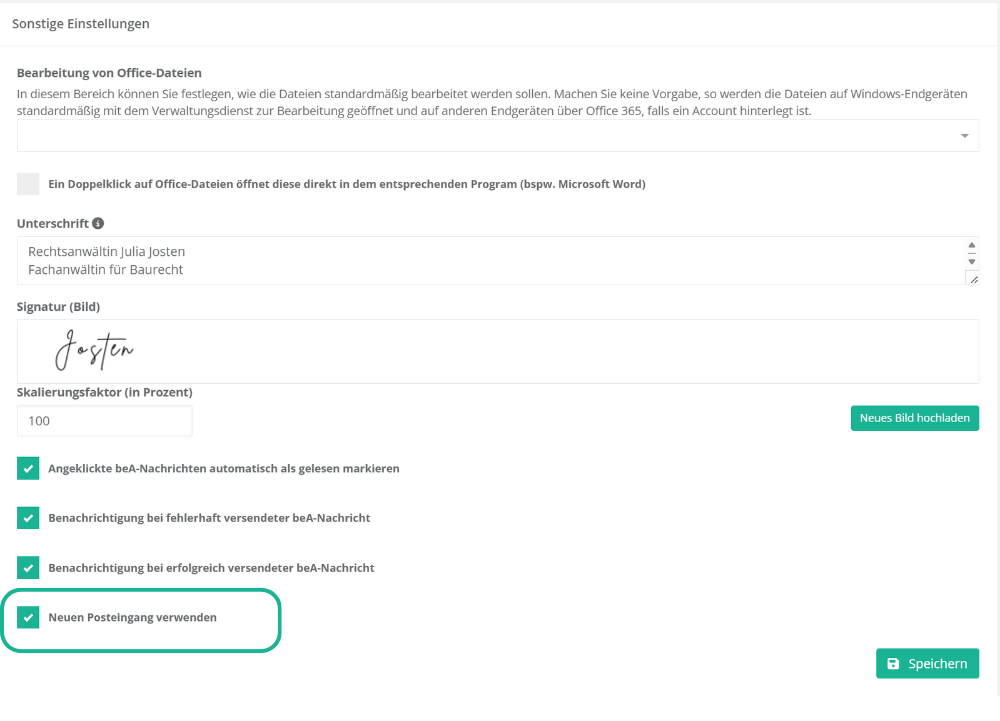
In diesem Abschnitt erfahren Sie, wie Sie Ihre tägliche Post am effektivsten in den digitalen Workflow übernehmen können. Um diese Funktion nutzen zu können, stellen Sie zunächst sicher, dass in Ihren Benutzereinstellungen das Häckchen in der Checkbox „Neuen Posteingang verwenden“ gesetzt ist.
Hinweis
Für die digitale Verarbeitung der Post benötigen Sie einen Scanner. Das Scannen von Dokumenten kann auch über ein Smartphone erfolgen, wir empfehlen jedoch die Verwendung eines spezialisierten Geräts in Ihrer Kanzlei. Zu Geräte-Empfehlungen sprechen Sie uns gerne an.
1. Post einscannen & im Dateisystem ablegen
Wenn neue Postbriefe eingegangen sind, starten Sie damit, diese zu digitalisieren. Scannen Sie das Schriftstück dafür ein und speichern Sie dieses auf Ihrem Laufwerk ab. Von dort aus können Sie per Drag & Drop die eingescannte Datei z. B. in Ihren Benutzerordner „Eigenen Dateien“ ablegen und von dort aus die weitere Veraktung in der Software vornehmen.
2. Neuen Posteingang erstellen
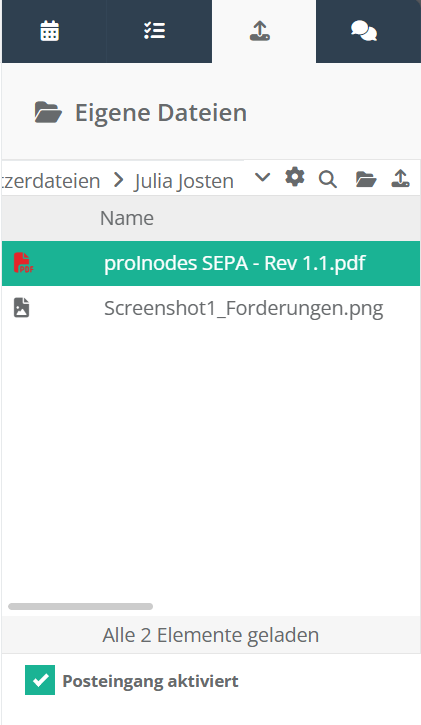
Im Ordner „Eigene Dateien“ können Sie mit der Checkbox „Posteingang aktiviert“ anwählen, dass für die hier abgelegten Dokumente automatisch ein die Bearbeitungsmaske „Posteingang“ erzeugt werden soll. Mit diesem Schritt startet der Posteingangs-Workflow.
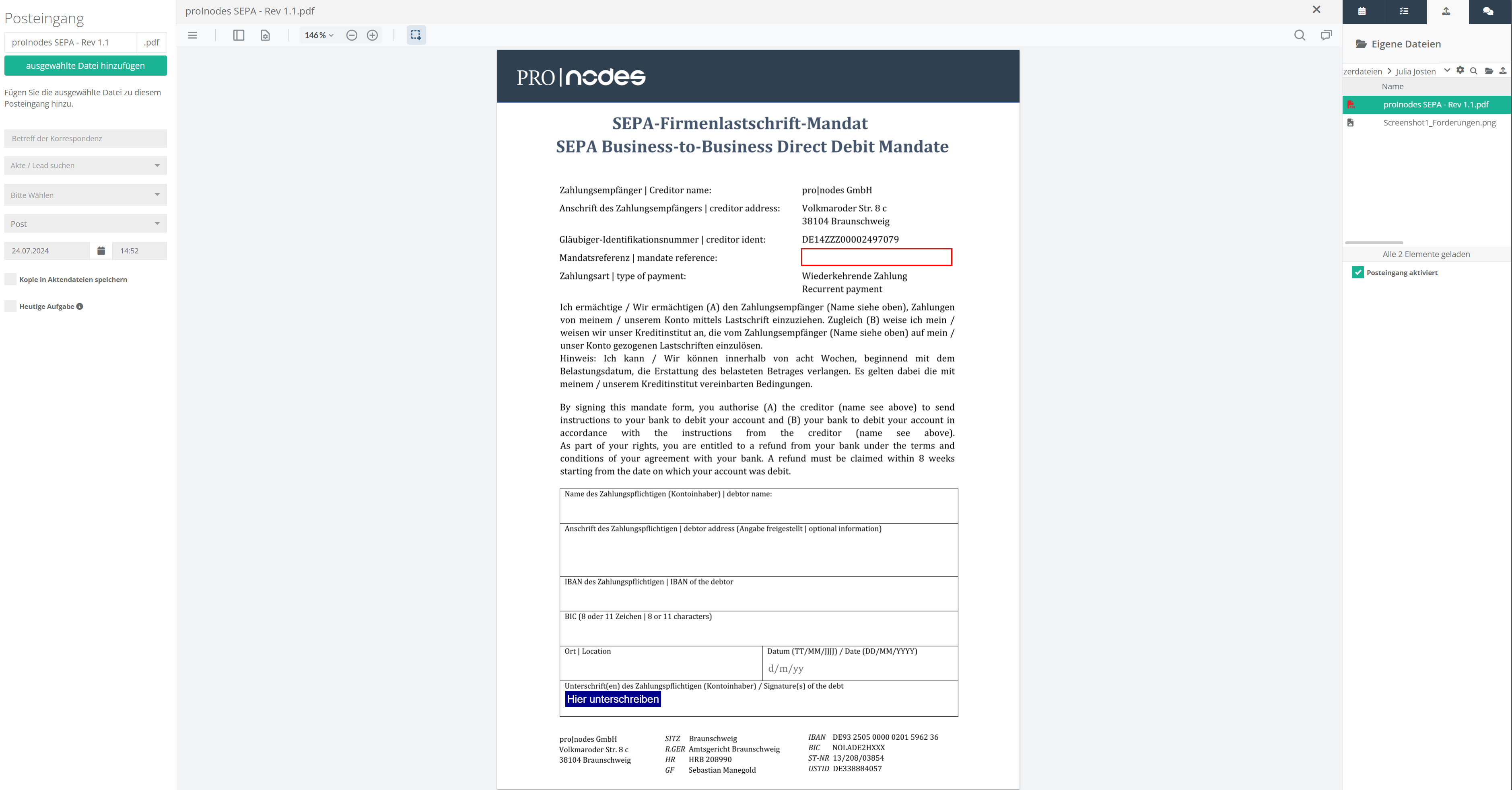
Die Bearbeitungsmaske, die sich hierfür für jedes angewählte Dokument öffnet, sieht folgendermaßen aus:
3. Funktionen des Posteingang-Workflows
In der Mitte sehen Sie eine große Vorschau des eingescannten oder abgelegten Dokuments. Sofern es sich dabei um eine PDF-Datei handelt, haben Sie in der oberen Leiste auch einige Bearbeitungsoptionen des PDF-Editors zur Verfügung und können beispielsweise interne Notizen an das Dokument anbringen.
Am linken Rand finden Sie die Eingabemaske für sämtliche relevanten Informationen des Posteingangs.
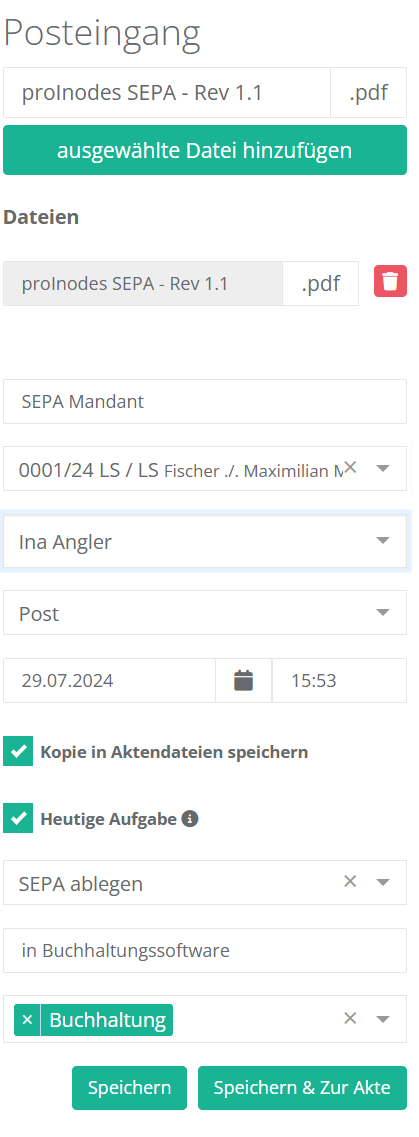
Wenn Sie möchten, haben Sie über den Workflow auch die Möglichkeit, direkt eine neue Aufgabe für einen weiteren Bearbeiter zu ergänzen. Klicken Sie dafür „Heutige Aufgabe“ an. Wählen Sie als Betreff der Aufgabe beispielsweise: „Neuer Posteingang zur Prüfung“ und legen Sie diese bei dem entsprechenden Rechtsanwalt oder Aktenbearbeiter vor. Vergessen Sie nicht, ein Fälligkeitsdatum für die Aufgabe auszuwählen.
Sie können für den Posteingang auch direkt Vorlagen für Aufgaben definieren. Diese konfigurieren Sie unter Verwaltung – ToDo – Vorlagen. Mehr Infos zur Erstellung von Aufgabenvorlagen finden Sie in diesem Artikel.
Mit einem Klick auf „Speichern“ wird gleichzeitig der neue Posteingang gespeichert und eine Aufgabe im entsprechenden Aufgabenordner des Empfängers erzeugt. Dieser hat so die Möglichkeit, über neue Posteingänge in Kenntnis gesetzt zu werden.