Mit jur|nodes haben Sie die Möglichkeit, die aktenspezifische Finanzbuchhaltung durchzuführen. Somit können Sie alle Forderungen, Zinsen, Rechnungen, E-Rechnungen und Überweisungen in einer Übersicht nachhalten und behalten somit stets den Überblick über die Bilanz der Akte. Wie Sie Forderungen und Zahlungen zu einer Akte hinzufügen wird Ihnen in folgendem Artikel erläutert: Forderungskonten verwalten. Dieser Artikel soll Ihnen einen Überblick geben, wie Sie in jur|nodes Rechnungen, E-Rechnungen und Rechnungsentwürfe erstellen und diese zur Akte buchen. Ebenso wird Ihnen erläutert, wie Sie Rechnungskorrekturen vornehmen können oder komplette (bereits gebuchte Rechnungen) stornieren können.
Wichtig
Bitte beachten Sie, dass für die Erstellung von E-Rechnungen zunächst Ihr eigener Kanzleikontakt umfassend mit den notwendigen Daten gepflegt werden muss. Bitte navigieren Sie hierzu im Bereich Verwaltung in die „Kanzleiverwaltung“ und nehmen die Einstellungen initial vor.
1. Navigation zur Rechnungserstellung
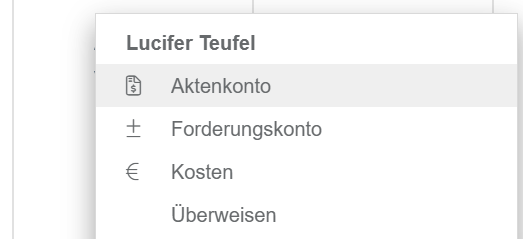
Sie können die Finanzen einer Akte über das Beteiligten-Panel aufrufen. Klicken Sie dafür einfach mit einem Rechtsklick auf einen Beteiligten der Akte.
Es erscheint folgendes Drop-Down-Menü, in welchem Sie den Menüpunkt: „Aktenkonto“ auswählen müssen.
2. Rechnungsentwurf erstellen
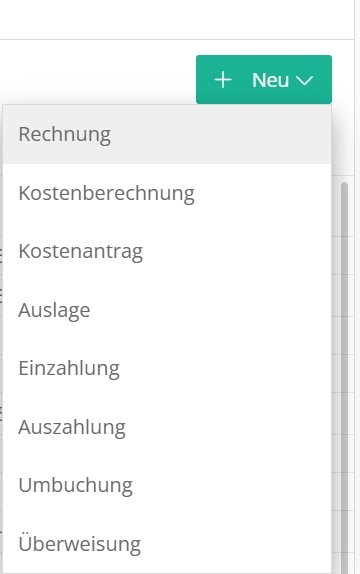
Es öffnet sich das Aktenkonto. Klicken Sie nun rechts oben auf den Button „+ Neu“. Wählen Sie „Rechnung“.
3. Basisinformationen zur Rechnung
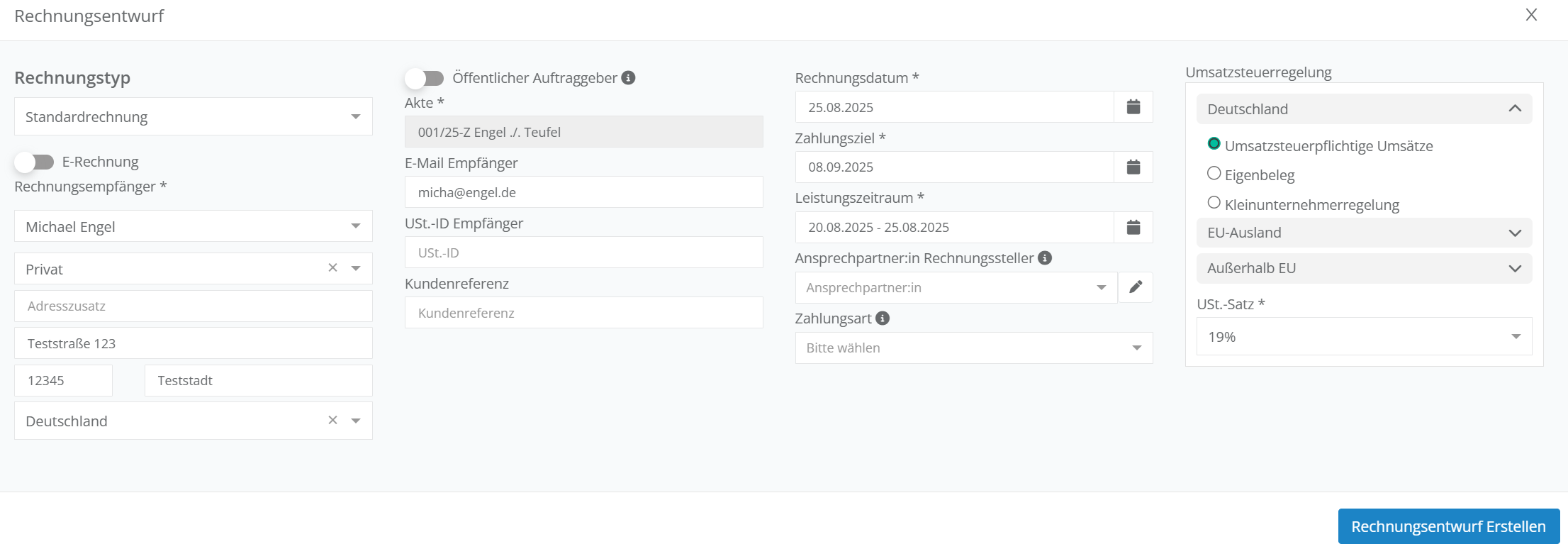
Zunächst öffnet sich eine Maske, in der die Grundinformationen (Adressat, E-Rechnung, Leistungszeitraum etc.) für die Rechnung einzutragen sind.
3.1 Rechnungstyp
jur|nodes stellt Ihnen vier verschiedene Typen zur Rechnungsstellung zur Verfügung:
- Standard-Rechnung: Für die „normale“ Erstellung einer Rechnung
- Vorschussrechnung: In Vorschussrechnungen können Vorschüsse angefordert werden, die in späteren Abschlussrechnungen berücksichtigt werden können
- Korrekturrechnung: Mit Korrekturrechnungen können bereits gebuchte Rechnungen korrigiert werden
- Abschlussrechnung: Abschlussrechnungen können Vorschussrechnungen und Standardrechnungen berücksichtigen
Zum einfachen Verfassen einer Rechnung wählen Sie immer den Typ: „Standard-Rechnung“.
Bei den Typen „Korrekturrechnung“ und „Abschlussrechnung“ wählen Sie direkt nach der Auswahl einfach die zu korrigierende Standard-Rechnung bzw. die Vorschussrechnung, die nun abgeschlossen werden soll.
3.2 E-Rechnung
Um eine E-Rechnung zu erstellen, ändern Sie in der Rechnungsmaske den Regler oben links auf „E-Rechnung“.
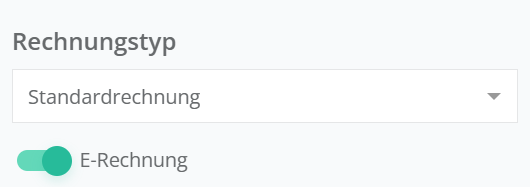
Füllen Sie nun der Reihenfolge nach alle Felder (insbesondere die mit * markierten Pflichtfelder) aus, die im nächsten Abschnitt genauer erläutert werden.
3.3 Rechnungsinformationen
Navigieren Sie sich durch die einzelnen Felder der Rechnungsmaske:
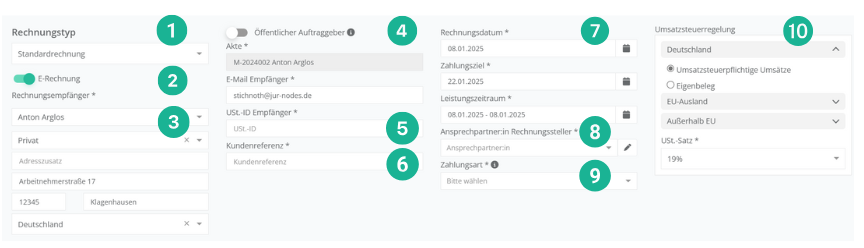
- Wählen Sie den Rechnungstypen aus (siehe oben, Kapitel 3.1).
- Stellen Sie den Regler um, wenn Sie eine E-Rechnung erstellen wollen (siehe oben, Kapitel 3.2).
- Wählen Sie den Rechnungsempfänger und ggfs. die spezifische Rechnungsadresse aus. Rechnungsempfänger können nur hinzugefügt werden, wenn sie bereits als Kontakt angelegt wurden.
- Entscheiden Sie hier, ob es sich beim Rechnungsempfänger um einen „Öffentlichen Auftraggeber“ oder privaten/unternehmerischen Empfänger handelt und passen Sie ggfs. den Regler an.
Wählen Sie dann die E-Mail-Adresse des Empfängers aus. - Tragen Sie ggfs. die Umsatzsteuer-ID des Empfängers ein.
- Tragen Sie die individuelle Kundenreferenz (alternativ „0“) ein.
Bei „Öffentlicher Auftraggeber“ wird an dieser Stelle nach der Leitweg-ID gefragt, die Sie dort bitte eintragen. - Wählen Sie das Rechnungsdatum, Zahlungsziel und Leistungszeitraum aus bzw. übernehmen Sie die Standardwerte.
- Bei diesem Pflichtfeld muss angegeben werden, welches Teammitglied Ihrer Kanzlei interner Ansprechpartner für diese explizite Rechnung ist. Bei erstmaliger Verwendung klicken Sie bitte auf das Stift-Symbol, um die Informationen zum entsprechenden Ansprechpartner zu hinterlegen.
- Wählen Sie die Zahlart für die Begleichung dieser Rechnung aus.
- Treffen Sie ggfs. die passenden steuerrechtlichen Einstellungen.
Klicken Sie nun auf „Rechnungsentwurf erstellen“. Dann gelangen Sie in die weiterführende Eingabemaske, in der Sie die nötigen Rechnungspunkte hinzufügen können:
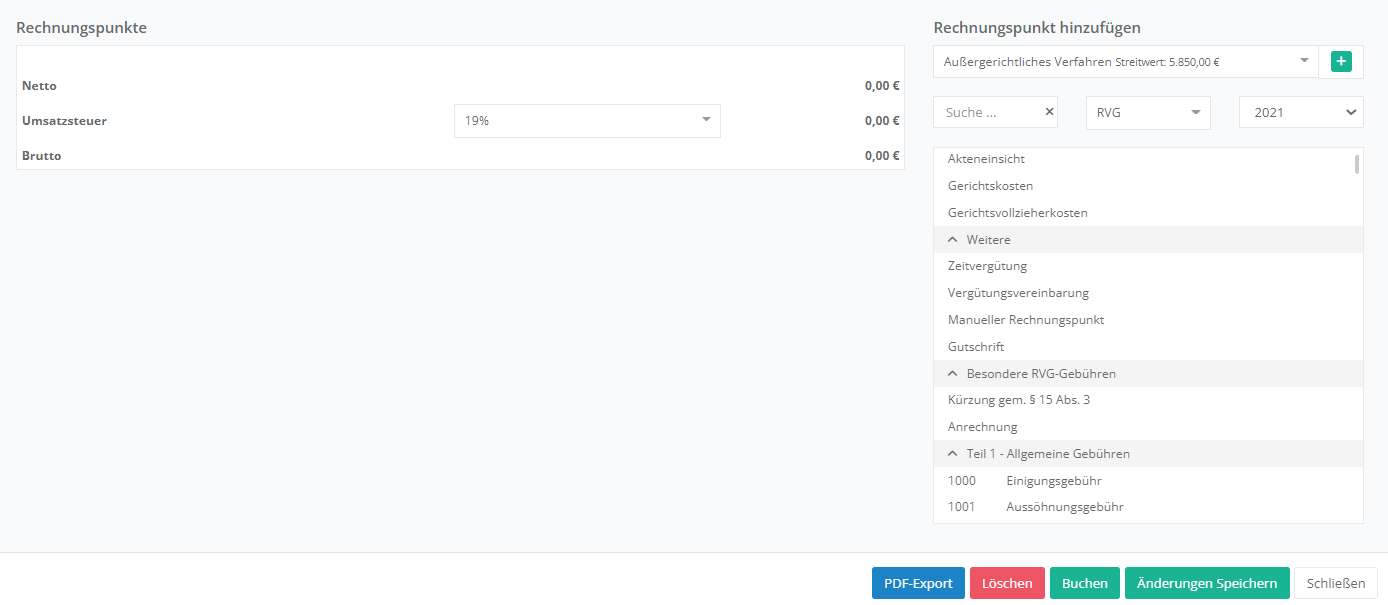
4. Rechnungspunkte hinzufügen
In jur|nodes haben Sie folgende Möglichkeiten Rechnungspunkte zu erfassen:
- Abrechnung nach RVG
- Abrechnung nach PKH
- Abrechnung nach GNotKG
- Manuelle Vergabe von Rechnungspunkten und Auslagen
Diese Rechnungspunkte berechnen sich automatisch anhand des Streitwerts. Sie haben die Möglichkeit, aus folgenden Prozessabschnitten einen Rechnungspunkt zu erstellen:
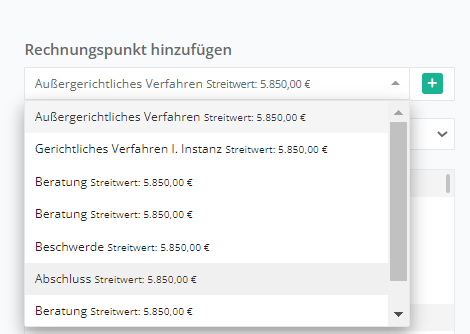
Über den „+“-Button können Sie außerdem einen neuen Rechnungspunkt auf Basis der obigen Prozessabschnitte ergänzen oder einen manuellen Rechnungspunkt mit eigens zu vergebenen Rechnungsabschnitt hinzuzufügen. Wenn Sie diese Möglichkeit wählen können Sie auch den Streitwert manuell eintragen.
Neben den RVG-Gebührenpunkten, die Sie über das umfangreiche Drop-Down-Menü alle zu Ihrer Rechnung hinzufügen können, bietet Ihnen jur|nodes auch die Möglichkeit, folgende Auslagenpunkte manuell zu erfassen:
- Neue Auslage (Bezeichnung & Betrag frei wählbar)
- Akteneinsicht (Betrag vorausgefüllt, aber konfigurierbar)
- Gerichtskosten (Betrag frei wählbar)
- Gerichtsvollzieherkosten (Betrag frei wählbar)
- Zeitvergütung (Auswahlmöglichkeit aus offenen Zeiterfassungen der Akte)
- Vergütungsvereinbarung (gem. §3a RVG, Betrag frei wählbar)
- Manueller Rechnungspunkt (Betrag, und MwSt.-Satz frei wählbar)
- Gutschrift (Betrag frei wählbar)
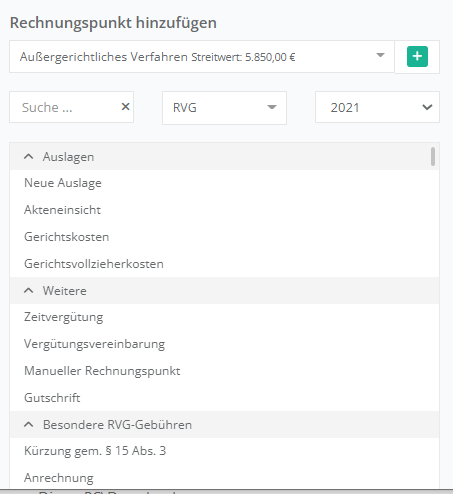
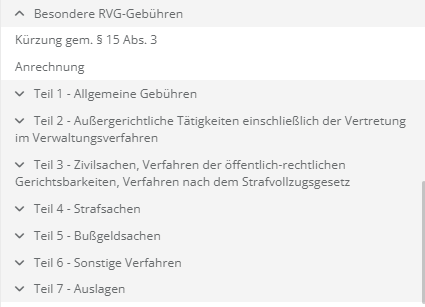
Die RVG-Gebührenpunkte stehen anhand der RVG-Gebührentabelle zur Verfügung. Dabei können Sie den jeweiligen Faktor individuell modifizieren und haben auch hier die Möglichkeit der Eingabe individueller Streitwerte.
Wenn Sie verschiedene Gebührenverordnungen verwendet haben, können Sie gemäß §15 Abs. 3 eine Kürzung der Gebühren anfügen, die automatisch den Maximalwert Ihrer Forderung zugrunde legt.
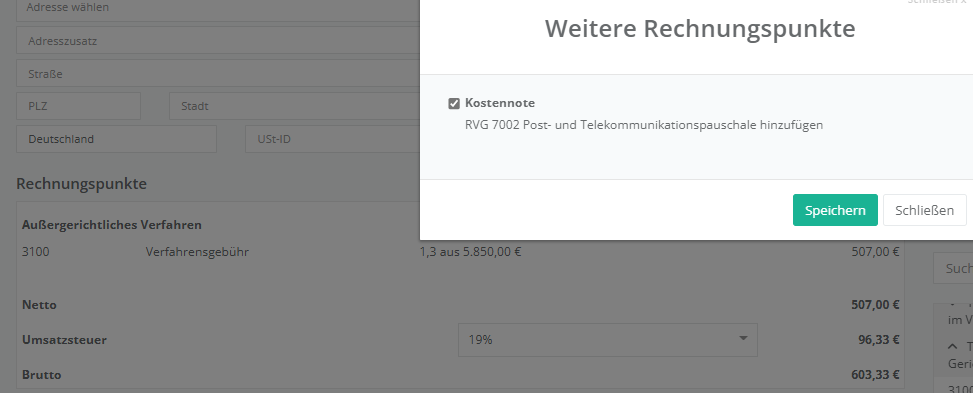
Dabei unterstützt jur|nodes Sie in der Vollständigkeit Ihrer Rechnungspunkte, indem es weitere, korrespondierende Rechnungspunkte als Kostennote vorschlägt. Wählen Sie beispielsweise eine RVG 3100 Verfahrensgebühr aus, so öffnet sich automatisch ein neues Menüfenster, in dem das Ergänzen der RVG 7002 Post- und Telekommunikationspauschale vorgeschlagen wird. Um diese Kostennoten auszuwählen, bestätigen Sie das Fenster einfach über den „Speichern“-Button.
5. Rechnung speichern oder buchen
Am Ende Ihres geöffneten Rechnungsfensters haben Sie folgende Möglichkeiten mit der erstellten, bisher vorläufigen Rechnung zu verfahren:

- vorläufiger Beleg (nicht bei E-Rechnung möglich): Erstellt eine vorläufige Rechnung, die Sie im Zuge eines KFA versenden und zur Akte speichern können im Dateiformat PDF
- Löschen: Löscht den bisherigen Rechnungsentwurf inkl. aller Eintragungen
- Buchen: Es wird eine Rechnungsnummer vergeben und die Rechnung wird fest im System gespeichert und kann danach nicht mehr bearbeitet werden. Eventuelle Änderungen an der Rechnung müssen dann über eine „Korrekturrechnung“ geschehen.
- Speichern & Schließen: Schließt das Rechnungsfenster und speichert Änderungen an dem Rechnungsentwurf ab. Der Entwurf kann jederzeit wieder über das Finanzfenster aufgerufen und bearbeitet werden.
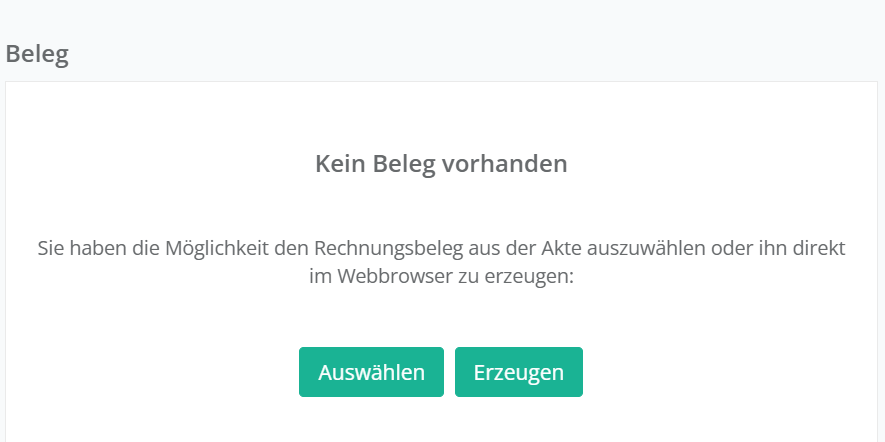
Haben Sie die Rechnung (vorläufig) gespeichert oder gebucht, dann können Sie mit Hilfe Ihrer vorab erstellten Dokumentenvorlage eine Rechnung generieren und diese dann zur Akte speichern.
6. Erstellen einer Korrekturrechnung
Wenn Sie eine bereits gebuchte Rechnung im Nachgang anpassen müssen ist dies ganz einfach. Wählen Sie dafür im Rechnungsfenster einfach den Rechnungstyp „Korrekturrechnung“ aus. Es wird automatisch eine Auswahl aller bereits gebuchten Rechnungen der Akten zur Korrektur vorgeschlagen. Wählen Sie die passende Rechnung aus und modifizieren Sie die zu korrigierenden Rechnungspunkte. Klicken Sie anschließend auf den „Buchen“-Button, so wird die Korrekturrechnung fest in der Akte gespeichert.
7. Rechnungen stornieren
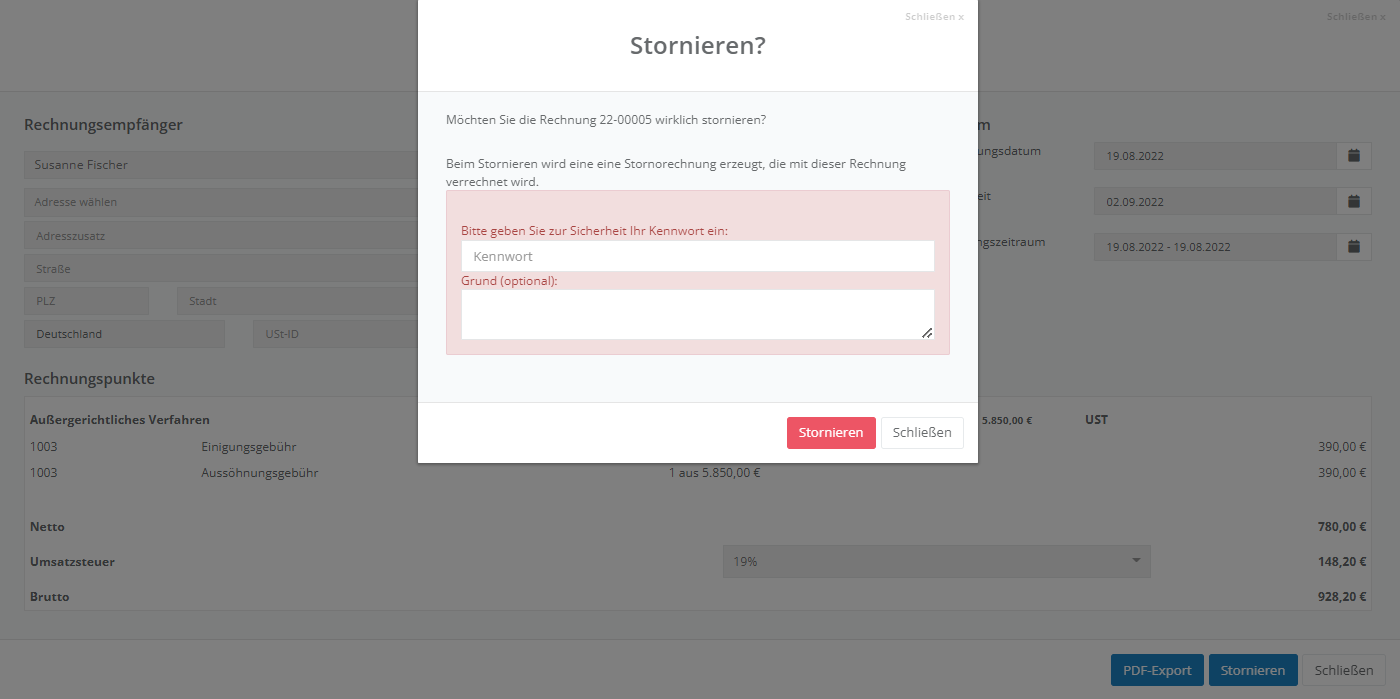
Auch bietet Ihnen jur|nodes die Möglichkeit, komplette Rechnungen zu stornieren. Dafür müssen Sie lediglich die zu stornierende Rechnung auswählen und unten rechts bei den Buttons auf „Stornieren“ klicken.
Da dies ein äußerst sensibler Vorgang ist, werden Sie zur Sicherheit gebeten, Ihr jur|nodes Anwenderkennwort einzugeben, sowie einen (optionalen) Grund der Stornierung. Mit dieser doppelten Abfrage soll verhindert werden, dass Rechnungen irrtümlich und unwiederbringlich storniert werden.