
Zum Inhalt springen
jur|nodes Wissensdatenbankjur|nodes Wissensdatenbank
Das Support-Portal für Kanzleisoftware jur|nodes.

Wie können wir Ihnen helfen?

jur|nodes-Glossar

1
  • jur|nodes Glossar

Ersteinrichtung

9
  • Start mit jur|nodes
  • Clientzertifikat installieren
  • Clientzertifikat löschen / erneuern
  • jur|nodes-Server einrichten
  • Verwaltungsdienst installieren
  • Verwaltungsdienst aktivieren
  • Aufbau der Software
  • Checkliste für neue Benutzer
  • Information für neue Benutzer

Konfiguration

29
  • Akteneigenschaften: Layout und Listen
  • Microsoft SharePoint Synchronisation
  • Automatische Aktenverteilung
  • Vermittler
  • Teams
  • Verwaltung
  • Gerichtsliste Updater
  • Sicherheitseinstellung
  • Benutzereinstellungen
  • Datenpools
  • Rechtsgebiete
  • Verfahrensschema
  • Akteneigenschaften
  • Meilensteine
  • Benutzerverwaltung
  • Benutzerrollen
  • Rechtegruppen
  • Aktenansicht konfigurieren
  • E-Mail-Postfach einrichten
  • Office 365-Integration
  • MS Exchange: E-Mail und Kalender synchronisieren
  • Kalenderberechtigung
  • Gruppenordner anlegen
  • Fax-Schnittstelle einrichten
  • Kontakte & Objekte
  • Authentifizierungen für die Synchronisation mit externen Partnern
  • Erstellen einer Automatisierung
  • Lizenzanzahl ändern
  • Aktivieren der API-Schnittstelle

Akten

13
  • Aktenvermerke im Korrespondenzbereich
  • Akten anlegen und bearbeiten
  • Kollisionsprüfungen durchführen
  • Akten offline verwenden (Export)
  • Aktenübersicht
  • Das Aktenbeteiligten-Panel
  • Aktenbeteiligung
  • Aktenbeziehungen
  • Verfahrensrollen
  • Aktenbeteiligte markieren
  • Dokumente erstellen
  • Timeline strukturieren
  • Der Lead-Bereich

Benutzer-Dashboard

2
  • Einstellung des Dashboards
  • Verfügbare Panels für das Dashboard

Briefkopf, Bausteine & Vorlagen

12
  • Überblick: Briefkopf, Bausteine und Vorlagen
  • Briefkopf erstellen
  • Briefkopf konfigurieren: Formatvorlagen und Druck
  • Änderungen im Briefkopf
  • DOCX-Bausteine erstellen (Mac & andere Betriebssysteme)
  • DOCX-Baustein über Word-AddIn erstellen (Windows)
  • DOCX-Module mit Daten aus jur|nodes füllen (Windows)
  • HTML-Bausteine
  • Übersicht: HTML-Variablen
  • Vorlagen für Dokumente erstellen
  • Rechnungsvorlage erstellen
  • Akteneigenschaften – Multi-Select Felder

Kalender, Fristen & Aufgaben

10
  • To-Do-Liste
  • Termine, Aufgaben & Fristen
  • Vorlagen für ToDos erstellen
  • Aufgabenmanagement
  • Digitales Fristenbuch
  • Fristen erstellen und erledigen
  • Ausdruck von Kontrollblättern bei der digitalen Fristführung
  • Kalenderberechtigung
  • Termine anlegen
  • Termintypen

Mitarbeiterverwaltung

3
  • Überblick: Mitarbeiterverwaltung
  • Bedienung für Administratoren
  • Bedienung für Mitarbeitende

Externe Korrespondenz

18
  • beA Integration – Einleitung
  • beA-Softwarezertifikat
  • beA-Smartcard: Lokale Anmeldung
  • beA-Postfächer integrieren
  • beA-Nachrichten empfangen
  • beA-Nachricht versenden
  • eEB abgeben und anfordern
  • Sicherer Übermittlungsweg & Signaturen (QES)
  • Dokumente Signieren
  • Postmappe/Postausgangsworkflow
  • Das Korrespondenzsystem
  • E-Mail-Editor
  • E-Mail-Vorlagen
  • E-Mail-Layouts
  • E-Mail-Signaturen hinterlegen
  • SMS-Versand
  • Postbearbeitung / Posteingang-Workflow
  • E-Mail-Anhänge verschlüsseln

Interne Kommunikation

3
  • Aktenvermerke im Korrespondenzbereich
  • Kommentare in To-Dos
  • Chat-Nachrichten schreiben

Forderungskonten

7
  • Forderungskonto konfigurieren
  • Forderungen konfigurieren
  • Forderungskonto anlegen
  • Forderungen eintragen
  • Aktenkonto
  • Zinsen verwalten
  • Zahlungen im Forderungskonto

Buchhaltung

8
  • Überblick: Buchhaltung
  • Aktenbezogene Buchhaltung
  • Finanzkonto anbinden
  • Überweisungen
  • Zahlungen in der Buchhaltung
  • Auslagenbelege erfassen
  • Auslagen (fremd/eigen)
  • EDA-Konfiguration

Rechnungswesen

9
  • Kostenvorlagen konfigurieren
  • E-Rechnung: Einführung
  • Rechnungsvorlage erstellen
  • Kostenantrag (KFA, KAA) erstellen
  • Zeiterfassung und -Vergütung
  • Rechnungen erstellen
  • Rechnungspunkte konfigurieren
  • Erlösverteilung
  • Auswertung Erlöse

Dateien & Dokumente

8
  • Überblick: Dokumentenerstellung
  • Microsoft SharePoint Synchronisation
  • Mit Dateien arbeiten (öffnen/bearbeiten/speichern)
  • Dokumentensuche
  • Dokumente speichern und bearbeiten
  • Einführung: PDF-Bearbeitung in jur|nodes
  • Vorstellung der Hauptfunktionen des PDF-Editors
  • Speichern und Versenden bearbeiteter PDF-Dateien

Tipps & Tricks

3
  • Troubleshooting Clientzertifikat
  • Die Vorschau von Dokumenten funktioniert nicht
  • Troubleshooting Word

Datenmigration

1
  • Datenmigration

Mandantenportal web|nodes

4
  • Übersicht: Mandatenportal web|nodes
  • web|nodes: Ersteinrichtung
  • web|nodes: Konfiguration
  • web|nodes: Bedienung

Mahnwesen & Zwangsvollstreckung

9
  • Überblick: EDA-Maßnahmen
  • EDA-Konfiguration
  • Antrag auf: Erlass eines Mahnbescheids
  • Antrag auf: Erlass eines Vollstreckungsbescheids
  • Antrag auf: Neuzustellung eines Mahnbescheids
  • Antrag auf: Neuzustellung eines Vollstreckungsbescheids
  • Rücknahme / Erledigung des MB-Antrags
  • Antrag auf: Abgabe an das streitige Gericht
  • Widerspruch gegen Mahnbescheid einlegen

Notariat

7
  • Ein Notariat hinterlegen
  • Urkunde anlegen
  • Urkunde löschen
  • Objekte zu Akten hinzufügen
  • Rechnung erstellen GNotKG
  • XNP-Export
  • Notariat auswerten
View Categories

Akteneigenschaften: Layout und Listen

Es kann für die Akteneigenschaften zwischen zwei Darstellungsoption ausgewählt werden: Liste oder Layout. Hier eine Gegenüberstellung, in welchen Punkten sich die beiden Optionen unterscheiden.

1. Unterschiede Listen und Layout

ListeLayout
Akteneigenschaften als Platzhalter in der Dokumentenerstellung nutzbarAkteneigenschaften als Platzhalter in der Dokumentenerstellung nutzbar
Felder direkt anhängend auf der ersten Seite bei AktenanlageFelder auf einzelnen, konfigurierbaren Unterseiten bei Aktenanlage
geeignet für Verfahrensschemas mit wenigen Akteneigenschaftengeeignet für Verfahrensschema mit vielen Akteneigenschaften
nicht weiter konfigurierbarermöglicht geführte Aktenanlage mit individuellen Hinweistexten

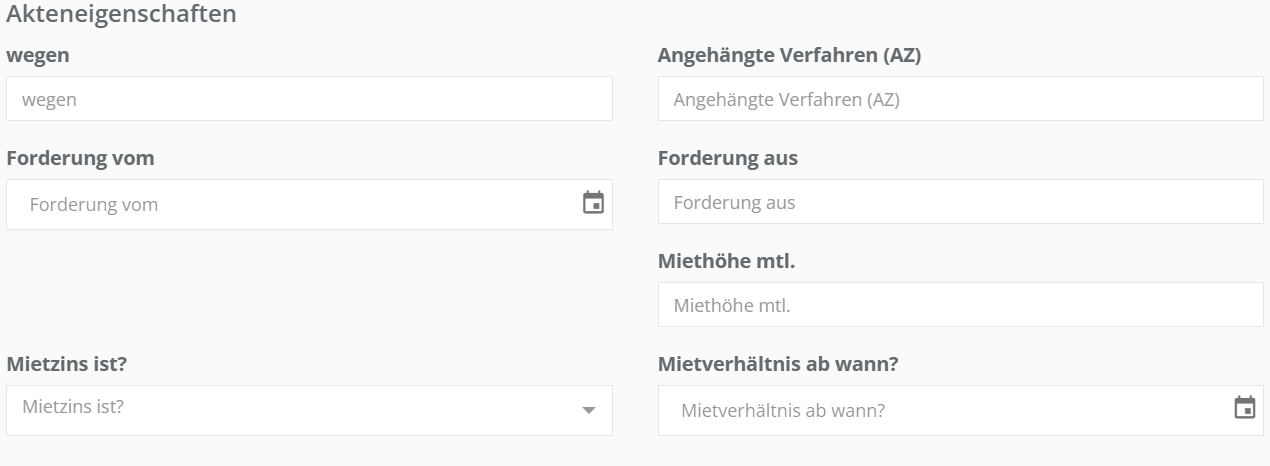
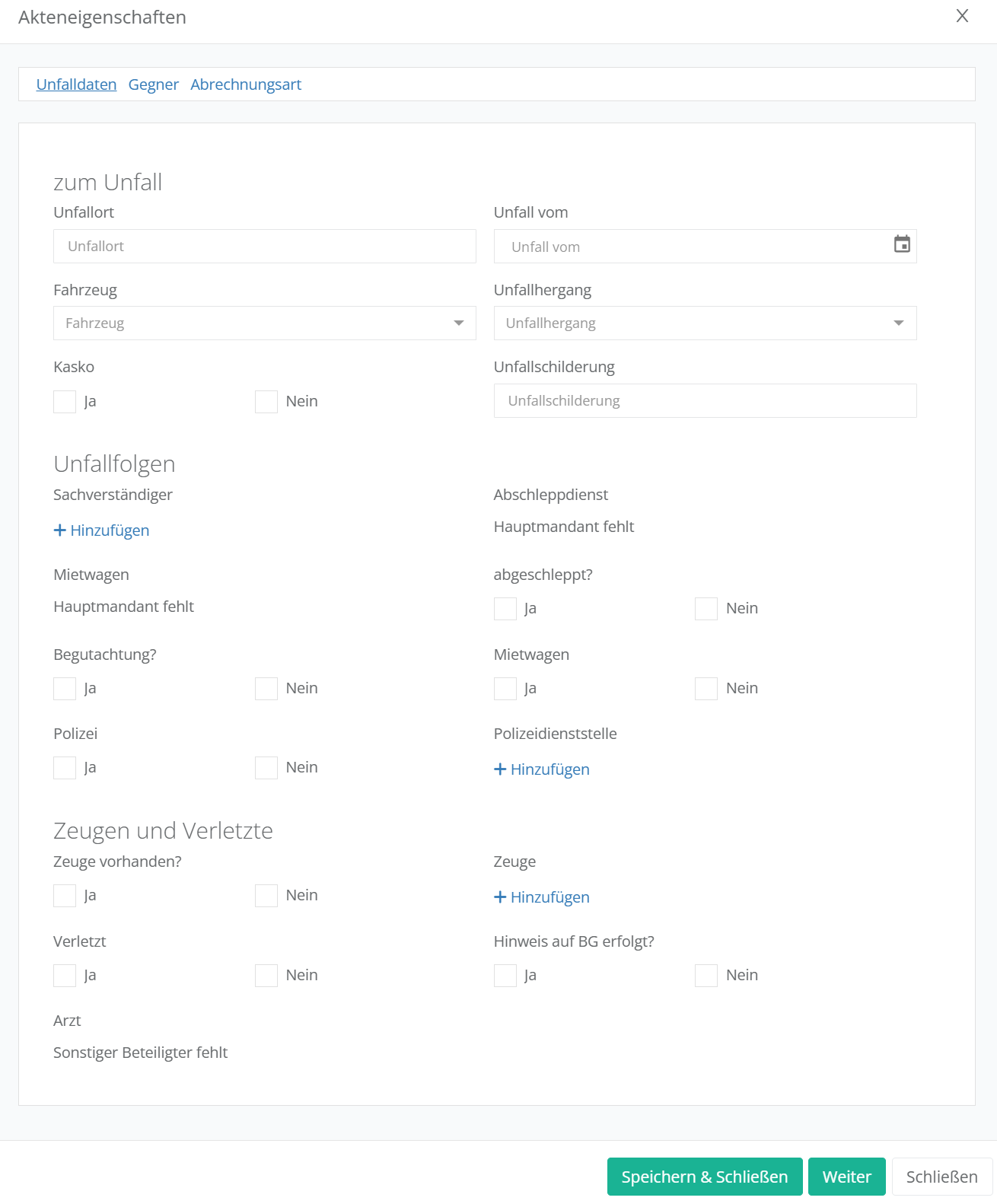
Konkret bei der Aktenanlage unterscheiden sich die beiden Option im Design, dem Umfang der darstellbaren Felder und Hinweistexte und der Menge an Akteneigenschaften.

Darstellung „Liste“ bei der Aktenanlage:
Darstellung „Layout“ bei der Aktenanlage:
2. Listen und Layout anlegen

Beide Optionen – „Liste“ oder „Layout“ – werden über folgenden Weg konfiguriert.

  1. Navigieren Sie in den Bereich „Verwaltung“ (Admin-Berechtigung benötigt).
  2. Rufen Sie den Menüpunkt „Schemas & Abläufe“ auf.
  3. Klicken Sie ein bereits erstelltes Verfahrensschema in der Liste an, oder legen Sie ein neues Verfahrensschema an.
  4. Wählen Sie den Reiter „Eigenschaften“.

  5. Wählen Sie im Drop-Down-Menü aus, ob Sie eine Liste oder ein Layout anlegen möchten.

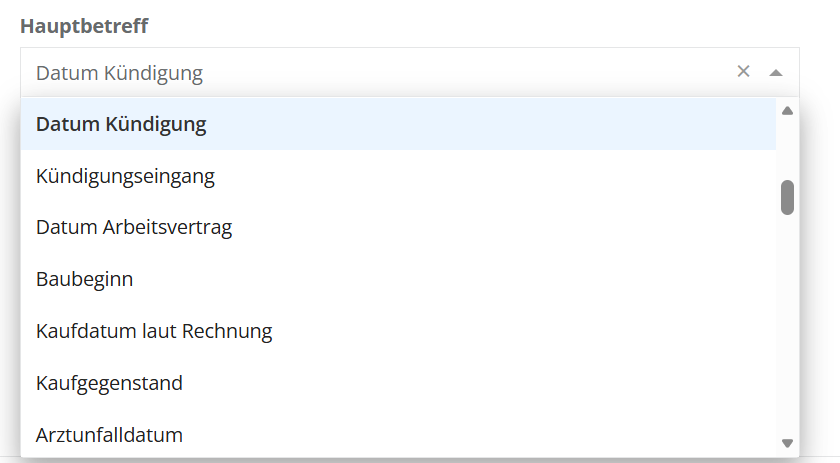
6. Wählen Sie aus, welche Akteneigenschaft als „Hauptbetreff“ für dieses Schema gelten soll.

Beispiel: Hauptbetreff des Schemas „Kündigungsschutzklage“ soll die Eigenschaft „Datum Kündigung sein“.
3. Option: Liste anlegen

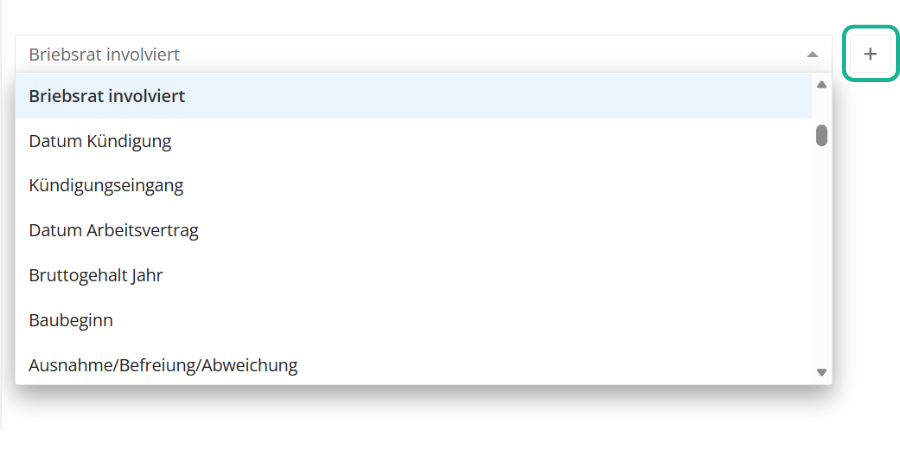
Wenn Sie die Option „Liste“ gewählt haben, dann suchen Sie jetzt in der unteren Drop-Down-Liste jeweils einzeln die Akteneigenschaften heraus, die Sie zu dem Verfahrensschema hinzufügen wollen. Bestätigen Sie die Auswahl jeweils, in dem Sie rechts neben der Auswahlzeile auf das graue Plus-Symbol klicken.
Über Klick auf die Pfeile rechts in der Zeile einer jeden Akteneigenschaft, können Sie die Anordnung und Reihenfolge der Eigenschaften ändern.
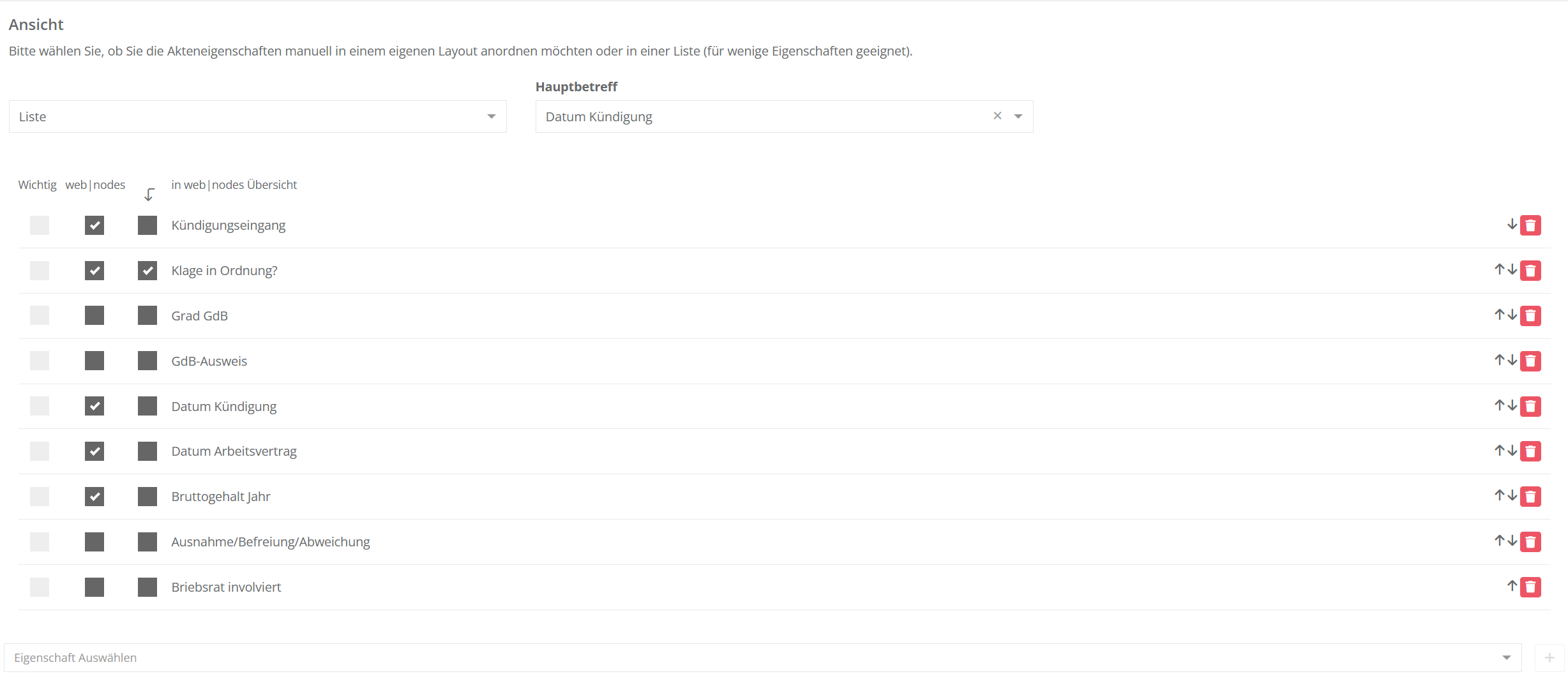
Klicken Sie abschließend unten rechts auf den Button „Schema speichern“.

Informationen zu Checkboxen

Sie sehen vor jeder Akteneigenschaft noch optional Spalten mit Checkboxen, die ausgewählt werden können.

Wichtig:
Über das Anwählen der Checkbox „Wichtig“, können Sie optional wichtige Pflichtfelder markieren. Diese Felder müssen ausgefüllt werden und können nicht freigelassen oder zu einem späteren Zeitpunkt nachträglich ausgefüllt werden.

web|nodes (nur relevant, wenn Sie das Mandantenportal nutzen):
Hier wird angezeigt, ob Sie bei einer der genutzten Akteneigenschaften konfiguriert haben, dass dieser Wert auch in der Mandantenansicht des web|nodes-Portals angezeigt wird. Diese Konfiguration findet im Bereich der Akteneigenschaften statt.

web|nodes Übersicht (nur relevant, wenn Sie das Mandantenportal nutzen):
Hier wird angezeigt, ob Sie bei einer der genutzten Akteneigenschaften konfiguriert haben, dass dieser Wert auch in der Vorgangsübersicht der Mandantenansicht des web|nodes-Portals angezeigt wird. Diese Konfiguration findet im Bereich der Akteneigenschaften statt.

4. Option: Layout anlegen

Folgende Möglichkeiten sind gegeben im Vergleich zur „Listen“-Option:

  • es können nicht nur selbsterstellte Akteneigenschaften genutzt werden, sondern auch andere Betreffs und Inhaltsfelder
  • bei der Neuanlage eine Akte, können Aktenbeteiligte und dazugehörige Informationen direkt eingetragen werden
  • Hinweistexte ermöglichen den Aufbau einer geführten Aktenanlage


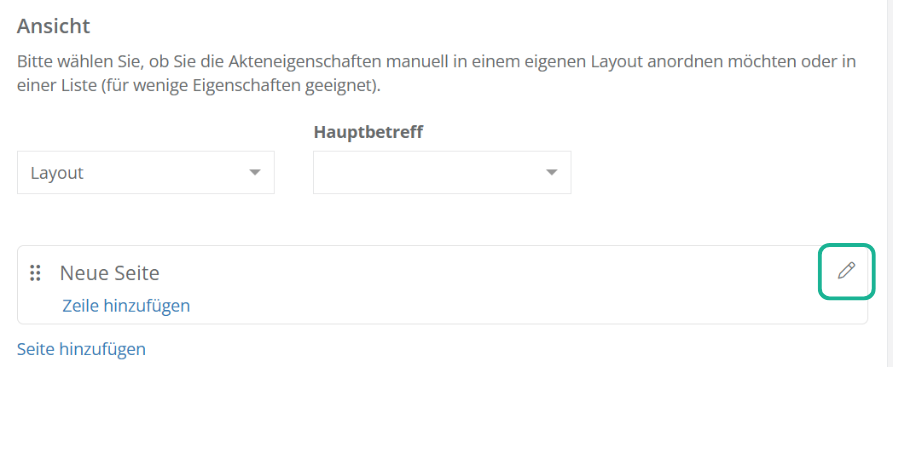
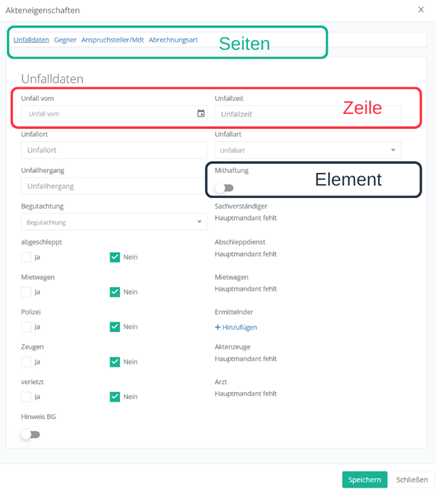
Wählen Sie im Dropdown-Menü die Option „Layout“ aus. Die Gruppierung einzelner Akteneigenschaften wird auf einer sogenannten „Seite“ vollzogen, die später die Reiter im Eingabefenster der Akteneigenschaften bilden; klicken Sie zunächst auf den blauen Text „Seite hinzufügen“.

Seite:
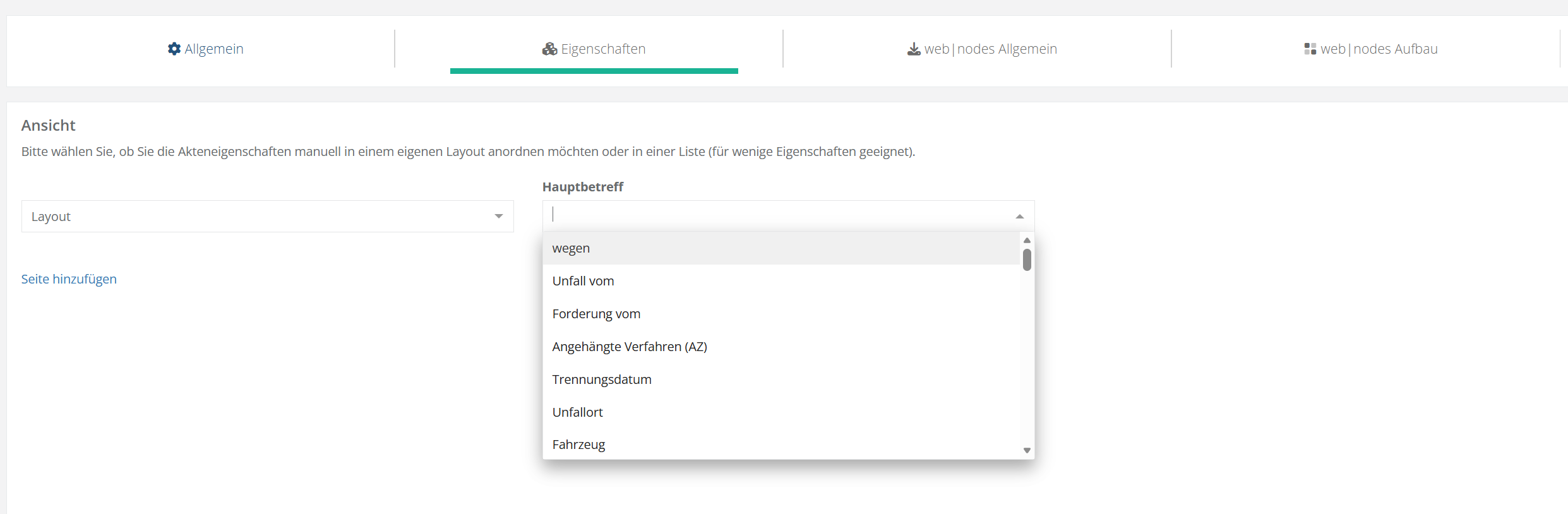
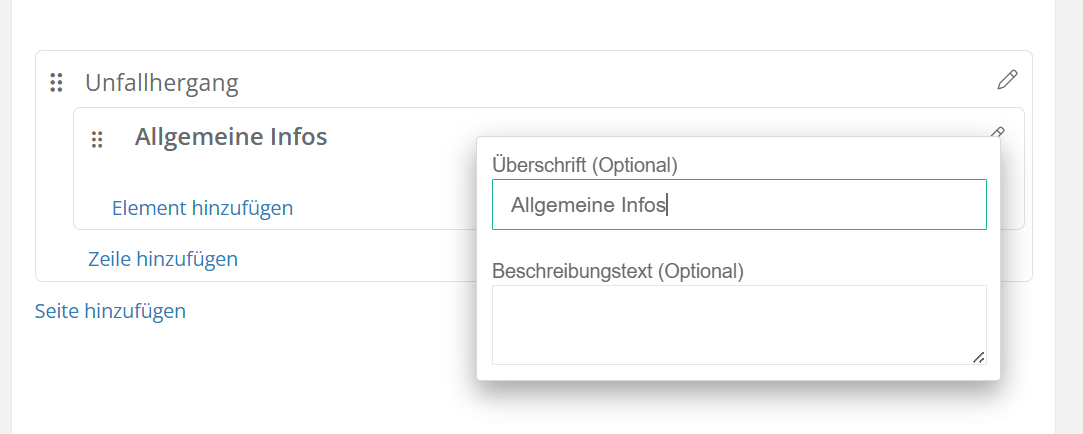
Um den Titel dieser Seite (also die Überschrift der Eigenschaftsgruppe) zu ändern, klicken Sie jeweils rechts auf das Stift-Symbol.
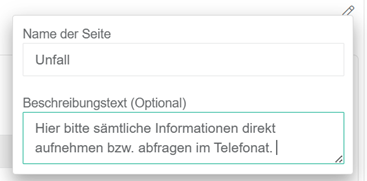
Dort kann auch ein Beschreibungstext, z. B. mit Hinweisen zur geführten Aktenanlage, eingetragen werden.
Zeile:
Fügen Sie dann innerhalb dieser Seite mindestens eine Zeile hinzu, ebenfalls über die blaue Schrift „Zeile hinzufügen“.
Element:
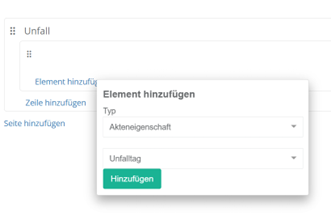
Innerhalb der Zeile können Sie jetzt Elemente (= Felder für Akteneigenschaften oder Betreffs) hinzufügen.
Element:
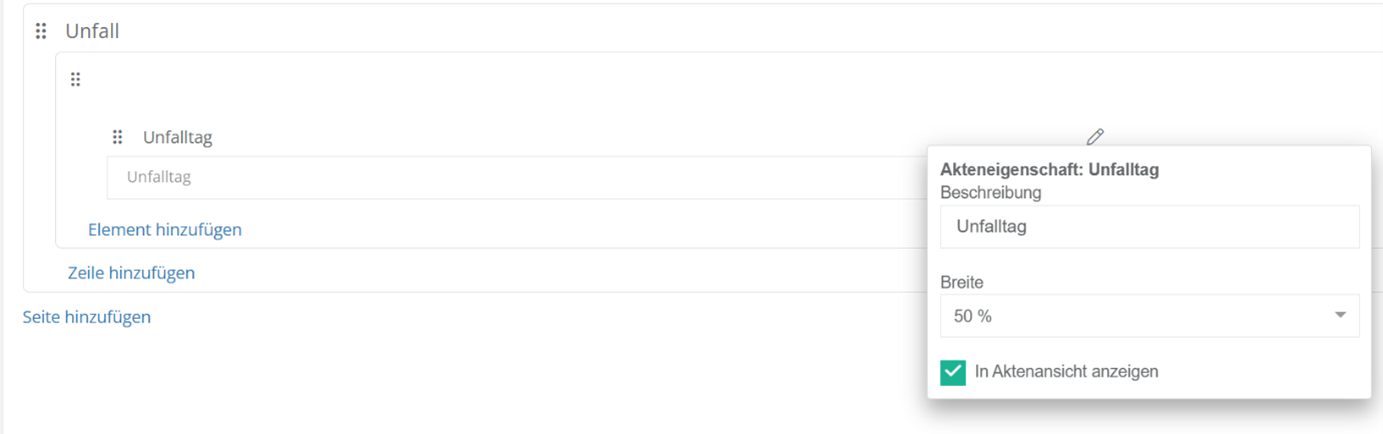
Sobald ein Element hinzugefügt wurde, können Sie über Klick auf das Stift-Symbol noch einstellen, wie breit das Eingabefeld innerhalb dieser Zeile dargestellt werden soll und ob die eingetragene Information im Akteneigenschaften-Panel der Aktenansicht aufgeführt werden soll. Je nach Breite, können mehrere Elemente in einer Zeile aufgeführt werden.
Hier eine Übersicht, wie sich die einzelnen Kästen in der finalen Ansicht der Aktenanlage darstellen:
Inhalte
  • 1. Unterschiede Listen und Layout
  • 2. Listen und Layout anlegen
  • 3. Option: Liste anlegen
  • 4. Option: Layout anlegen

© 2026 jur|nodes Wissensdatenbank

Präsentiert von WordPress

Nach oben ↑ Nach oben ↑