Aktenvermerke werden rechtssicher zur Akte gespeichert und in jur|nodes übersichtlich in der Akte dargestellt. Sie finden die Aktenvermerke nun als festen Bestandteil im E-Akte-Panel und der Timeline. Zudem können Vermerke auch bei dem Export einer Akte mit ausgegeben werden. Es gibt folgende Typen eines Aktenvermerks:
- Notizen zu Besprechungen oder internen Infos
- Gesprächsnotizen zu geführten Telefonaten inkl. Zeitstempel und Gesprächspartner
- generelle Aktenvermerke
1. Vermerk oder Telefonnotiz verfassen
Sie gelangen auf zwei Wegen zum Bereich, in dem Sie Vermerke, feste Notizen oder Telefonprotokolle hinterlegen können.
1.1. über E-Akte-Panel
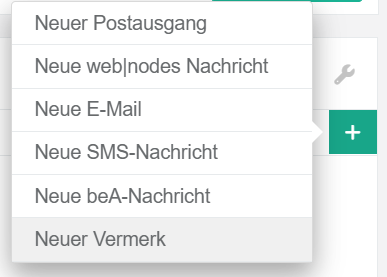
Navigieren Sie zum Korrespondenz-Panel in der Akte. Klicken Sie auf das grüne Plus-Symbol. Wählen Sie „Neuer Vermerk“ aus.
Es öffnet sich dann dieses Fenster:
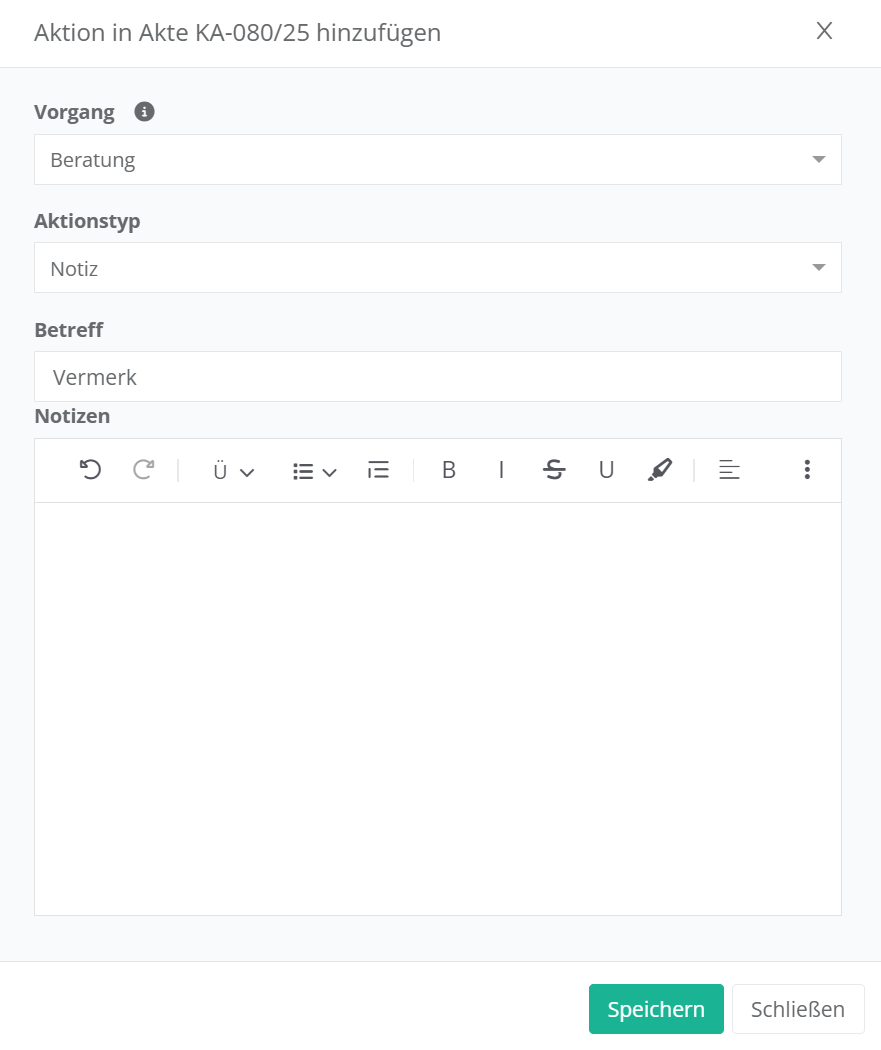
Vorgang (optional):
Wählen Sie optional hier aus, für welchen Prozess- oder Verfahrensabschnitt der Akte Sie eine Information hinterlegen wollen. Es ist jeweils der aktuelle Vorgangsabschnitt vorausgewählt.
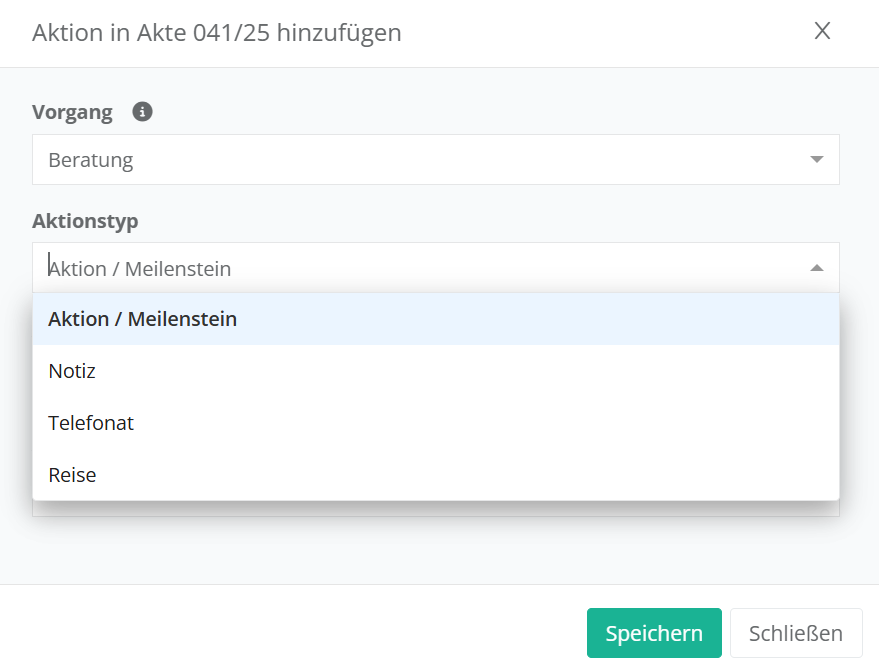
Aktionstyp (Pflichtauswahl):
Wählen Sie hier entweder „Telefonat“ oder „Notiz“.
Betreff (optional):
Tragen Sie hier eine interne Betreffzeile für den Vermerk ein, z. B. „Mandantengespräch bzgl. Vergütung“
Notizen (Pflichtfeld):
Fügen Sie hier Ihre Notizen ein. Über die Formatierungsoptionen können Sie auch Fettmarkierungen, Unterstreichung oder farbliche Hervorhebungen sowie Listen einsetzen.
Klicken Sie abschließend auf „Speichern“.
1.2. über Timeline – Verfahrensabschnitt
Ebenfalls zu dem Vermerkfenster gelangen Sie, wenn Sie rechts oben neben der Timeline in der Akte auf das Plus-Symbol eines angelegten Verfahrens- oder Vorgangsabschnitts klicken: „Aktion hinzufügen“.
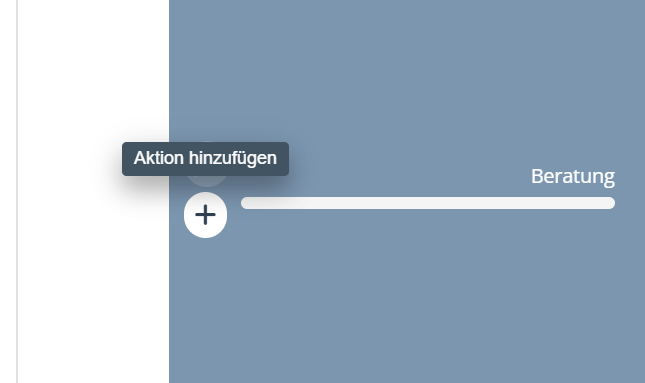
Über das nun erscheinende Fenster können Sie ebenfalls als Aktionstyp „Notiz“ oder „Telefonat“ auswählen, um das gleiche Fenster zu öffnen, in dem Sie dann Vermerke notieren können.
2. Vermerke und Telefonnotizen auffinden
Vermerke dieser Art werden an zwei Stellen in der Akte gespeichert:
Sie sind in der Timeline als Aktion ausgewiesen.
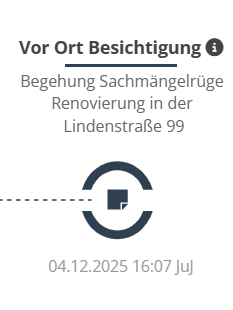
Notizen werden mit dem Piktogramm einer Haftnotiz dargestellt:
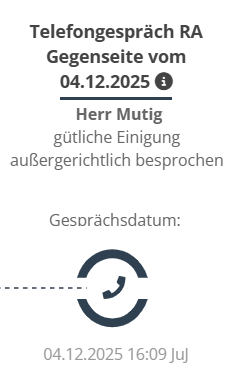
Telefonprotokolle werden mit einem Telefonhörer-Piktogramm versehen:
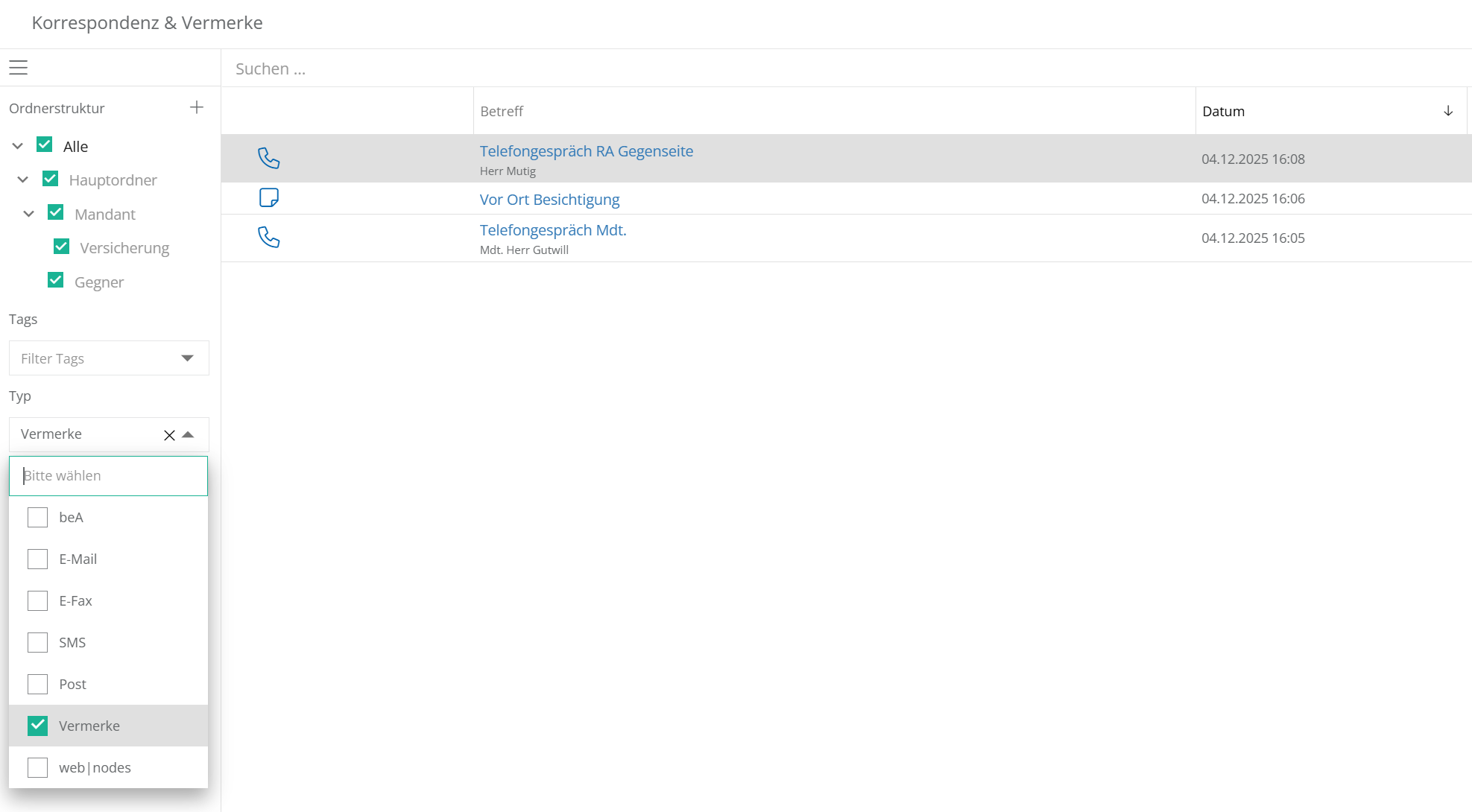
Zudem wird automatisch jeder Vermerk als Korrespondenz chronologisch im E-Akte-Panel abgelegt. Hier kann auch nach Vermerken gefiltert werden.
3. Vermerke bearbeiten
Klicken Sie in der Timeline auf das Information-Symbol des zu bearbeitenden Vermerks. Das Vermerkfenster öffnet sich und Sie können den Inhalt bearbeiten. Wenn eine Änderung vorgenommen wurde, wird das am unten Rand in einem Bearbeitungsverlauf protokolliert.
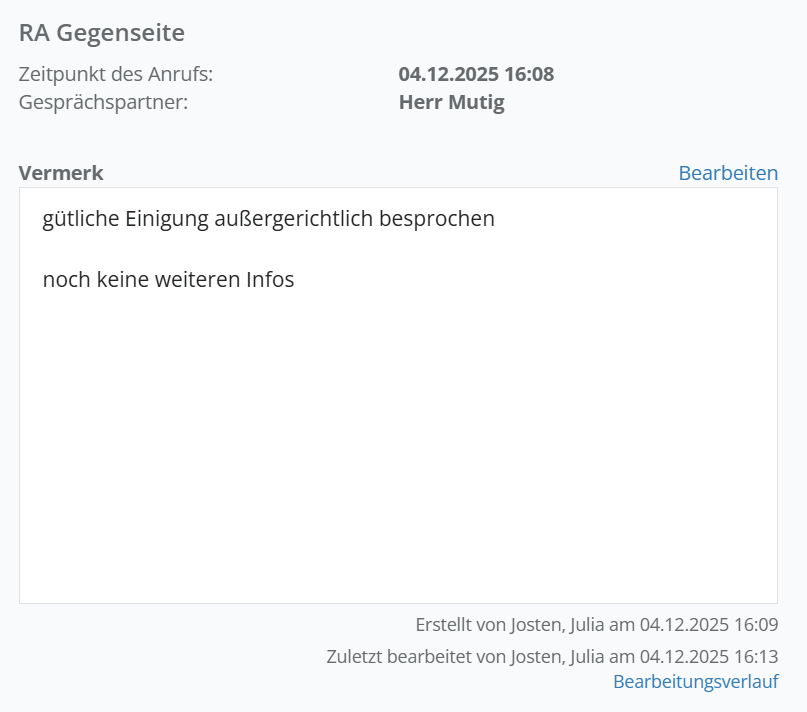
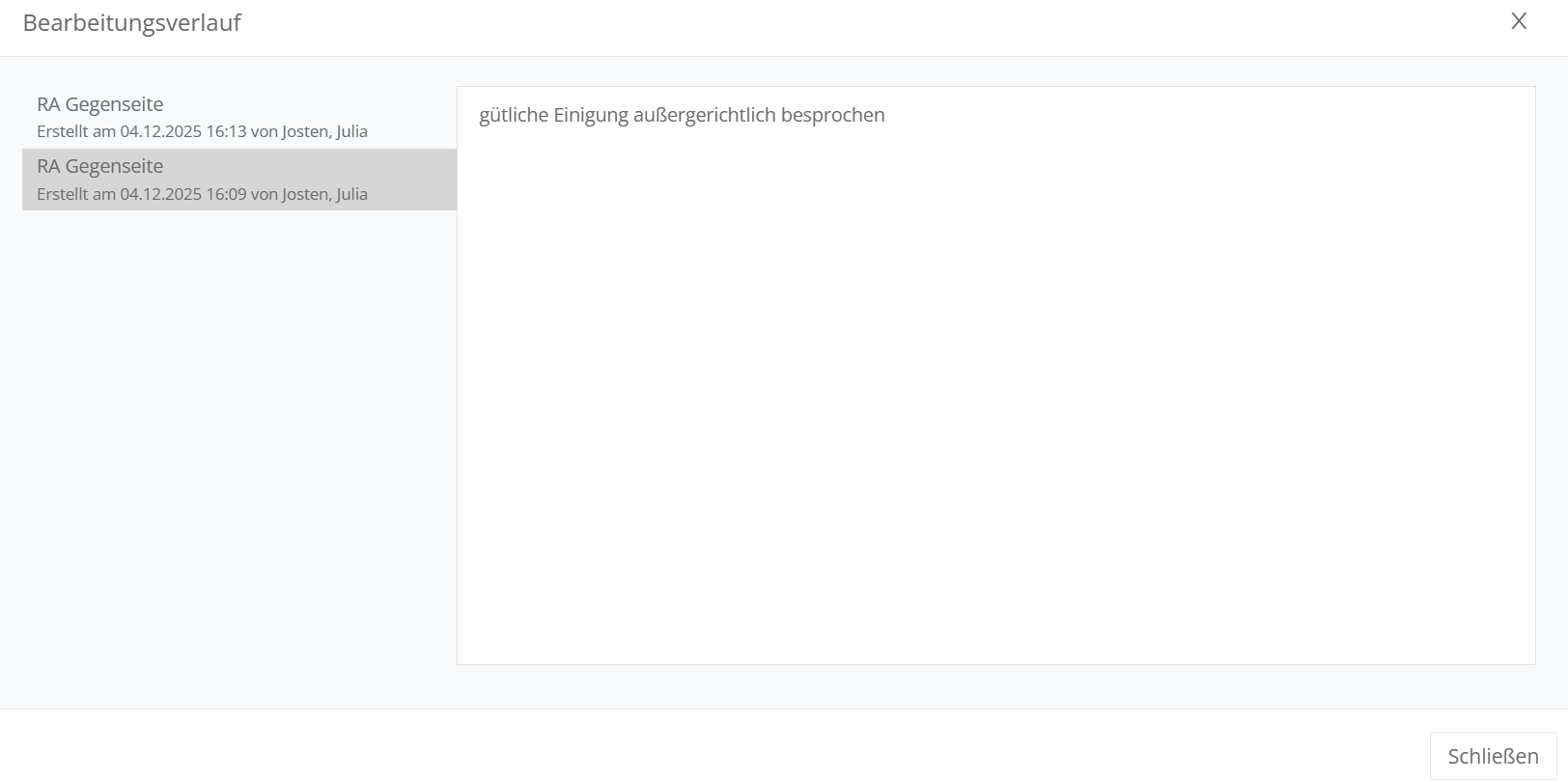
Mit Klick auf das Wort „Bearbeitungsverlauf“, können die vorherigen Versionen des Vermerks aufgerufen und wiederhergestellt werden.
Mit Rechtsklick auf einen Vermerk im Korrespondenz-Panel kann ein Eintrag auch gelöscht werden. Der Vermerk verbleibt dennoch in der Timeline, sodass die Inhalte revisionssicher an der Akte gespeichert bleiben.
Zudem kann auf einen Vermerk direkt eine Aufgabe gesetzt werden (Rechtsklick auf den Vermerk), beispielsweise die Aufgabe „zur Kenntnisnahme“ an den verantwortlichen Anwalt auf eine Telefonnotiz, die ein Mitarbeiter des Sekretariats verfasst hat.
4. Vermerke verschieben
Sollten Sie einen Vermerk in einer falschen Akte erstellt haben, können Sie aus der E-Akte heraus den Vermerk mit Rechtsklick anwählen und mit „Verschieben“ eine neue Zielakte wählen.

Dass der Vermerk verschoben wurde können Sie nachvollziehen, indem Sie im E-Akte-Panel nach „gelöschte“ filtern.
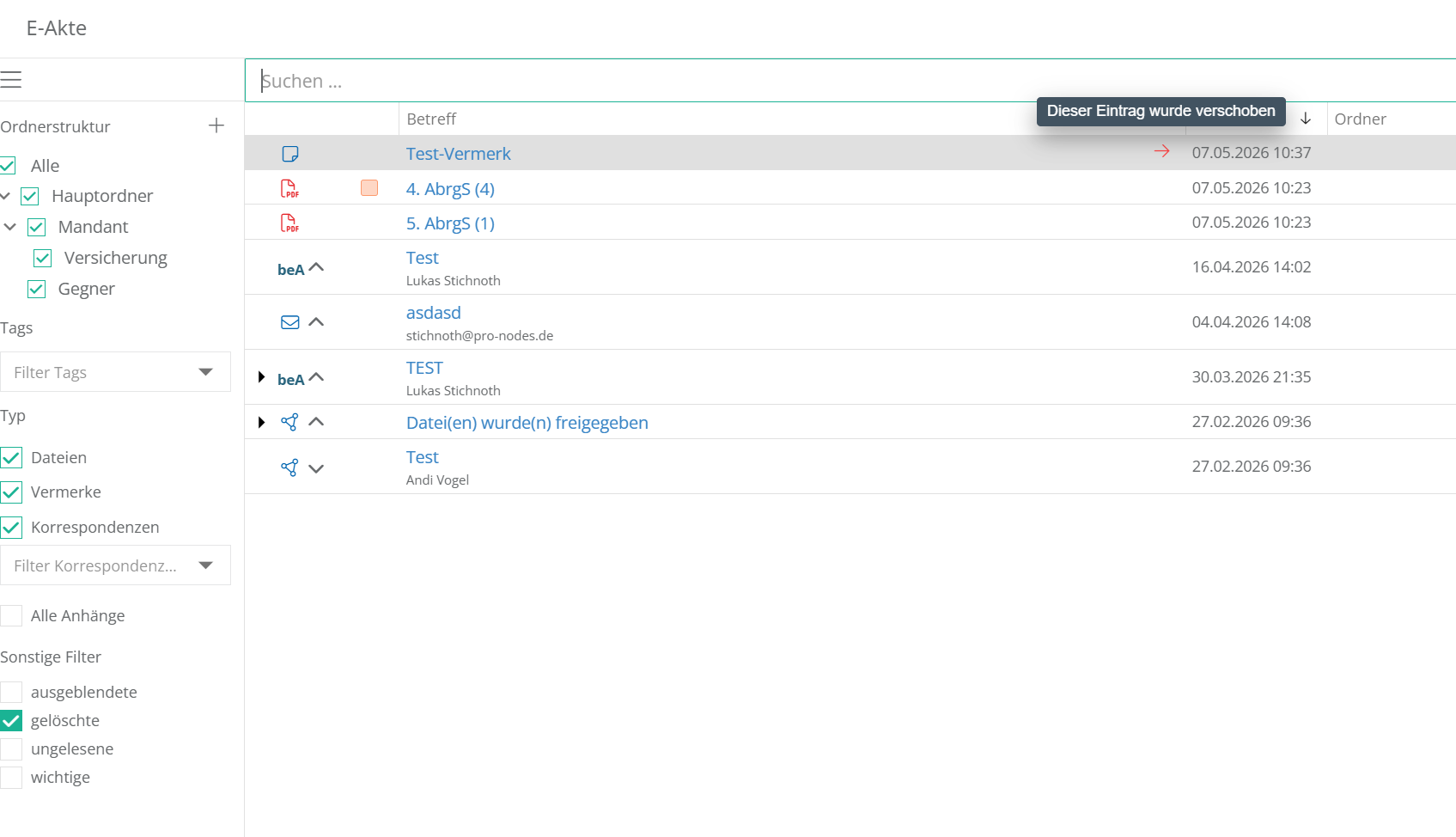
Verschobene Vermerke werden dann wieder angezeigt, mit einem roten Pfeil markiert und beim Öffnen des Vermerks wird angezeigt, welcher Benutzer zu welchem Zeitpunkt den Vermerk in welche Zielakte verschoben hat.

5. Vermerke versenden
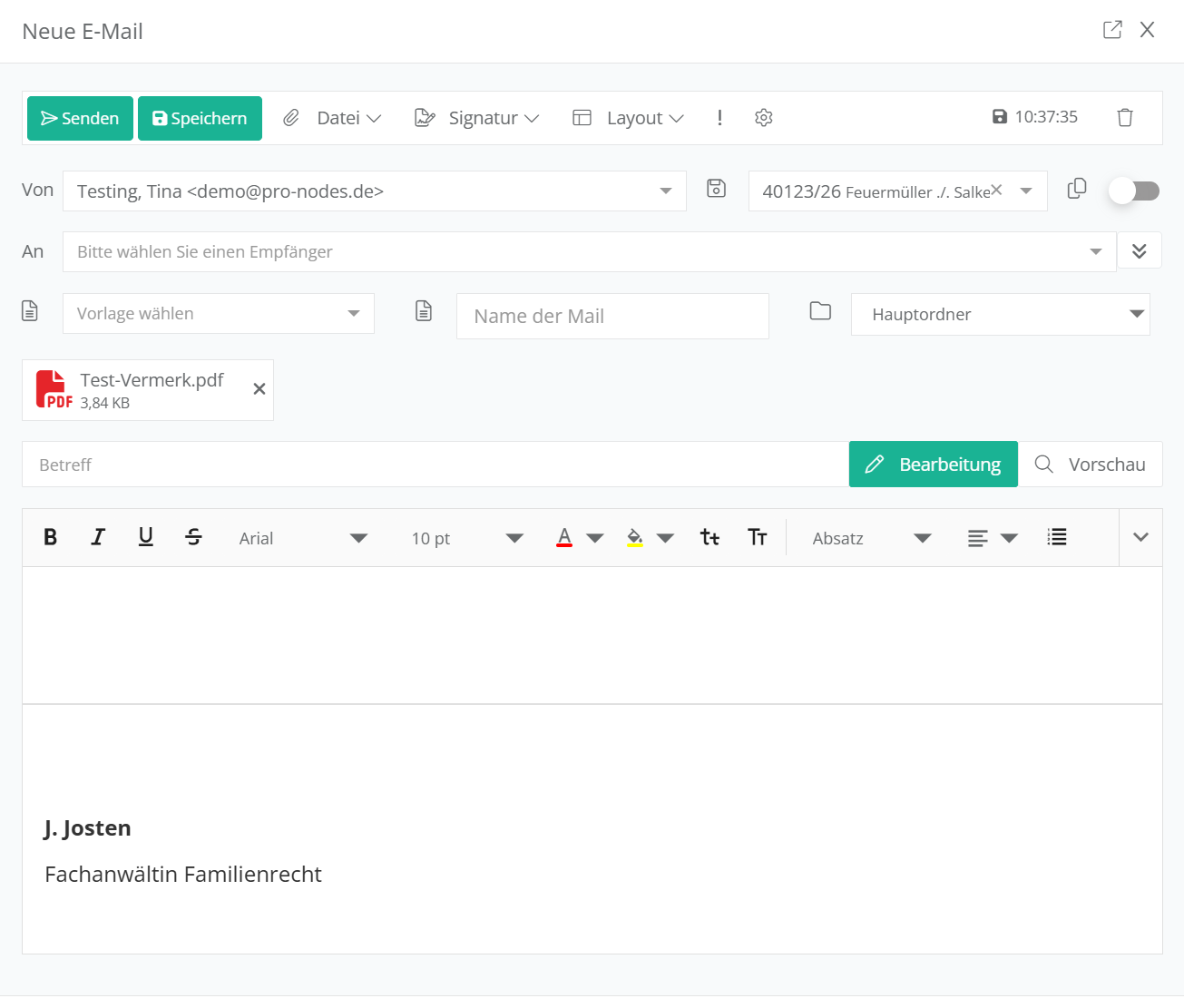
Mit einem Rechtsklick auf einen Vermerk können Sie diesen auch als Anhang per E-Mail versendet.
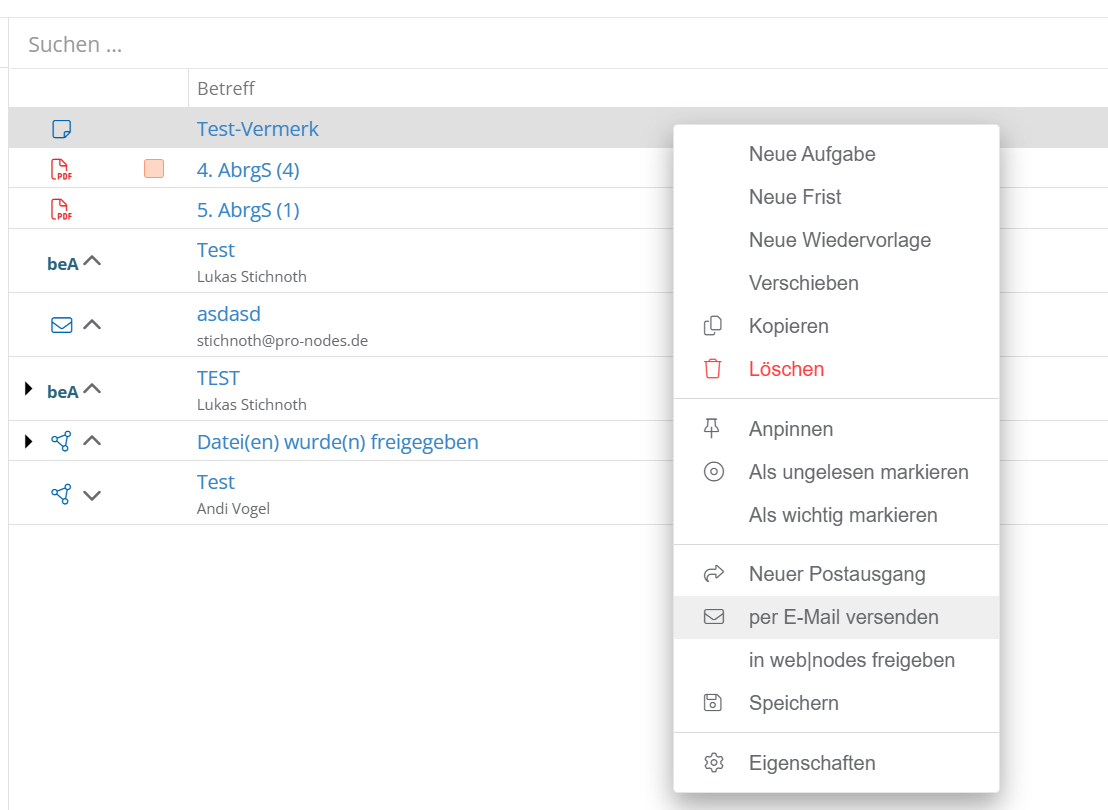
Der Vermerk wird dafür in einen PDF-Anhang umgewandelt.