Die automatische Aktenverteilung kann für eine vereinfachte und präzise Aktenanlage unterstützen: Eine neue Akte kann dadurch abhängig von definierten Parametern (Vermittler, Verfahrensschema, Datenpool etc.) automatisch einem bestimmen Aktenverantwortlichen, oder einem Team zugewiesen werden. Dabei kann die automatische Aktenverteilung derart konfiguriert werden, dass Kapazitätsgrenzen für die Zuweisung neuer Akten pro Team berücksichtigt werden.
Hinweis
Bitte beachten Sie, dass jedem Verfahrensschema nur ein automatischer Verteilungsschlüssel zugeordnet werden kann.
1. Automatische Aktenverteilung konfigurieren
Die Konfiguration der automatischen Aktenverteilung erfolgt im Bereich Verwaltung – Allgemeines – Akten – Reiter „Aktenverteilung“.
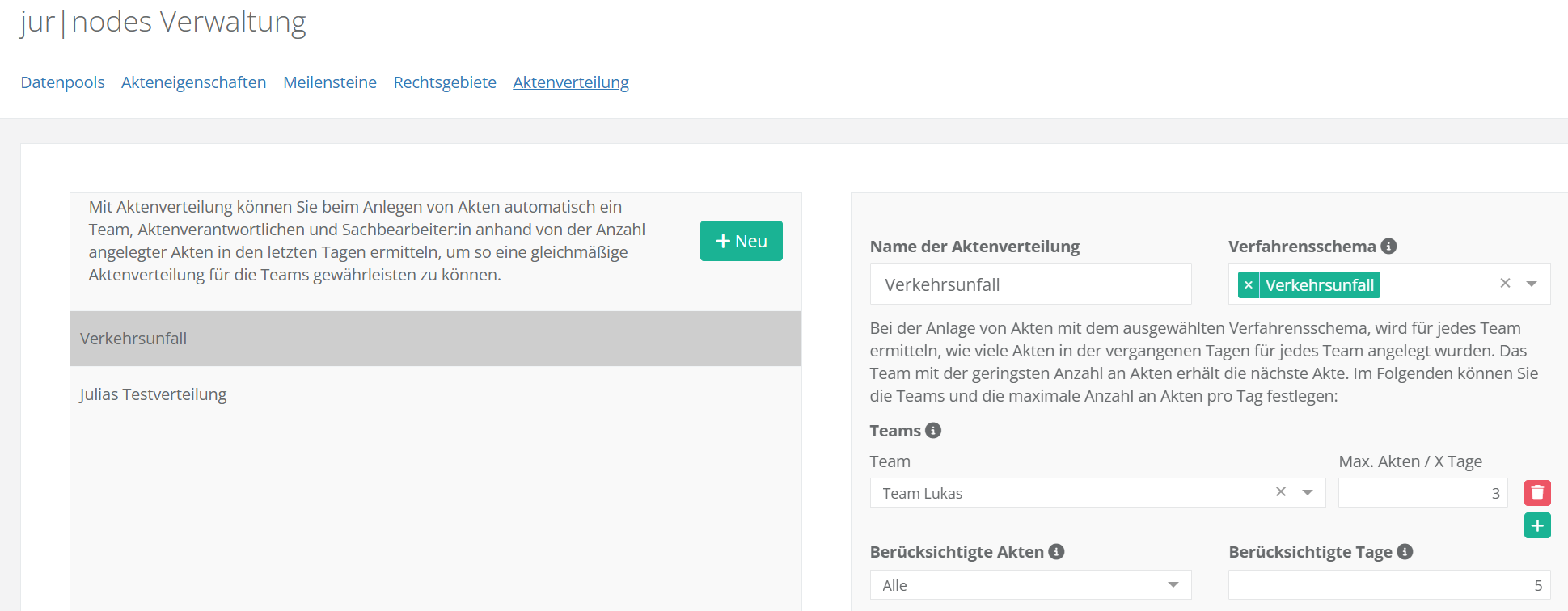
Um eine neue Regel für eine Aktenverteilung zu erstellen, klicken Sie auf den grünen „+ Neu“-Button.
Folgen Sie dann den Schritten der Anleitung:
- Vergeben Sie einen eindeutigen thematischen Namen für die Aktenverteilung, z. B. „Verkehrsunfall“.
- Geben Sie (optional) an, für welche Verfahrensschema diese Verteilungslogik greifen soll. Das Verfahrensschema ist ein Pflichtfeld, welches bei der Aktenanlage ausgewählt wird und somit als Trigger für die weiteren Zuordnungen der Aktenverteilungsregel fungiert.
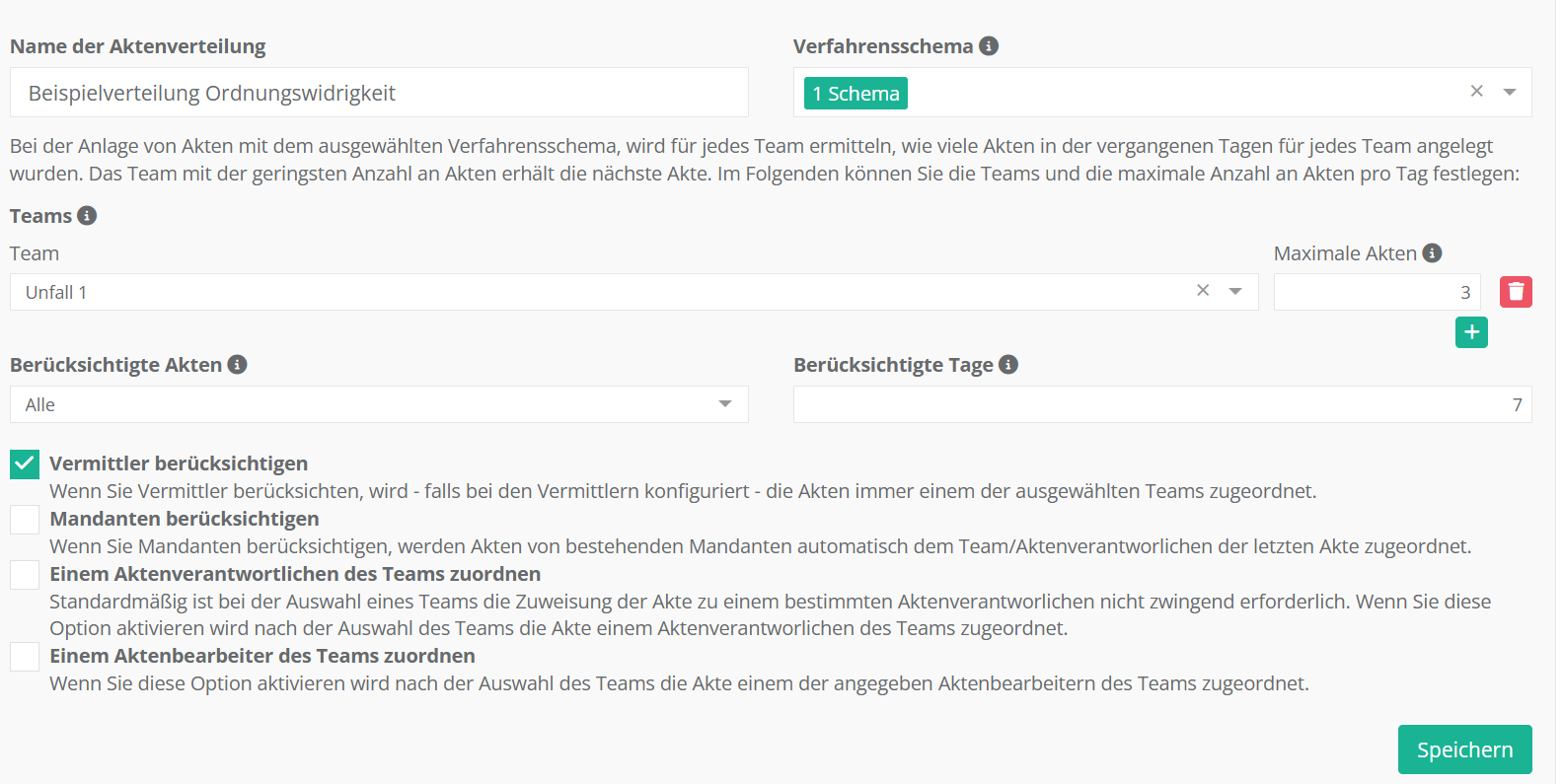
Bei der Anlage von Akten mit dem ausgewählten Verfahrensschema, wird ermittelt, wie viele Akten in der vergangenen Tagen für jedes Team angelegt wurden. Das Team mit der geringsten Anzahl an zugewiesenen Akten in einem bestimmten Zeitraum, wird der Bearbeitung dieser neuen Akten zugewiesen. Grundvoraussetzung hierfür ist, dass Sie bereits Teams konfiguriert haben. - Wählen Sie (optional) aus, welchem Team bzw. Teams (Mehrfachauswahl möglich) die neue Akte über diesen Verteilungsschlüssel zugeordnet werden soll. Wenn Sie keine Team-Auswahl hier treffen, wird automatisch dasjenige Team gewählt, welches in den vergangenen Tagen am wenigstens neue Mandate zur Bearbeitung zugewiesen bekommen hat.
- Das Feld „Maximale Akten“ korreliert inhaltlich mit dem Feld darunter „Berücksichtigte Tage“. Tragen Sie als ganze Zahl ein, wie viele Akten maximal in einem Zeitraum X (einzutragen bei „Berücksichtigte Tage“) das zuvor ausgewählte Team (oder die Teams) über diesen Verteilungsschlüssel erhalten sollen.
- Bitte wählen Sie im Feld „Berücksichtigte Akten“ aus, welche Akten bei der Ermittlung der angelegten Akten pro Team berücksichtigt werden sollen. Sie haben die Auswahl zwischen:
Alle
Es werden alle Akten berücksichtigt, die für das Team in den vergangenen Tagen angelegt wurden.
Selbes Verfahrensschema
Es werden nur Akten des ausgewählten Verfahrensschemas berücksichtigt.
Verfahrensschema der Aktenverteilung
Es werden alle Verfahrensschema berücksichtigt, die in diese Aktenverteilung ausgewählt wurden. - Tragen Sie als ganze Zahl in das Feld bei „Berücksichtigte Tage“ ein, wie viele zurückliegende Kalendertage berücksichtigt werden sollen, um zu ermitteln, wie und wem die neue Akte zugeteilt werden soll.
- Abschließend wählen Sie die für Sie relevanten Checkboxen an. Folgende Optionen stehen zur (Mehrfach)Auswahl:

2. Beispielszenarien für die Konfiguration
- Gibt es in Ihrer Kanzlei „Stammmandate“, die immer vom gleichen Kreis an Mitarbeitenden betreut werden wollen oder sollen?
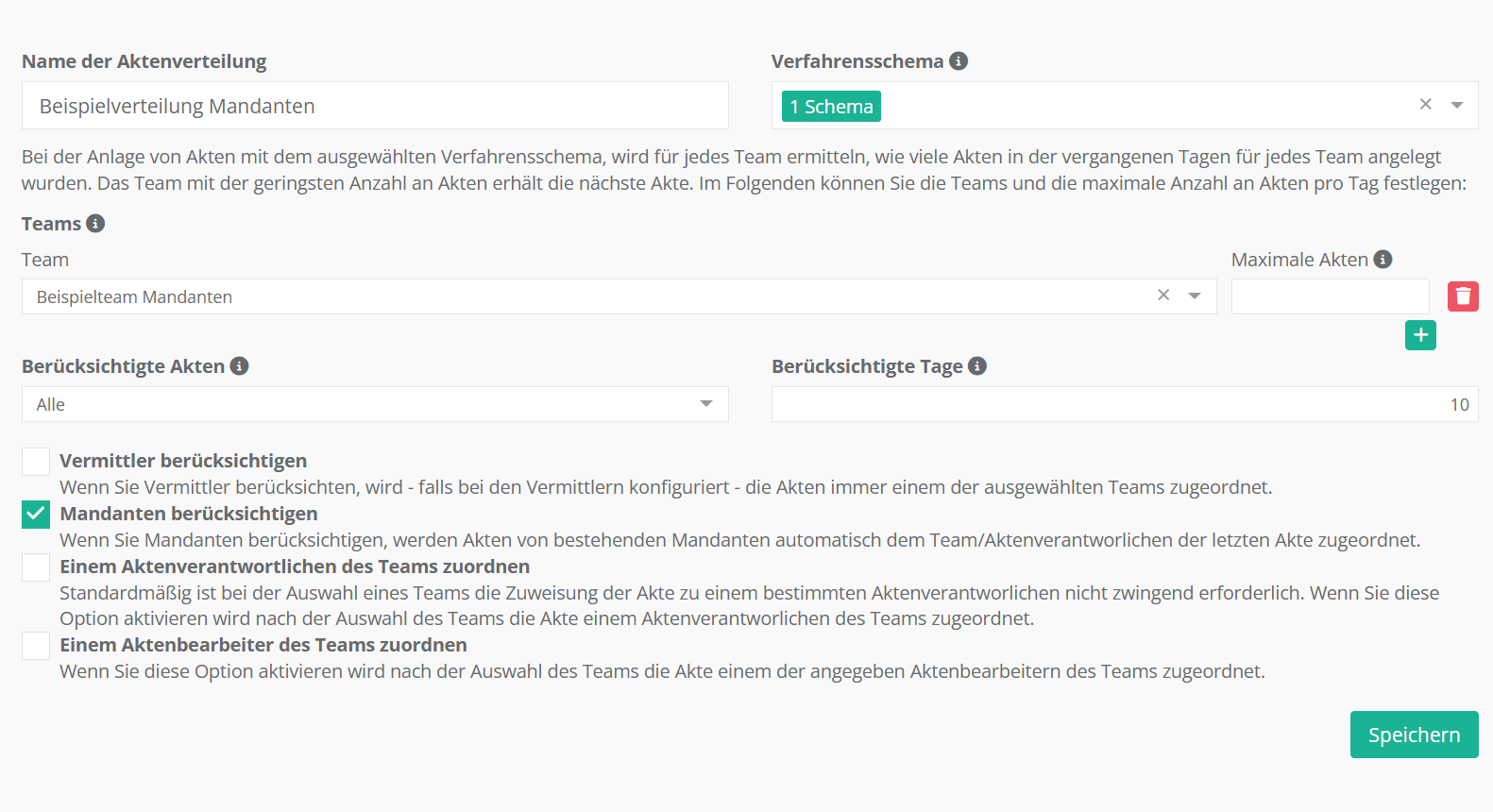
Dann erstellen Sie ein Team aus ebendiesen Mitarbeitenden und wählen Sie bei der Aktenverteilung die Checkbox „Mandanten berücksichtigen“ aus. So stellen Sie sicher, dass bei Aktenanlage – sofern direkt zu Beginn in der Maske der Hauptmandant eingetragen wurde – automatisch das Bearbeiter-Team eingesetzt wird, welches diesen Mandant auch zuvor in bereits betreut hat.
Beispielkonfiguration der Aktenverteilung:
Beispiel Auswirkung bei der Aktenanlage:
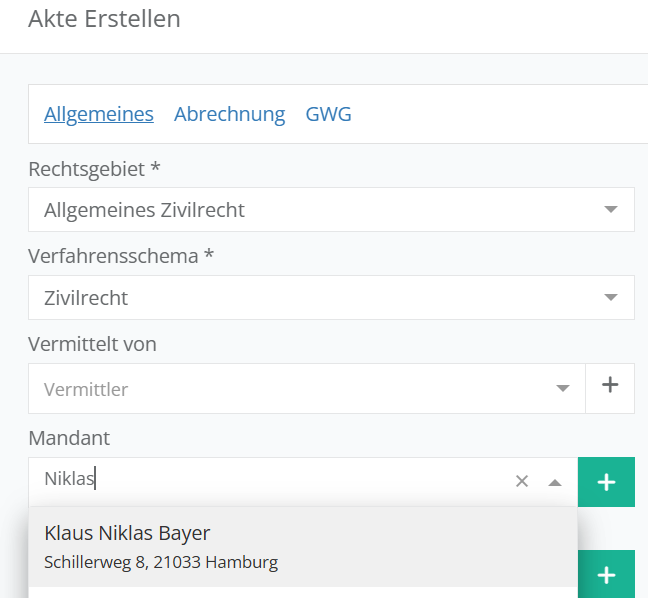
Mandant „Klaus Niklas Bayer“ wurde in einem früheren Mandant schon einmal von Mitarbeitenden aus dem Team „Beispielteam Mandanten“ vertreten. Deshalb wird, bei erneuter Mandatierung, ihm auch die bereits bekannten Mitarbeitenden als Aktenbearbeiter wieder zugeteilt.
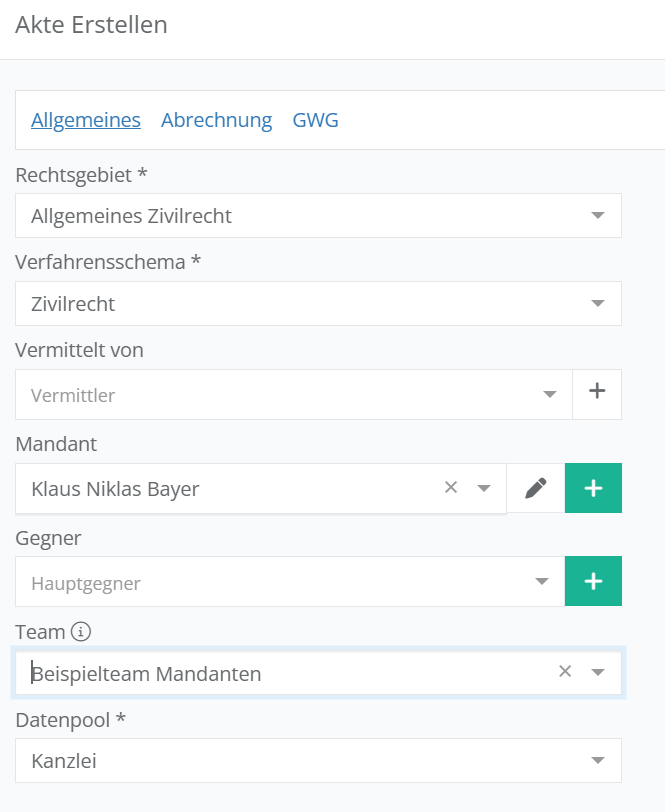
Achtung: Die Zuweisung funktioniert nur dann sauber, wenn der Hauptmandant als eindeutig und einmaliger Kontakt angelegt und dann bei der Erstellung einer neuen Akte aus dem Pool der vorhandenen Kontakte als Hauptmandant hinterlegt wurde. Bei der Neuerstellung von Kontakten (= Hauptmandant) oder doppelten Kontakten kann diese Funktion nicht greifen.
2. Arbeiten Sie mit Geschäftspartnern zusammen, die Ihnen Mandate vermitteln, beispielsweise Makler, Versicherungen oder Autohäuser?
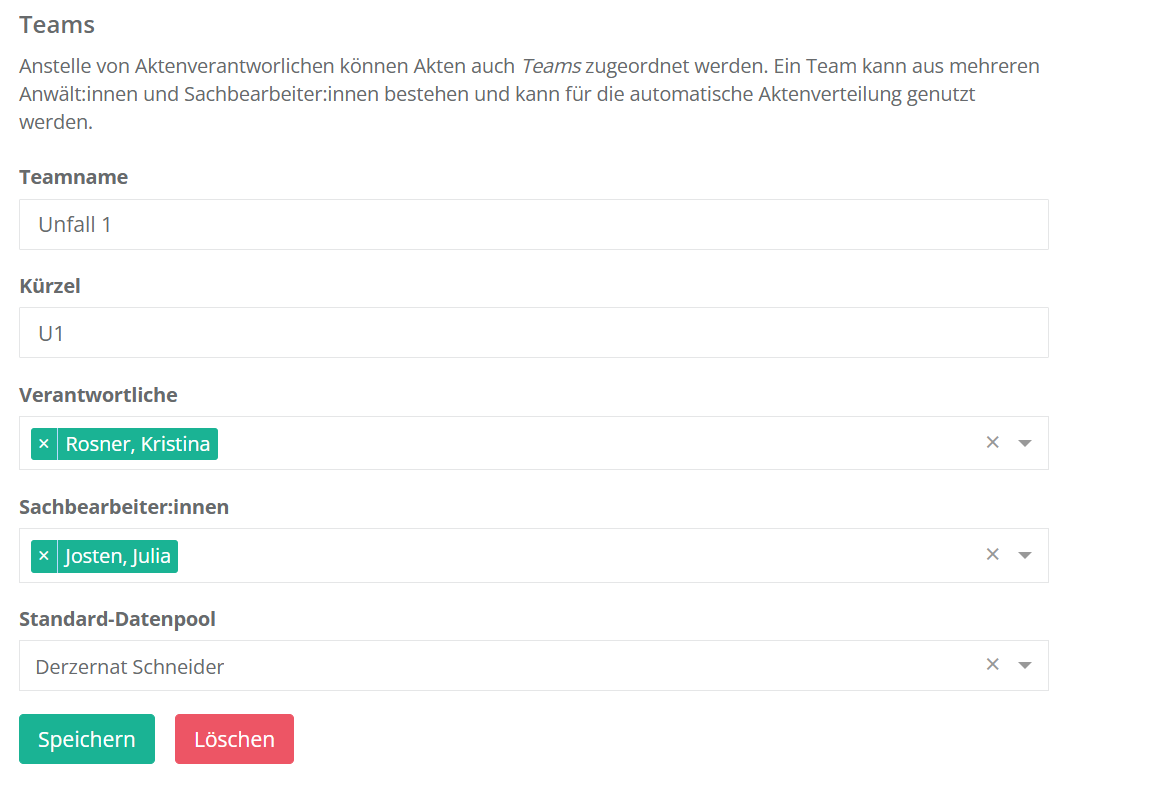
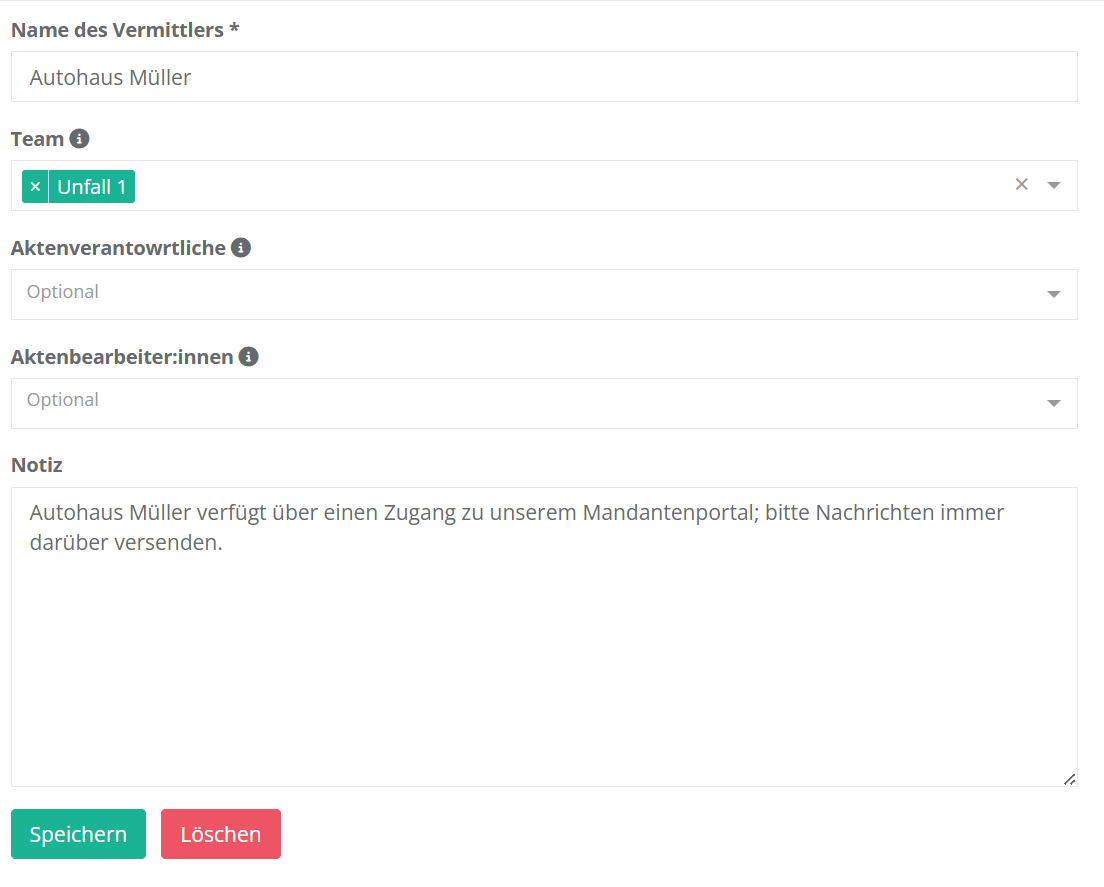
Dann können Sie jeweils einem dieser Geschäftspartner eine Gruppe an Mitarbeitern als Team zuweisen. Beispielsweise sollen die Mitarbeiterinnen Kristina Rosner und Julia Josten immer alle Akten, die im Verfahrensschema „Ordnungswidrigkeit“ vom Vermittler „Autohaus Müller“ angetragen wurden, bearbeiten. Dann wählen Sie die Option „Vermittler berücksichtigen“ und weisen Sie dieses erstellte Team in der Konfiguration dem hinterlegten Vermittler zu.
Achtung: Die Zuweisung funktioniert nur dann sauber, wenn dieser Vermittler einmalig als Vermittlerkontakt angelegt und dann bei der Aktenerstellung immer genau dieser Vermittlerkontakt aus dem Drop-Down-Menü ausgewählt wird.
Beispielkonfiguration Team:
Beispielkonfiguration Vermittler:
Beispielkonfiguration Aktenverteilung:
Beispiel Auswirkung bei der Aktenerstellung:
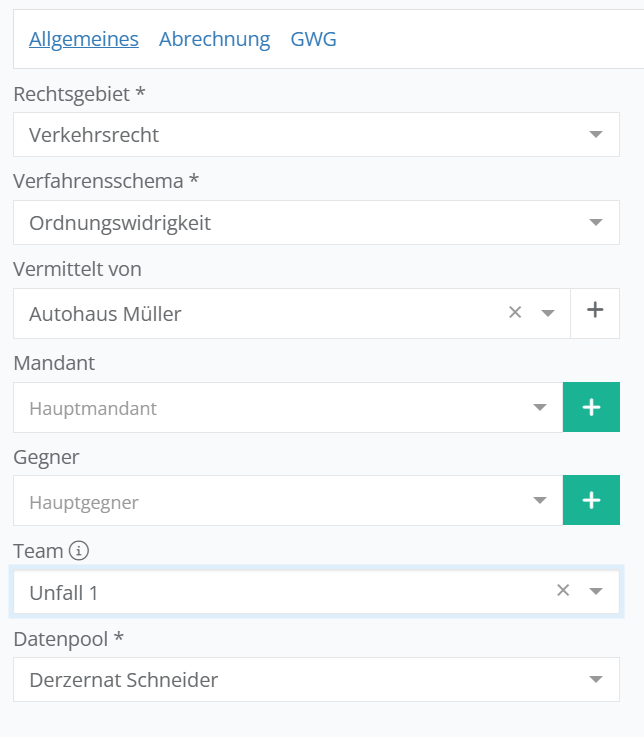
Sobald das Verfahrensschema „Ordnungswidrigkeit“ und der Vermittler „Autohaus Müller“ angeklickt werden, wird das Team „Unfall 1“ zugewiesen: