
Benutzer*innen Ihrer Software können zu sogenannten „Teams“ zusammengefasst werden. Ein Team ist für die gemeinschaftliche Aktenbearbeitung verantwortlich; innerhalb eines Teams kann festgelegt werden, welche Benutzer*in als „Aktenverantwortliche“ (Rechtsanwält*innen) und welche Benutzer als „Aktenbearbeiter“ (Sachbearbeitende) tätig sind.
1. Vorteile bei der Nutzung von Teams
Bei der Anlage neuer Akten können diese direkt einem Team (und damit automatisch allen im Team enthaltenen Mitarbeitenden) zugeordnet werden. Zudem können Akten über die automatische Aktenverteilung auf unterschiedliche Teams aufgeteilt werden, sodass individuelle Kapazitätsplanung, thematische Fachrichtung und Vermittler berücksichtigt werden können.
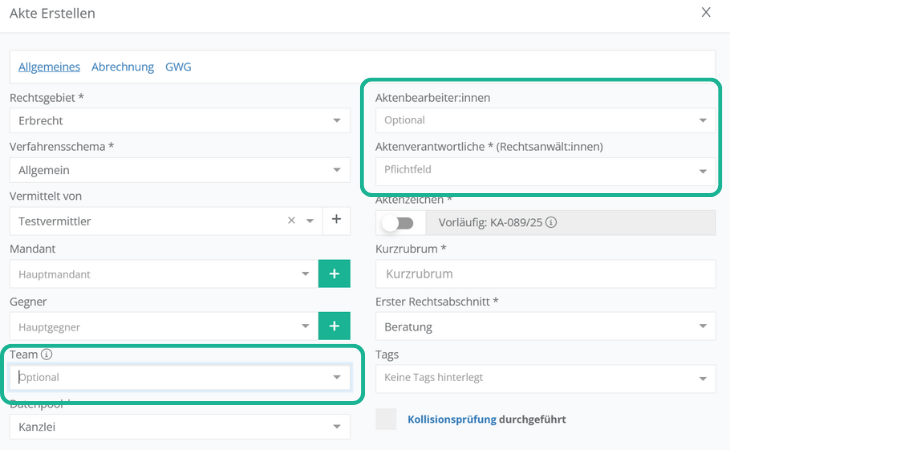
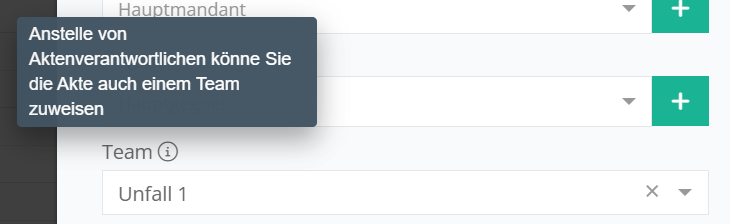
Die Zuteilung zu einem Team stellt zudem eine Alternative zur Zuordnung zu „Aktenverantwortlichen“ und „Aktenbearbeitern“ dar. Sobald ein Team zugeordnet wurde, muss kein Aktenverantwortlicher oder Aktenbearbeiter mehr ausgewählt werden.
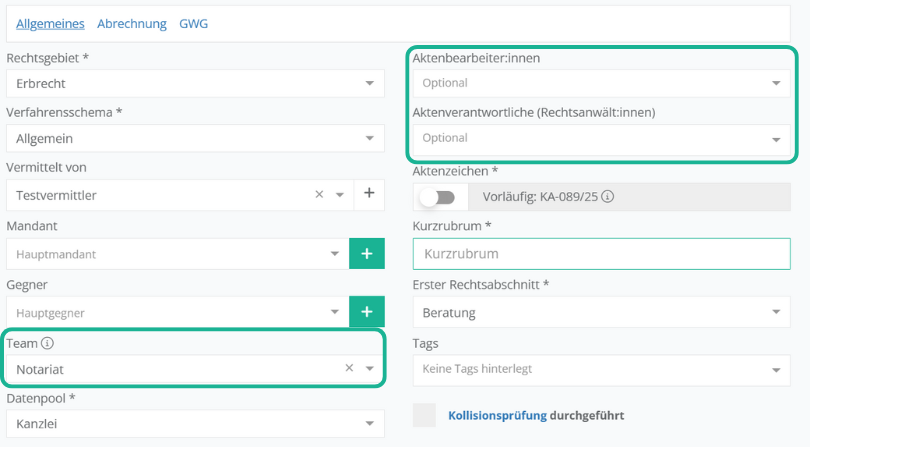
Nur, wenn kein Team ausgewählt wird, ist die Angabe eines Aktenverantwortlichen nach wie vor eine Pflichtangabe.
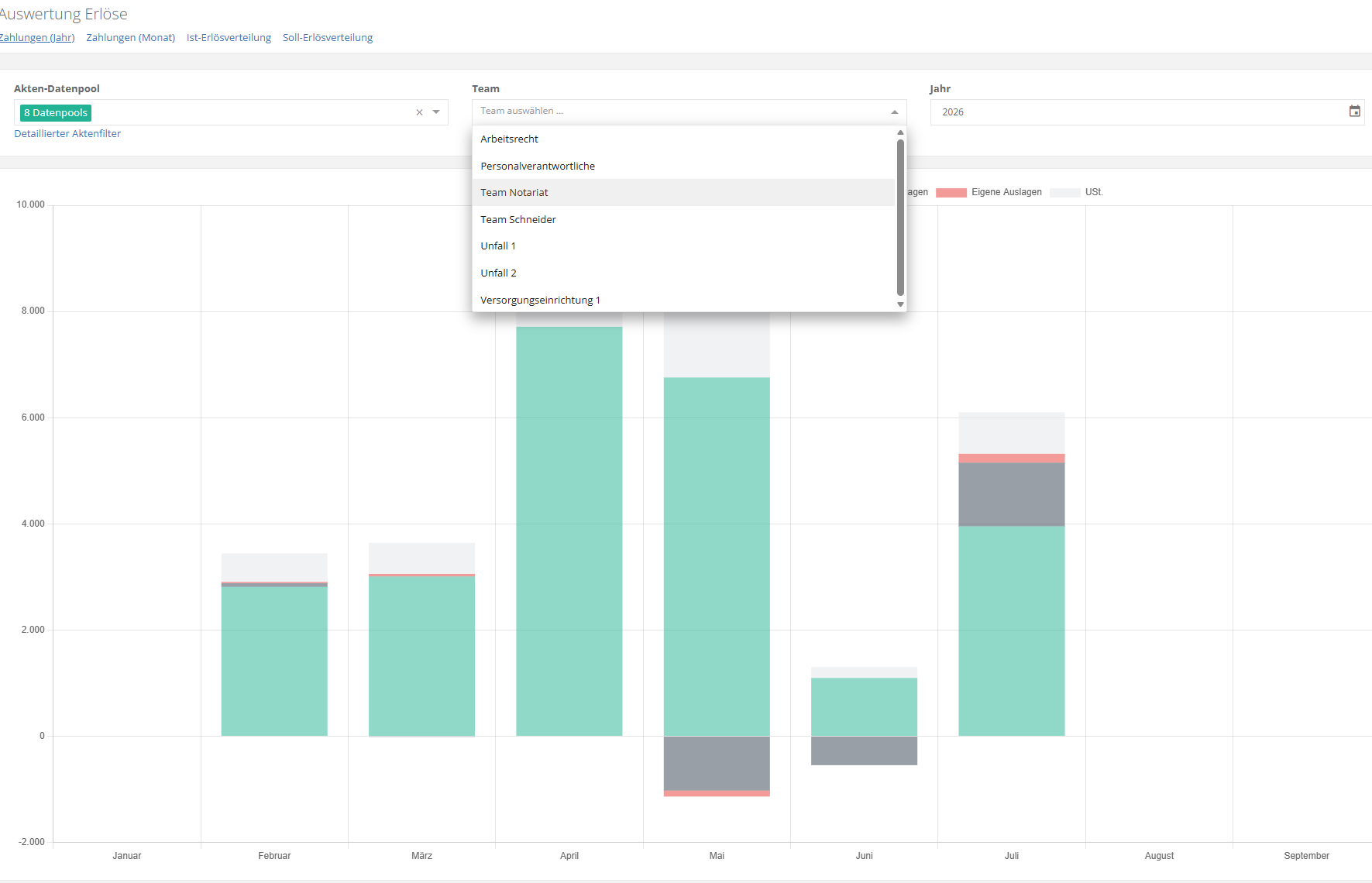
Darüber hinaus kann die Nutzung von „Teams“ die kleinteilige Erlösverteilung pro Rechnung und das Erstellen von Erlösstellen ersetzen. Im Menübereich „Erlöse“ (entsprechende Benutzerberechtigungen benötigt) können Umsätze direkt pro Team gefiltert werden:
2. Teams anlegen und bearbeiten
Für die Erstellung eines Teams wird Admin-Zugang zum Bereich „Verwaltung“ benötigt.
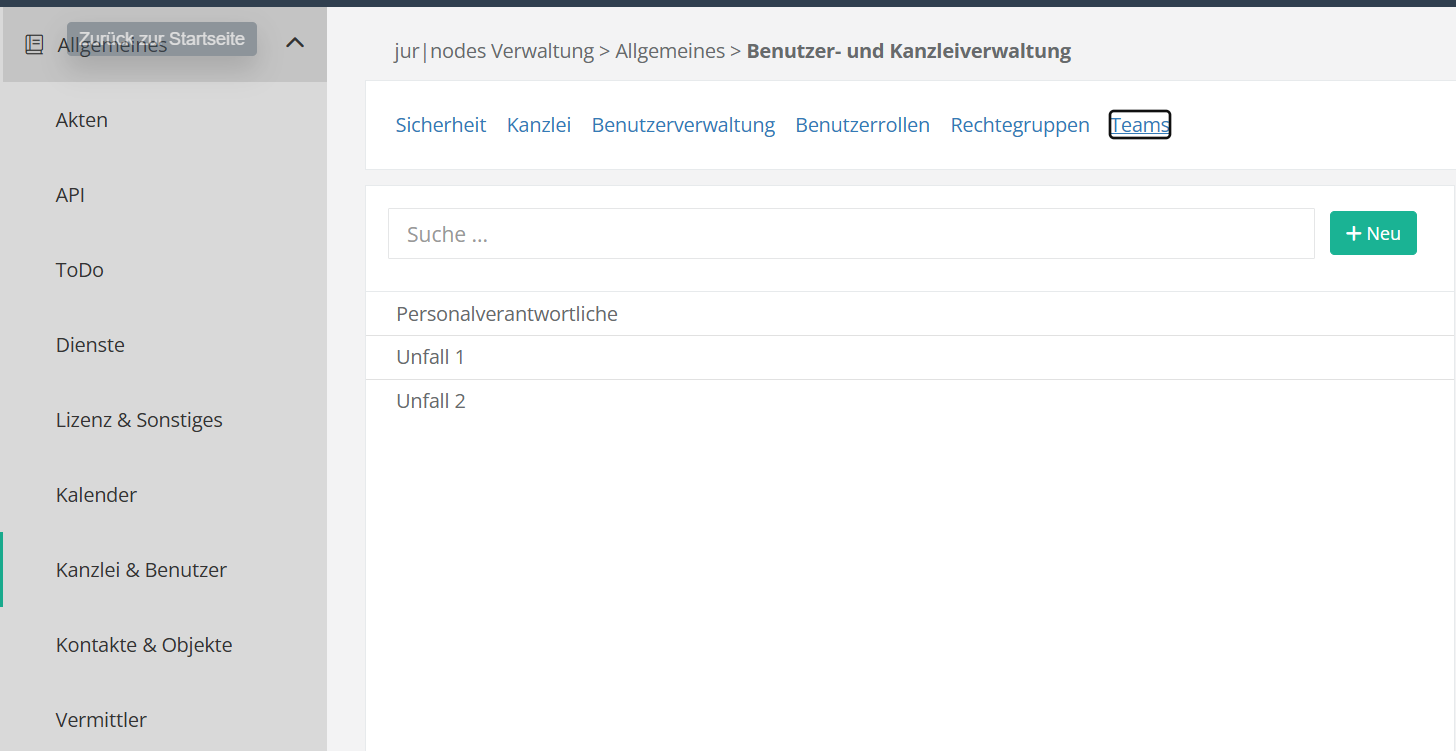
Navigieren Sie in die jur|nodes Verwaltung zum Menüpunkt „Allgemeines“ und den Unterpunkt „Kanzlei & Benutzer“. Oben in blauer Schrift finden Sie den Reiter „Teams“.
2.1. Team erstellen
Klicken Sie auf den grünen „+ Neu“-Button. Es öffnet sich eine weitere Eingabemaske in der Software.
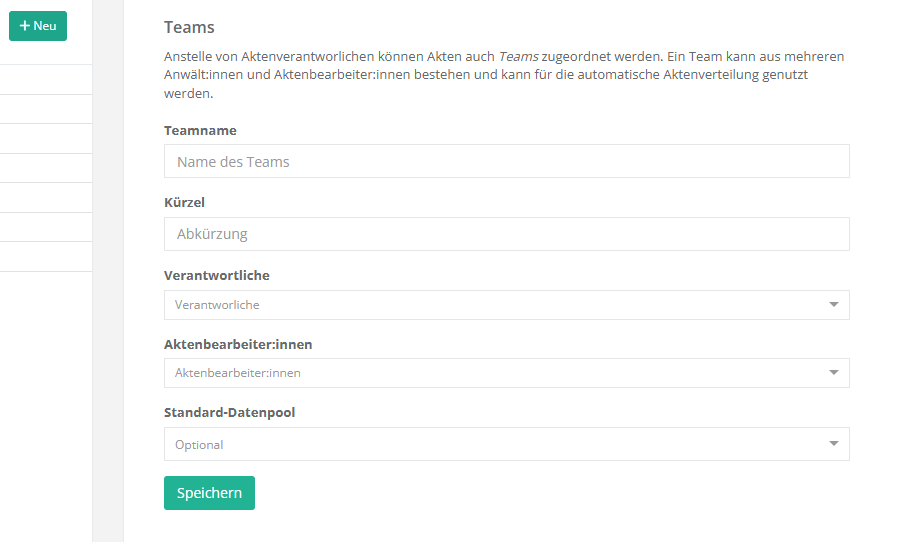
Füllen Sie nun die einzelnen Zeilen aus.
Teamname: Vergeben Sie hier eine eindeutige Bezeichnung, wie z. B. „Unfall Müller“ für das Team, das im Bereich Verkehrsrecht Akten mit Unfallschadenregulierung bearbeitet und dem Dezernat Müller untersteht.
Kürzel: Vergeben Sie eine Abkürzung mit Wiedererkennungswert, bei Teamname „Unfall Müller“ beispielsweise „UFM“
Verantwortliche: Wählen Sie hier einen oder mehrere Aktenverantwortliche für das Team aus. Wenn Sie eine Akte einem Team zuweisen, ist der Aktenverantwortliche optional.
Aktenbearbeiter:innen: Wählen Sie hier einen oder mehrere Benutzende aus, die als Aktenbearbeiter in dem Team auftreten sollen.
Standard-Datenpool: Optional können Sie hier eintragen, in welchen oder welchem Datenpool(s) dieses Team Akten bearbeiten und ihnen zugewiesen werden darf.
Klicken Sie abschließend auf „Speichern“. Das neu erstelle Team erscheint links in der Übersichtsliste.
Tipp
Wenn Sie Mitarbeiterakten in einem internen Datenpool, auf den nur Führungskräfte Zugriff haben sollen, führen, dann können Sie auch ein Team mit allen Personalverantwortlichen erstellen und dieses auf den spezifischen Datenpool berechtigen.
2.2. Team bearbeiten
Sie können auch nachträglich jederzeit Änderungen an der Konfiguration vornehmen, und z. B. neue Mitarbeitende zu einem Team hinzuzufügen oder zu entfernen. Teams können Sie jederzeit löschen. Navigieren Sie dazu einfach wieder wie oben beschrieben zu Teams. Wählen Sie das Team in der Liste auf der linken Seite an und klicken Sie rechts unten auf den roten Button „Löschen“.