
Die globale To-Do-Liste befindet in jur|nodes sich in der linken Seitenleiste, der Hauptnavigation. Dort können Sie alle Fristen, Aufgaben und Wiedervorlagen sehen und verwalten, sowie Massenansicht und Massenverschiebungen vornehmen. Ebenso können Sie die Aufgabenordner anderer Benutzer Ihrer Software einsehen, was insbesondere im Vertretungs- oder Krankheitsfall hilfreich ist.
1. Aufbau & Funktionen der To-Do-Liste
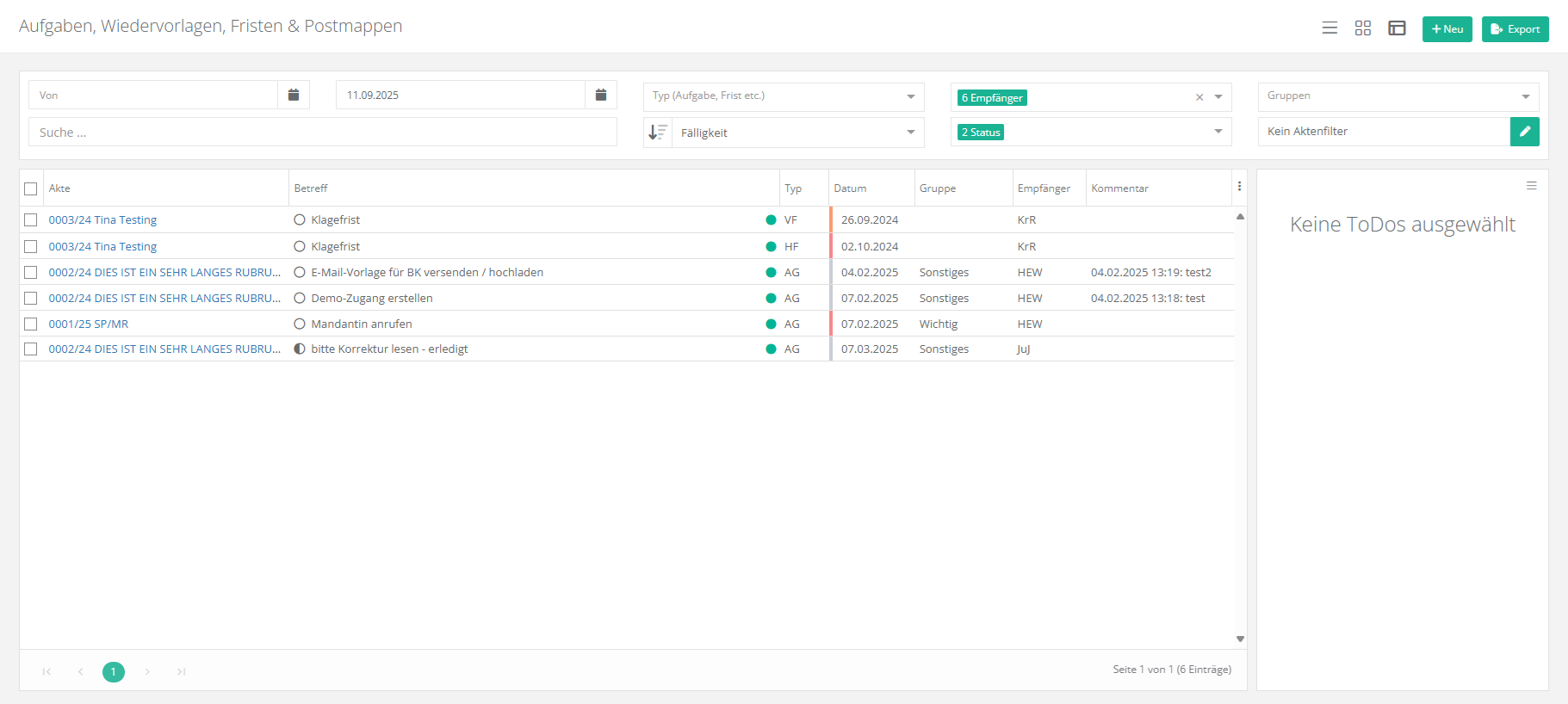
Nachfolgend sehen Sie die klassische Listenansicht der ToDo-Liste.
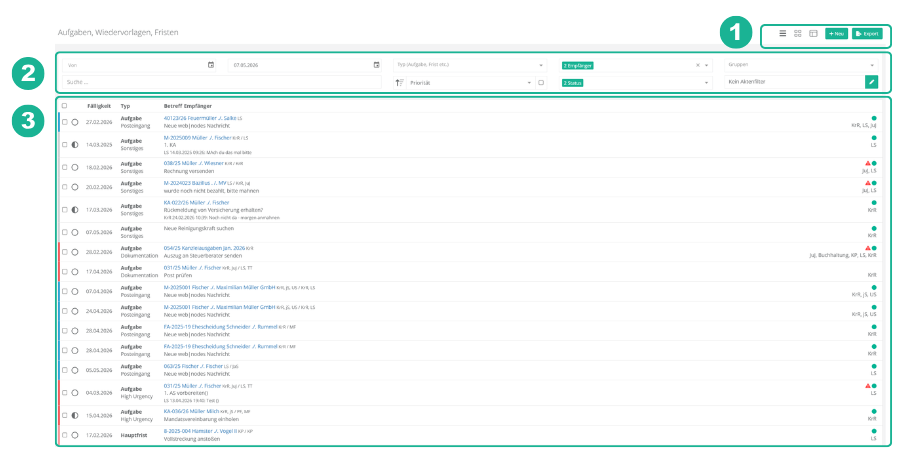
Informationen zu den jeweiligen Bereichen:
- Wählen Sie Ansicht aus, in der die To-Do-Listen dargestellt werden, erstellen Sie eine neue Aufgabe oder exportieren Sie alle aufgeführten To-Do-Listen als Excel-Tabelle. Beachten Sie, dass Kommentare, die eventuell an Aufgaben oder Fristen angebracht wurden, nicht exportiert werden können.
- Filtern Sie hier alle To-Do-Listen nach Empfänger, Fälligkeit, Datum, oder Typ. Zusätzlich können Sie auch nach Schlagwörtern suchen oder Gruppen und Akten filtern.
- Hier werden alle Ergebnisse kategorisch angezeigt, getrennt nach Aufgaben, Fristen und Wiedervorlagen. Die Anzeige variiert je nach ausgewählter Ansicht in 1).
Eine Eintrag besteht in der To-Do-Liste sieht wie folgt aus:

- Status
Hier wird der Status (Offen | In Bearbeitung | Erledigt) des To-Dos angezeigt. Ein weiß gefüllter Kreis steht für ein „offenes“ To-Do, ein Halbkreis für ein To-Do „in Bearbeitung“ und ein dunkel gefüllter Kreis zeigt an, dass das To-Do „erledigt“ wurde. - Fälligkeit
Jedes To-Do in der Software erhält ein Fälligkeitsdatum, das bei Bedarf geändert werden kann. Handelt es sich bei dem To-Do um eine Frist, so werden zudem Vorfristen gesondert angezeigt (sofern vergeben), sodass immer das exakte Fälligkeitsdatum der Aufgabe zugeordnet wird. - Typ
Die To-Do-Typen der Software sind: Aufgabe, Hauptfrist, Vorfrist, Wiedervorlage. - Akte & Beschreibung
Über die blaue Schrift gelangen Sie direkt zur verlinkten Akte. In der Zeile darunter sehen Sie, welche Beschreibung (Titel) das To-Do trägt. - Bearbeiter
Kürzel der zugeordneten Bearbeiters in jur|nodes.
2. To-Do-Listen auswählen und Ansicht konfigurieren
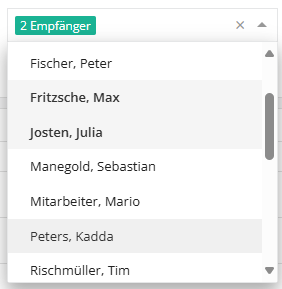
Um die To-Do-Listen mehrerer Benutzer gleichzeitig anzuzeigen, wählen Sie einfach die entsprechenden Empfänger aus der Dropdown-Liste aus.
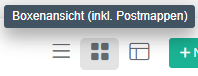
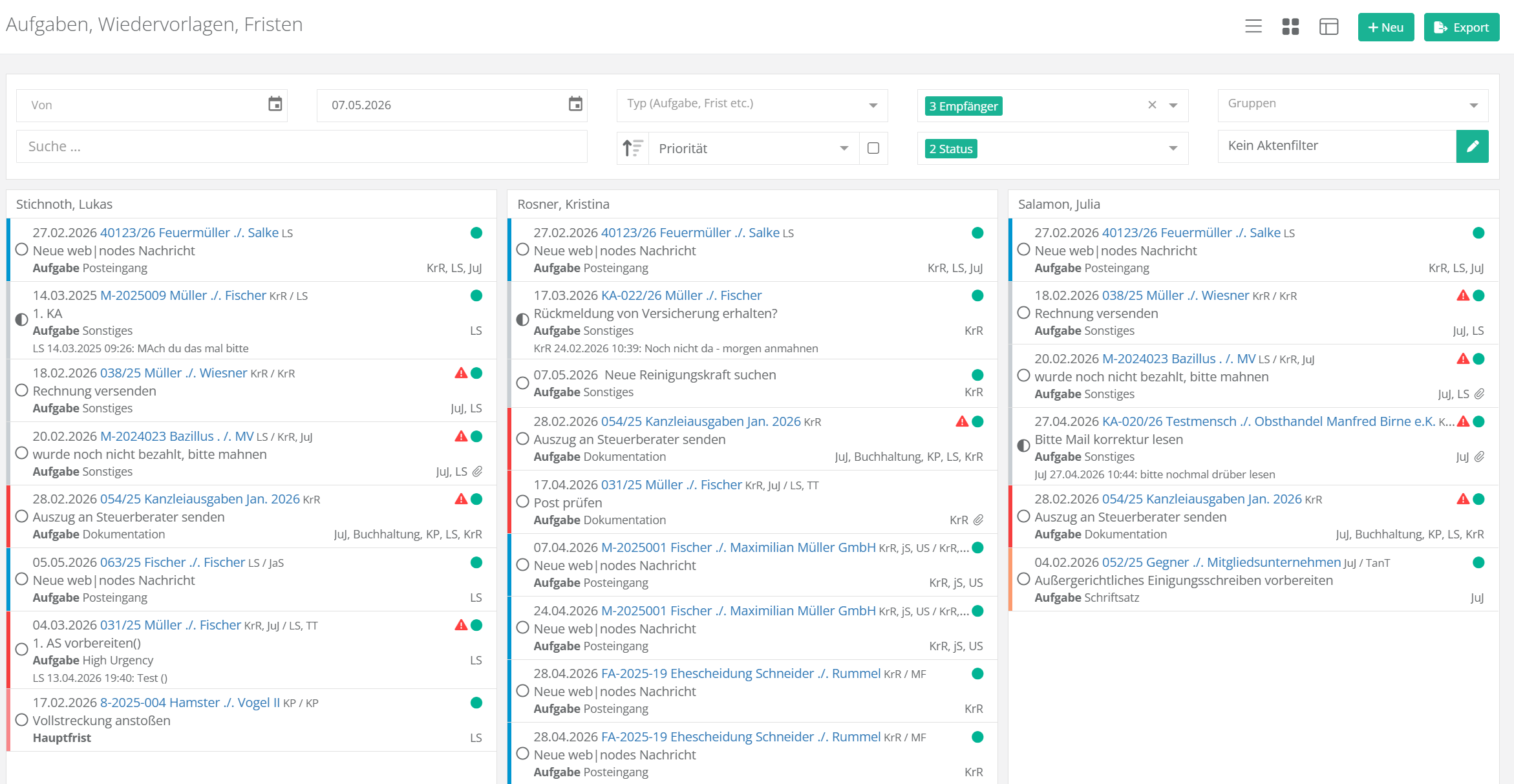
Um die Boxenansicht zu aktivieren, klicken Sie oben rechts (im Bild oben im Bereich 1) auf das Boxen-Symbol mit den vier Quadraten:
Diese eignet sich dank der Übersichtlichkeit gut zum Anzeigen mehrerer Empfänger.
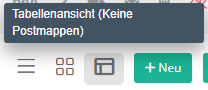
Die Tabellenansicht aktivieren Sie ebenfalls oben rechts mit dem entsprechenden Symbol:
Im Gegensatz zu den anderen Ansichten sind in dieser Ansicht keine Postmappen aufgeführt.
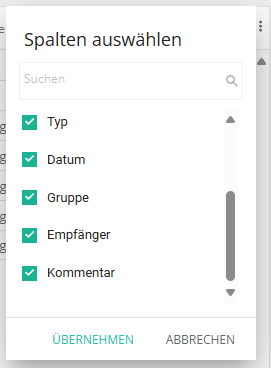
Zusätzlich können Sie in der Tabellenansicht mit Klick oben rechts auf die drei Punkte die angezeigten Spalten auswählen bzw. abwählen.
3. Massenbearbeitung von Aufgaben
Markieren Sie in einer beliebigen Ansicht alle Elemente, welche Sie bearbeiten wollen. Besonders eignet sich hierfür die Listenansicht oder Tabellenansicht.
Um Elemente zu markieren, klicken Sie entweder einzeln alle Elemente mit einem Linksklick an, während Sie die STRG-Taste gedrückt halten oder halten Sie die SHIFT-Taste gedrückt, um alle Elemente zwischen zwei Linksklicks zu markieren. Alternativ können Sie die Haken bei den Kästchen neben den Elementen setzen oder oben links mit dem Kästchen alle Elemente markieren.
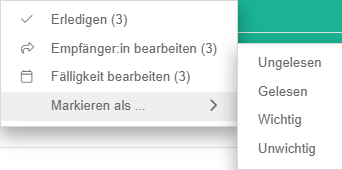
Sie können bei mehreren Elementen:
- diese als „erledigt“ markieren
- den Empfänger bearbeiten
- das Fälligkeitsdatum ändern
- diese als „gelesen, ungelesen“ etc. markieren
Durch das Bearbeiten des Empfängers haben Sie die Möglichkeit, alle To-Dos von einem Benutzer auf einen anderen zu verschieben. Dies ist insbesondere dann praktisch, wenn ein Benutzer längere Zeit aus dem aktiven Arbeitsalltag ausscheidet oder Teamzugehörigkeiten sich ändern und dadurch Zuständigkeiten für einzelne Aufgaben geändert werden müssen.