
In jur|nodes können Sie für Ihren Mandanten auch den Widerspruch gegen einen ihm zugestellten Mahnbescheid erheben und diesen als EDA-Datei an das zuständige Zentrale Mahngericht elektronisch übermitteln. Wie das funktioniert, lesen Sie in diesem Artikel.
1. Vorbereitung Forderungskonto
Den Widerspruch gegen einen Mahnbescheid Ihres Mandanten können Sie – wie alle anderen EDA-Maßnahmen auch – über das Forderungskonto erzeugen. Hierzu legen Sie zunächst ein FoKo in der entsprechenden Akte an. Nutzen Sie hierbei die Stammdaten aus dem Mahnbescheid hinsichtlich Antragsteller und Antragsgegner. Ihr Mandant befindet sich somit auf der „Schuldner“-Seite.
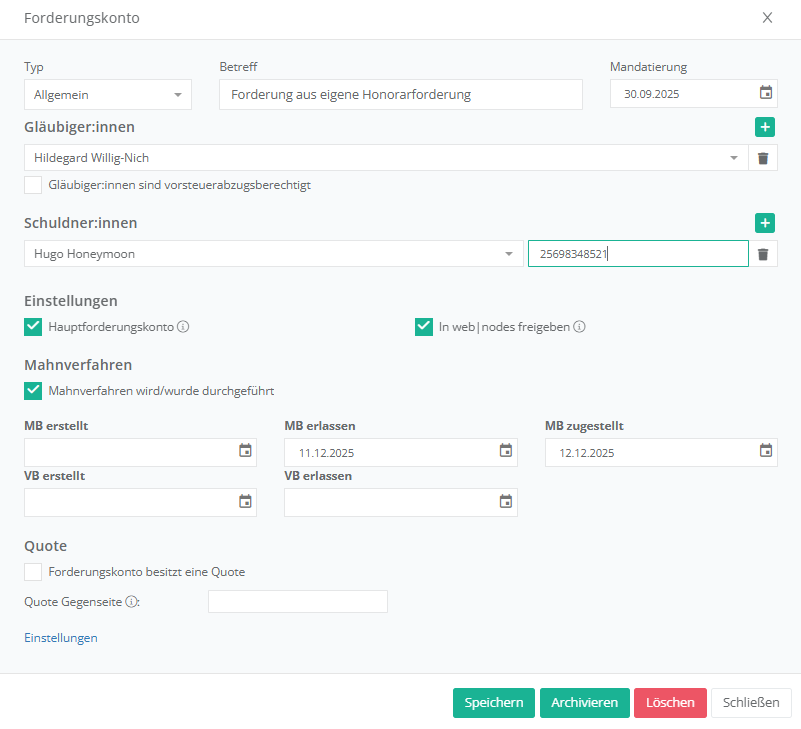
Tragen Sie hier auch bereits das Gerichtszeichen des Mahnverfahrens ein sowie weitere Angaben zum Erlass und zur Zustellung des Mahnbescheids.
2. Auswahl der EDA-Maßnahme
Über den „+ Neu“-Button im FoKo oben rechts gelangen Sie zu den EDA-Maßnahmen.
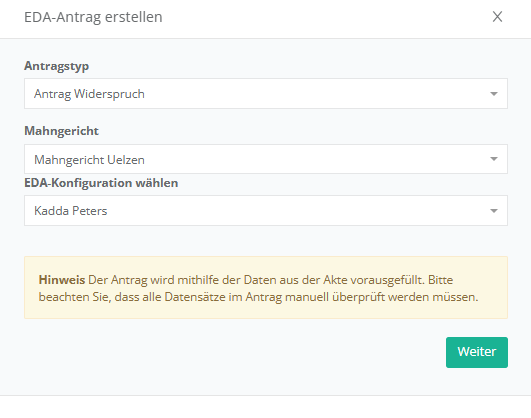
Mit Klick auf „EDA Maßnahme“ öffnet sich ein Fenster, in welchem Sie unter Antragstyp „Antrag Widerspruch“ auswählen können.
Sie geben das zuständige Zentrale Mahngericht wie im Mahnbescheid an und wählen Ihre EDA-Konfiguration aus. Klicken Sie auf „Weiter“.
3. Angaben zum Widerspruch
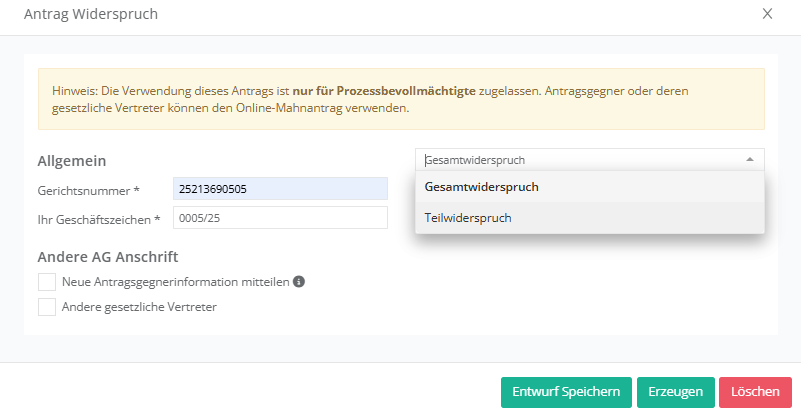
Im nächsten Fenster können Sie für Ihre Mandantschaft alle üblichen Angaben zum Erheben eines Widerspruchs eingeben.
Tragen Sie das Geschäftszeichen des Zentralen Mahngerichts ein, machen Sie ggfs. weitere Angaben zur Anschrift oder eines gesetzlichen Vertreters Ihres Mandanten und wählen Sie im Dropdown-Menü aus, ob Sie einen Teilwiderspruch oder gegen die gesamte Forderung den Widerspruch (Gesamtwiderspruch) erheben wollen.
4. EDA-Datei erzeugen
Wenn Sie mit Ihren Angaben fertig sind, klicken Sie auf den Button „Erzeugen“. Alternativ können Sie den Widerspruch als Entwurf speichern und diesen über das FoKo zu einem späteren Zeitpunkt erneut aufrufen.
Der Entwurf verbleibt solange auf dem letzten Bearbeitungsstand im FoKo der Akte, bis Sie den Antrag finalisiert und erzeugt haben.
Nach dem Klick auf „Erzeugen“ erfolgt eine kurze Sicherheitsabfrage:
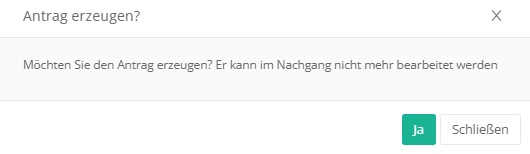
Diese bestätigen Sie mit „Ja“ und das Programm zeigt Ihnen die erfolgreiche Erstellung der EDA-Datei an sowie unter welchem Dateinamen diese in dem Dateisystem der E-Akte abgelegt worden ist.
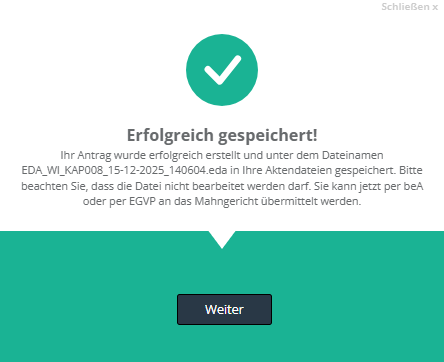
5. Informationen im FoKo
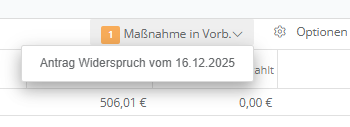
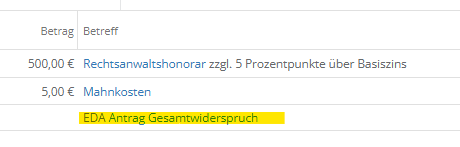
Im Forderungskonto finden Sie nun auch automatisch die Angabe, dass ein Widerspruch erhoben wurde. Durch Anklicken des EDA-Antrags können Sie jederzeit Ihre getätigten Angaben nachprüfen.
Wie Sie weitere EDA-Maßnahmen in jur|nodes erstellen, erfahren Sie in den folgenden Support-Artikeln: