Jeder Benutzer, der in jur|nodes angelegt wird, erhält automatisch einen eigenen Benutzerkalender in der Software. Dieser Kalender kann per MS Exchange zu einem bestehenden Outlook-Kalender des Benutzers synchronisiert werden. Mehr dazu erfahren Sie in diesem Artikel.
Hinweis
Im Zuge der Ersteinrichtung Ihres Servers ist es wichtig, einmal in jedem Kalender das Rechtemanagement zu überprüfen und anzupassen.
Für die Zusammenarbeit im Team ist wichtig, dass jeweils in den benutzerspezifischen jur|nodes-Kalendern entsprechende Berechtigungen für einzelne Personen oder Personenkreise hinterlegt werden. Nur dann kann z. B. eine ReFa einen Termin in den Kalender einer Anwältin eintragen oder Kollegin A in der Urlaubsvertretung den Kalender des Kollegen B einsehen.
1. Benutzer- und Gruppenkalender
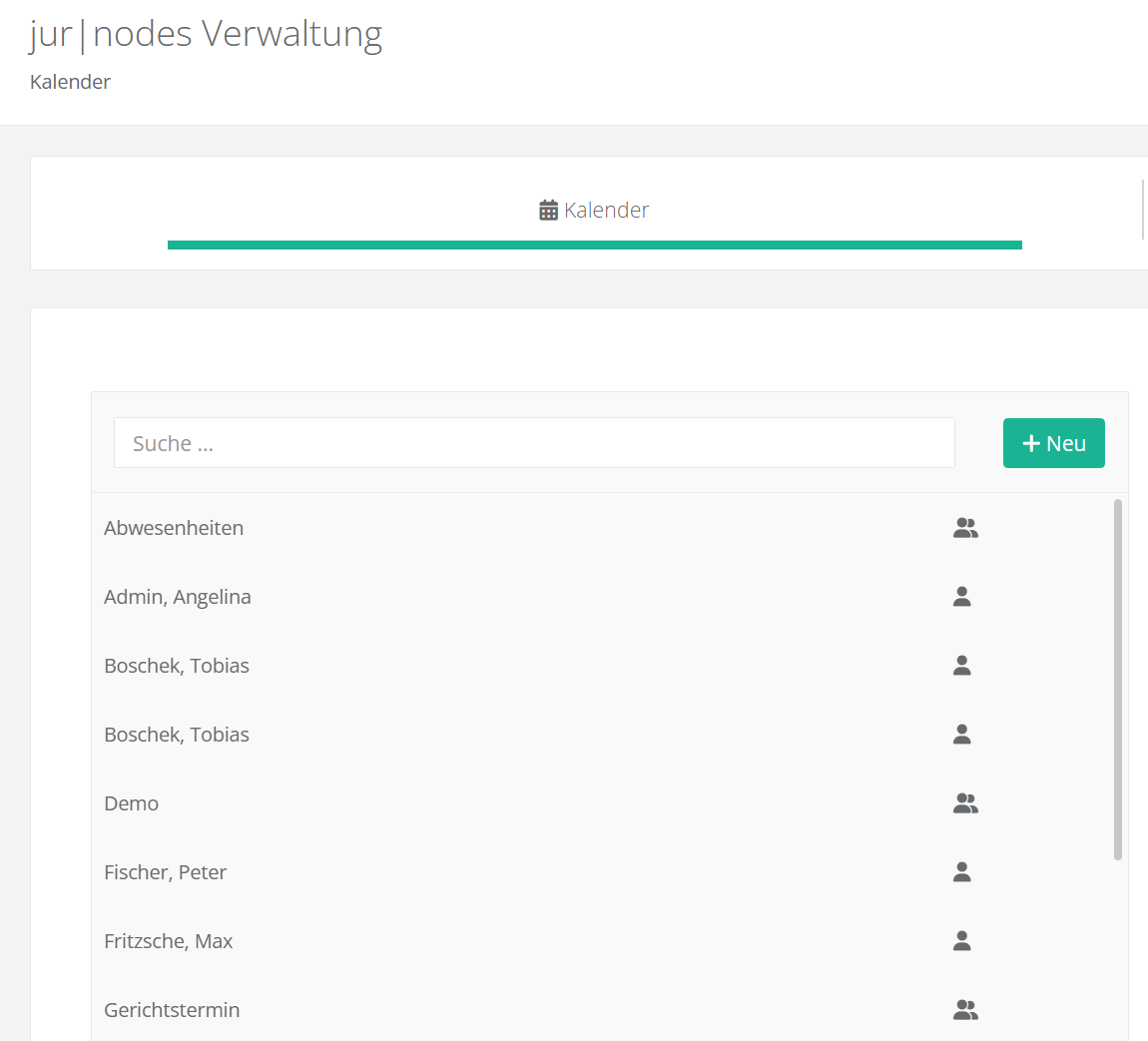
Navigieren Sie in dem Bereich „Verwaltung“ unter „Allgemeines“ zu „Kalender“. Hier sehen Sie die Liste aller angelegten Benutzer- und Gruppenkalender.
Jedem Benutzer wird automatisch ein Kalender erstellt und zugewiesen.
Über den „Neu“- Button in der rechten oberen Ecke haben Sie jederzeit die Möglichkeit, weitere Gruppenkalender hinzuzufügen. Dies kann bspw. für die Buchung von Räumen sinnvoll sein.
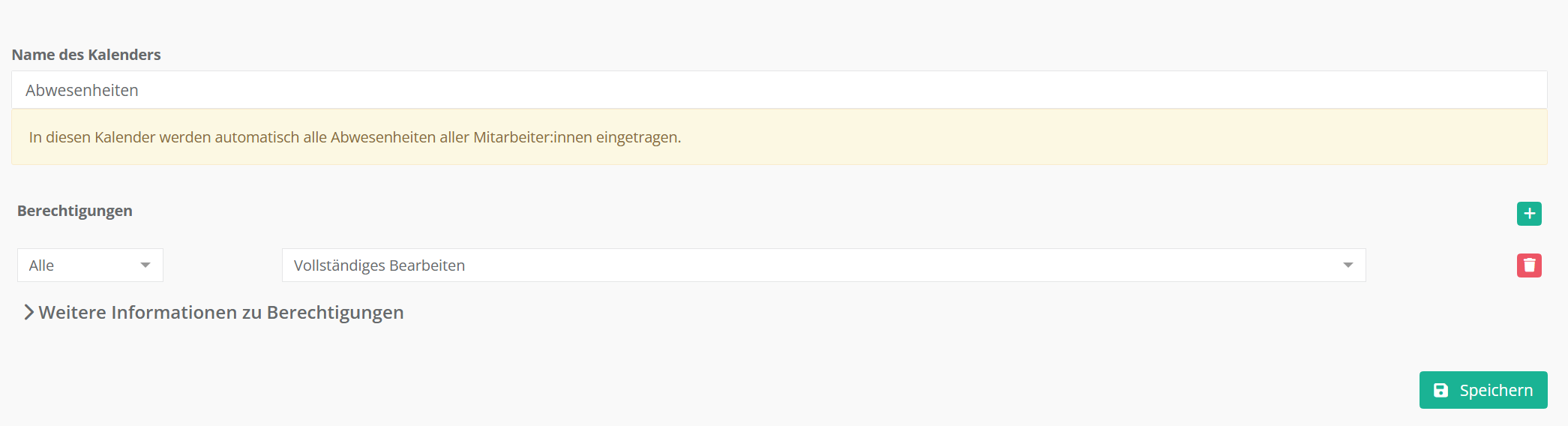
Kalender „Abwesenheiten“
Dieser Gruppenkalender wird softwareseitig automatisch von Beginn an erstellt. Er bildet die Abwesenheitszeiträume (Urlaub, Krankheit, Elternzeit etc.) ab, die über jur|nodes eingetragen und freigegeben wurden. Mehr Informationen dazu erhalten Sie im Bereich zum Modul Mitarbeiterverwaltung. Auf diesen Kalender haben standardmäßig alle Benutzer (auch diejenigen, die Sie zukünftig noch anlegen werden) Zugriff.
Benutzerkalender
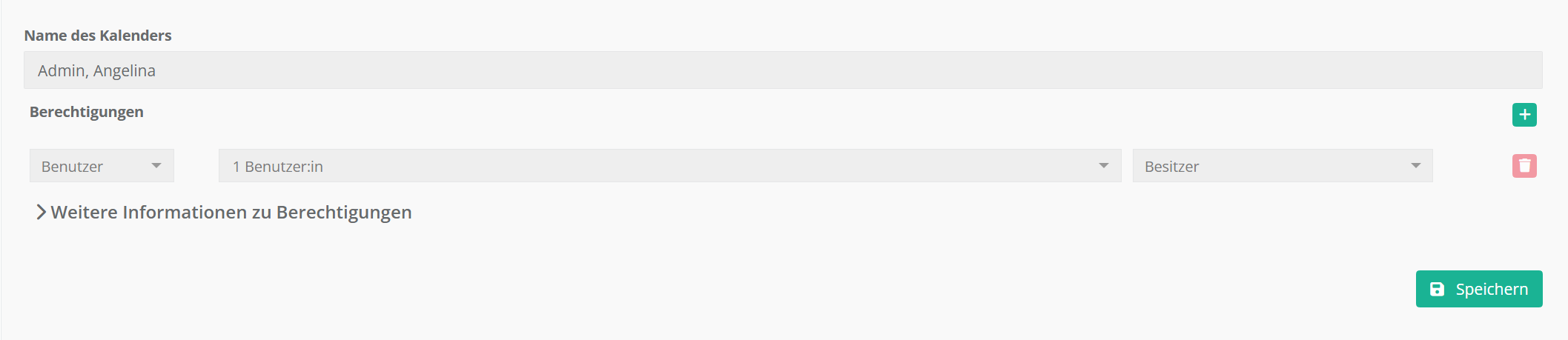
Um das Rechtemanagement für einen Benutzerkalender zu bearbeiten, klicken Sie den betreffenden Kalender an. Es öffnet sich eine Konfiguration auf der rechten Seiten. Standardmäßig vorausgewählt ist, dass jeder Benutzer in seinem eigenen Kalender vollumfängliche Rechte innehat und als „Besitzer“ angegeben ist.
2. Berechtigungen für Kalender
Klappen Sie den Infotext unter „Weitere Informationen zu Berechtigungen“ aus, um zu sehen, wie sich die einzelnen Berechtigungen auswirken.
| Belegung | – Belegung einsehen – Keine Termindetails & Bearbeitung von Terminen – Neue Termine können erstellt werden |
| Vollständig Lesen | – Vollständiger Kalender einsehen (inkl. Termindetails) – Keine Bearbeitung von bestehenden Terminen – Neue Termine können erstellt werden |
| Eingeschränkt Bearbeiten | – Vollständiger Kalender einsehen und bearbeiten (inkl. Termindetails) – Termine können lediglich als gelöscht markiert werden (verbleiben im Kalender) und Terminzeiten können nicht bearbeitet werden (Termine können lediglich verschoben werden). |
| Vollständig Bearbeiten | – Vollständiger Kalender einsehen und bearbeiten (inkl. Termindetails) |
| Besitzer | – Vollständiger Kalender einsehen und bearbeiten (inkl. Termindetails) – Einsehen und bearbeiten von Privaten Terminen |
| Bitte beachten Sie, dass ein aktenbezogener Termin von allen Benutzer:innen angeschaut werden kann, die Zugriff auf die jeweilige Akte besitzen. Ein Zugriff über die Kalender-Ansicht oder eine Bearbeitung ist jedoch nicht möglich. | |
| Bitte beachten Sie, dass Termine, die in mehreren Kalendern gespeichert sind, bearbeitet werden können, wenn Berechtigungen für mind. einen Kalender bestehen. | |
3. Rechtemanagement für Kalender
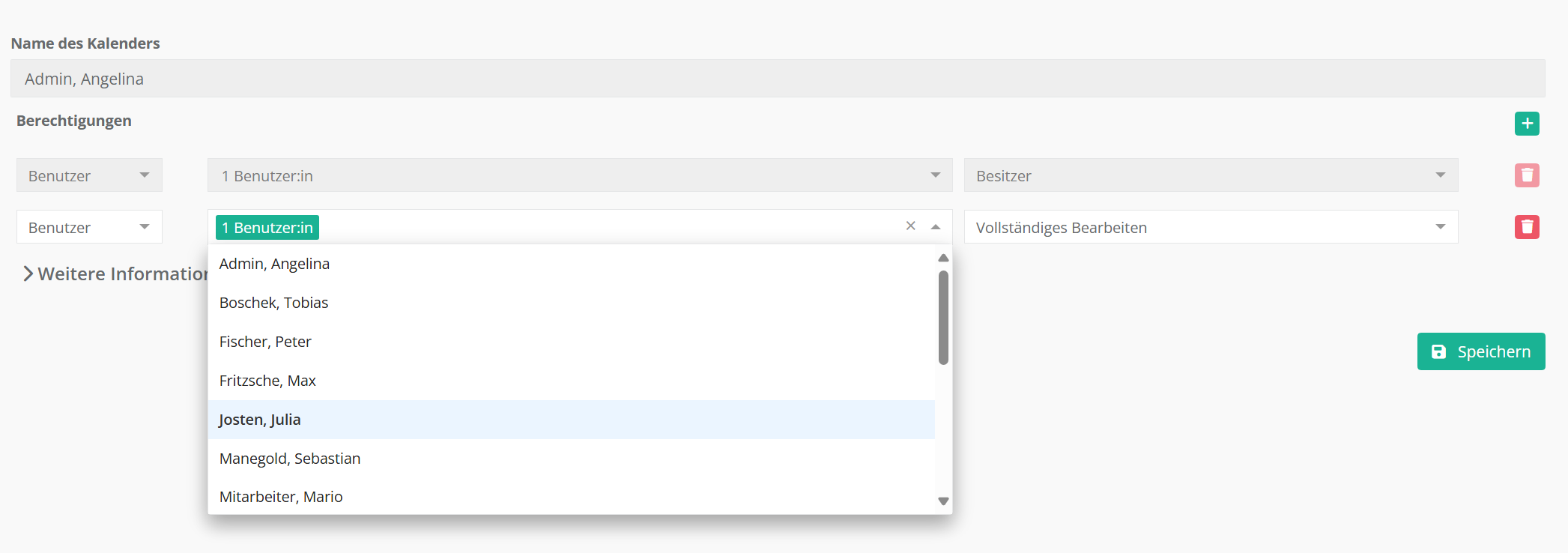
Um weitere Benutzer oder Personenkreise für den Kalender zu berechtigen, klicken Sie auf das grüne Plus-Symbol. Hier können Sie auswählen, ob Sie
- allen Benutzern Ihrer Software
- einem einzelnen Benutzer
- oder einer spezifischen Rechtegruppe
eine bestimmte Berechtigungen zuweisen wollen.