
Hier finden Sie alle relevanten Punkte, die ein Admin Ihrer Serverinstanz vorbereitend zum Start eines neuen Software-Nutzers durchgehen muss.
1. Lizenz
Senden Sie eine E-Mail an kunden@pro-nodes.de und teilen Sie mit, zu welchem Zeitpunkt Sie eine weitere Lizenz für einen neuen Benutzer benötigen.
Sie erhalten dann umgehen von unserem Kundensupport eine Rückmeldung zur Lizenzfreischaltung und den weiteren Schritten, um diese zu aktivieren.
Sollten Sie über ausreichend Lizenzen verfügen bzw. der neue Benutzer sich eine Lizenz mit einem anderen Nutzer teilen, benötigen Sie keine weitere Lizenz und müssen uns über die Anlage eines neuen Benutzers auch nicht in Kenntnis setzen.
2. Benutzeraccount & Login-Daten
Legen Sie einen Benutzeraccount für die Person an (Verwaltung – Allgemeines – Kanzlei & Benutzer – Benutzerverwaltung). Achten Sie darauf, die korrekte Benutzerrolle und Rechtegruppe einzustellen. Sollten Sie für den neuen Benutzer eine individuell konfigurierte Berechtigung erstellen wollen, lesen Sie bitte dazu die jeweils verlinkten Anleitungsartikel.
Nachdem Sie einen neuen Benutzer angelegt haben, müssen Sie für diesen neuen Benutzer Login-Daten erzeugen. Den Benutzernamen haben Sie bereits bei der Anlage vergeben. Daher müssen Sie nun noch ein initialen Passwort für den neuen Benutzer erzeugen. Dies geschieht automatisch, wenn Sie unten rechts auf „Speichern“ klicken. Es öffnet sich dann ein Fenster mit einem Initialpasswort.
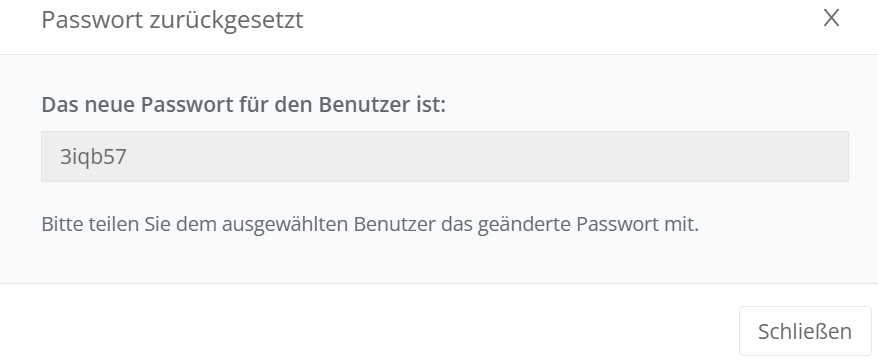
Kopieren und Speichern Sie dieses Kennwort und senden es dem neuen Benutzer samt des Benutzernamens zu, damit die Erstanmeldung vorgenommen werden kann.
3. Kalender
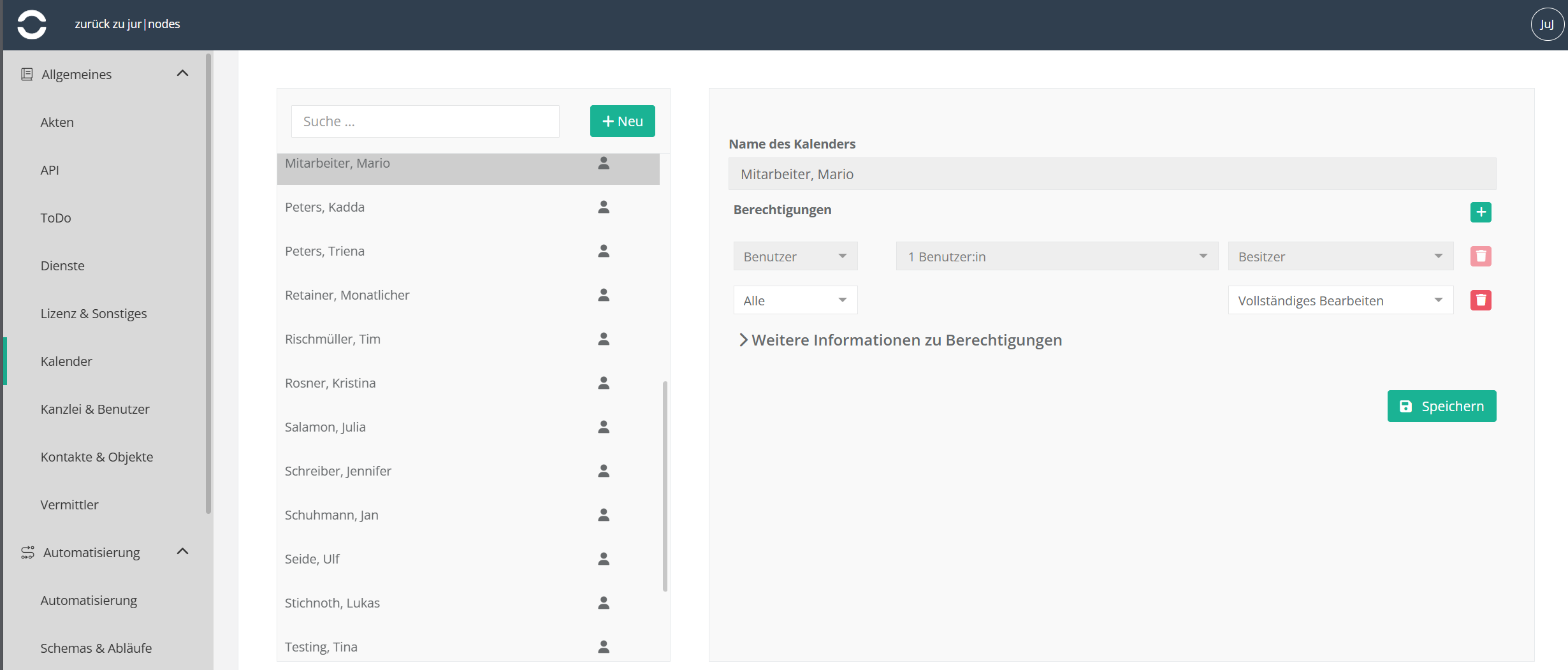
Navigieren Sie in den Bereich „Verwaltung – Allgemeines – Kalender“. Legen Sie fest, auf welche bereits bestehenden Kalender der neue Benutzer Zugriff haben soll, und welche anderen Benutzer den Kalender der neuen Personen ansehen und bearbeiten dürfen. Klicken Sie dafür die entsprechenden Kalender an und treffen Sie die individuellen Einstellungen über das grüne Plus-Symbol. Diese Konfiguration ist wichtig, damit der Benutzer Termine der anderen User im Kalender einsehen kann und auch Termine in andere Kalender, als den eigenen, eintragen kann.
Wenn Sie zudem über eine Microsoft-Exchange-Schnittstelle einen Outlook-Kalender für den Benutzer synchronisieren wollen, verfahren Sie so, wie im nächsten Punkt unter „E-Mail-Postfach“ vermerkt.
4. E-Mail-Postfach
Falls Sie das E-Mail-Postfach über Office 365 einbinden wollen und den Kalender über MS Exchange synchronisieren möchten, folgen Sie dieser Anleitung: MS Exchange: E-Mail und Kalender synchronisieren – jur|nodes Wissensdatenbank
Wenn Sie ein E-Mail-Postfach per IMAP anbinden wollen, nutzen Sie diese Anleitung: E-Mail-Postfach einrichten – jur|nodes Wissensdatenbank
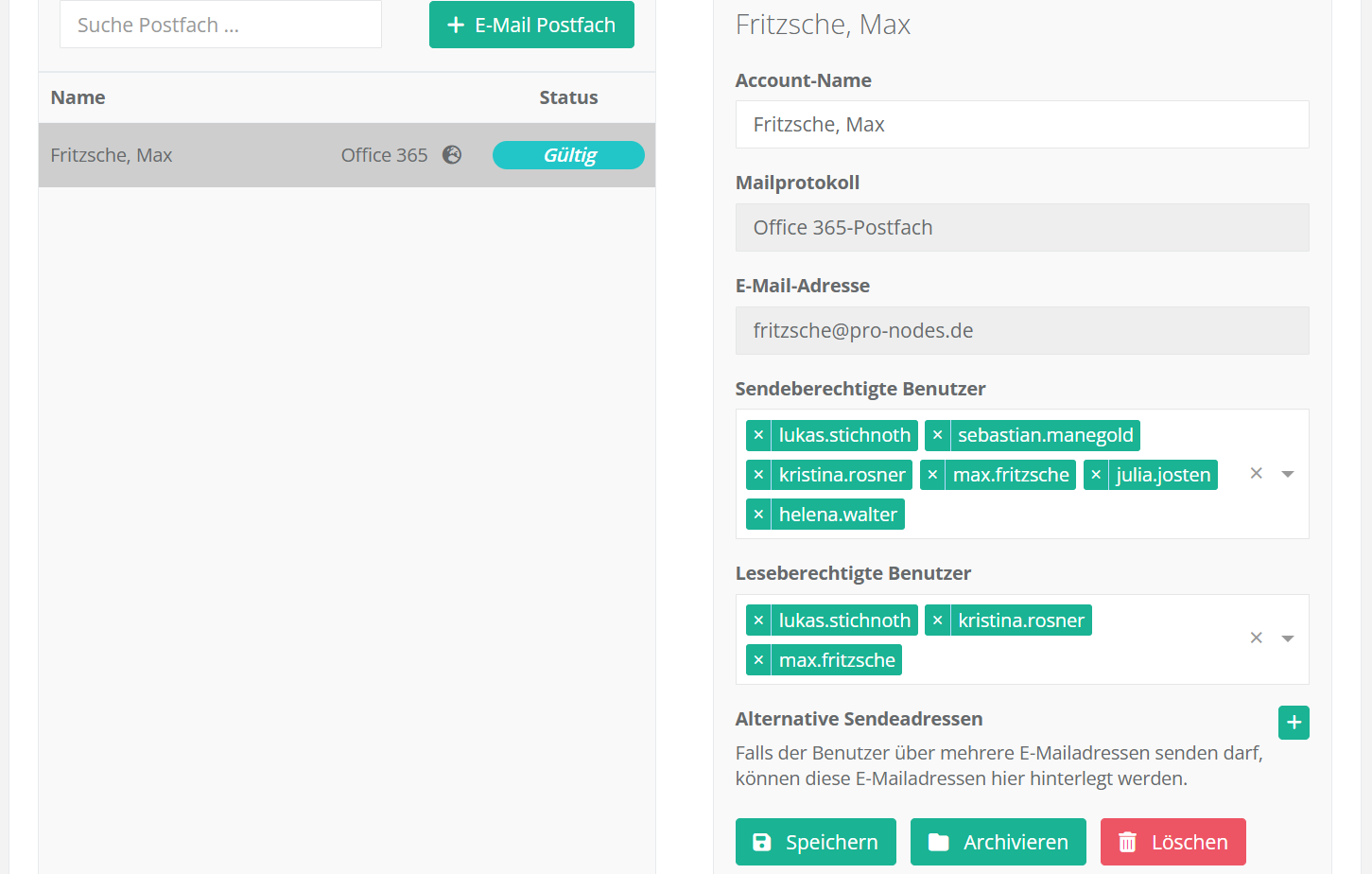
Wenn der neue Benutzer auch Zugriff auch bereits integrierte E-Mail-Postfächer erhalten soll, beispielsweise von einem Anwalt oder auf ein allgemeines Postfach, dann navigieren Sie zu „Verwaltung – Kommunikation – E-Mail“. Klicken Sie dort in den Reiter „Postfächer“. wählen Sie das betreffende E-Mail-Postfach an und hinterlegen Sie jeweils Schreib- und/oder Leserechte für den neuen Benutzer.
5. beA-Postfach
Falls der neue Benutzer selbst über ein beA-Postfach verfügt, und Ihnen sowohl das zugehörige Zertifikat, als auch der Pin vorliegen, können Sie das Postfach gemäß dieser Anleitung einrichten.
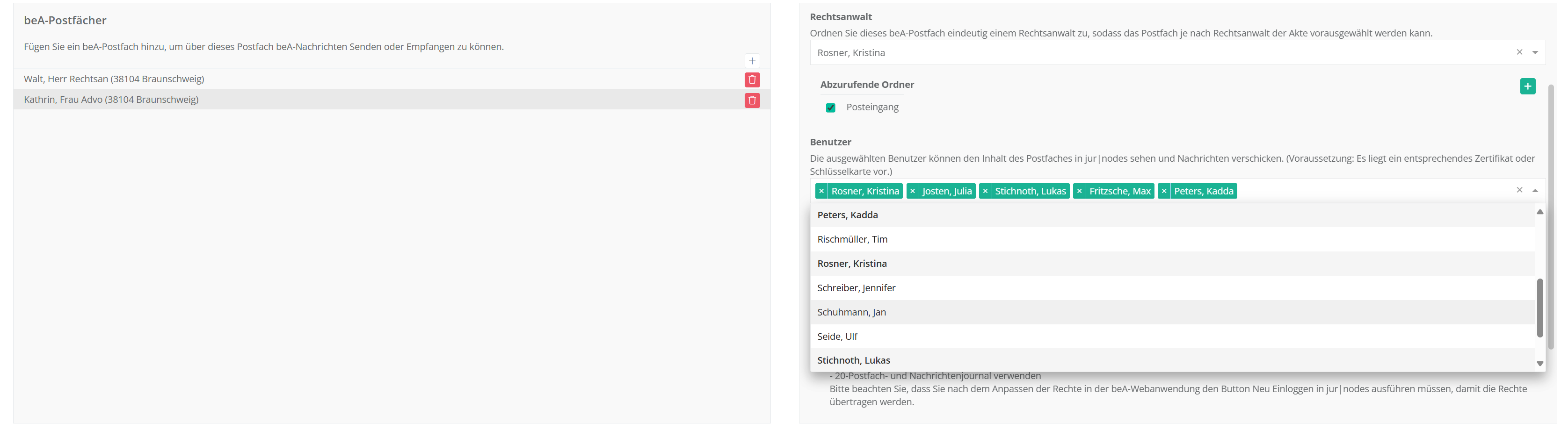
Sollte der neue Benutzer kein eigenes beA-Postfach besitzen, sondern lediglich auf die Postfächer anderer Mitarbeiter zugreifen können, navigieren Sie zu den jeweiligen beA-Postfächern (Verwaltung – Kommunikation – beA – Postfächer) und fügen Sie hier die Person als Benutzer hinzu.
Sollte die Person über ein Mitarbeiterzertifikat verfügen, können Sie dieses ebenfalls einrichten, sofern Ihnen allen notwendigen Infos dazu vorliegen.
6. Finanzkonto & Buchhaltung
Wenn Sie möchten, dass der neue Benutzer Aufgaben in der Aktenbuchhaltung und dem Finanzbereich übernimmt, müssen Sie ihm hierzu separat die jeweiligen Rechte einräumen.
Navigieren Sie zu Verwaltung – Finanzen – Finanzkonten. Wählen Sie das entsprechende hier angezeigte Finanzkonto aus. Treffen Sie für den neuen Benutzer die benötigten Berechtigungen.

Weitere Informationen dazu finden Sie in diesem Artikel: Finanzkonto anbinden – jur|nodes Wissensdatenbank
7. Clientzertifikat
Stellen Sie sicher, dass der neue Benutzer vom ersten Tag an Zugriff auf Ihr aktuelles Clientzertifikat hat. Nur dann kann der neue Benutzer auch wirklich auf die Software zugreifen. Stellen Sie ihm dieses direkt zur Verfügung (per Mail-Anhang, über einen geteilten Systemordner oder USB-Stick). Zudem benötigt der neue Benutzer das Zertifikatskennwort aus der PDF namens „Zugangsdaten“, die Sie im Zuge des Vertragsabschluss von uns erhalten haben. Diese PDF befindet sich in einer E-Mail mit dem Betreff „jur|nodes – Ihr Cloudserver wurde eingerichtet“.
Wenn Sie das komplette Endgerät (Laptop, Tablet, Rechner …) für den neuen Benutzer vorbereiten, dann können Sie die Installation des Clientzertifikats schon selbst durchführen. Hier die Anleitung dazu.
8. Optional: Gruppenordner & To-Dos-Ordner
Sollten Sie in Ihrem Team mit Gruppenordnern bzw. Gruppenempfängern im Bereich der To-Do-Liste oder der Ordnerstruktur arbeiten, denken Sie daran, den neuen Benutzer zu den nötigen Empfängergruppen hinzuzufügen. Eine Anleitung finden Sie in diesem Artikel in Kapitel 5 bzw. in diesem Artikel.
9. Optional: Verwaltungsdienst
Wenn Ihnen das Endgerät des neuen Benutzers zur Einrichtung vorliegt, können Sie – neben der Installation des Clientzertifikats – auch schon den Verwaltungsdienst herunterladen und installieren. Bitte beachten Sie, dass für die Installation Admin-Rechte des Geräts benötigt werden. Der neue Benutzer ist daher ggfs. auch im Nachgang auf Ihre Hilfe angewiesen, wenn er die Installationsdatei selbst mit seiner Geräteberechtigung nicht ausführen kann.