
In diesem Artikel bekommen Sie einen Überblick, wie jur|nodes aufgebaut ist. Es werden die Hauptnavigationselemente der linken Seite, sowie der Schnellzugriff der oberen Leiste und die rechte Sidebar vorgestellt, damit Sie sich schnell in der Anwendung zurechtfinden.
1. Hauptnavigation – linke Leiste
Die Hauptnavigation zu allen globalen Inhaltsbereichen der Software finden Sie in der linken, dunkelgrauen Leiste.
Welche Inhaltselemente dort fixiert angezeigt werden, können Sie persönlich festlegen.
Um die Konfiguration Ihrer Hauptnavigationsleiste zu bearbeiten, klicken Sie auf die drei Punkte am unteren Ende der Leiste, oder rufen Sie das Menü über die Tastenkombination „Strg + J“ auf.
Es öffnet sich das das Konfigurationsfenster direkt daneben.
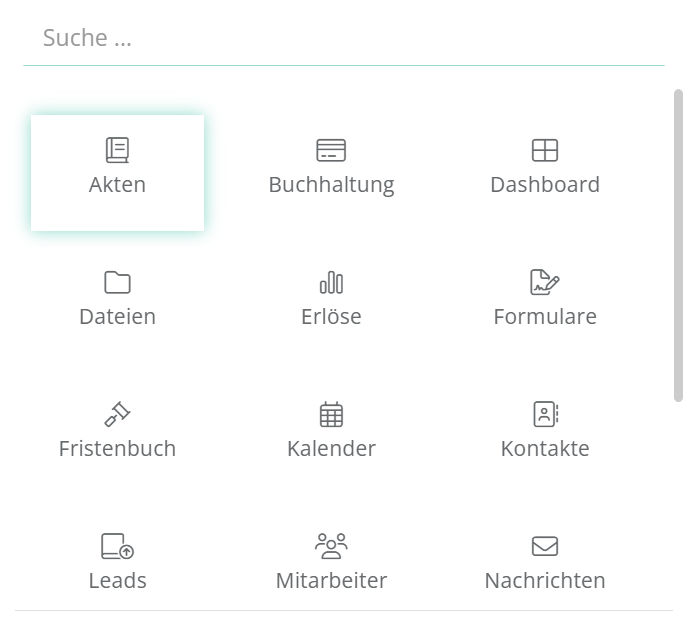
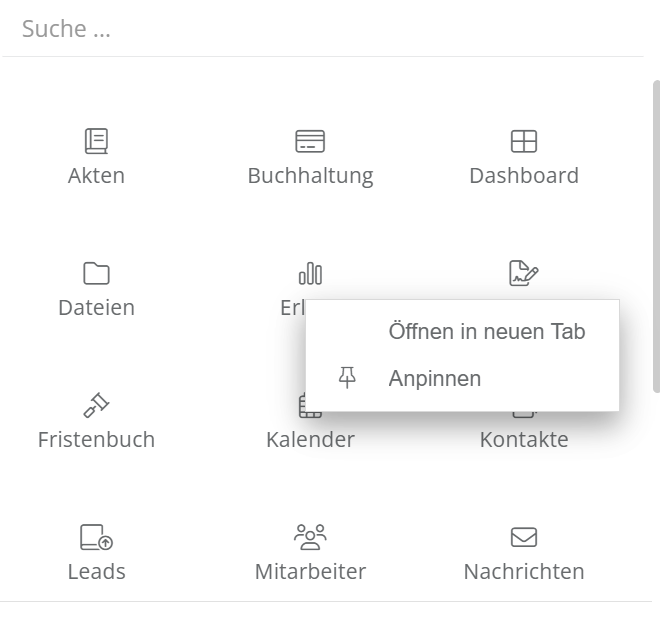
Hier können Sie nach sämtlichen weiteren Inhaltsbereichen der Software suchen und diese auch nach Belieben an die Hauptnavigationsleiste anpinnen. Klicken Sie das gewünschte Symbol dafür mit Rechtsklick an und wählen Sie „Anpinnen“.
Wenn Sie ein bereits in der Hauptnavigation befindliches Symbol entfernen möchten, klicken Sie dementsprechend auf „Loslösen“.
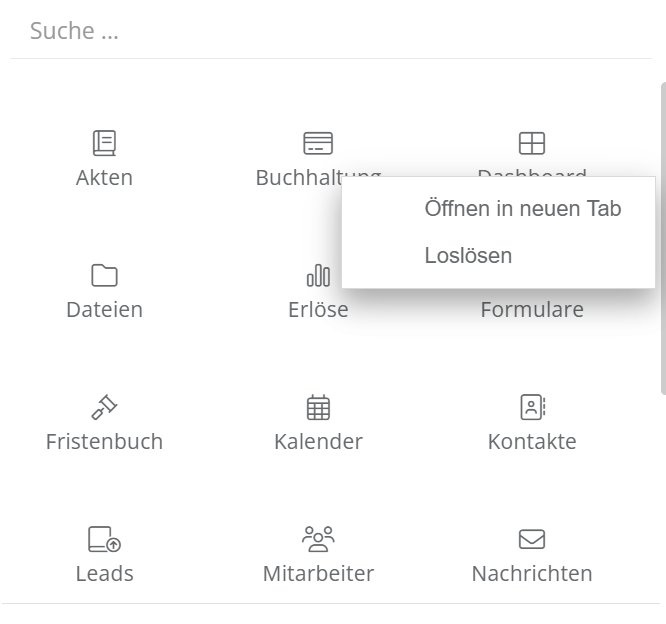
Über den Button „Öffnen in neuen Tab“ gelangen Sie zum ausgewählten Inhaltsbereich, der sich in einem neuen Browserfenster öffnet.

2. Schnell-Navigation – obere Kopfleiste
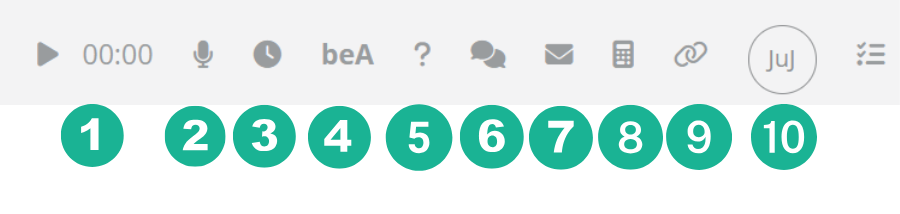
Die obere Schnell-Navigation ist aus jeder Ansicht von jur|nodes heraus sichtbar. Egal, ob Sie gerade eine Akte bearbeiten oder Einstellungen im Verwaltungsdienst vornehmen. Diese Leiste bietet verschiedene Icons, hinter denen sich Shortcuts zu Funktionen verbergen, die Ihnen die Arbeit mit jur|nodes erleichtern werden:

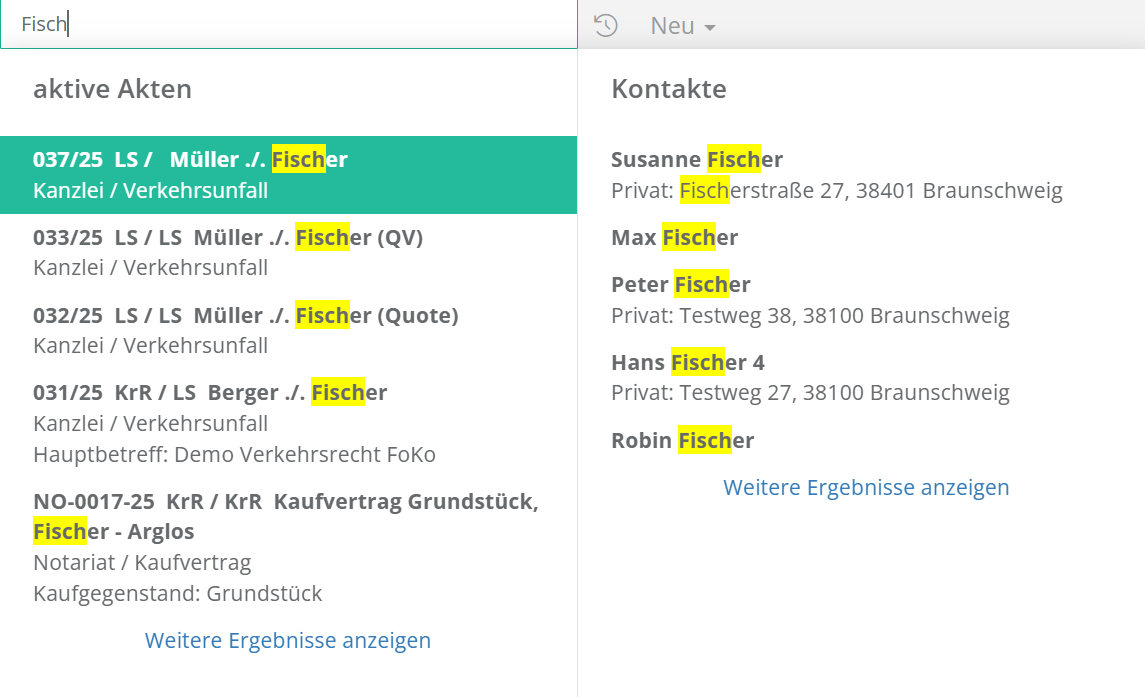
Aktenzeichen/Suchbegriff:
Hierüber können Sie Akten oder Kontakte suchen. Auch die Eingabe von Telefonnummern, Namensbestandteilen oder Aktennummer gelang zum Ergebnis.
Hinweis
In diesem Suchfeld ist derzeit keine Volltextsuche für E-Mails und Dokumente integriert. Es werden lediglich Namen und Tags durchsucht.
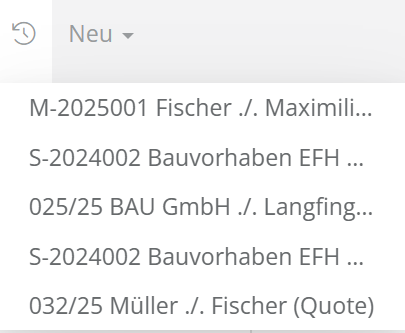
Wiederholungssymbol:
Hier finden Sie den Schnellzugriff auf Ihre fünf meistgenutzten Akten.
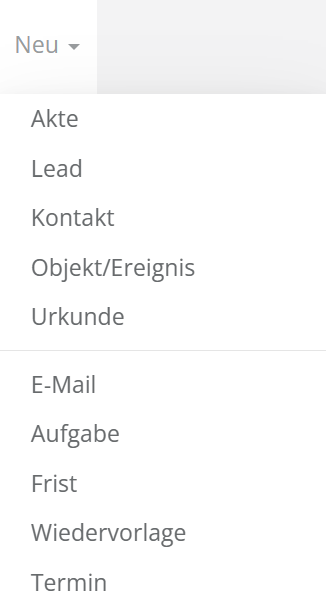
Button „Neu“:
Hier gelangen Sie zum Menü, um neue Kontakte, Akten oder weitere Inhalte anzulegen oder eine neue E-Mail zu verfassen.
- Arbeitszeittimer für Angestellte
- Diktierfunktion mp3 zur Akte
- Zeiterfassung für Aktenarbeit
- beA-Integration Login
- Support-Optionen
- Interner Chat mit Kollegen innerhalb der Software
- E-Mail-Benachrichtigungen
- Kostenrisiko-, Zins- und Gerichtskostenrechner
- Verwaltungsdienst
- Benutzerkürzel
3. Seitennavigation – rechte Leiste
Außerdem finden Sie auf der rechten Seite des Bildschirms eine Seitenleiste, mit welcher Sie Schnell-Zugriff auf die folgenden vier Funktionen in jur|nodes erhalten können:
1.) Der Termine-Bereich gibt Ihnen einen schnellen Zugriff auf heute anliegende Termine. Sie können sich in diesem Bereich die Termine verschiedener Benutzer oder auch Gruppenordner wie den globalen Urlaubskalender anzeigen lassen. Mit einem Klick auf „+Termin anlegen“ können Sie komfortabel direkt aus jeder Ansicht heraus neue Termine für sich oder andere Benutzer anlegen.
2.) Im Aufgaben- und Fristen-Panel werden jeweils die am heutigen Tag anliegende Aufgaben und Fristen angezeigt. Auch hier können Sie sich einen oder auch mehrere Benutzer- und Gruppenordner anzeigen lassen. Durch Klicken auf einen Ordner wird dieser der aktuell angezeigten Auswahl hinzugefügt, durch das erneute Klicken aus einen Ordner wird dieser wieder aus der Auswahl entfernt.
3.) Im Datei-Bereich ist standardmäßig der eigene Benutzer-Dateien-Ordner geöffnet. Sie können sich von hier aus ebenso durch das virtuelle Datei-Verzeichnis navigieren und sich Ordner im Windows-Explorer anzeigen lassen. Jede Datei, die auf anderen Wegen in den Ordner gespeichert oder bspw. gescannt wird, erscheint direkt in Echtzeit. Sie können sich eine Vorschau der Dateien anzeigen lassen und diese direkt mit einem Rechtsklick oder per Drag & Drop in eine Akte verschieben. Zudem können Sie von hieraus direkt den Workflow für neuen Posteingang mit Benachrichtigung an den jeweiligen Aktenbearbeiter auslösen.
4.) Der vierte Reiter ist für interne Nachrichten bzw. Chats. Aus diesem Bereich heraus können Sie ganz einfach mit anderen Benutzern einen Chat starten. Es gibt hier die Möglichkeit Gruppenchats zu erstellen und intern auf Akten zu verweisen.
Weiterhin sehen Sie rechts neben den Namen den aktuellen Anwesenheitsstatus aller registrierten Benutzer. Die Farben stehen dabei für die folgenden Anwesenheitszustände:
| Farbe | Benutzer Status |
|---|---|
| rot | Benutzer ist abwesend |
| orange | Benutzer ist im System angemeldet, jedoch längere Zeit nicht aktiv |
| grün | Benutzer ist im System angemeldet und aktiv |
Wenn Sie mit der Maus über einen Statuskreis fahren, werden zudem die Termine des Benutzers am aktuellen Tag angezeigt.