
Das Forderungskonto liefert eine strukturierte Übersicht über alle offenen (und ggf. bereits beglichenen) Geldforderungen der Kanzlei gegenüber Mandant:innen oder Dritten. Es dient der buchhalterischen Abbildung der Forderungsentwicklung zu einem konkreten Aktenzeichen oder Mandat – inklusive Rechnungen, Zahlungen, Mahnungen und ggf. Teilzahlungen oder Kostenfestsetzungsbeschlüssen. Das Forderungskonto in jur|nodes ist zudem derart optimiert, dass Sie sämtliche elektronische Mahnmaßnahmen darüber abbilden und bis hin zur Zwangsvollstreckung alles in der Software managen können.
1. Forderungskonto öffnen
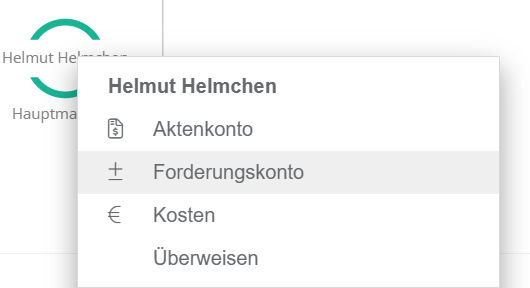
Starten Sie in der Akte im Aktenbeteiligten-Panel. Klicken Sie mit rechts auf den Kontakt, dessen Forderungskonto Sie erstellen, bearbeiten oder einsehen wollen. Wählen Sie „Forderungskonto“ aus.
2. Neues Forderungskonto anlegen
Wenn Sie in dieser Akte erstmalig ein Forderungskonto erstellen, dann erscheint diese Ansicht:
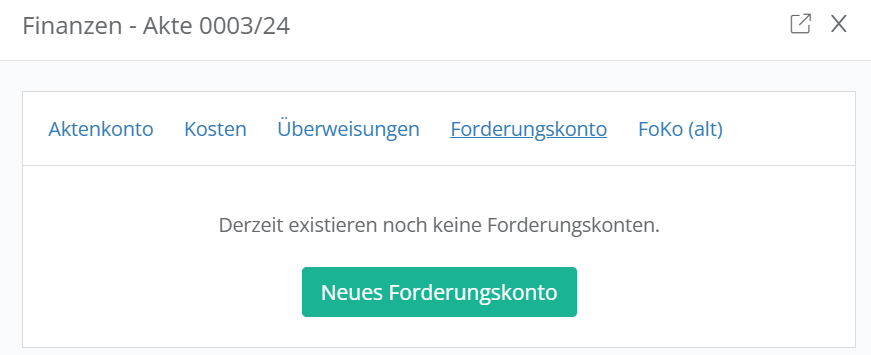
Klicken Sie auf den Button „Neues Forderungskonto“.
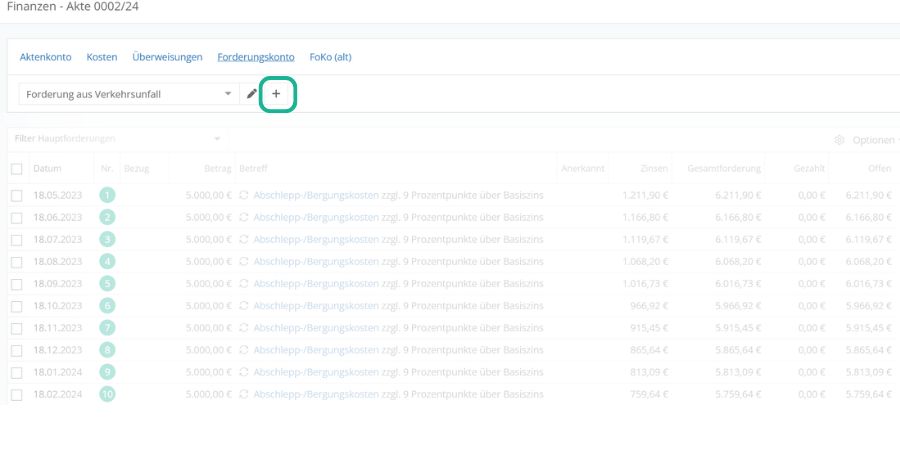
Sollten sich bereits ein Forderungskonto in der Akte befinden, können Sie ein weiteres neues FoKo anlegen, indem Sie auf den Plus-Button oben in der Leiste klicken.
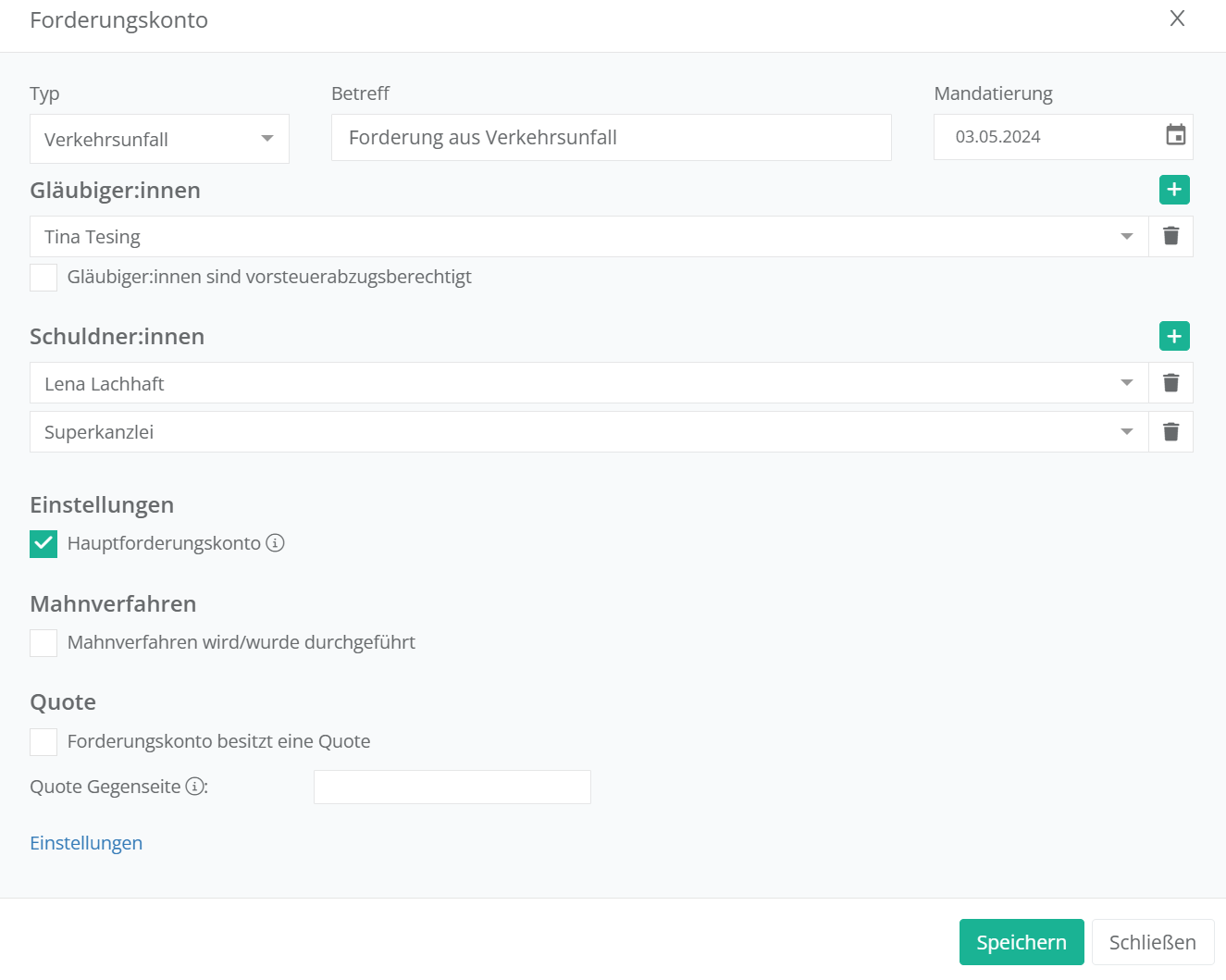
Nun erscheint die Eingabemaske „Forderungskonto“. Je nach dem, ob im Bereich „Verwaltung“ optional Vorlagen für bestimmte FoKos konfiguriert wurden, erscheinen hier bereits vorausgewählt unterschiedliche Informationen. Hier sehen Sie exemplarisch eine Konfiguration für ein FoKo im Rechtsgebiet „Verkehrsrecht“ ohne Quote.
2.1. Eingabemaske „Forderungskonto“ ausfüllen
Folgende Felder können Sie nun befüllen oder die bereits hinterlegte Voreinstellung ändern.
Typ: Hier können Sie eine Vorlage (siehe Kapitel 1.4.1.) für das Forderungskonto auswählen.
Betreff: Hier vergeben Sie einen Betreff für das Forderungskonto.
Mandatierung: Hier können Sie das Datum der Beauftragung angeben; standardmäßig wird das Datum der Aktenanlage eingesetzt. Insbesondere für eventuell spätere Mahnmaßnahmen ist dieses Datum relevant.
Gläubger:innen: Hier können Sie eine oder mehrere Gläubiger eintragen und angeben, ob die Vorsteuer berücksichtigt werden soll. Automatisch ausgewählt werden diejenigen Kontakte, die in der Akte als „Mandant“ oder „Klagender“ markiert sind.[JJ1]
Schuldner:innen: Hier können Sie eine oder mehrere Schuldner eintragen. Automatisch ausgewählt werden diejenigen Kontakte, die in der Akte als „Gegner“ oder „Schuldner“ markiert sind. [JJ2]
Mahnverfahren: Wurde bereits ein Mahnverfahren eingeleitet, können Sie dies hier vermerken. Wenn Sie das elektronische Mahnverfahren über jurnodes einleiten, werden die dazugehörigen Positionen, Titel und Informationen automatisch in das FoKo übertragen.Quote: Hier können Sie eine Quote (in Prozent) eintragen und vermerken, ob das Quotenvorrecht für die Abrechnung gilt.
2.2. Forderungskonto mit Quote
Möchten Sie nach Quote oder gemäß des Quotenvorrechts abrechnen, so aktivieren Sie die Checkbox. Wenn Sie nach Quote abrechnen, werden alle Forderungen standardmäßig entsprechend der Quote bei der Gegenseite geltend gemacht. Es ist möglich, für einzelne Forderungspositionen manuell eine andere Quote zu setzen.
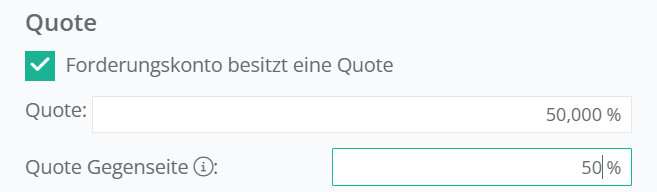
Eintragungen im Feld „Quote Gegenseite“ haben keine Auswirkung auf das Forderungskonto. Es ist nur ein Hinweis von welcher Quote die Gegenseite ausgeht und wird bei der Erfassung von Abrechnungsschreiben berücksichtigt.
2.3. Forderungskonto mit Quotenvorrecht
Wenn Sie zudem das Häkchen in der Checkbox „Abrechnung gemäß Quotenvorrecht“ setzen, werden nur die nicht quotenbevorrechtigten Positionen entsprechend der Quote geltend gemacht. Die quotenbevorrechtigten Positionen werden zu 100 % geltend gemacht. Die Zahlungen der Versicherung des Mandanten können eingetragen werden und es wird der Maximalbetrag des Quotenvorrechts ermittelt.

2.4. Zinsmethode
Um für das Forderungskonto generell schon einen Standard-Zinsmethode zu hinterlegen, klicken Sie auf die blaue Schrift „Einstellung“. Dort können Sie eine der gängigen Zinsmethoden auswählen. Sie können im weiteren Bearbeitungsverlauf jedoch bei jeder Forderungsposition, die Sie hinzufügen, auch nochmal individuelle Zinsen pro Position ansetzen und damit die hier gesetzte Standardeinstellung überschreiben.
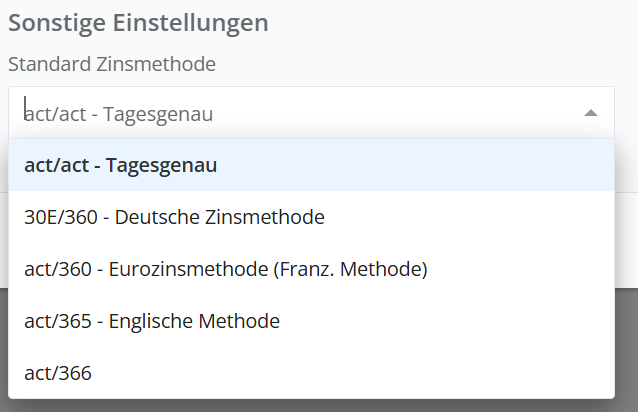
2.5. Automatische Abfrage erster Forderungspositionen
Falls in der betreffenden Akte bereits Rechnungen oder Rechnungsentwürfe erstellt wurden, fragt das Forderungskonto im nächsten Schritt ab, ob die dort aufgeführten Positionen ggfs. in das Forderungskonto übernommen werden sollen. Diese Abfrage ist deshalb relevant, da Aktenbuchhaltung – also Rechnungsstellung – und Forderungskonten in der Software getrennt abgebildet werden.
Um zu erfahren, wie Sie nun Haupt- und Nebenforderungen zu Ihrem erstellten Forderungskonto hinzufügen, lesen Sie bitte diesen Artikel.